持续交付
持续交付


文档指南

请输入


- 文档首页
 持续交付最佳实践通过NodeJS流水线白屏化构建镜像并发布Vite+React前端项目
 复制全文
 下载 pdf
通过NodeJS流水线白屏化构建镜像并发布Vite+React前端项目
 文档反馈
 问问助手
本文以部署一个基于 Vite 的 React 前端应用为例,为您演示如何通过 Node.js 流水线实现白屏化构建前端镜像,并通过托管应用实现应用更新和公网访问。
场景介绍
本文将结合持续交付的流水线和应用交付功能,为您演示如何完成 Vite + React 项目的容器镜像白屏化构建和 Kubernetes 部署。适用于不熟悉 Docerfile 和 K8s 相关知识,但希望完成容器化部署前端应用的开发者。
- NodeJS 编译构建&托管应用镜像构建:通过该流水线任务,完成 Vite + React 项目源码的编译构建,并将构建得到的静态资源通过白屏化的方式制作为容器镜像。镜像中使用 Nginx 对静态资源进行反向代理。
- NodeJS 应用托管:NodeJS 托管应用使用容器镜像的方式进行部署。本文使用流水线产出的镜像,对 NodeJS 应用进行部署。并通过添加负载均衡(公网)的方式,实现 Vite + React 项目的公网访问。
- NodeJS 编译构建&托管应用镜像构建 + 托管应用部署:后续可通过该流水线模板,实现 Vite + React 项目的自动化更新。
前提条件
- 已准备好前端项目,并上传至您的代码仓库。本文通过以下命令创建了一个最简单的 Vite + React 项目 ,并上传至 Gitee 代码仓库。更多开发 Vite 前端项目的内容请参见 Vite 官方文档。
-
- 持续交付准备工作
- 已创建工作区,详细操作请参见 创建工作区。
- 已将包含前端项目的代码仓库接入持续交付。详细操作请参见 创建代码源。
- 已接入待部署的 Kubernetes 集群,具体操作请参见 接入部署资源。
操作步骤
步骤一:NodeJS 编译构建&托管应用镜像构建
- 创建流水线
- 登录 持续交付控制台。
- 在左侧导航栏选择 工作区,在工作区页面单击目标工作区名称,进入当前工作区。
- 单击 创建流水线,弹出 选择流水线模板 对话框。
- 选择 NodeJS - 编译构建 & 托管应用镜像构建 - 应用部署,单击 确定,进入当前流水线的流程编排页面。
-

- 流程编排
- 配置代码源。在代码源&触发器区域,单击 添加 > 代码源。本文选择前提条件中创建的 Gitee 代码源。事件触发不启用。
-

- 配置 NodeJS 编译构建&托管应用镜像构建 任务。
- 单击 NodeJS 编译构建&托管应用镜像构建 任务卡片,弹出编辑任务面板。
-

- 配置 NodeJS 编译构建 步骤。
-

- 配置项说明步骤名称默认为NodeJS编译构建,本示例保持默认。版本选择 NodeJS 编译构建使用的版本。本示例使用 20.11.0。编译命令根据实际业务,编写编译命令。本示例如下:失败时跳过开启后当前步骤运行失败直接跳过。本示例不开启。
- 配置 托管应用镜像构建 步骤。
-

-
- 其他配置项均保持默认。单击 确定,完成当前任务卡片配置。
- 删除 应用托管部署 阶段。
- 由于当前还未创建 Nodejs 托管应用,无法通过流水线 应用部署 任务对应用进行部署,故先删除 应用托管部署 阶段。
- 单击 保存,保存当前流水线配置。
- 运行流水线
- 在流水线列表页,选择刚才创建的目标流水线,单击操作列的运行图标。
- 在弹出的运行流水线对话框中,确认使用的代码源分支信息,可选填写运行说明。
-

- 单击 确定,流水线开始运行,系统跳转至当前流水线的详情页面。
- 流水线运行成功后,可获取到构建的镜像地址。复制该镜像地址备用。
-

步骤二:NodeJS 应用托管
- 创建并部署 NodeJS 托管应用
- 在当前工作区,选择左侧导航栏的 应用交付 > 应用管理。
- 在应用管理页面,单击 创建应用。
- 在创建应用页面,选择 应用托管,并按要求填写应用的相关配置信息。
- 填写 应用信息,填写完成后单击 下一步:基础配置。
-

-
- 填写 基础配置,填写完成后单击 下一步:环境配置。
-

-
- 填写 环境配置,填写完成后单击 下一步:高级配置。
-

- 配置项说明部署资源选择前提条件中已接入的 Kubernetes 集群。Namespace选择要部署到的命名空间。环境标识根据应用标识自动生成,可以修改。本示例保持默认。
- 高级配置 保持默认。
-

- 单击 确定,应用将开始部署。可在环境页签查看应用的部署进度。
- 部署状态变更为 已完成, 实例运行状态为 running 表示部署成功。
-

- 添加 负载均衡 (公网)
- 切换至应用编排页签,在访问方式设置栏,选择 负载均衡(公网)> 添加负载均衡(公网)。
- 在添加负载均衡(公网)对话框,设置负载均衡参数。
- 容器端口需与 nginx 配置中监听的端口保持一致。本示例为 80。
-

- 单击 确定,负载均衡(公网)开始创建。
- 创建完成后,可在表格中查看负载均衡(公网)的端口映射:<负载均衡 IP>:<端口号>。
-

结果验证
使用具有公网访问权限的机器,在浏览器地址栏中输入<负载均衡 IP>:<端口号>,例如101.xx.xx.xx:80,可成功访问到 Vite + React 项目首页。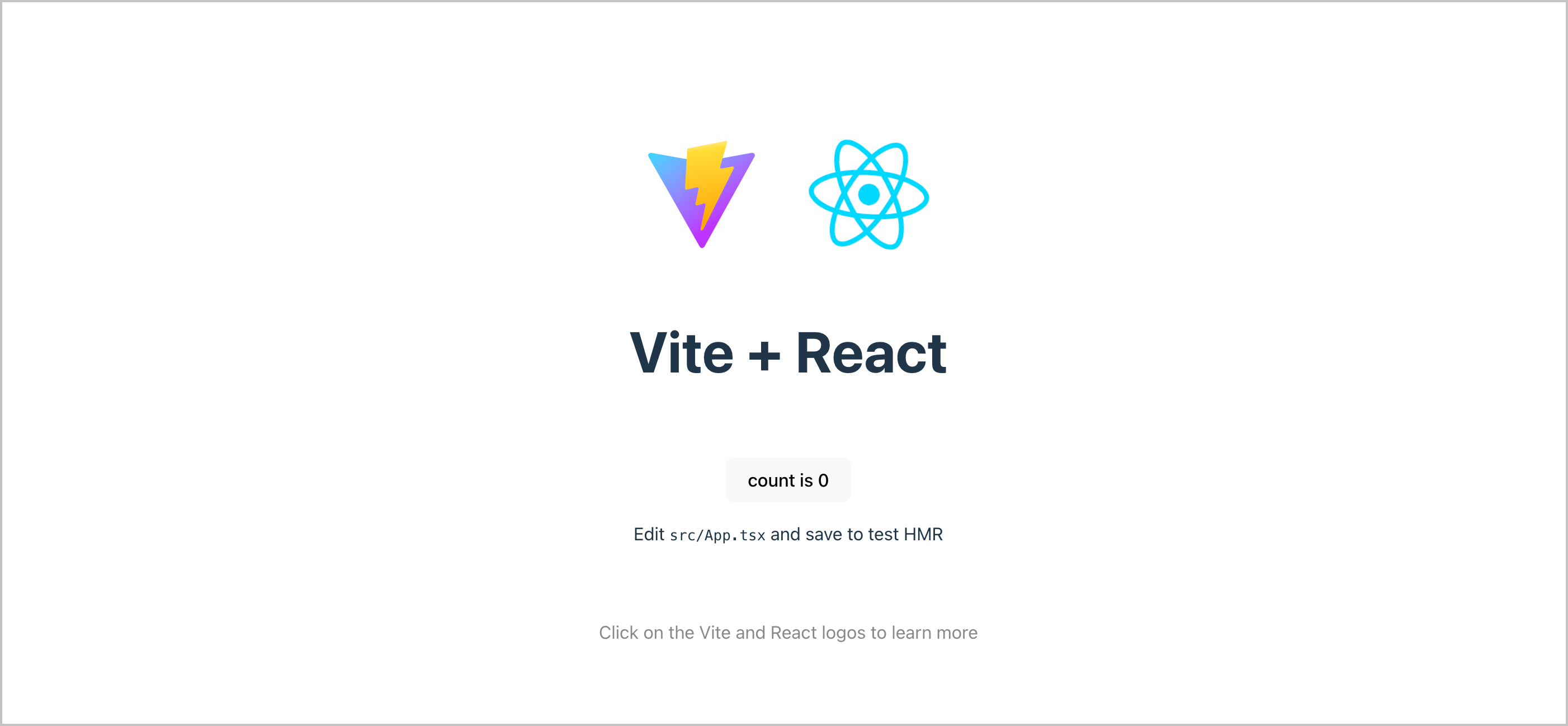
后续操作
本文部署 NodeJS 托管应用是通过手动部署的方式。然而敏捷迭代过程中,团队更希望通过流水线代码变更事件自动触发镜像构建和应用部署。达到上述目的,只需对当前流水线进行两处修改:
- 在当前流水线 流程编排 页面,单击代码源处,打开配置输入源对话框,开启 事件触发, 并勾选 触发事件。 更多介绍请参见 代码源触发。
-

- 在当前流水线 流程编排 页面,在 NodeJS 编译构建&托管应用镜像构建 后添加 应用部署 任务,使用上游产物对 NodeJS 托管应用进行镜像升级。更多介绍请参见 应用部署。
-

最近更新时间:2025.09.04 19:20:17
这个页面对您有帮助吗?
有用
有用
无用
无用