云服务器
云服务器
云服务器


文档指南
请输入


云服务器ECS
产品动态
产品公告
实例停售相关
OpenAPI相关
价格和配额相关
功能下线相关
产品计费
快速入门
用户指南
实例
实例规格清单
选择实例计费方式
登录实例
镜像
公共镜像
自定义镜像
镜像维护周期与EOL应对方案
弹性块存储
快照
网络
监控
运维
云助手
运维编排
管理常用运维任务
补丁管理
最佳实践
AI应用
ArkClaw
OpenClaw
通过应用模板快速部署OpenClaw
通过市场镜像快速部署OpenClaw
手动部署OpenClaw
自助建站
搭建环境
搭建应用
搭建网站
管理Linux实例软件源
性能测试
实例配置
搭建Windows操作系统AD域服务
Windows多用户登录
实例数据
监控
镜像
Linux内核调优
故障处理
远程登录问题
Linux操作系统问题
Windows操作系统问题
操作系统问题
veLinux操作系统问题
Linux操作系统问题
Windows操作系统问题
制作自定义镜像问题
实例无法启动问题
实例负载高问题
网络连接问题
存储类问题
云盘问题
第三方软件问题
API参考
实例
镜像
高性能计算集群
密钥对
标签
云盘
预留存储容量包
快照
自动快照策略
监控
部署集
启动模版
云助手
补丁管理
专有宿主机DDH
产品动态
图说专有宿主机
用户指南
API参考
专有宿主机
相关视频
- 文档首页
 云服务器云服务器ECS故障处理远程登录问题Windows操作系统问题通过远程桌面连接Windows系统的实例,提示“由于协议错误,会话将被中断,请重新连接到远程计算机”错误解决办法
 复制全文
 下载 pdf
通过远程桌面连接Windows系统的实例,提示“由于协议错误,会话将被中断,请重新连接到远程计算机”错误解决办法
 文档反馈
 问问助手
问题描述
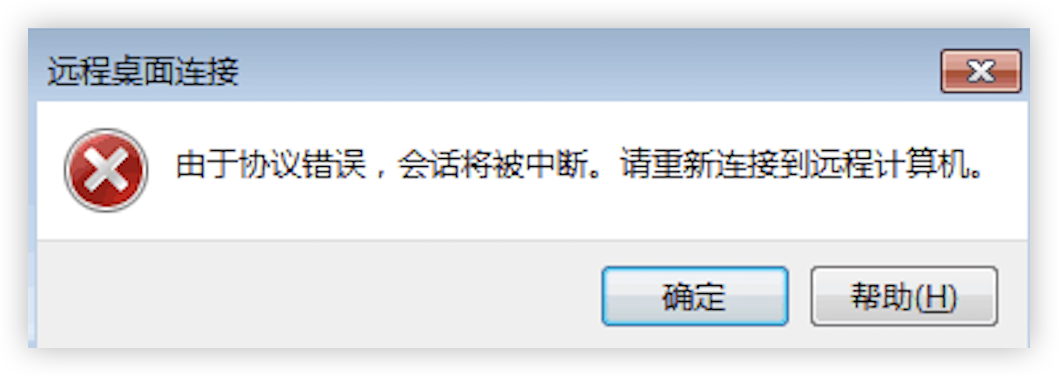
通过远程桌面连接Windows操作系统的云服务器实例时,系统提示“由于协议错误,会话将被中断,请重新连接到远程计算机”。
问题原因
导致该问题的部分原因如下:
- 远程桌面会话主机安全配置错误,导致进行远程连接时出现协议错误的提示。您可以修改远程桌面会话主机安全配置进行修复。
- 正常情况下,远程连接端口会被svchost.exe进程占用,当端口被非svchost.exe进程占用时,会导致无法正常进行远程连接。您可以清理占用远程连接端口的应用或更换远程连接端口进行修复。
解决方案
本文以Windows Server 2016数据中心版64位中文版为例,介绍修改RDP主机安全配置策略、清理占用远程连接端口的应用或更换远程连接端口方案。
修改远程桌面会话主机安全配置
- 请使用VNC登录无法被远程连接的目标实例,操作详情可查看通过控制台登录Windows实例。
- 单击“开始”图标,选择“Windows 系统 > 运行”。
- 在运行对话框中输入如下命令,单击“OK”按钮。
- gpedit.msc
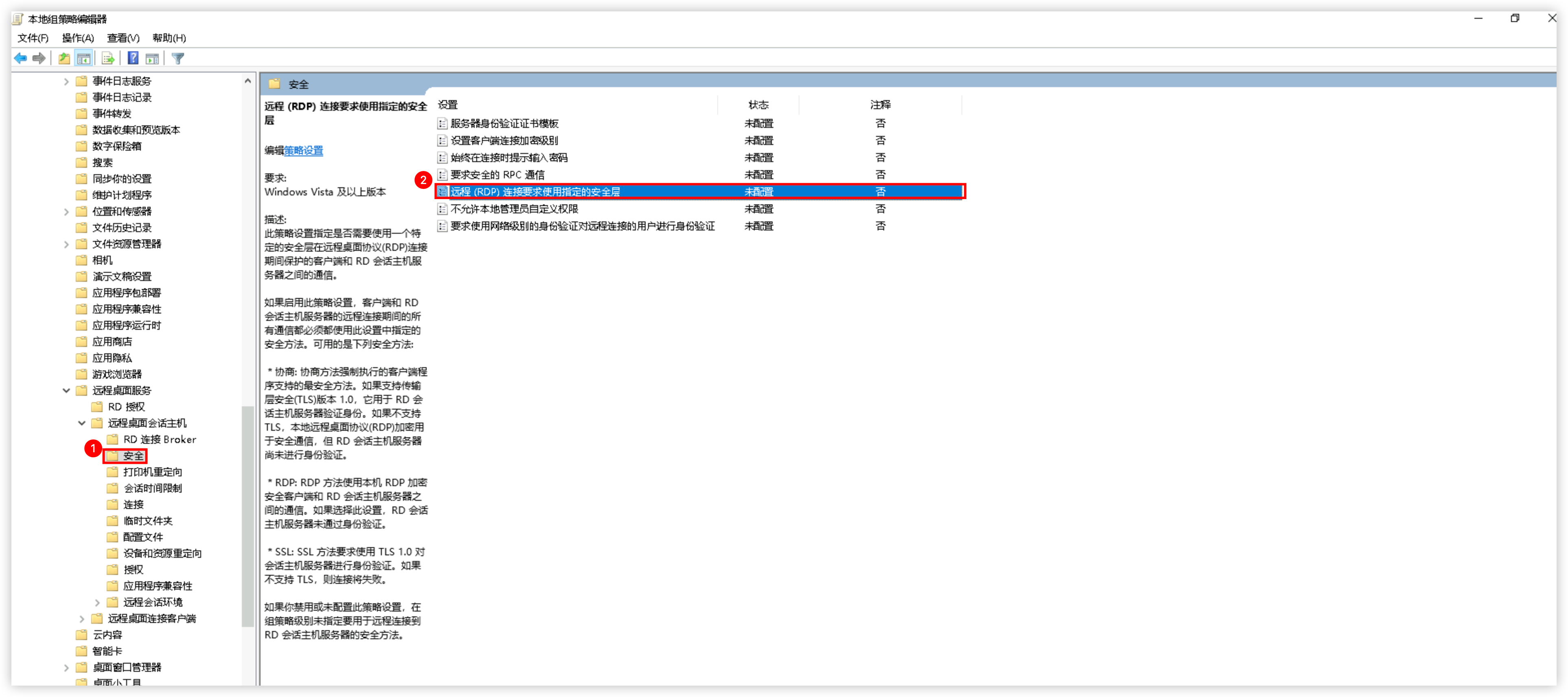
- 在“本地组策略编辑器”窗口,选择“计算机配置 > 管理模板 > Windows 组件 > 远程桌面服务 > 远程桌面会话主机 > 安全”。
- 双击“远程(RDP)连接要求使用指定的安全层”,打开安全层配置窗口。
-
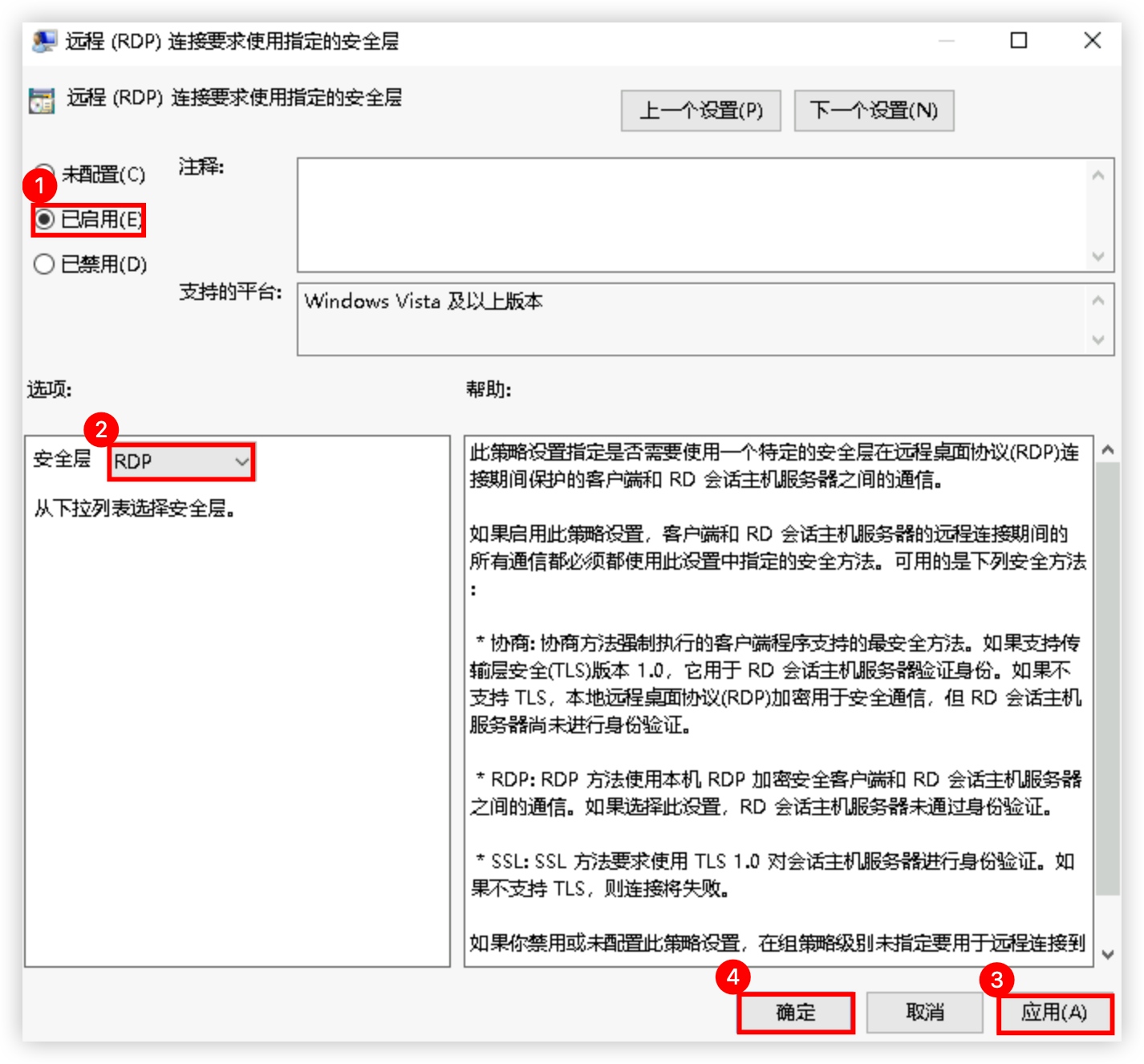
- 勾选“已启用”后,在“安全层”选项中下拉选择“RDP”,依次单击“应用”、“确定”按钮,完成操作。
-
- 单击“开始”按钮,选择“Windows 系统 > 命令提示符”。
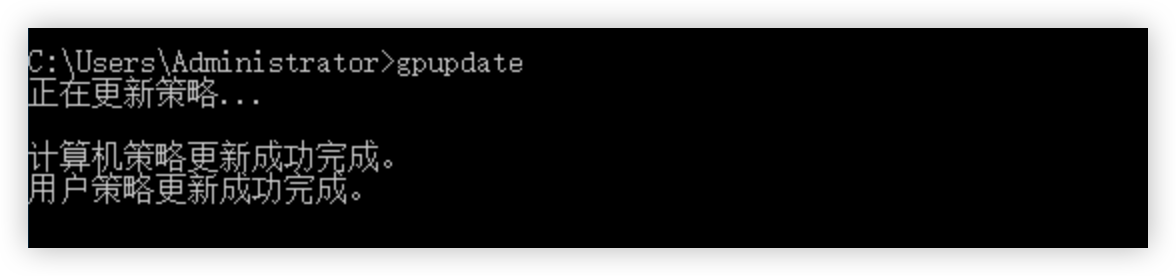
- 执行如下命令,使更新后的策略生效。
- gpupdate
- 回显如下所示时,表示策略更新完成。
-
- 再次使用远程桌面连接该实例,确认可以正常登录。
清理占用远程连接端口的应用
- 请使用VNC登录无法被远程连接的目标实例,操作详情可查看通过控制台登录Windows实例。
- 单击“开始”按钮,选择“Windows PowerShell > Windows PowerShell”。
- 执行如下命令,获取占用远程连接端口的PID(进程号)。
- Get-NetTCPConnection -LocalPort 3389 | Select-Object OwningProcess, State | Get-Unique
说明
本文以RDP远程连接默认端口号 3389 为例,请替换为RDP远程连接的实际端口号。
-

- 执行如下命令,根据PID查看进程对应的应用程序。
- Get-Process -Id <PID>
说明
请将<PID>替换为步骤3获取的进程号。
-
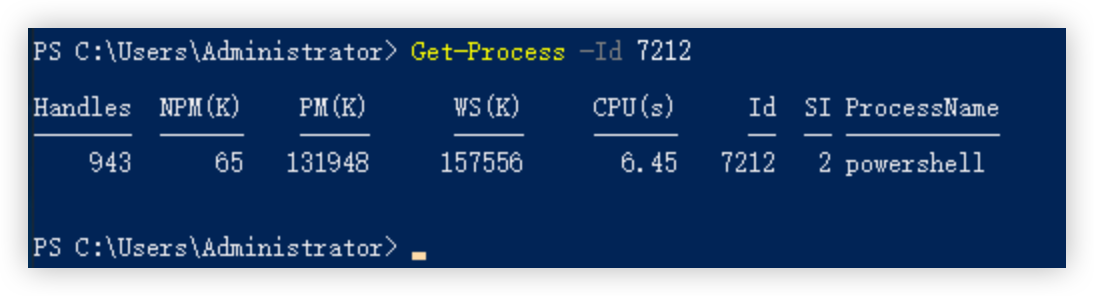
- 执行如下命令,关闭指定PID的进程。
注意
直接关闭进程存在风险,请务必确保该操作不会影响您的业务正常运行。
- Stop-Process -Id <PID> -Force
说明
请将<PID>替换为需要关闭的进程号。
- 执行如下命令,重启RDP服务。
- Restart-Service -Name TermService -Force
- 再次使用远程桌面连接该实例,确认可以正常登录。
更换远程连接端口
- 请使用VNC登录无法被远程连接的目标实例,操作详情可查看通过控制台登录Windows实例。
- 单击“开始”图标,选择“Windows 系统 > 运行”。
- 在运行对话框中输入如下命令,单击“OK”按钮。
- regedit
- 在“注册表编辑器”窗口,选择“HKEY_LOCAL_MACHINE > SYSTEM > CurrentControlSet > Control > Terminal Server > WinStations > RDP-Tcp”。
-
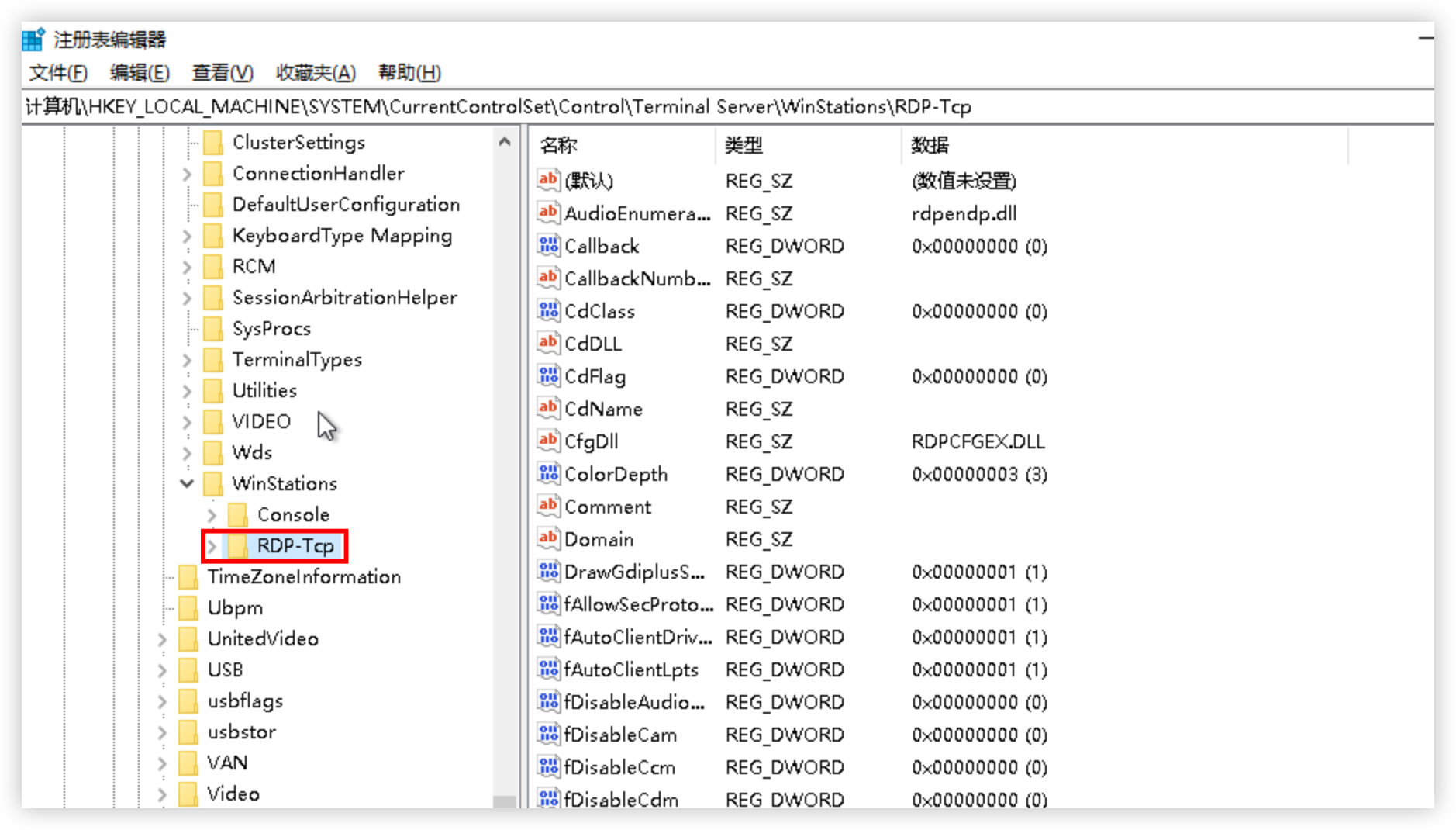
- 在右侧参数列表中双击“PortNumber”。
-
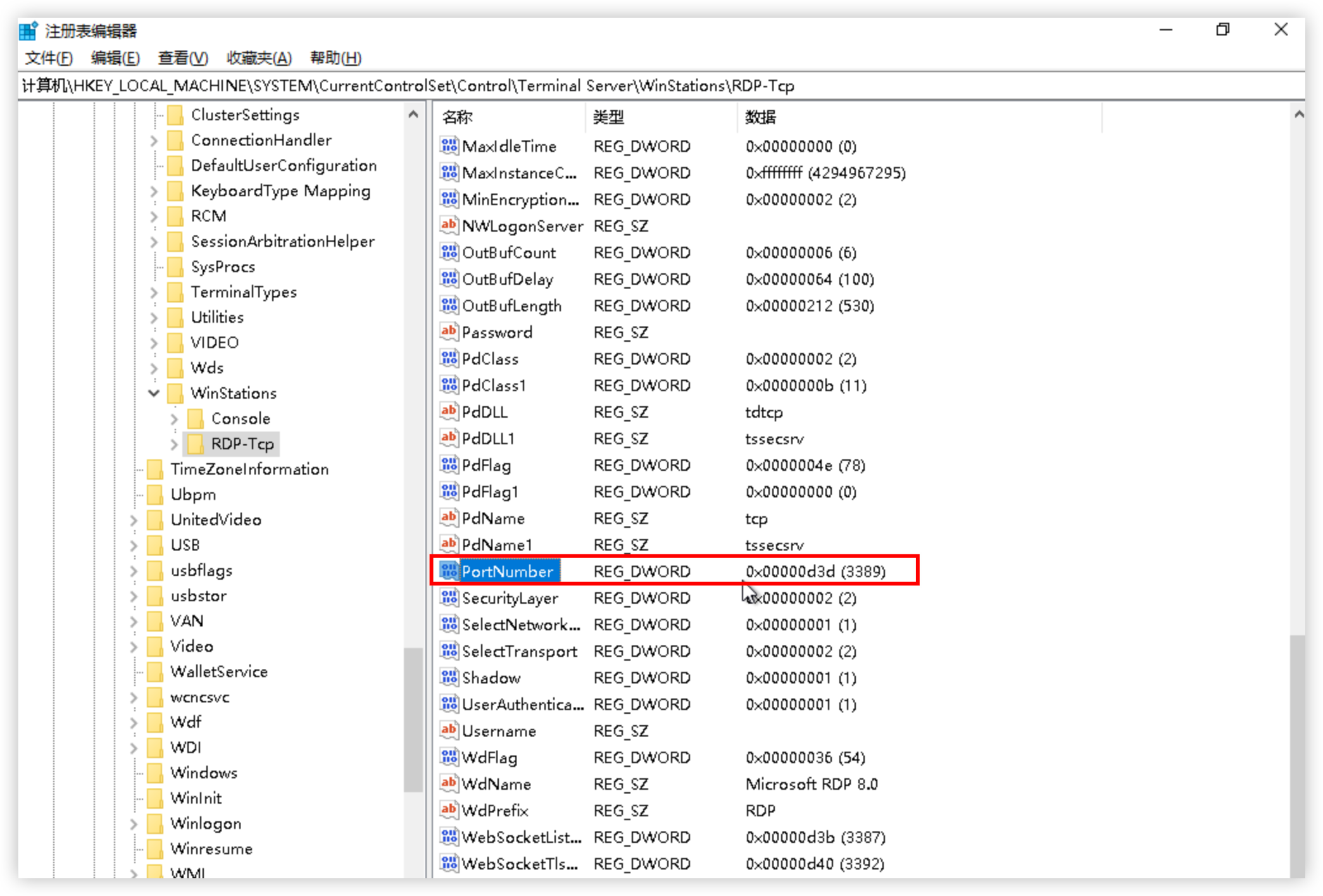
- 在参数编辑页面中,调整“基数”选项为“十进制”,然后将“数值数据”中的值修改为远程连接使用的新端口号,单击“确定”按钮完成操作。
-
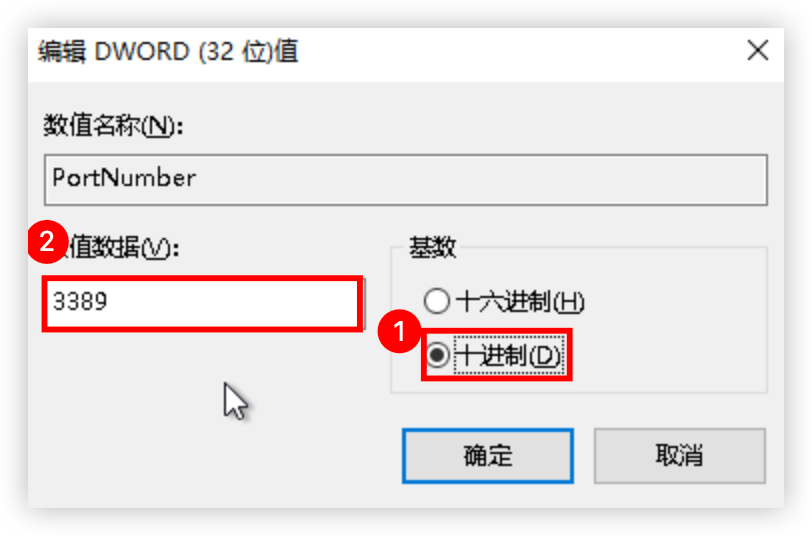
- 单击“开始”按钮,选择“Windows PowerShell > Windows PowerShell”。
- 执行如下命令,重启RDP服务。
- Restart-Service -Name TermService -Force
- 再次使用远程桌面连接该实例,确认可以正常登录。
最近更新时间:2025.09.25 10:43:30
这个页面对您有帮助吗?
有用
有用
无用
无用