veImageX
veImageX


- 文档首页
 veImageX最佳实践平台使用最佳实践直播截图转 veImageX 存储管理
 复制全文
复制全文 下载 pdf
 文档反馈
文档反馈 问问助手
问问助手直播文件截图到 veImageX 的能力可以为您提供一站式的直播截图、截图存储、编辑和分发解决方案。
火山引擎视频直播支持将截图文件存储到 veImageX 中,便于您随时查找和访问。同时,您还可以使用 veImageX 提供的处理能力,对截图文件进行二次制作,包括基础图片处理、图像压缩、增值能力处理等。
前提条件
已完成火山引擎账号注册。
操作步骤
创建截图模板
本步骤为您介绍通过控制台创建截图配置的方法,您可以通过 CreateSnapshotPreset 接口创建截图配置。
创建完成后,当推流信息与截图模板信息符合时,视频直播将按照您的截图模板配置进行截图并存储。
登录视频直播控制台。
在左侧导航栏选择功能管理 > 功能配置,选择截图配置页签。
在域名空间的下拉列表中选择域名空间。
说明
如果页面显示存储位置选择按钮,请选择存储至 veImageX。
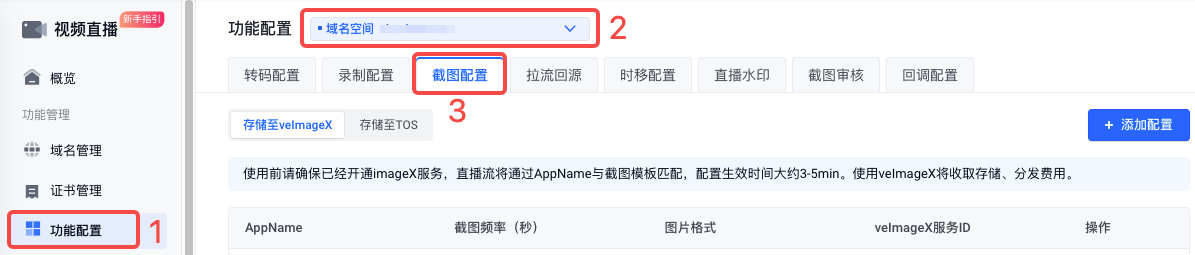
单击添加配置按钮,打开添加截图配置对话框。
说明
首次配置需要进行服务授权,单击添加配置按钮后,在弹出的对话框中单击前往申请按钮,根据提示进行授权。详细说明请参见操作参考。
根据页面提示配置 AppName、截图频率、图片格式和服务等参数。
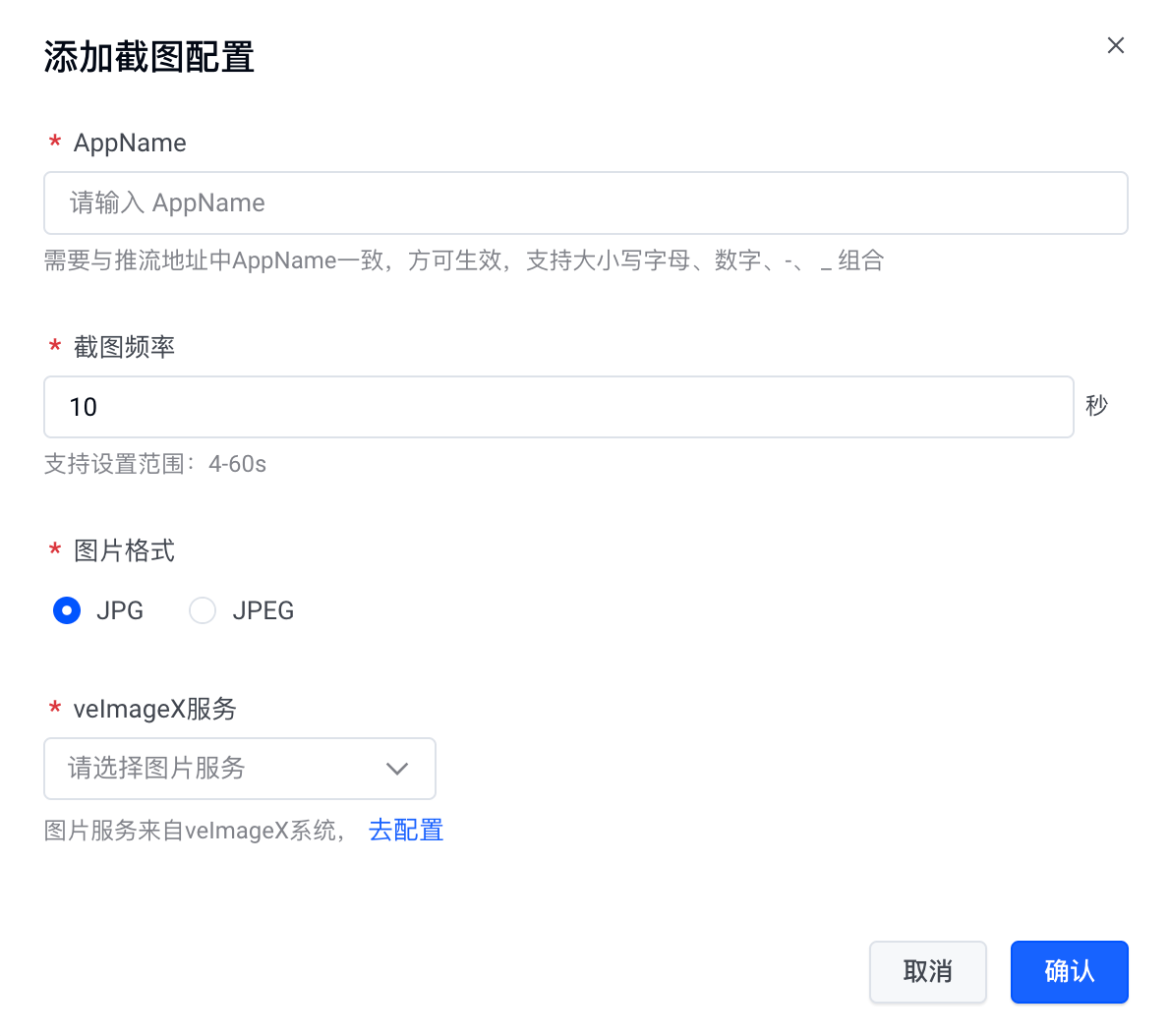
参数说明如下表所示。
参数 说明 AppName 填写该推流域名对应的 AppName,仅支持小写 截图频率 配置截图频率,直播支持秒级截图,取值范围是 4~60s 图片格式 支持 JPG 和 JPEG,默认为 JPG veImageX 服务 在下拉列表中选择域名空间,如果没有域名空间,可进入 veImageX 控制台进行配置
配置截图回调
本步骤为您介绍通过控制台配置截图回调的方法,您也可以调用 UpdateCallback API 进行配置。您在配置完成后,可以通过回调地址接收回调参数。
登录视频直播控制台。
在左侧导航栏选择功能管理 > 功能配置,选择回调配置页签。
在域名空间的下拉列表中选择与 创建截图模板中相同的域名空间。
单击添加配置按钮,打开添加回调配置对话框。
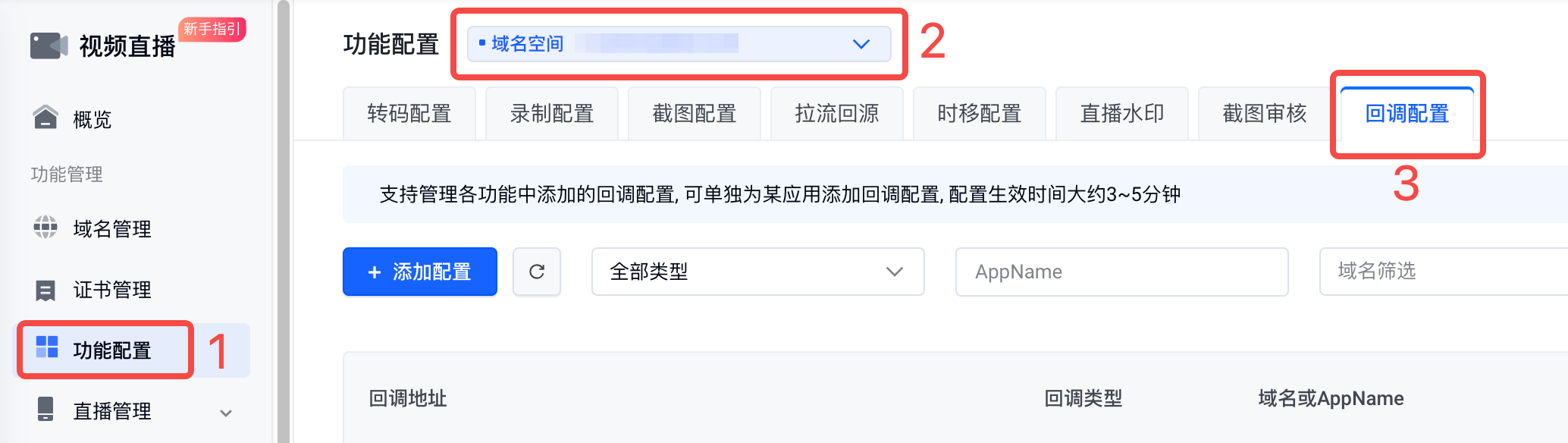
根据页面提示配置回调地址、回调类型、域名或 AppName 等参数。
参数 说明 回调地址 接收回调消息的回调地址,支持 HTTP 和 HTTPS 协议。 回调类型 回调消息的类型,选择截图。 回调密钥 回调密钥,支持大小写字母及数字,长度不超过 32 个字符。 域名 选择当前域名空间下的域名。选择域名时表示对使用当前域名的所有 AppName 适用。 AppName 选择 创建截图模板,如中的 AppName。如果选择了域名,则不可同时选择 AppName。 单击确定按钮,完成回调配置。在回调配置列表中可以看到新增加的回调配置。

生成推流地址
本步骤为您介绍通过控制台生成推流地址的方法,您也可以调用 GeneratePushURL API 生成。
登录视频直播控制台。
在左侧导航栏选择直播工具 > 地址生成器。
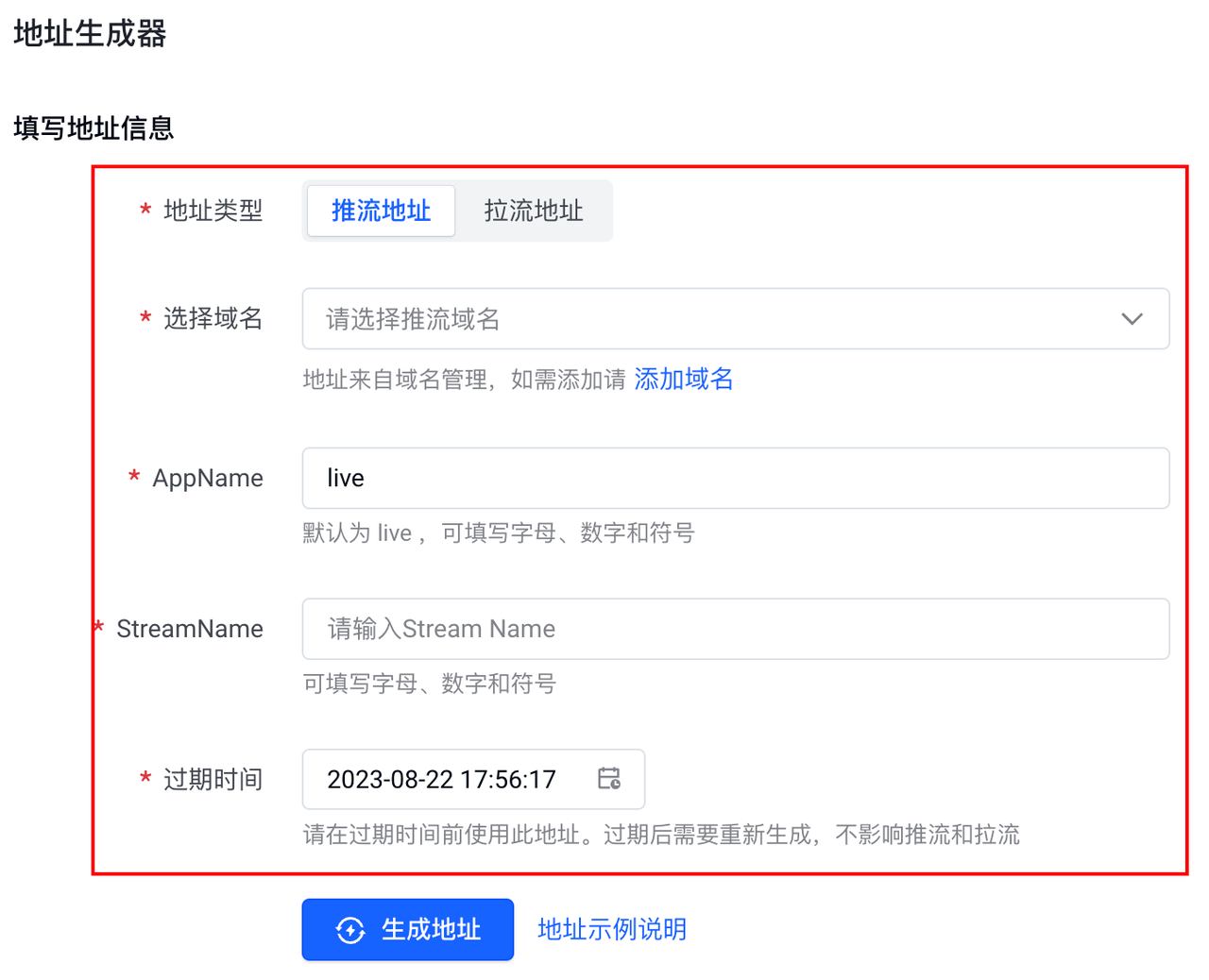
单击生成地址按钮,可在生成结果下获取新生成的推流地址。
开始直播推流
使用生成推流地址在生成的推流地址,进行直播推流。
视频直播支持以下推流方式:
获取图片存储 URI
当直播结束后,直播截图的文件会存储到对应的 veImageX 空间,您可以通过截图文件的 URI 找到图片。视频直播支持通过以下 3 种方式获取截图文件的 URI。
控制台支持查询最近 90 天内的直播截图文件,每次查询的时间跨度不超过 7 天。
登录视频直播控制台。
在左侧导航栏选择功能管理 > 直播管理 > 截图管理。
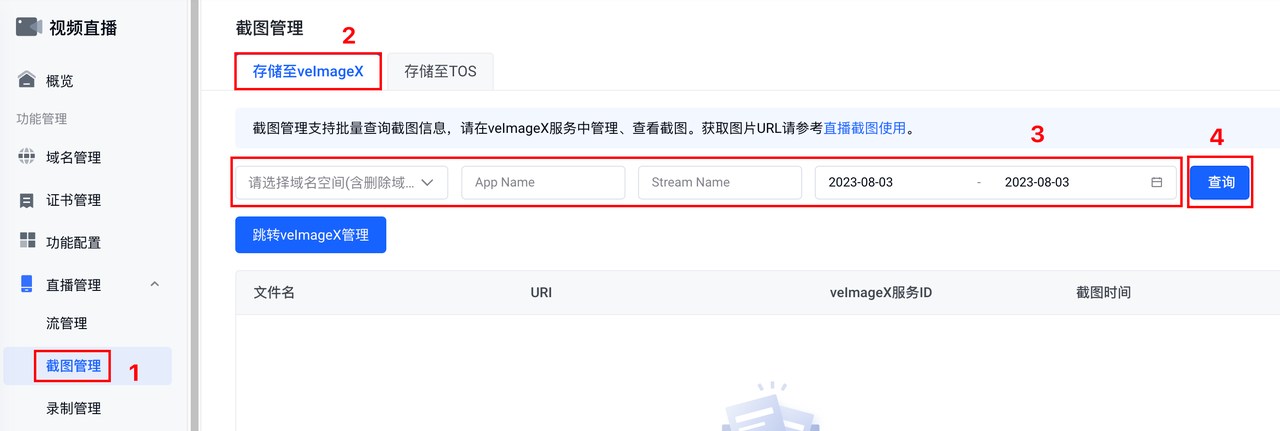
根据提示填写域名、AppName、StreamName,并选择查询时间范围。
点击查询按钮,开始查询。
在结果列表中可以查看到对应截图文件的 URI。您也可以单击跳转 veImageX 管理按钮,进入 veImageX 控制台查看截图结果。
创建截图文件处理模板(可选)
veImageX 支持锐化、图文水印、画质增强等多种图片处理能力, 您可按需创建模板。
选择 veImageX 控制台的图片处理配置 > 新建模板。
在新建模板页面,按照具体业务需求完成功能选择和参数配置。您可在图片处理配置查看各基础能力说明。
说明
如您需要使用 veImageX 增值服务,请在 veImageX 控制台开通所需的附加组件能力后,再向模板中增加相应配置。
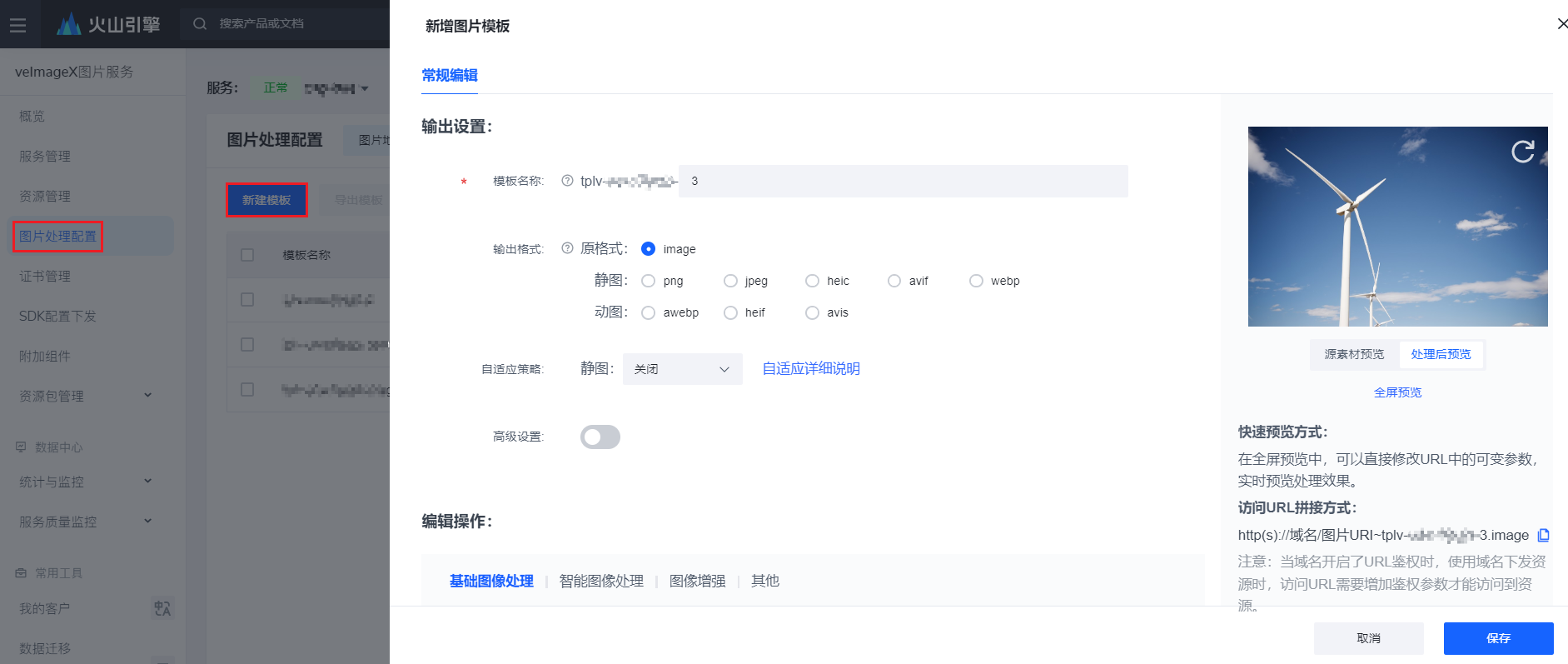
单击保存按钮,完成图片模板配置。
获取截图文件访问 URL(可选)
选择资源管理 > 上传文件。
在文件的操作列,单击获取地址。
选择域名和图像模板,单击生成地址,得到结果图 URL。
获取模板处理结果图地址:默认地址、精简地址
获取截图原图访问地址:源地址、精简源地址
说明
在您获取截图源地址前,请开通源地址访问功能。
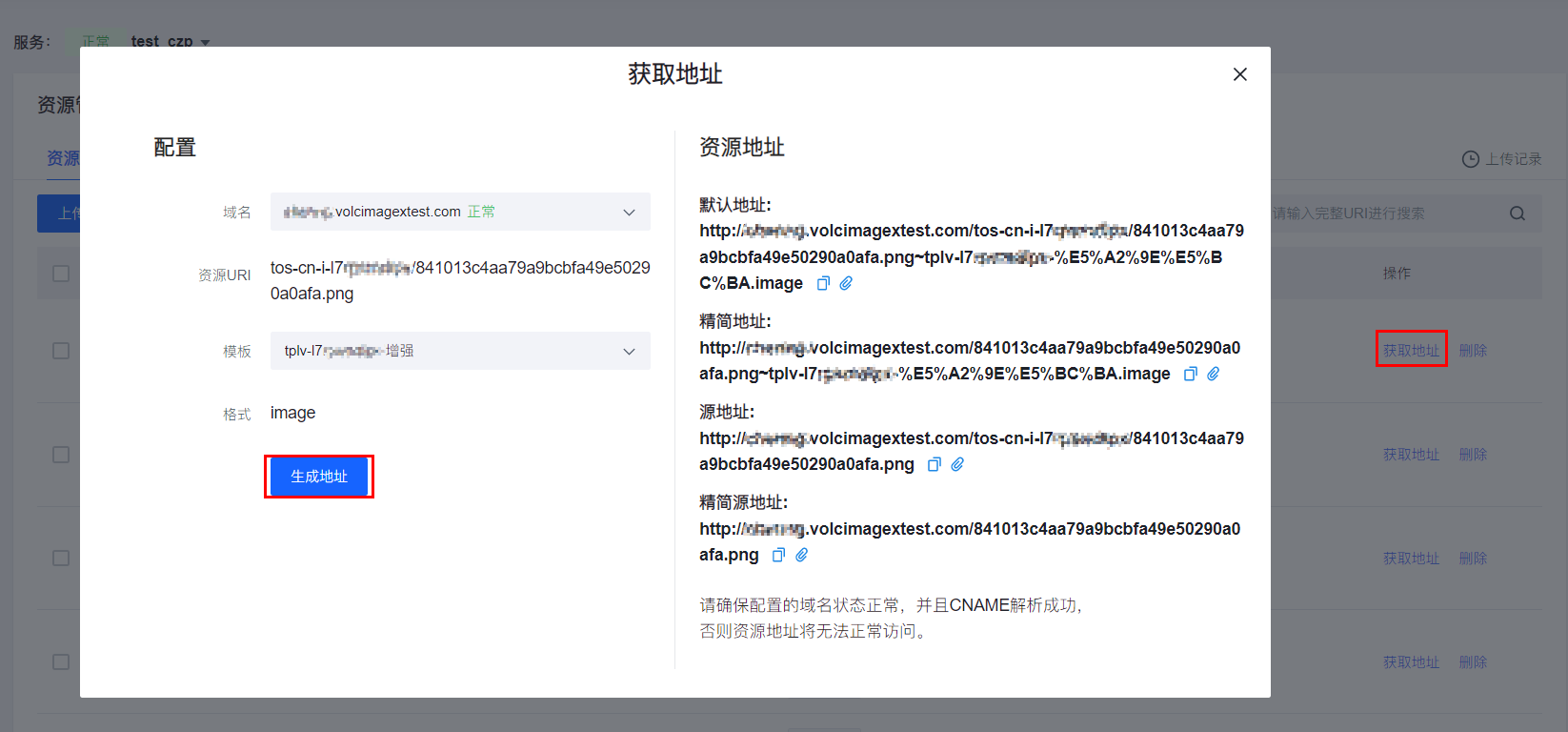

访问 URL(可选)
在浏览器输入获取的原图或结果图地址,访问图片。
示例:等比 contain 模式下且指定宽度为 400,高度为 400 的图片访问 URL:http://p3-mofang.byteimg.com/tos-cn-i-x9vch4xmek/example.jfif~tplv-x9vch4xmek-resize-v1:400:400.image
使用智能审核检测图片类型(可选)
veImageX 提供了图片智能审核功能,支持智能检测图片中涉黄、涉政、涉暴恐、违法违规等禁用行为,并通过回调返回给您最终识别结果,您根据识别结果可对违规图片执行冻结或删除等处理。从而满足您的业务审核场景,避免违规图片给您带来的业务和法律上的风险。
您可参考智能审核帮助文档新建审核任务,查看直播截图相关审核结果。