云手机
云手机


文档指南

请输入


- 文档首页
 云手机云手机控制台指南云盘存储业务实例管理
 复制全文
复制全文 下载 pdf
实例管理
 文档反馈
文档反馈 问问助手
问问助手实例管理页面即云手机管理页面,提供创建、使用、删除云手机的功能。
「实例管理 > 实例列表」 页面提供实例信息概览(包括实例的状态、套餐、机房、存储以及公网/内网 IP 等信息),实例创建、开关机、重启、开启 ADB、更配、更新属性、授权运维和标签管理等操作。
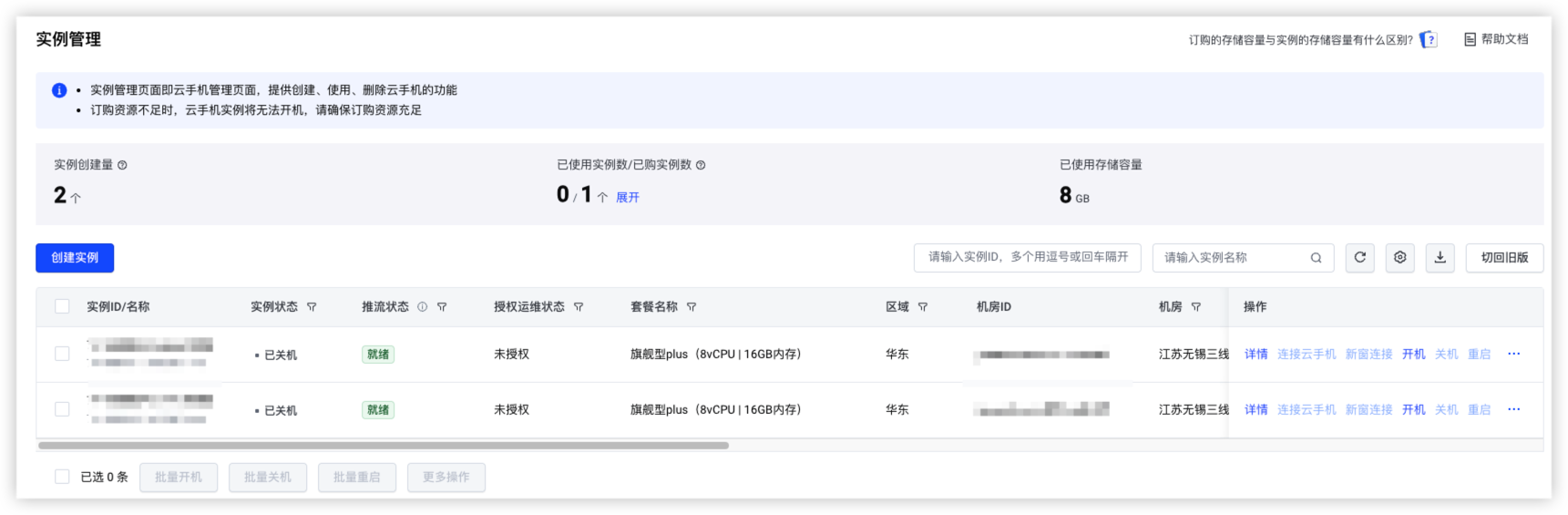
创建实例
在开展云手机业务之前,需要创建云手机实例。
- 打开「实例管理 > 实例列表」 页面,单击 创建实例。
- 在 实例创建 弹窗中,输入创建实例所需的信息:
- 机房:选择有资源余量的机房。
- 实例规格:选择符合业务需要的实例规格。
- 实例存储:填写单个实例预期占用的存储容量,取值范围为 1GB~128GB。
- 实例镜像:选择创建实例使用的镜像类型(可按需选择账号下已构建的自定义镜像)。
- 机型库:选择创建实例使用的机型库(可按需选择公共机型库、自定义机型库、默认机型库)。
- 屏幕布局:选择创建实例使用的屏幕布局(可按需选择系统预设的或自定义的屏幕布局配置)。
- 创建数量:输入支持同时运行的实例数量。
- 自动开机:选择是否在创建实例后立即启用创建的实例(如果订购余量不足将会开机失败)。
- 上行带宽上限:输入实例向互联网上传数据的最大速率,单位为 Mbps。如需设置上行带宽限速,为确保顺畅的浏览和使用体验,建议限速值不低于 5Mbps。不设置上行带宽上限或者设置为 0 时,则该实例上行带宽不限速。
- 下行带宽上限:输入实例从互联网下载数据的最大速率,单位为 Mbps。如需设置下行带宽限速,为确保顺畅的浏览和使用体验,建议限速值不低于 5Mbps。不设置下行带宽上限或者设置为 0 时,则该实例下行带宽不限速。
- 实例标签:选择实例的 标签。
-
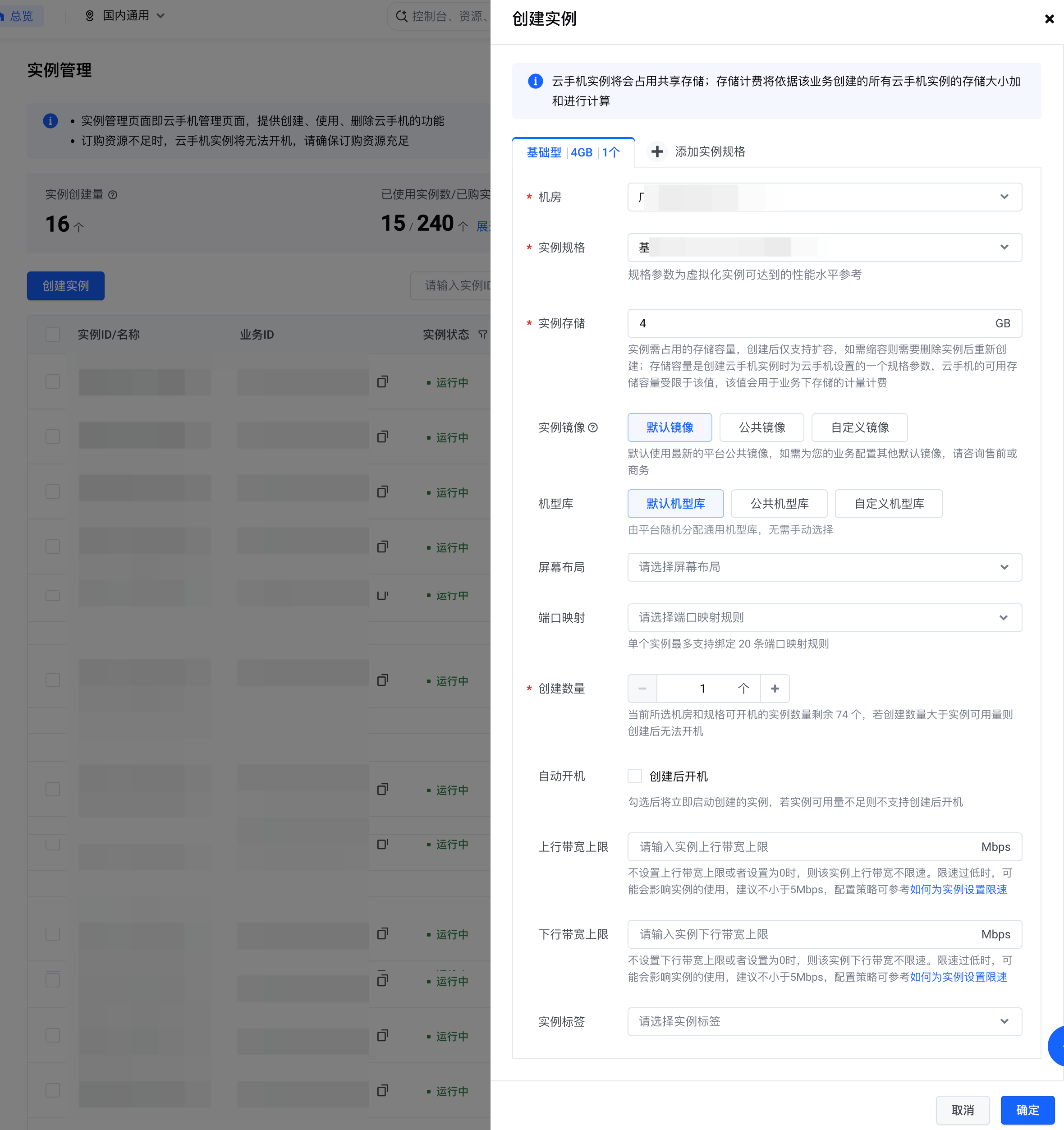
- 如需创建更多不同规格的实例,可单击 添加实例规格,并完成创建实例的配置信息。
- 单击 确定,完成实例创建。在「实例管理」页面可查看已创建的实例。如未选择自动开机,此时实例的状态为 已关机,实例的推流状态为 就绪。更多实例推流状态相关说明参看附录:实例推流状态说明。
连接云手机
在新浏览器窗口中打开云手机实例的连接界面,支持查看实例信息与云手机属性、安装或卸载应用、开启/关闭代理服务,以及通过终端进行云手机操作。
- 在「实例管理 > 实例列表」页面中,单击目标实例右侧“操作”列的“连接云手机”按钮。
- 进行云手机操作。
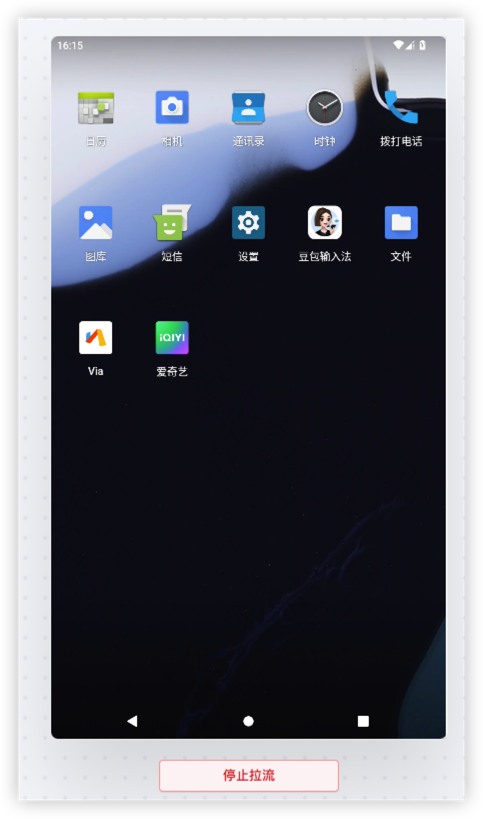
- 功能说明图示拉流拉流表示通过实时音视频传输云手机的画面至客户端(网页、APP)进行展示。说明拉流仅支持对 运行中 的云手机执行。
- 单击“开始拉流”/“停止拉流”按钮,控制是否开启左侧的拉流画面。
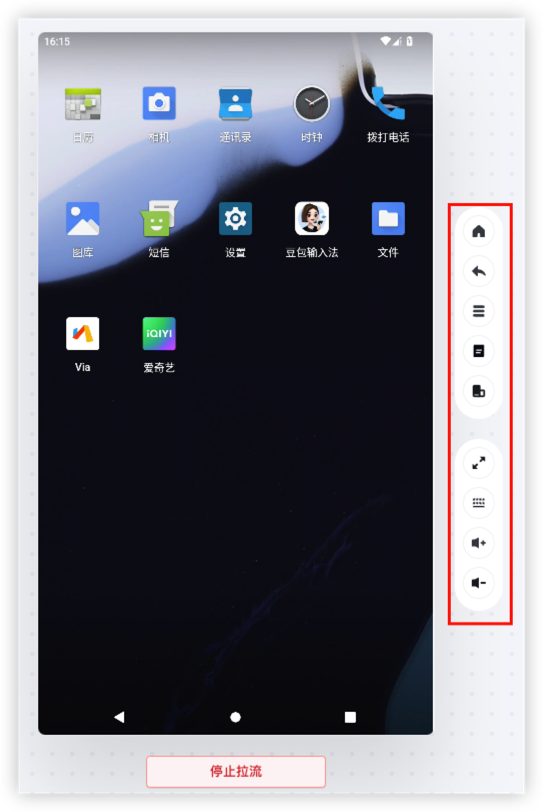
 快捷键画面右侧列表,包含多个快捷功能键。
- 主页:一键回到主页。
- 返回:返回上一步。
- 应用切换:切换后台应用。
- 打开菜单:打开壁纸、微键、主屏幕设置。
- 旋转屏幕:切换横屏、竖屏。
- 全屏:全屏显示,收起右侧信息。
- 开启虚拟键盘:打开虚拟键盘。
- 音量增大:增加音量。
- 音量减小:减小音量。
 实例信息包含当前云手机的基础信息、镜像信息、机型库信息、网络信息。
- 在基础信息中,查看或复制实例ID。
- 设置“上行限速”、“下行限速”,对实例进行限速。
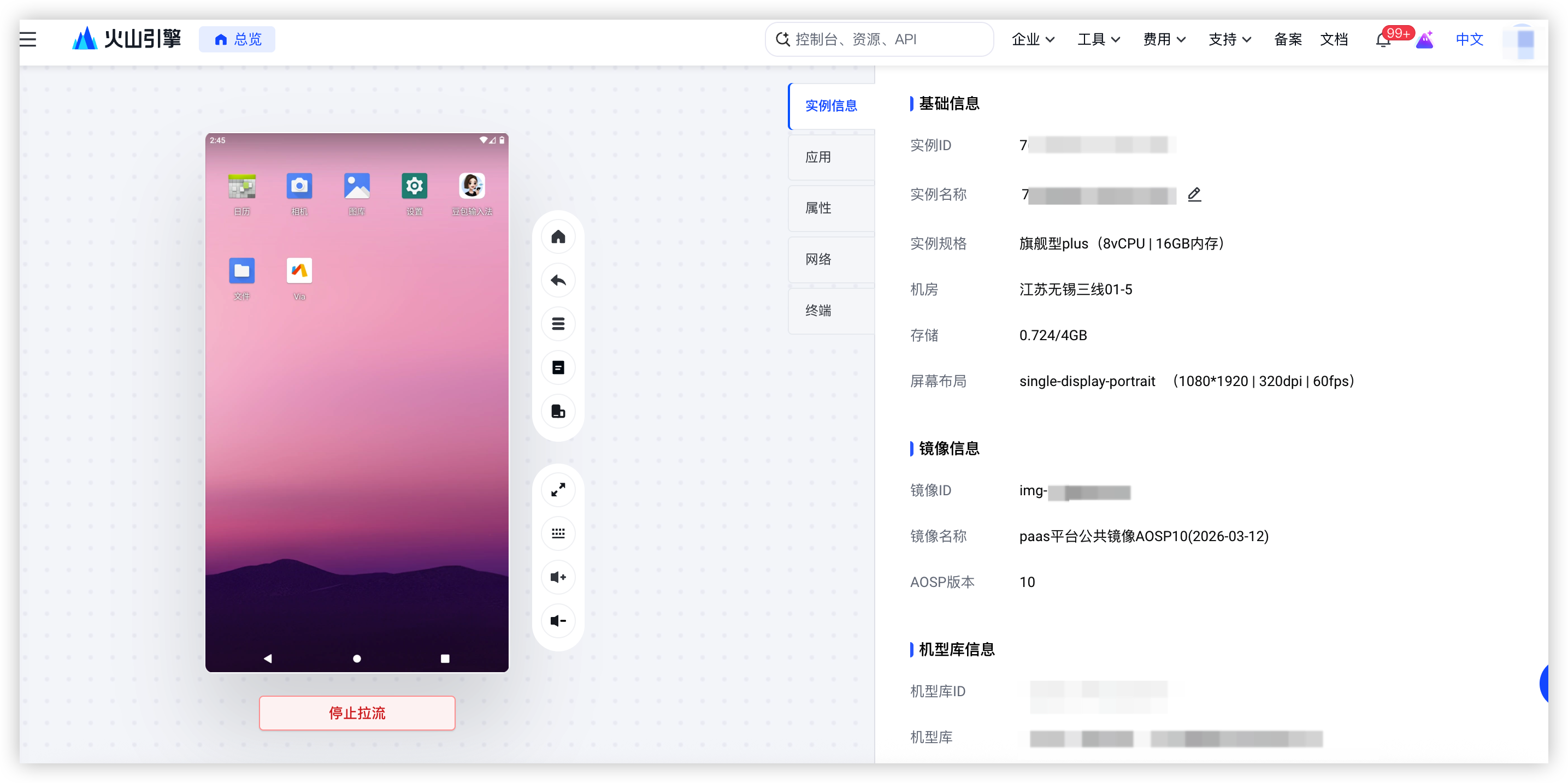 应用属性包含云手机的基础属性、已修改的持久化属性及已修改的 Secure Setting。支持开启或关闭导航栏、状态栏。网络终端输入命令,控制云手机。
开机
如需对实例执行开机操作,需要在「资源管理」页面完成对应规格的实例资源订购,且有足够的资源余量。
- 单实例开机:在实例列表中找到指定实例,单击操作列中的 开机 并确认后,系统将立即启动指定实例。实例开机成功后,实例的状态将变更为 运行中,实例的推流状态将变更为 就绪。
- 如需对多个实例执行批量开机操作,可在实例列表中选中指定实例,单击 批量开机。确认需启动的实例数量后,系统将立即启动所选实例。
关机
可在「实例列表」页面对运行中的实例执行关机操作。
- 单实例关机:在实例列表中找到指定实例,单击操作列中的 关机 并确认后,系统将立即停止指定实例。实例关机成功后,实例的状态将变更为 已关机。
- 如需对多个实例执行批量关机操作,可在实例列表中选中指定实例,单击 批量关机。确认需停止的实例数量后,系统将立即停止所选实例。
重启实例
可在「实例列表」页面对运行中的实例执行重启操作。
- 单实例重启:在实例列表中找到指定实例,单击操作列中的 重启 并确认后,系统将立即重启指定实例。
- 如需对多个实例执行批量重启操作,可在实例列表中选中指定实例,单击 批量重启。确认需重启的实例数量后,系统将立即重启所选实例。
开启 ADB
说明
实例的 ADB 连接功能目前仅对认证用户开通。如需开通该功能,请联系火山引擎云手机技术支持。
可在「实例列表」页面对运行中的实例开启 ADB 连接功能。
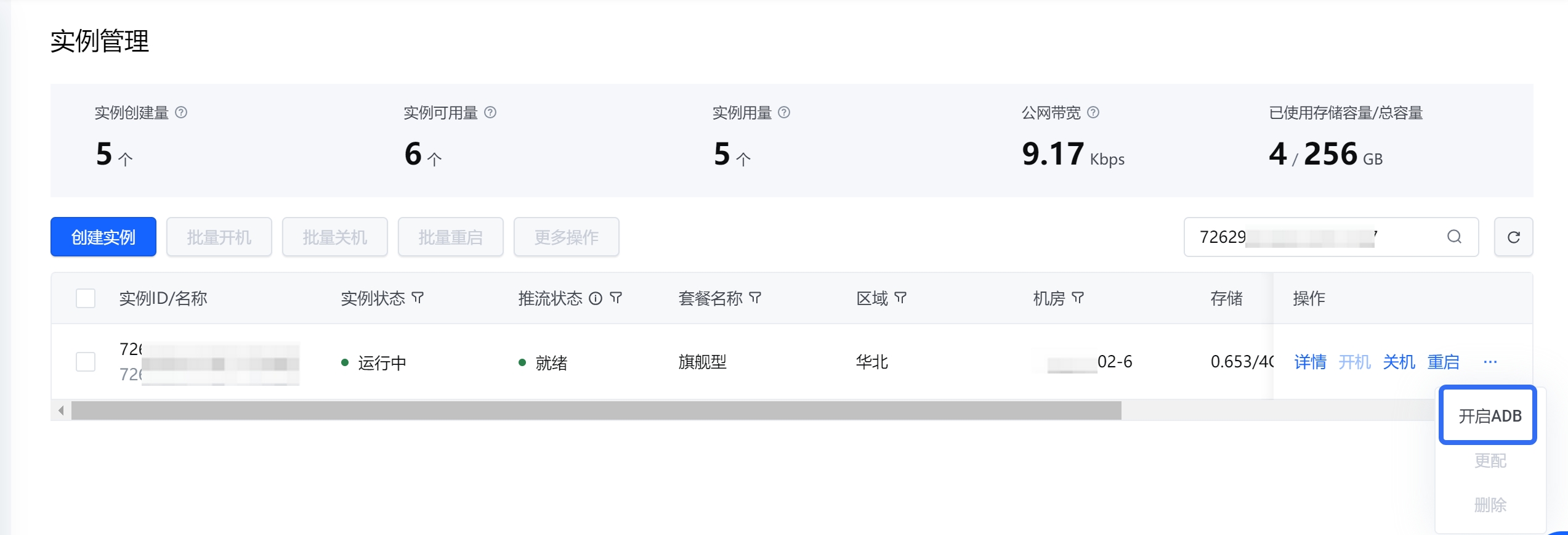
- 在实例列表中找到指定实例,单击操作列中的 ... > 开启ADB,系统将开启实例的 ADB 连接功能。
-
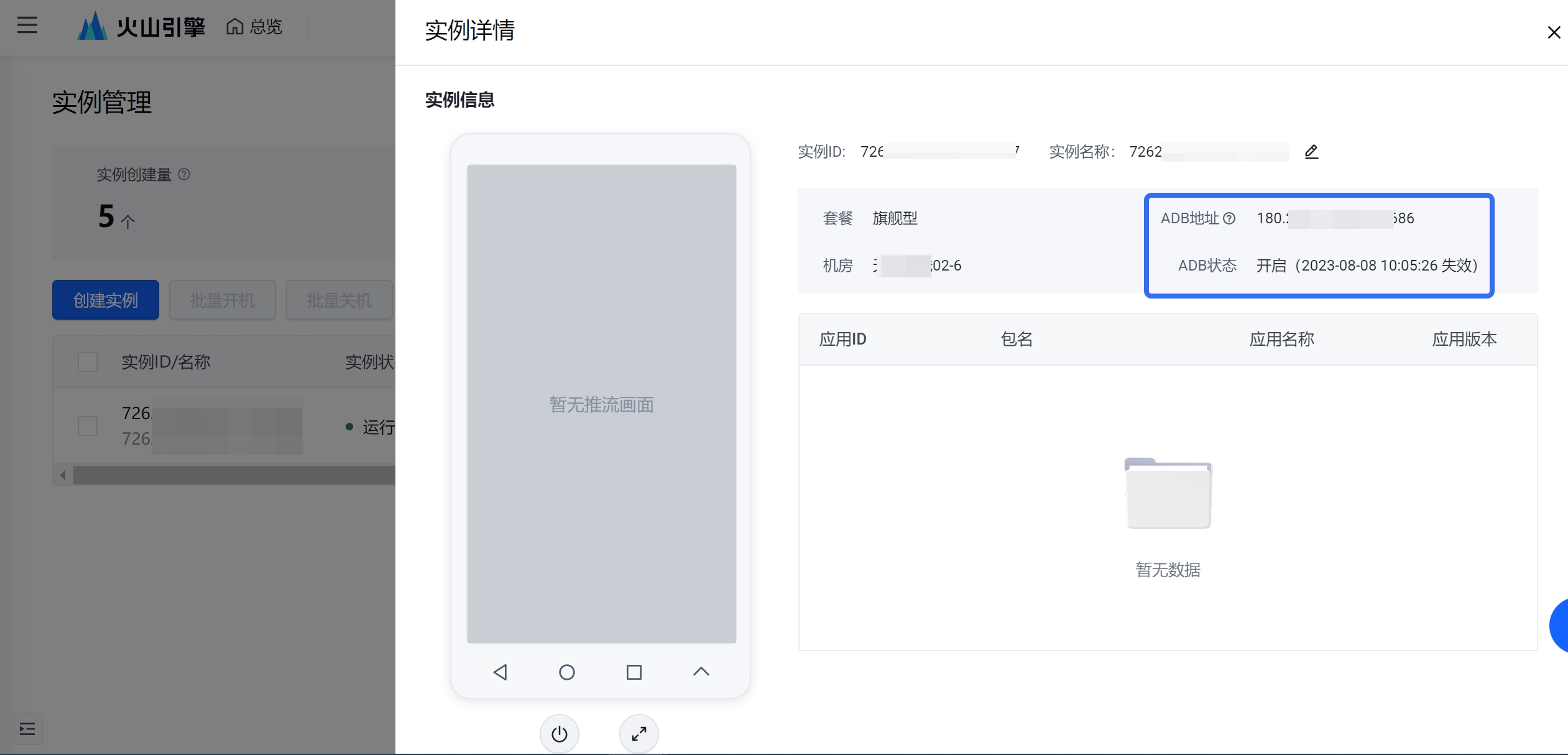
- 单击操作列中的 详情,在 实例详情 页面查看实例的 ADB 地址和 ADB 状态信息(ADB 连接的有效期为24小时)。
-
- 开启实例的 ADB 连接功能后,可通过 ADB 调试云手机实例。详细信息,参考 通过 ADB 调试云手机实例 最佳实践。
- 如需关闭实例的 ADB 连接功能,在实例列表中找到指定实例,单击操作列中的 ... > 关闭ADB。系统将关闭实例的 ADB 连接功能。
注意
- 开启或关闭实例的 ADB 连接功能大约需要几秒时间生效。
- 此处关闭 ADB 并未完全断开连接,您需要进行以下任一操作后才会完全断开:
- 在客户端侧关闭 ADB。
- 在控制台关闭 ADB 后,重启云手机。
- 同一业务下可同时开启 ADB 连接功能的实例数量为50。
- 如需对多个实例执行批量开启 ADB 的操作,可在实例列表中选中指定实例,单击列表顶部的更多操作 > 批量开启ADB。
更配实例
可在「实例列表」页面对已关机的实例执行更配操作。
- 单实例更配:在实例列表中找到指定实例,单击操作列中的 ... > 更配。在 实例更配 弹窗中,按业务需要重新配置实例规格、实例存储、实例镜像、屏幕布局、上行带宽上限、下行带宽上限等信息后,单击 确定更配。
-
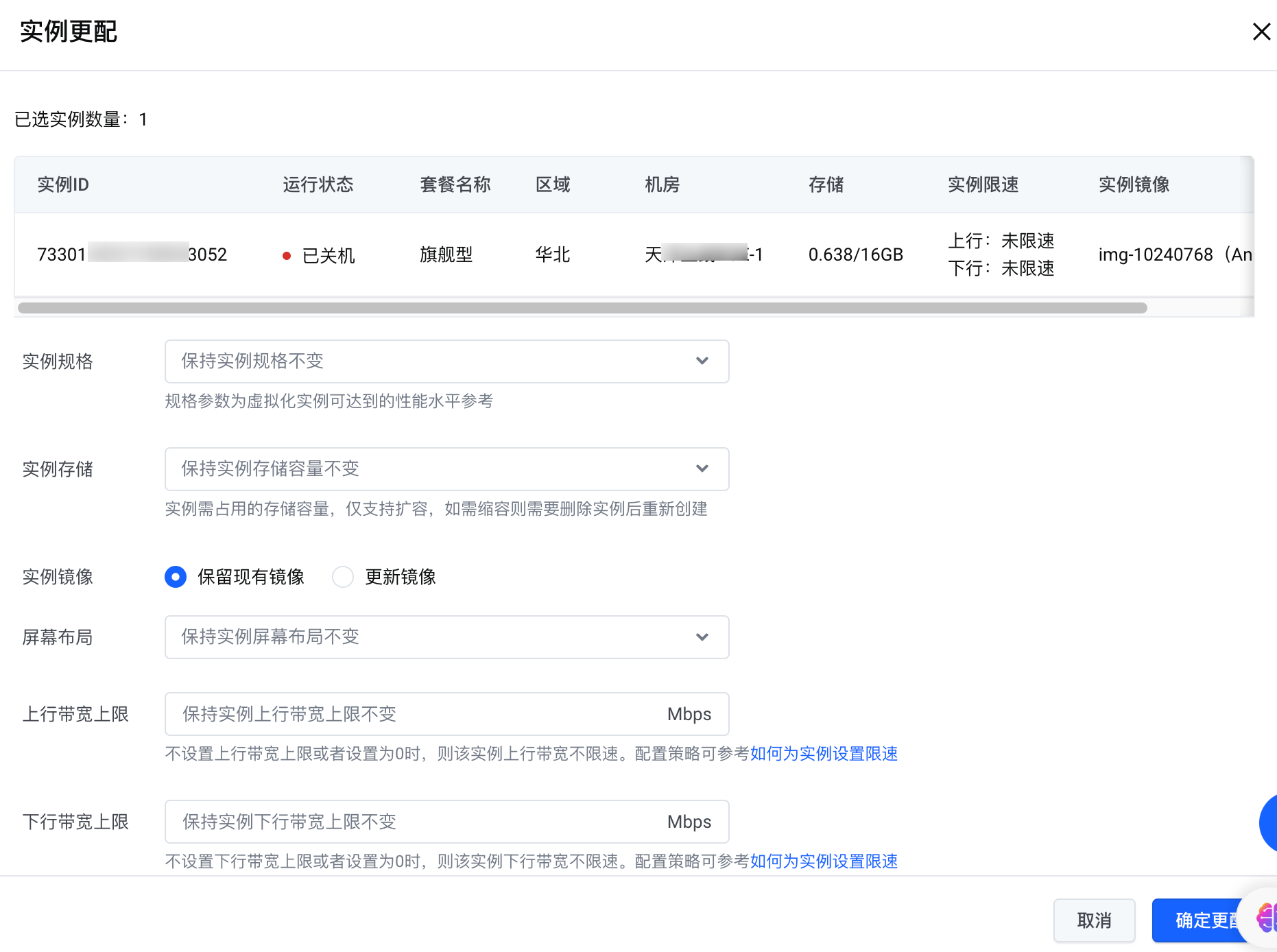
- 如需对多个实例执行批量更配操作,可在实例列表中选中指定实例,单击 更多操作 > 批量更配。在 实例更配 弹窗中,按业务需要重新配置实例规格、实例存储、实例镜像、屏幕布局、上行带宽上限、下行带宽上限等信息后,单击 确定更配。
重置实例
「实例列表」页面支持对云手机实例执行重置操作,即清除实例上的全部数据和属性设置,使实例恢复至初始状态。支持对单个云手机实例进行重置,也支持批量操作。
注意
- 仅“已关机”状态的实例支持重置。
- 重置操作将导致云手机实例的所有数据被清除,请确保实例中无重要数据。
- 单实例重置:在实例列表中找到目标实例,单击操作列中的 ... > 重置 并确认后,系统将立即重置指定实例。
- 如需对多个实例执行批量重置操作,可在实例列表中选中指定实例,单击 更多操作 > 批量重置。单次最多支持对 200 个实例进行批量重置。确认需重置的实例数量后,系统将立即重置所选实例。
更换机型
当您需要调整云手机实例的设备规格或适配不同应用运行需求时,您可以使用更换机型快速切换到目标机型,用于匹配所需的性能与分辨率等配置。
- 登录 云手机控制台。
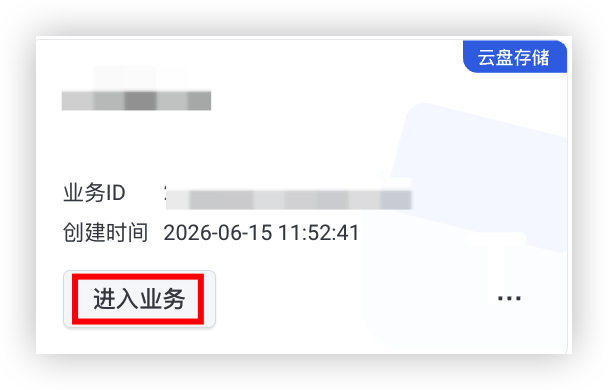
- 单击目标业务卡片中的“进入业务”按钮。
-
- 在左侧目录树选择“实例管理 > 实例列表”。
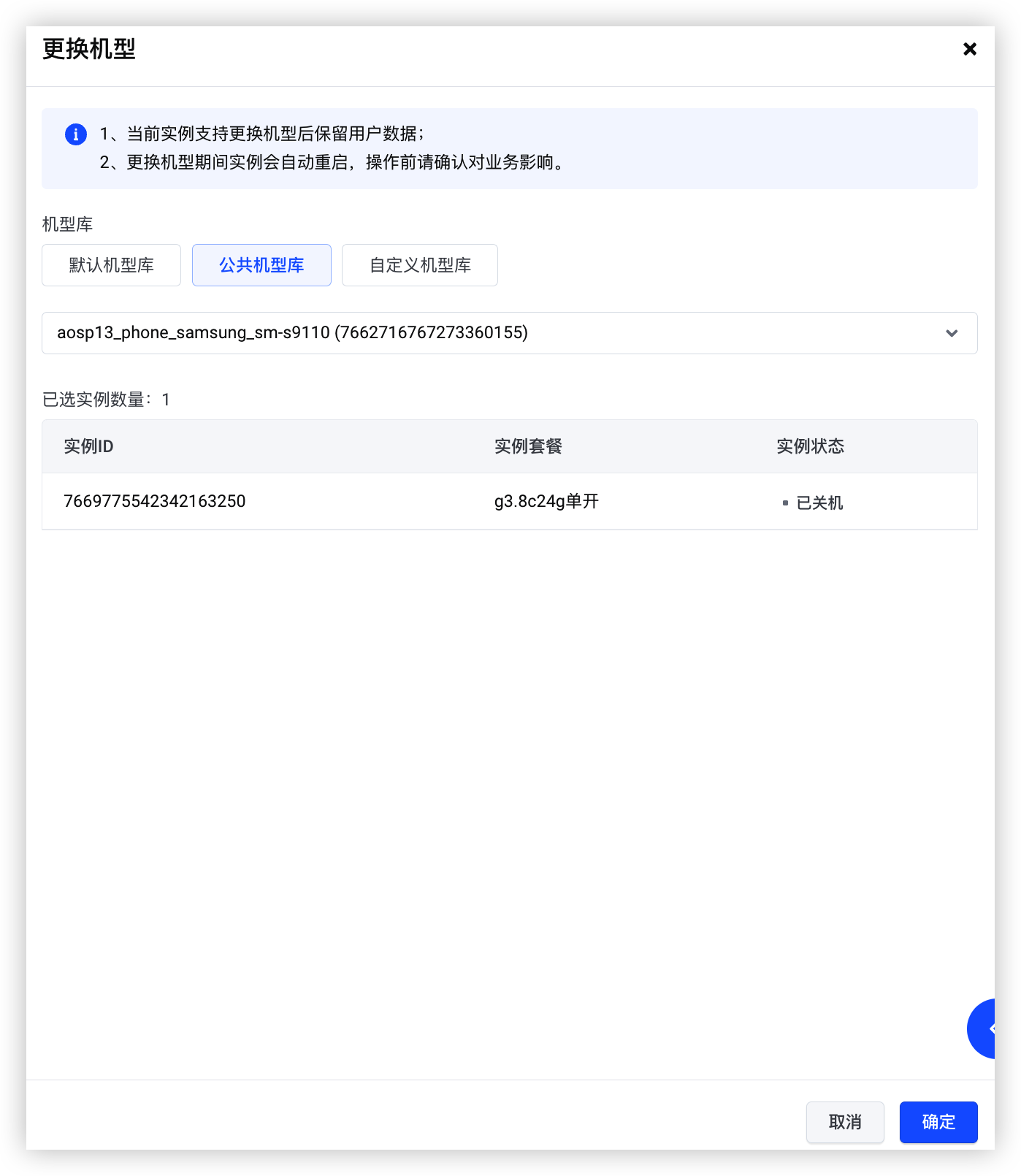
- 单击目标实例操作列的“... > 更换机型”按钮。
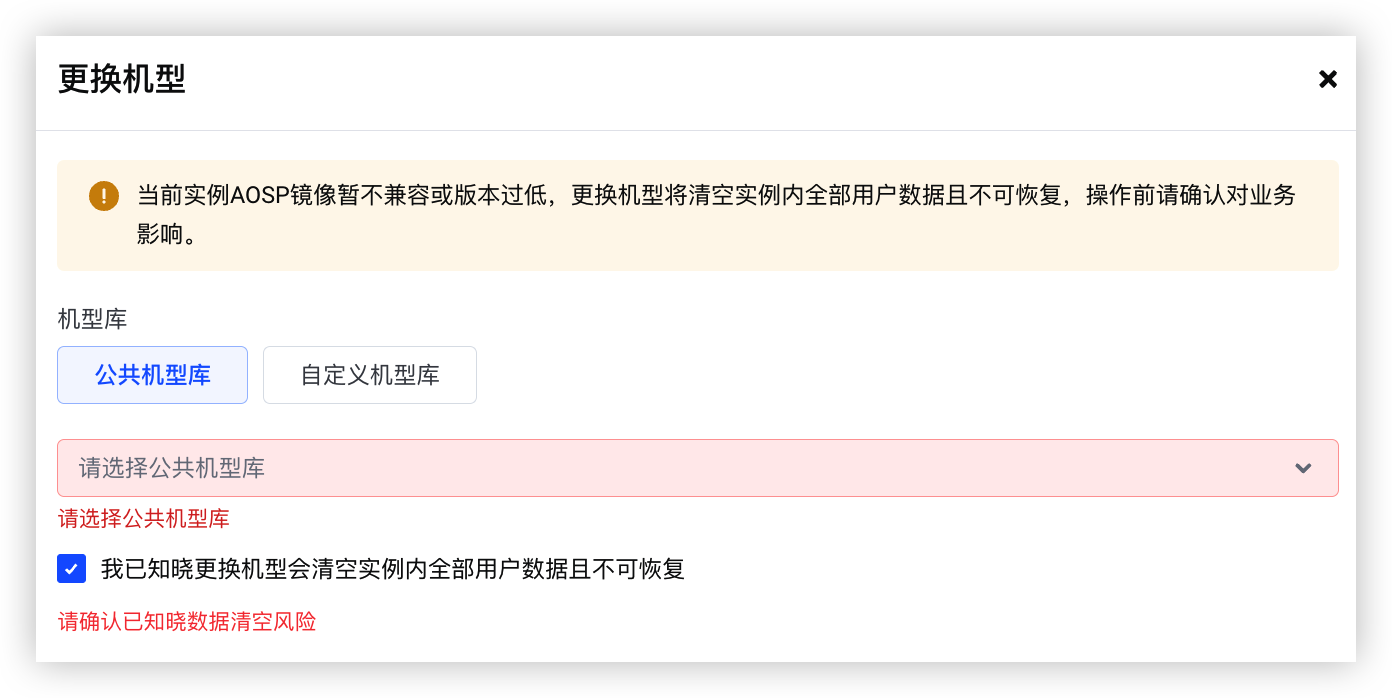
- 按需选择目标机型库,单击“确定”按钮,完成操作。
注意
- 2026 年 9 月 23 日及之后发布的全版本 AOSP 镜像。
- 2026 年 7 月 14 日及之后发布的 AOSP 13、AOSP 15 镜像。
-
更换属性
「实例列表」页面支持更换云手机实例的属性信息。可更新单个云手机实例的属性或对多个云手机实例的属性进行批量更新。
- 单实例属性更新:在实例列表中找到指定实例,单击操作列中的 ... > 更换属性。
- 打开 更换属性 弹窗,完成属性修改后,单击 确定。
- 云手机属性:单击 + 添加要更新的属性,通过下拉菜单选择待更新的属性类型和对应属性,并输入新的属性值。
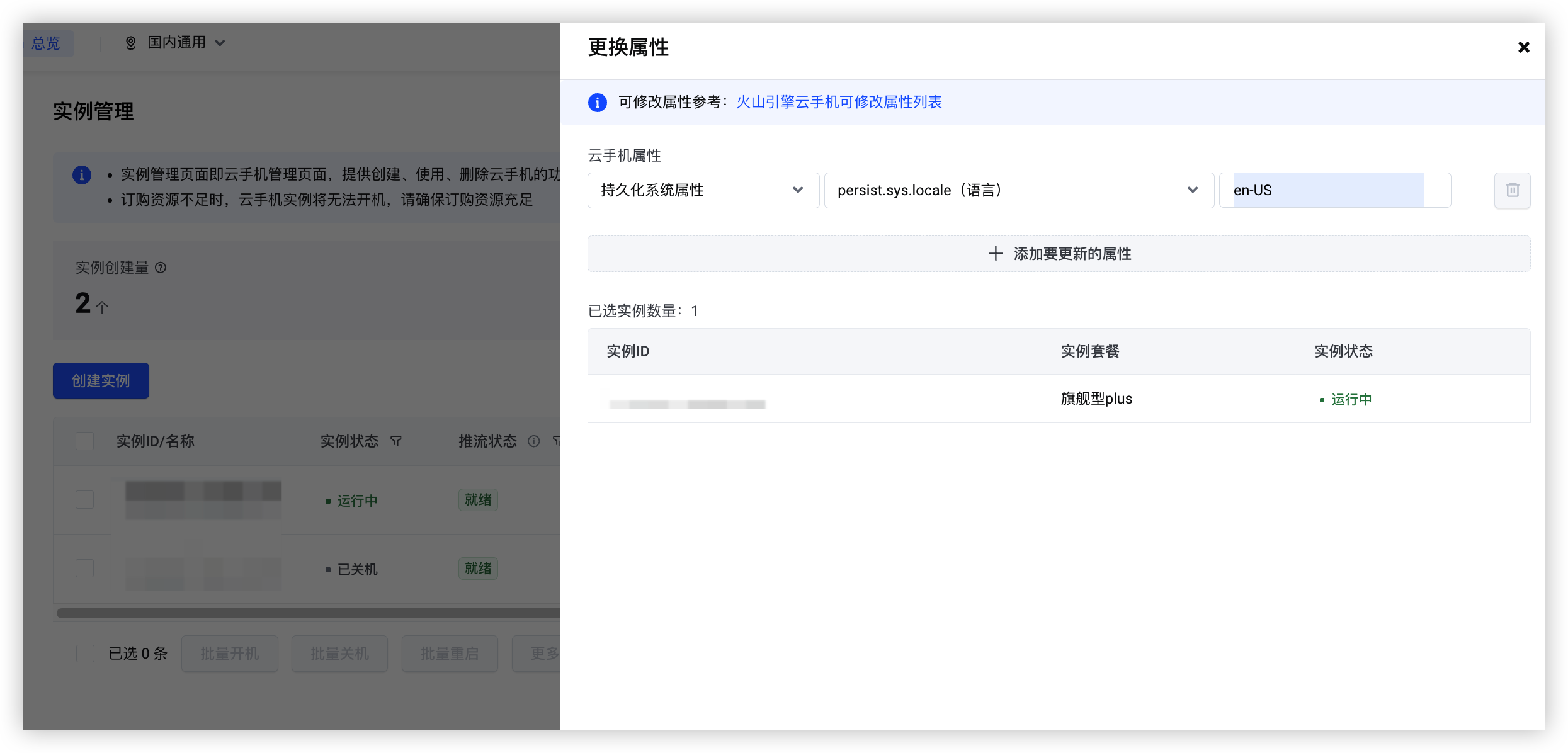
- 单击下方加号可添加更多待更新属性。
- 如需批量更新多个云手机实例的属性,可在实例列表中选中指定实例,单击 更多操作 > 批量更换属性。在 更换属性 弹窗中,按业务需要设置属性值后,单击 确定。
授权运维
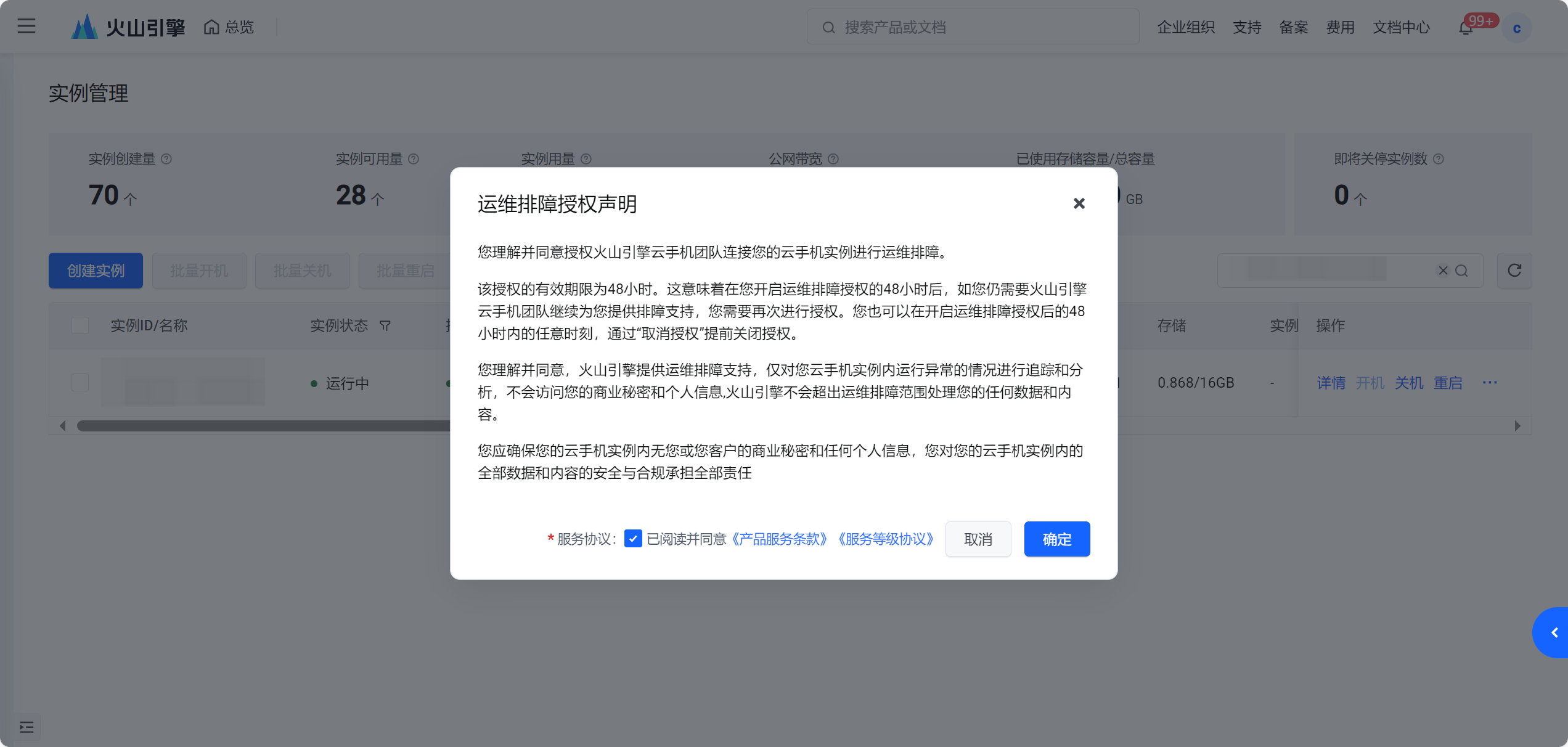
「实例列表」页面支持对云手机实例进行授权运维和取消运维授权操作。可对单个云手机实例进行授权运维或对多个云手机实例进行批量授权运维。对云手机实例授权运维后,您即确认并同意火山引擎云手机团队连接您的云手机实例进行运维排障。
- 单实例授权运维:在实例列表中找到指定实例,单击操作列中的 ... > 授权运维。
- 打开 运维排障授权声明 弹窗,参考授权运维声明,阅读并同意云手机《产品服务条款》和《服务等级协议》后,单击 确定。实例的授权运维状态将变更为 已授权。
-
- 如需取消运维授权,可在实例列表中找到指定实例,单击操作列中的 ... > 取消授权运维。
- 如需对多个云手机实例进行批量授权运维,可在实例列表中选中指定实例,单击 更多操作 > 批量授权运维。
上传文件
只有选择的所有实例的运行状态是「运行中」时才允许该操作。
- 单实例上传文件:在实例列表中找到指定实例,单击操作列中的 ... > 上传文件。 在上传文件弹框中,按业务需求选择上传方式,添加文件路径。
-
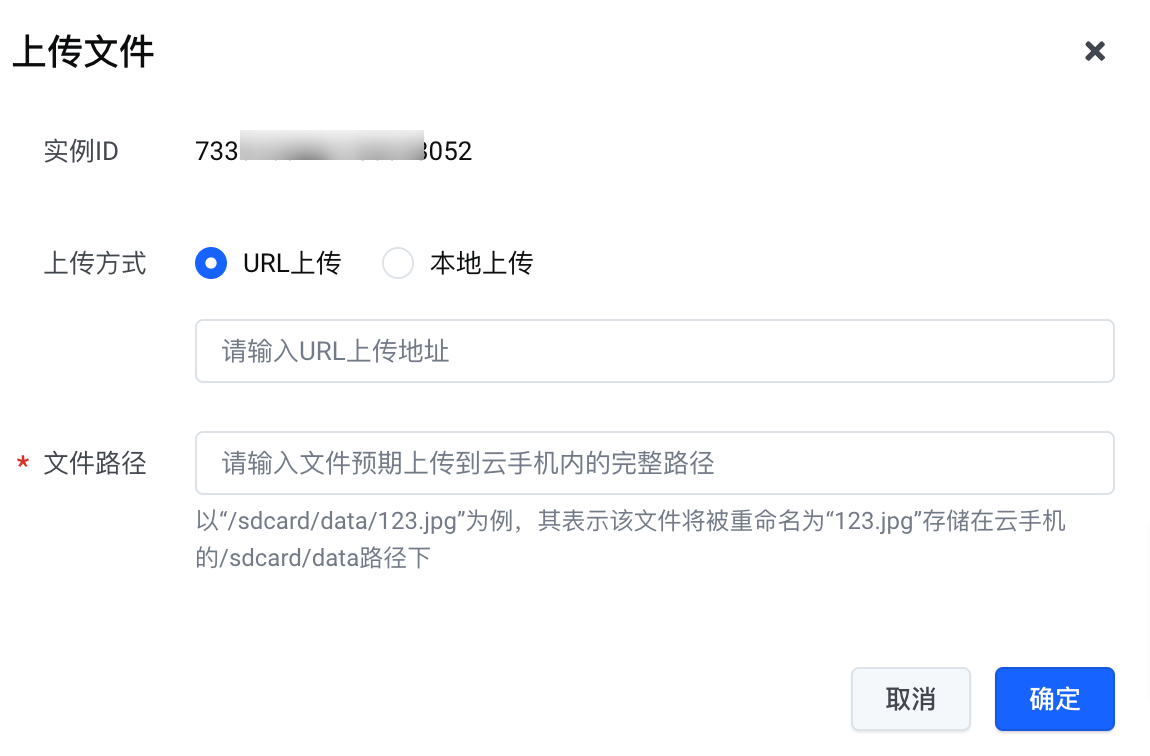
- 如需批量更新多个云手机上传文件,可在实例列表中选中指定实例,单击 更多操作 > 批量上传文件。在 上传文件 弹窗中,按业务需要选择上传方式等操作后,单击 确定。
下载文件
可在实例列表页面设置下载文件的操作。
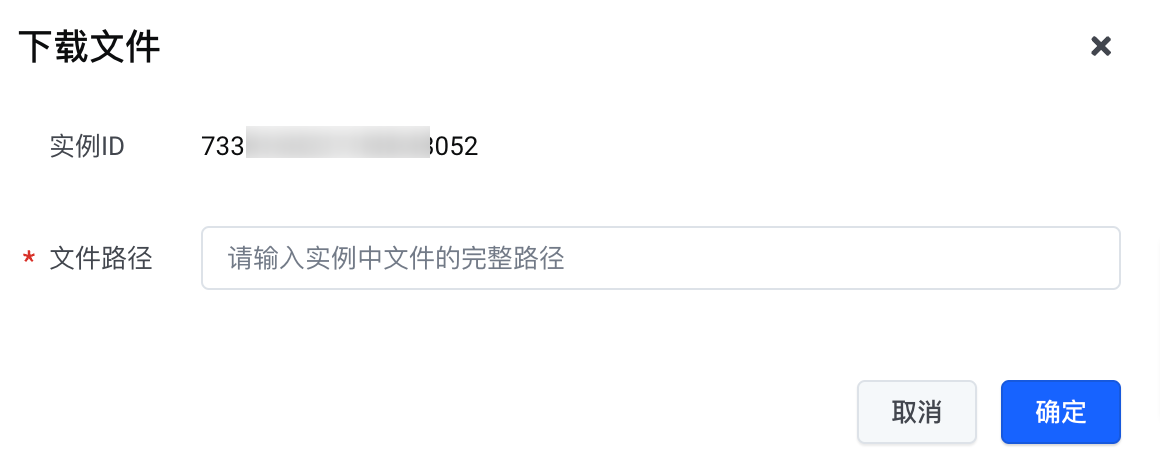
单实例下载文件:在实例列表中找到指定实例,单击操作列中的 ... > 下载文件。 在下载文件弹框中,按业务需求选择输入在上传文件设置的文件路径。
删除实例
可在「实例列表」页面对已关机的实例执行删除操作(实例删除后将不能恢复,请谨慎操作)。
- 单实例删除:在实例列表中找到指定实例,单击操作列中的 ... > 删除 并确认后,系统将立即删除指定实例。
- 如需对多个实例执行批量删除操作,可在实例列表中选中指定实例,单击 更多操作 > 批量删除。确认需删除的实例数量后,系统将立即删除所选实例。
导出实例列表
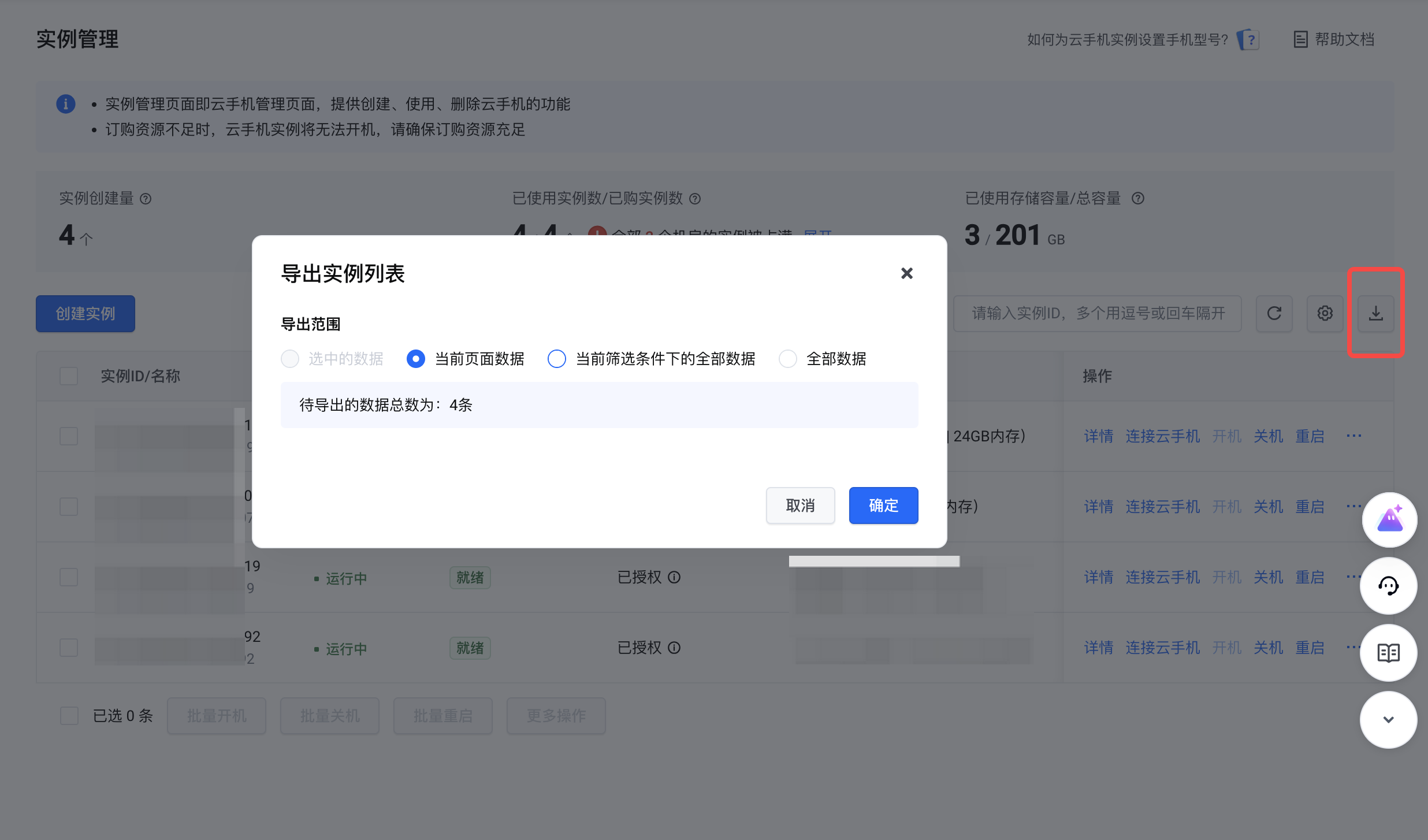
在实例列表页面,单击右上方的 导出 按钮,即可将实例数据以 Excel 格式导出。
关联标签
标签可用于对实例进行分组管理。在部署和卸载应用时,可通过关联的标签,在指定分组的实例上进行操作。
实例管理 > 标签管理 页面提供新建、编辑、删除标签,以及查看标签已关联实例数等操作。通过以下步骤,新建标签,并将标签关联到指定实例:
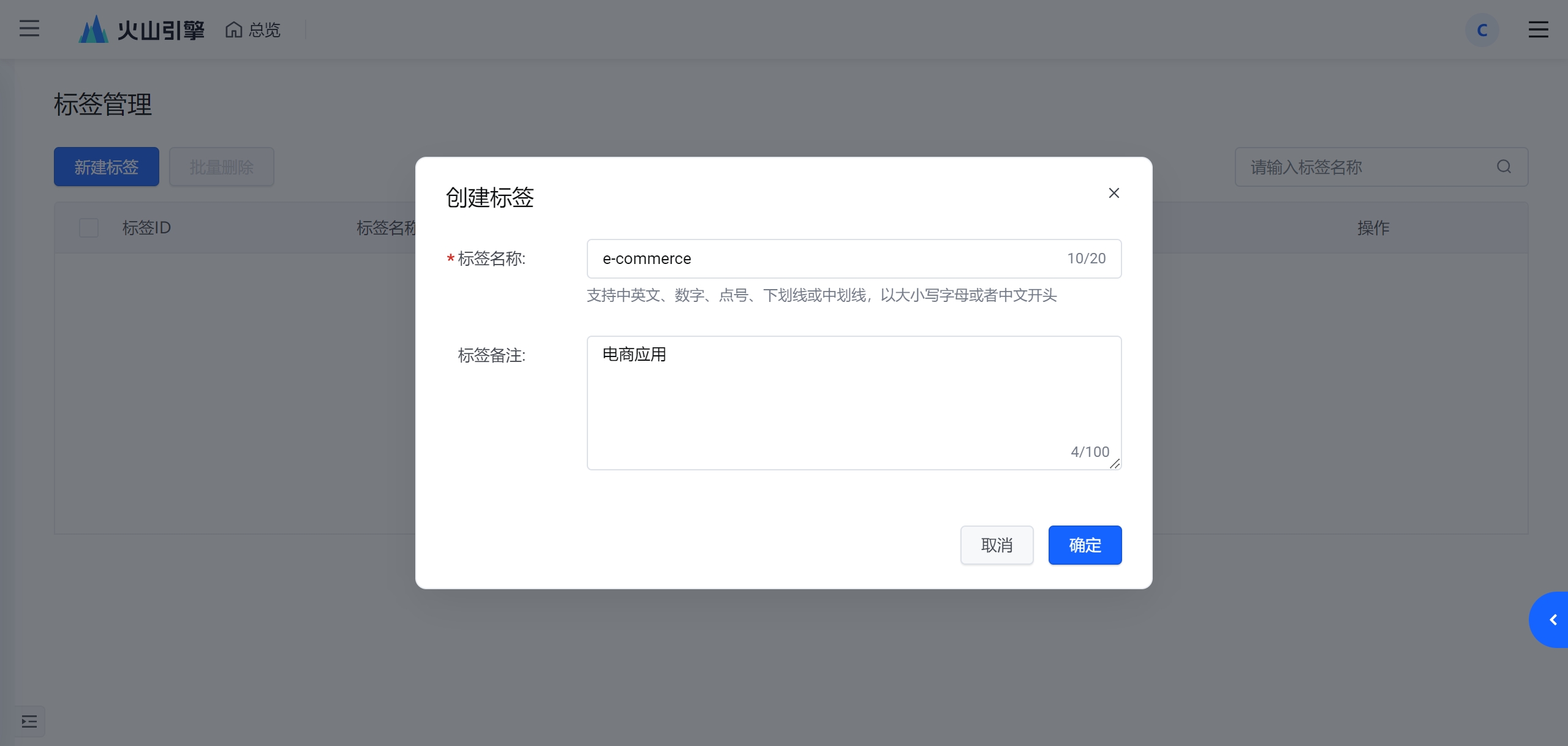
- 在「标签管理」页面,单击 新建标签,在弹窗中,输入标签名称和标签备注,单击 确定。
-
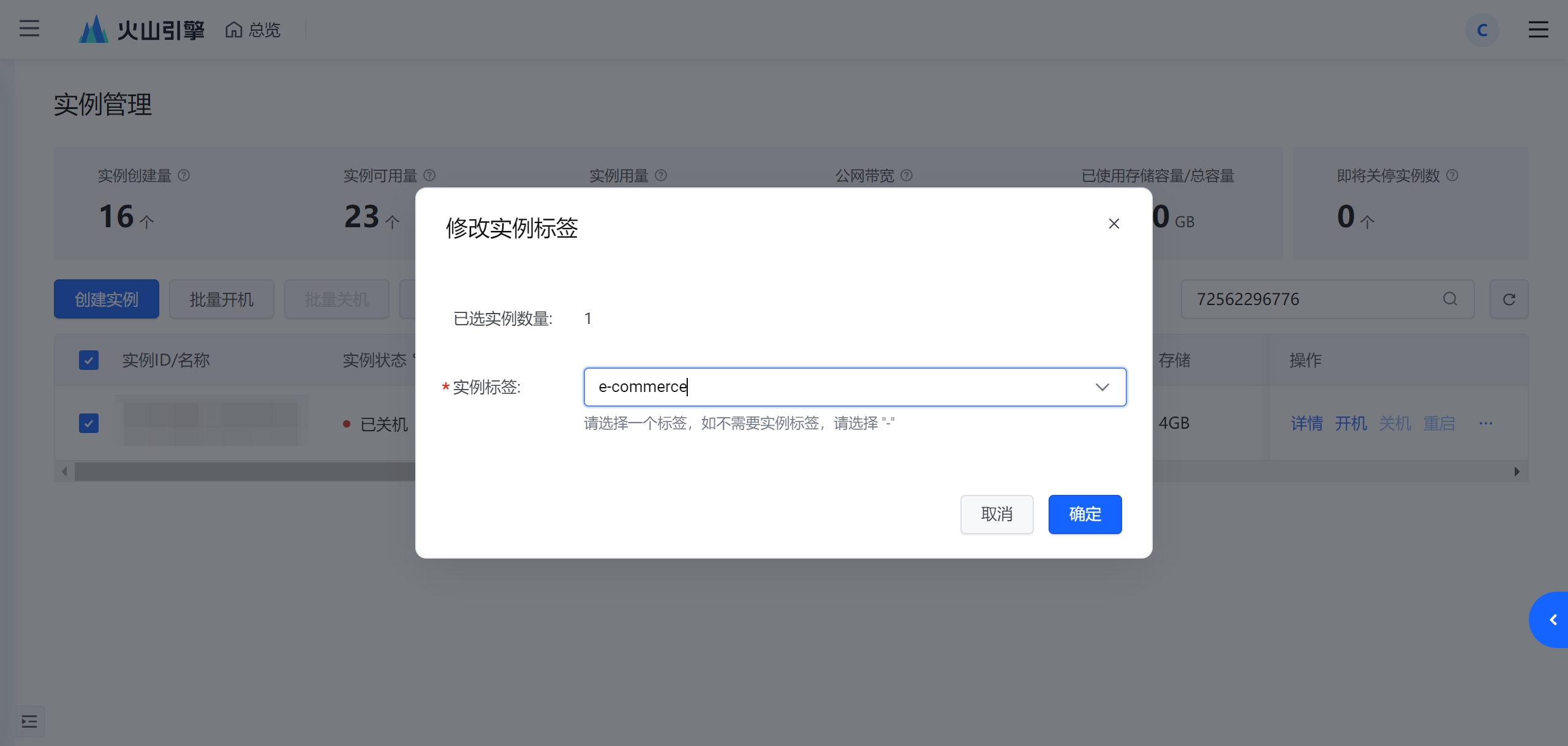
- 在「实例列表」页面选择一个或多个实例,单击 更多操作 > 批量修改标签。根据弹窗指示,选择已创建的标签,将其与实例相关联。
-
说明
注意:在删除标签时,标签和实例的关联关系也会被删除,请谨慎操作。
创建屏幕布局
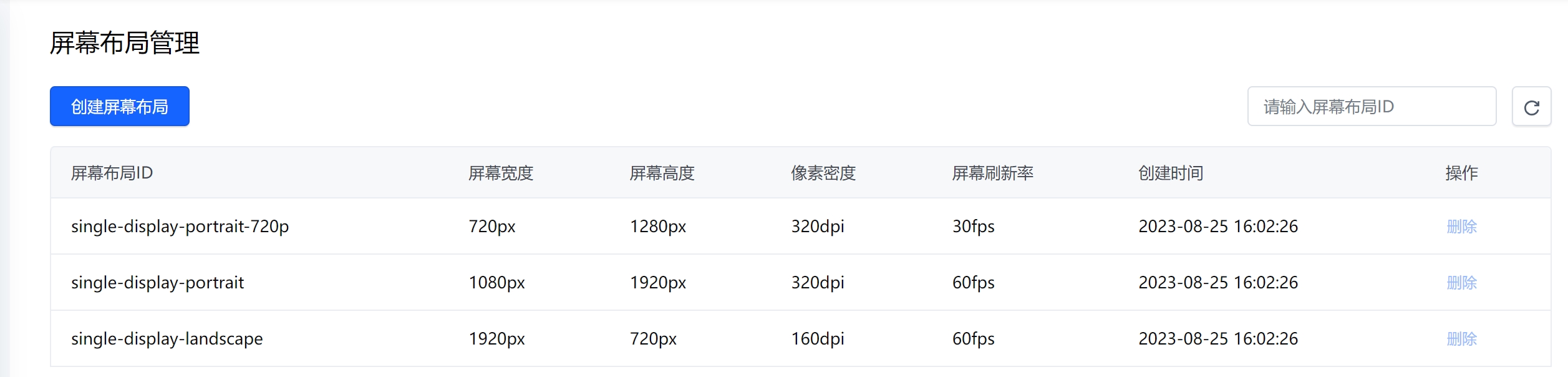
屏幕布局定义云手机实例的屏幕宽度、屏幕高度、像素密度和屏幕刷新率配置。系统提供预设的云手机实例屏幕布局配置,你也可以根据业务需要,创建自定义屏幕布局配置,包括。在创建或更配云手机实例时,可按需为实例设置系统预设的或自定义的屏幕布局配置。
- 打开「实例管理 > 屏幕布局管理」 页面,查看系统预设的屏幕布局配置信息。
-
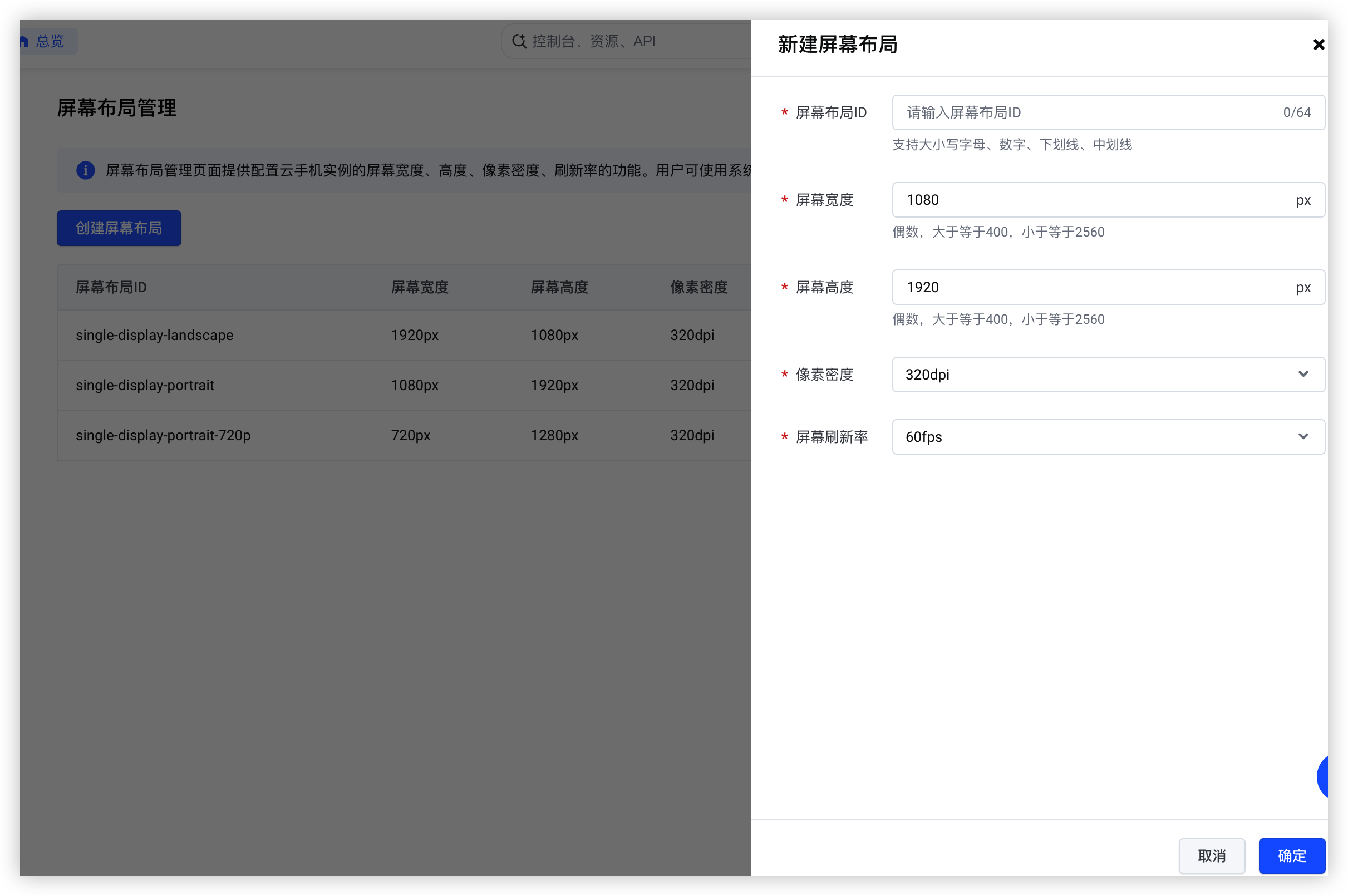
- 如需创建自定义屏幕布局,单击 创建屏幕布局,在弹窗中,输入屏幕布局配置信息:
- 屏幕布局ID:输入屏幕布局 ID(该 ID 在业务下必须唯一,且业务下最多可创建100个屏幕布局配置信息);
- 屏幕宽度:输入屏幕宽度(需大于等于 400、小于等于 2560,默认值为 1080 px);
- 屏幕高度:输入屏幕高度(需大于等于 400,小于等于 2560,默认值为 1920 px);
- 像素密度:选择屏幕像素密度(当前支持 120 DPI,140 DPI,160 DPI,180 DPI,200 DPI,213 DPI,220 DPI,240 DPI,260 DPI,280 DPI,300 DPI,320 DPI(默认值),340 DPI,360 DPI,390 DPI,400 DPI,420 DPI,440 DPI,450 DPI,480 DPI,520 DPI,560 DPI,600 DPI,640 DPI);
- 屏幕刷新率:选择屏幕刷新率(当前支持 30 fps,45 fps,60 fps,90 fps,120 fps)。
-
- 单击 确定,保存屏幕布局配置。
附录:实例推流状态说明
- 空闲:实例创建后的初始状态,不可推流。
- 就绪:实例状态为运行中时,可以推流。
- 推流中:实例正在推流。
不同实例推流状态与不同实例状态组合时,推流操作说明如下:
最近更新时间:2026.09.24 17:47:44
这个页面对您有帮助吗?
有用
有用
无用
无用