云手机
云手机


文档指南

请输入


- 文档首页
 云手机Computer Use Agent正式接入 CUA步骤一:使用 ECS 实例部署 CUA
 复制全文
 下载 pdf
步骤一:使用 ECS 实例部署 CUA
 文档反馈
 问问助手
云服务器(Elastic Compute Service,ECS)是一种由 CPU、内存、云盘等组成的资源集合,每一种资源都会逻辑对应到数据中心的计算硬件实体。您可以结合自己的需求申请对应大小、不同规格的资源,用于运行不同的业务负载,而无需关注硬件服务器的位置和状态。了解更多
如需在自有环境中正式、长期地使用 CUA,您可以将已订购的火山引擎 ECS 实例添加为 CUA 的设备节点资源,CUA 将部署并运行在您指定的 ECS 中。
使用 ECS 实例部署 CUA
步骤一:准备资源
- 登录 火山引擎云服务器控制台。
- (可选)若您还未创建作为 CUA 设备的云服务器,可以根据 通过向导购买实例 指引,购买符合如下要求的云服务器实例。
- 配置项推荐配置基础配置地域和可用区选择购买的 ECS 部署地域及可用区。说明计算规格最低配置:2 vCPU / 4 GiB 内存。推荐配置:4 vCPU / 8 GiB 内存及以上,获得更流畅的桌面操作体验和更快的任务响应速度。镜像
- Debian 11、12 及以上版本
- Ubuntu 24.04 及以上版本
- Windows Server 2022 及以上版本
说明- 使用公共镜像时,请勾选 启动时安装云助手 Agent,该工具是火山引擎提供的原生自动化运维工具。支持通过云助手 Agent,以免密码、免登录、无需使用跳板机的形式,在云服务器实例中批量执行运维命令。
- 使用非公共镜像时,请在实例创建后自行 安装云助手 Agent。
网络配置公网IP勾选“分配弹性公网IP”,CUA 执行浏览器任务时需要公网访问能力。
- 登录 云助手客户端管理控制台,确认您的实例已 安装云助手 Agent 且 Agent 处于 运行中 状态。
-

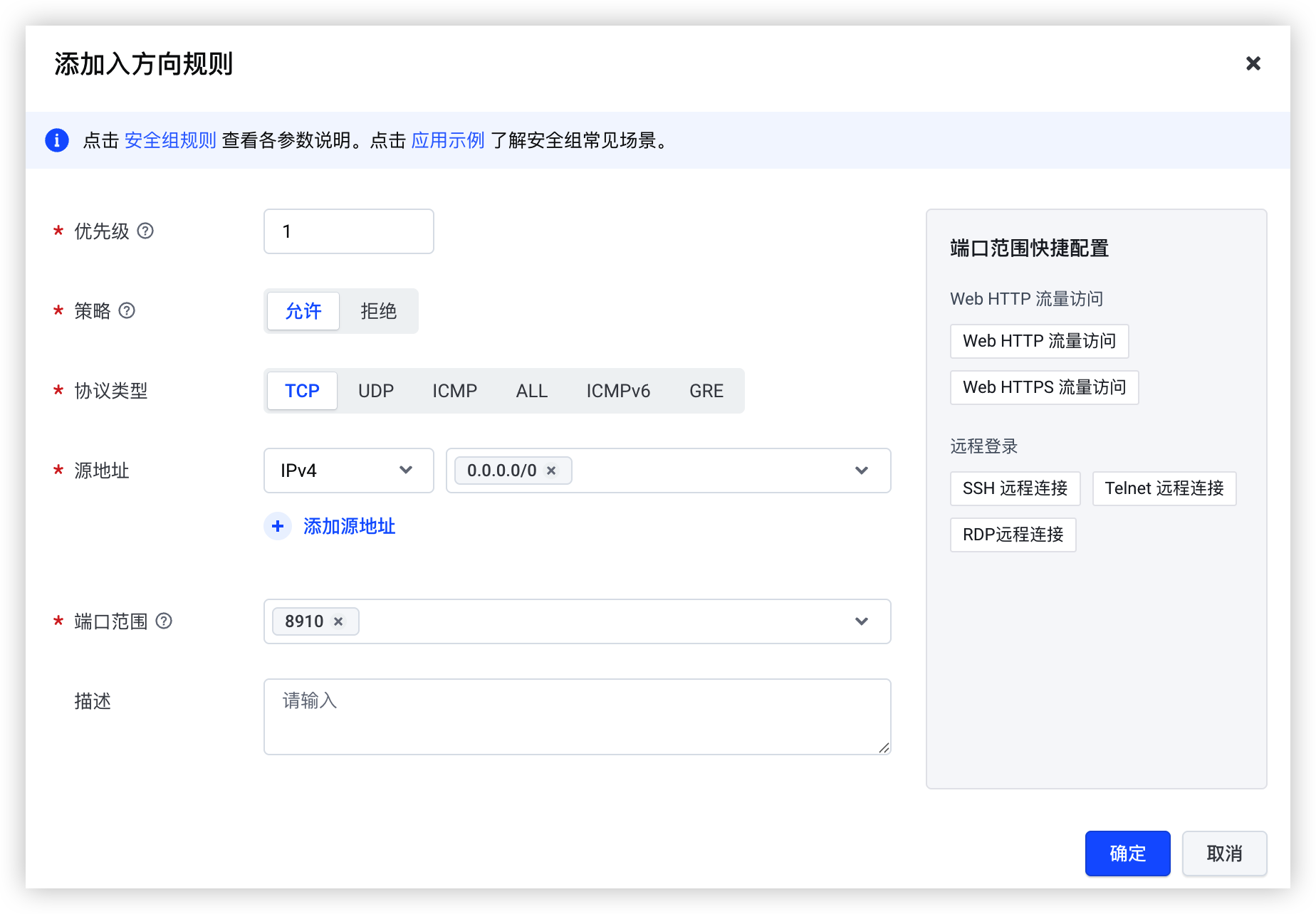
- 修改实例安全组配置,在其“入方向”放通“8910”端口,CUA 服务将通过该端口与 ECS 进行通信。
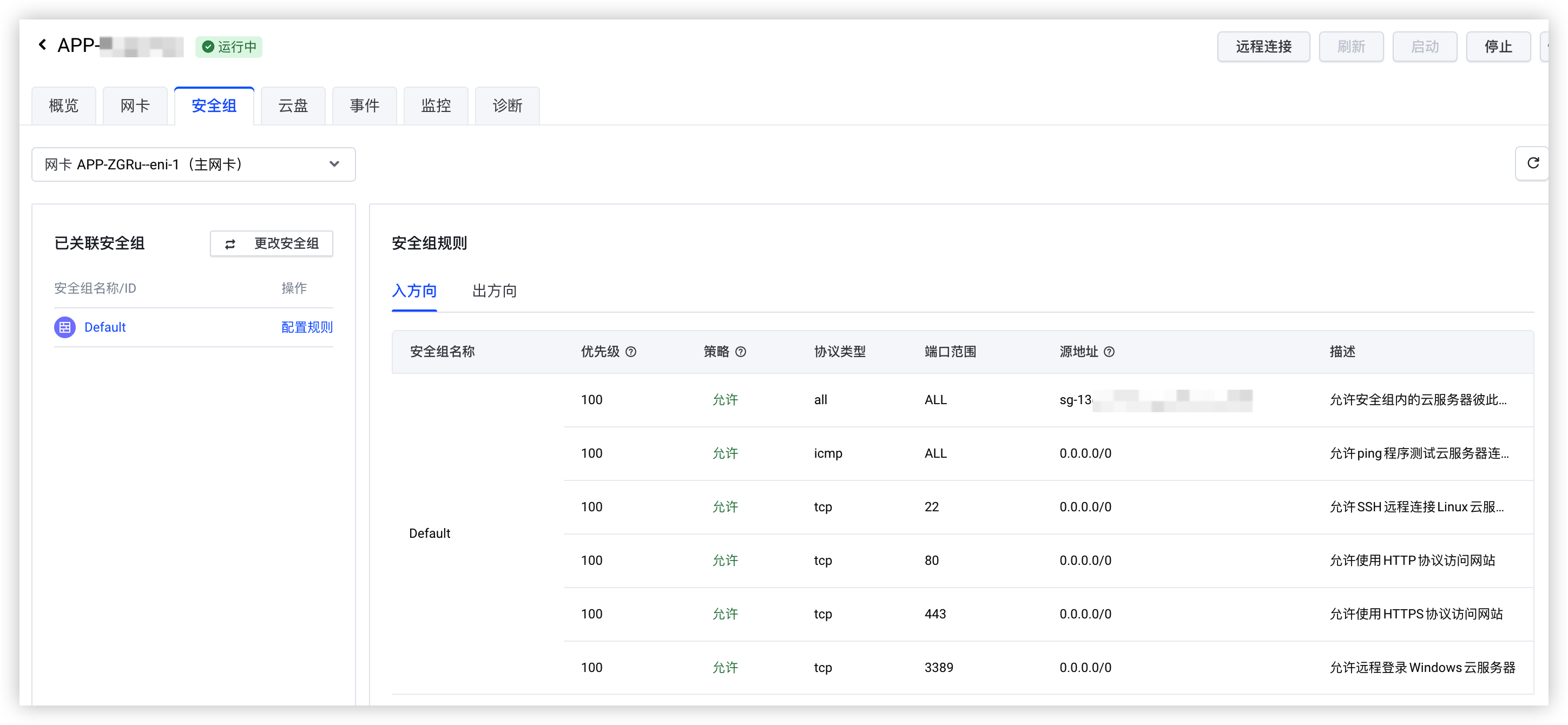
- 登录 实例控制台,单击目标实例名称进入其详情页。
- 选择“安全组”页签,单击目标安全组(本文以 Default 为例)右侧“配置规则”按钮。
-
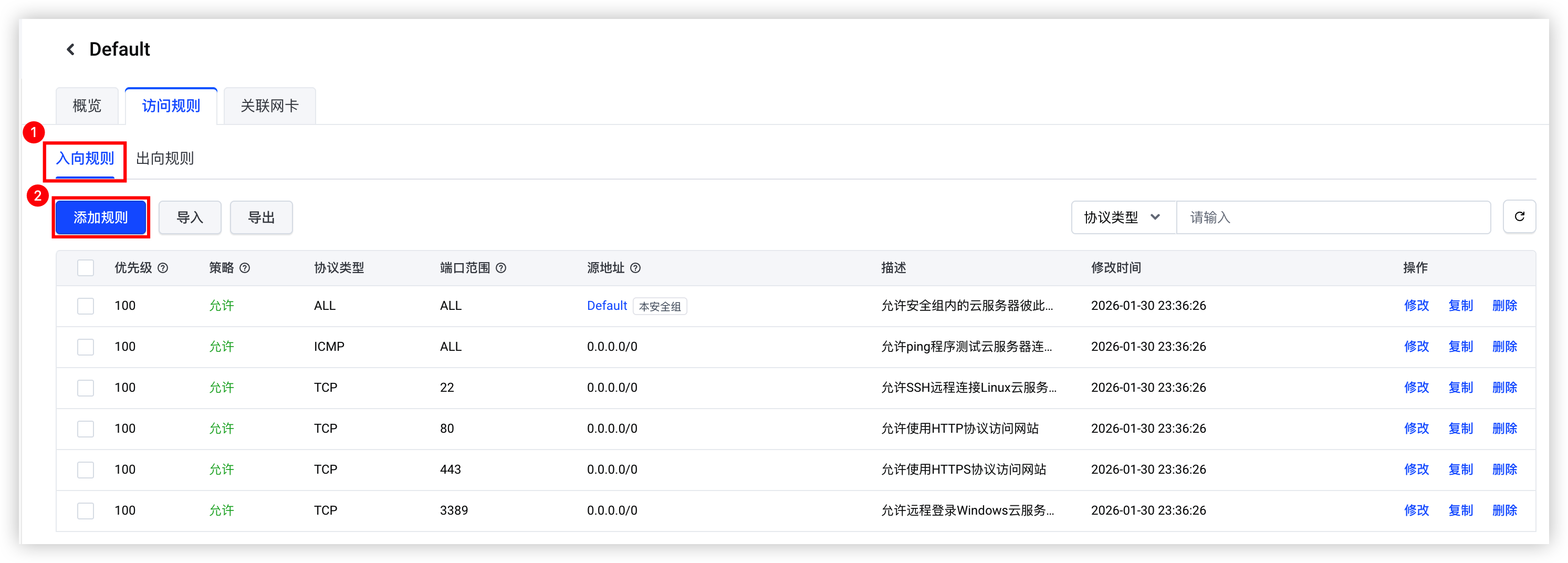
- 选择“访问控制 > 入向规则”页签,单击“添加规则”按钮。
-
- 允许通过TCP协议访问“8910”端口。
-
步骤二:添加设备资源
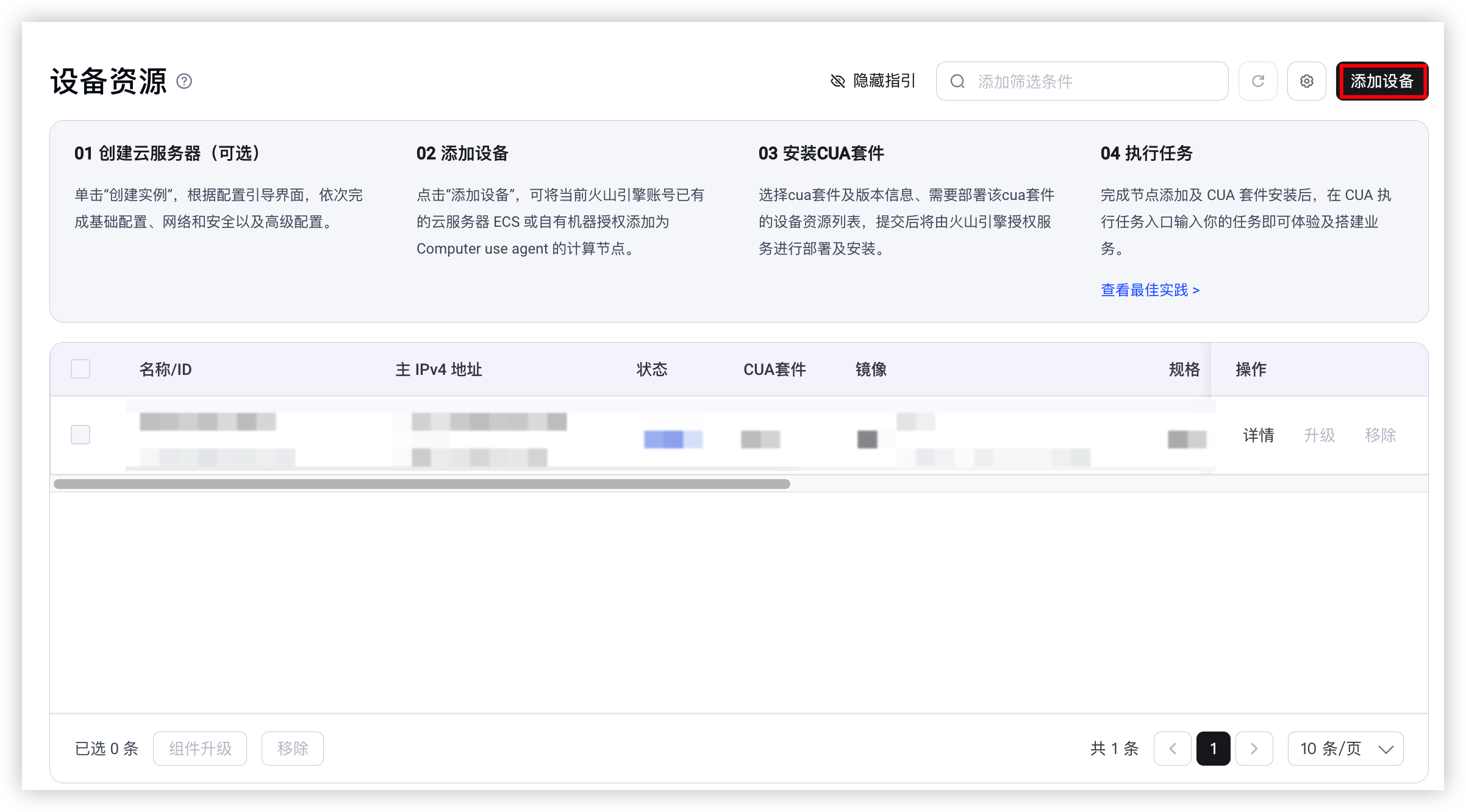
- 登录 CUA 设备资源控制台。
- 单击“添加设备”按钮。
-
- 在列表页中按需勾选目标实例,单击“下一步:组件配置”按钮。
- 配置项说明图示所属项目下拉列表选择目标 ECS 实例所属项目。
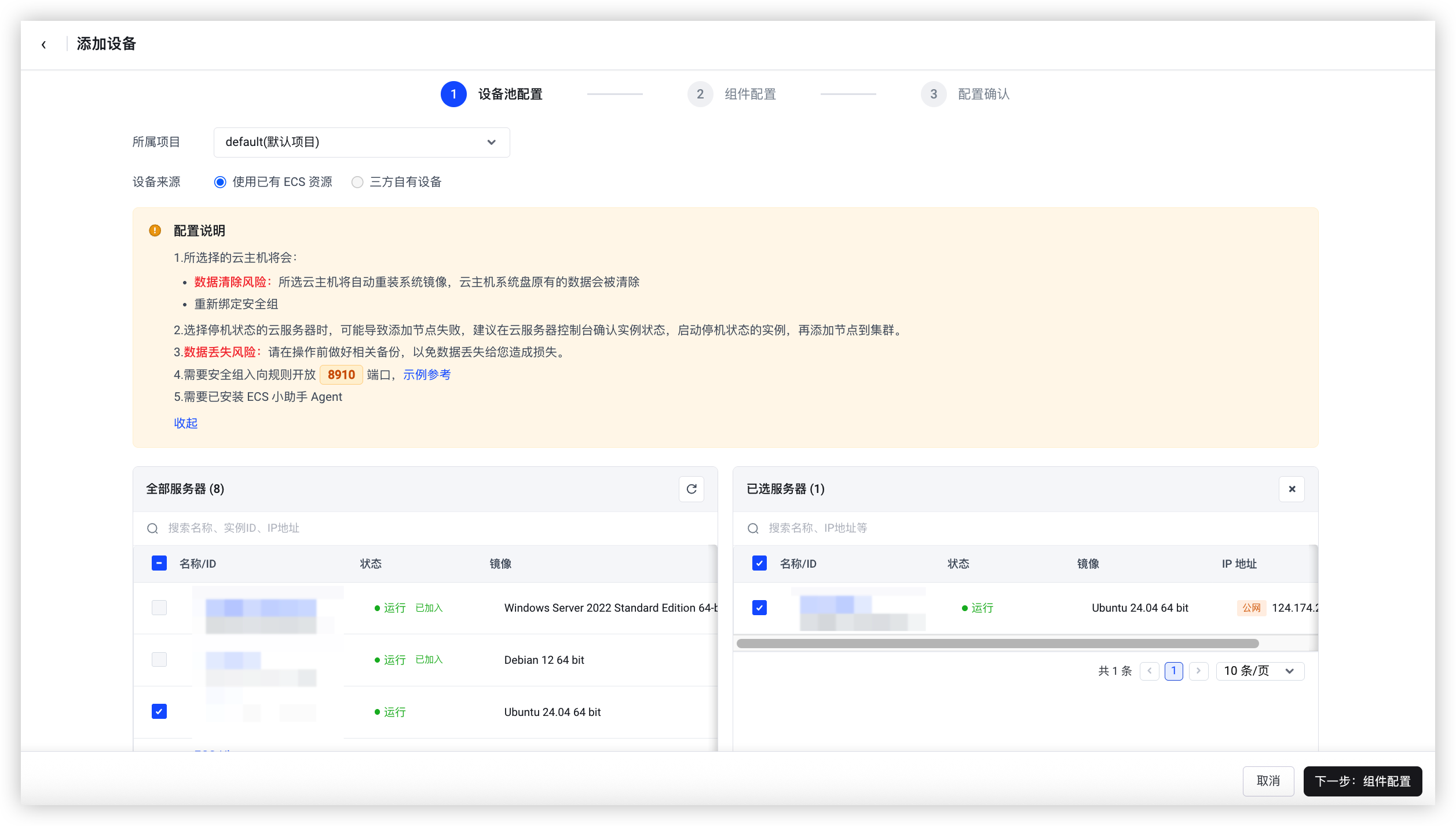 设备来源选择“使用已有 ECS 资源”。服务器下拉列表选择服务器,在服务器列表中勾选需要添加的目标 ECS 实例。注意请确认待添加的实例处于 运行中 状态,添加停机状态的云服务器可能导致添加节点失败。
-
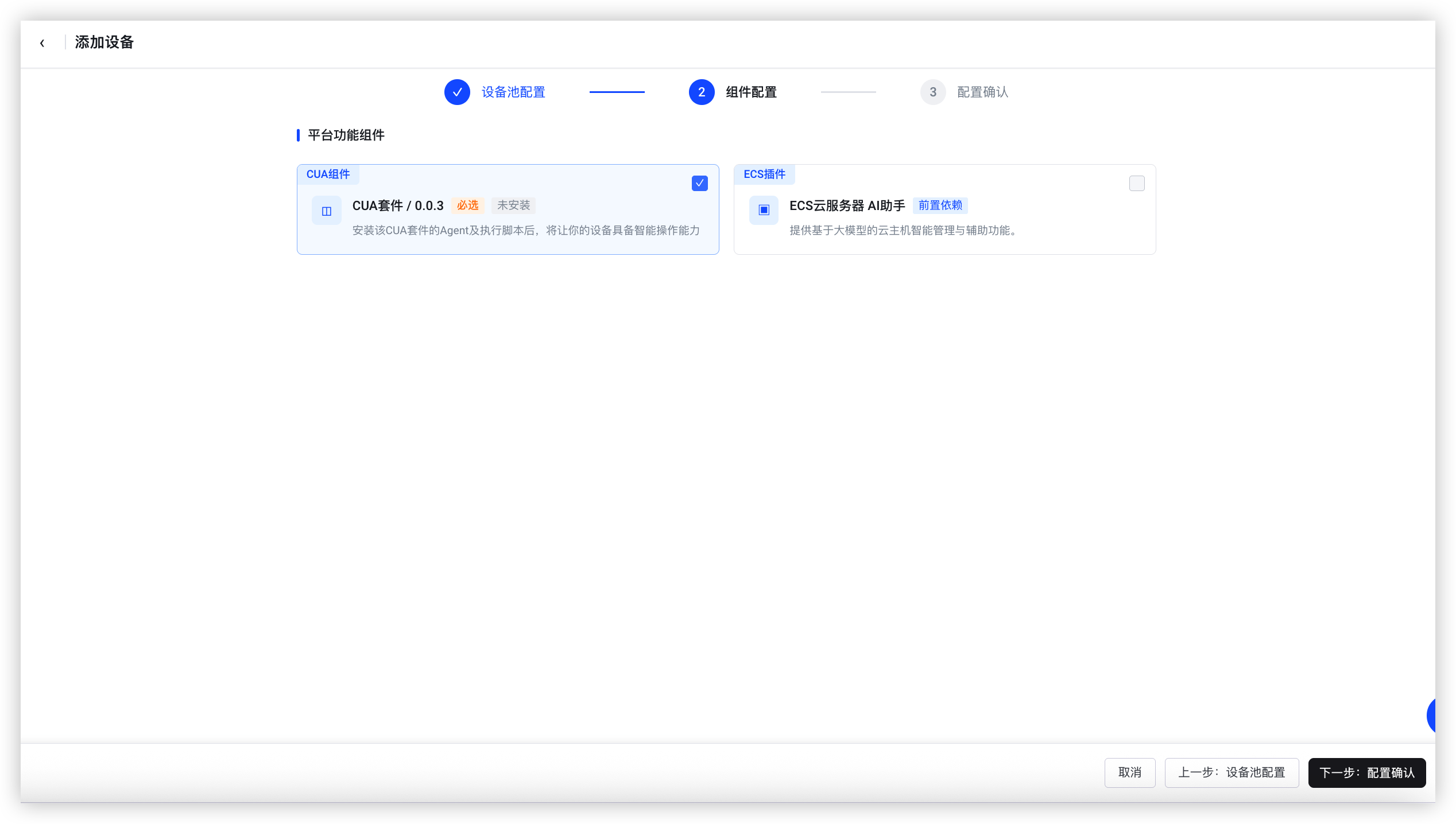
- 确认待安装的平台功能组件,单击“下一步:配置确认”按钮。
- CUA 组件:核心功能组件,默认必选,安装后将在设备上部署 Agent 及执行脚本,使设备具备 CUA 的智能自动化操控能力。
- ECS 插件:(前置依赖)为 CUA 提供底层云主机管理能力,是使用 CUA 功能的必要前提,需在配置 CUA 组件前完成安装。详情请参见 步骤一的第2步-镜像推荐配置。
-
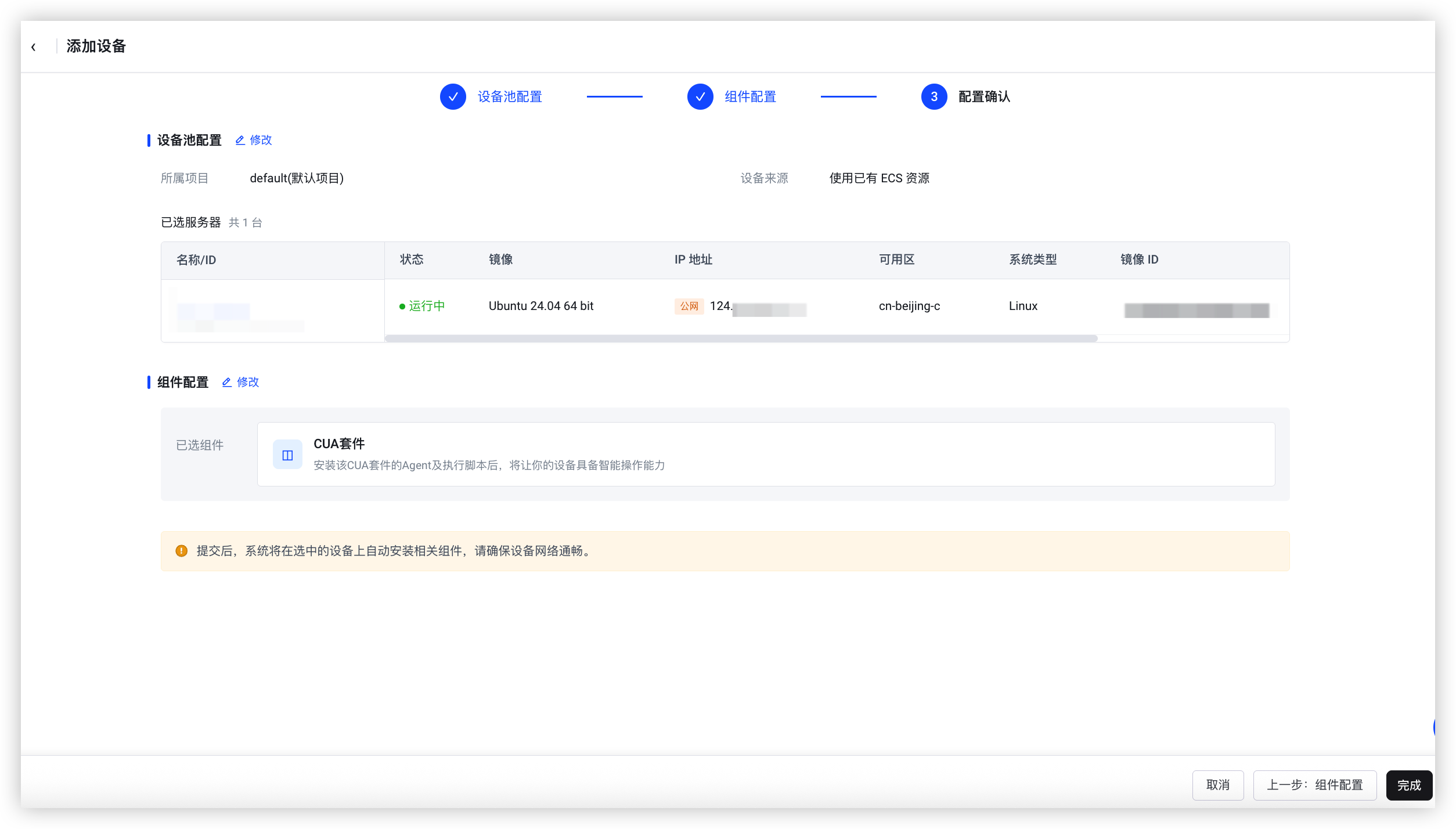
- 确认实例与组件信息无误后,单击“完成”按钮提交添加设备申请。
-
步骤三:发起任务
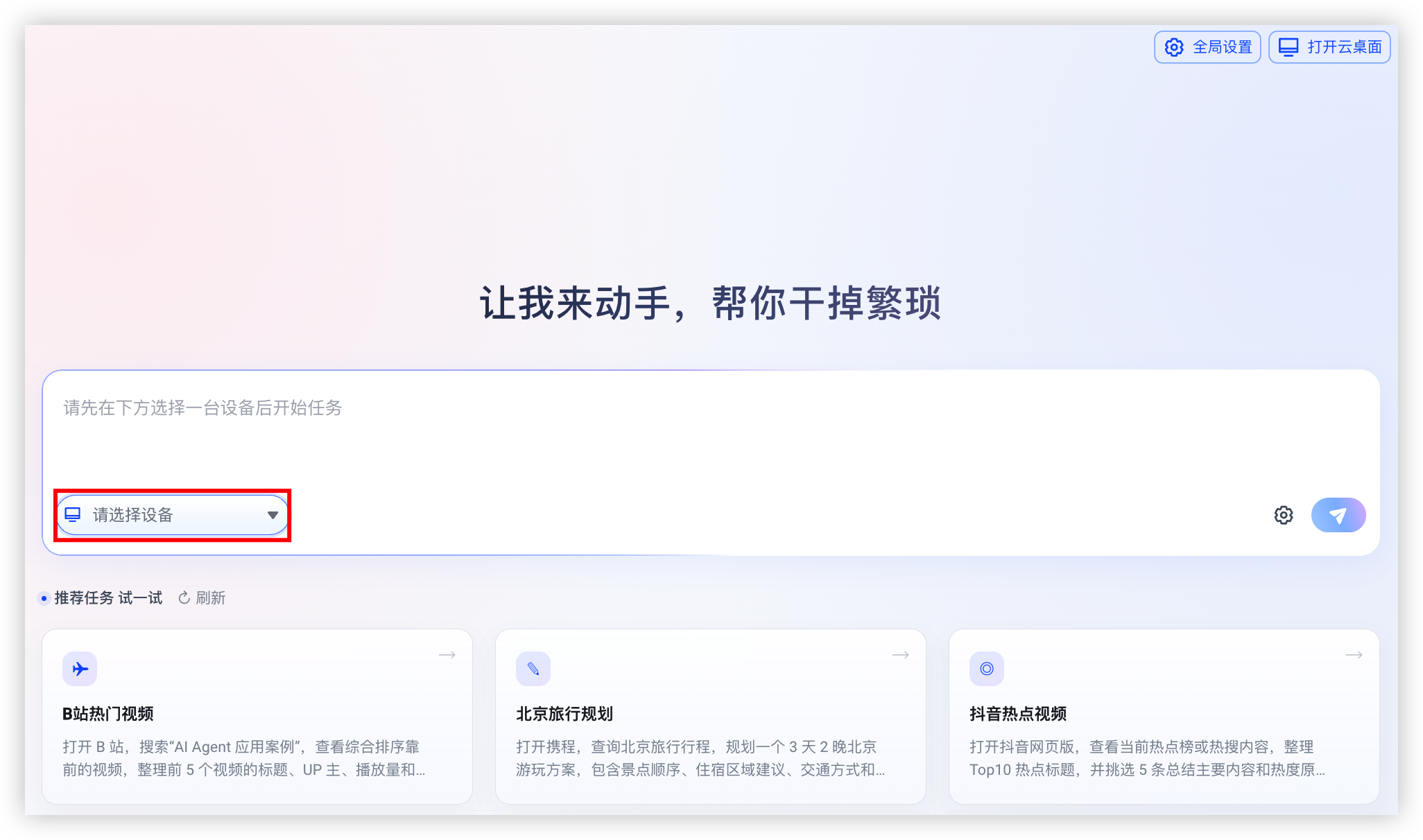
- 待设备创建完成后,在左侧目录树选择“新任务”。
- 在对话框中选择您添加的目标设备,即可通过对话发起 CUA 任务。了解更多
-
查看设备详情
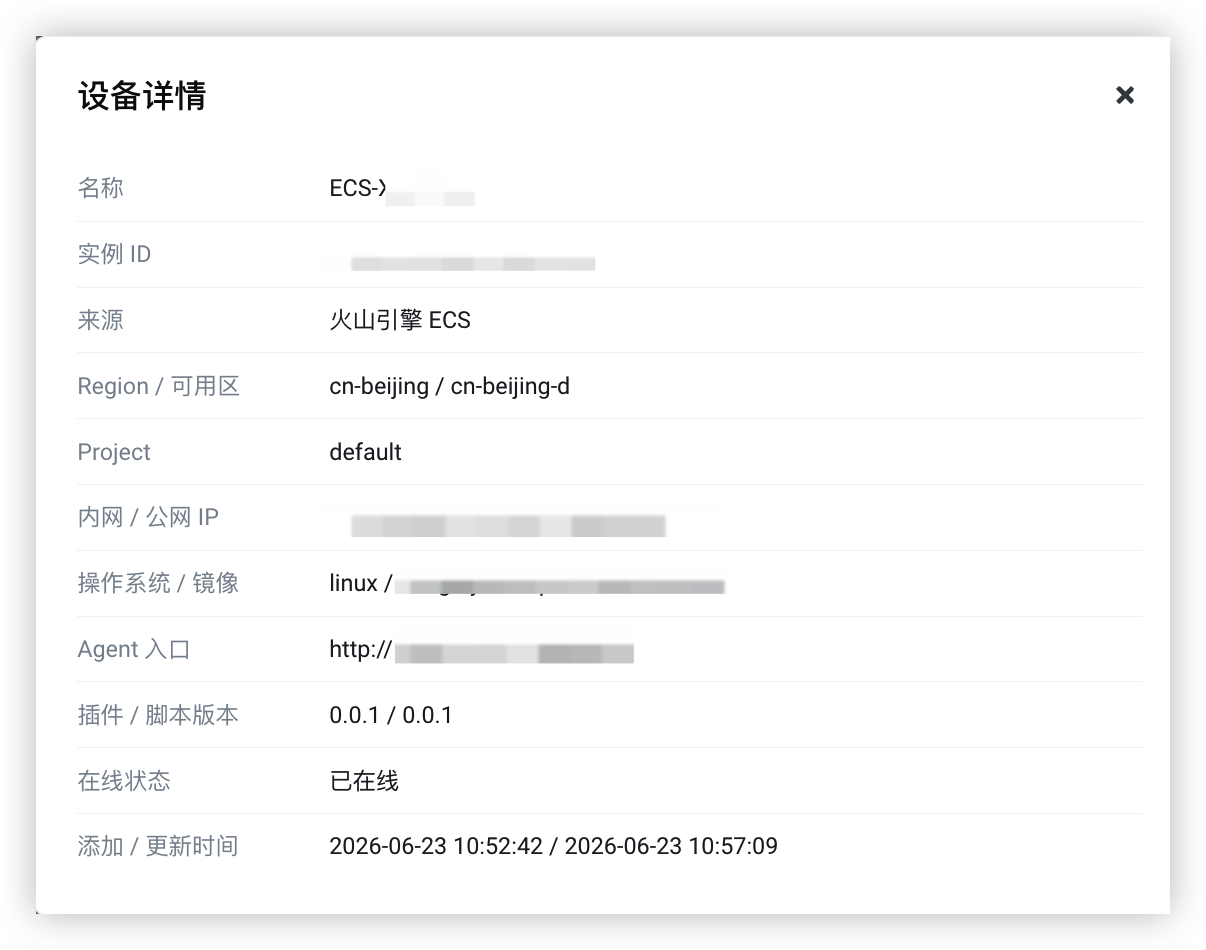
展示当前 ECS 设备的完整配置信息,包括实例 ID、网络地址、操作系统、Agent 状态及版本等,便于您快速核查设备基础信息与在线状态。
- 登录 CUA 设备资源控制台。
- 在设备列表的“操作”列中,单击目标设备的“详情”按钮。
-
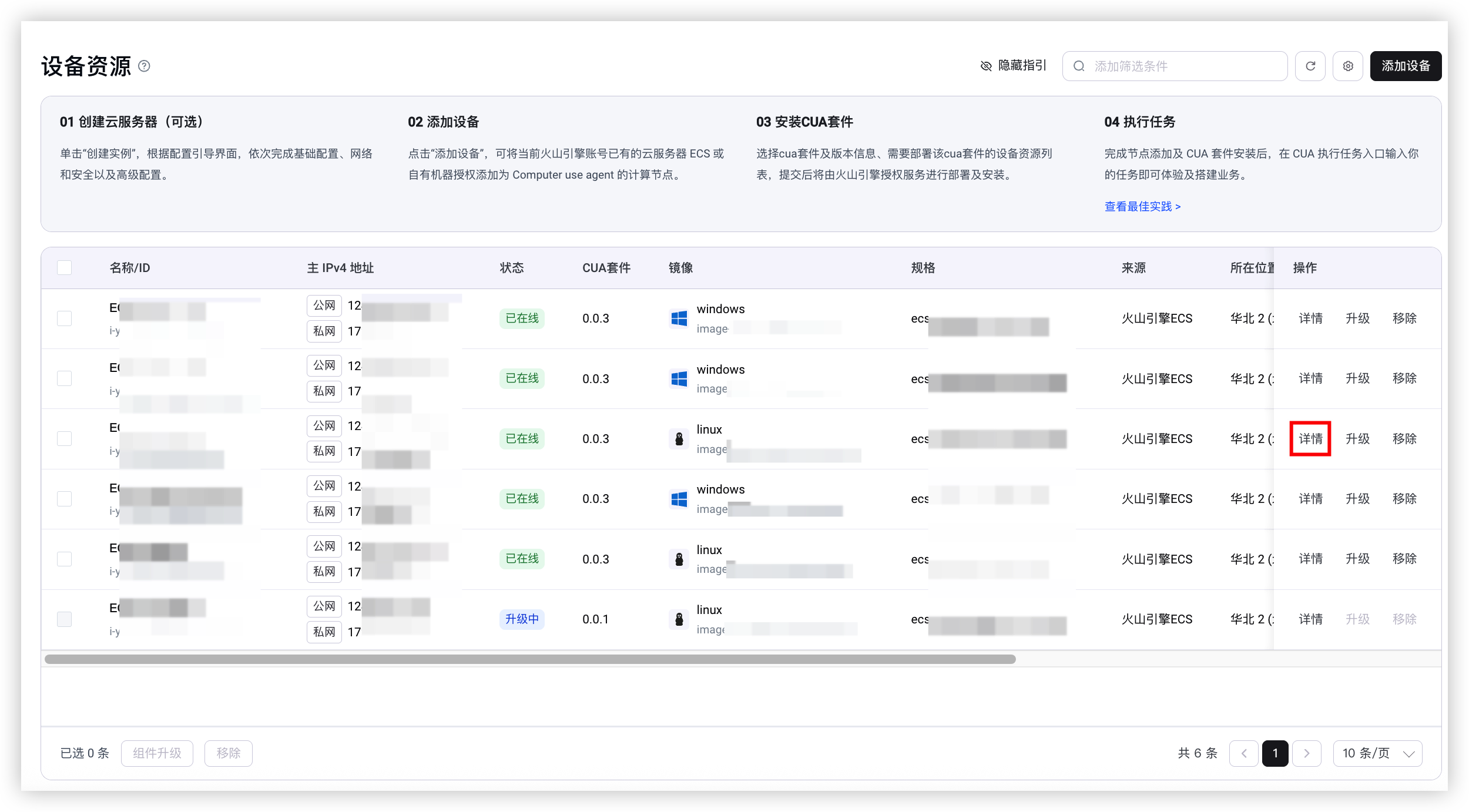
- 在弹出的"设备详情"面板中,查看当前 ECS 设备的详细信息。
-
升级功能组件
当 CUA 发布新版本组件时,可以通过升级操作将设备上已安装的 CUA 套件更新至最新版本,确保设备具备最新的功能与稳定性。
说明
升级过程中设备将暂时不可用,请避免在任务执行期间进行升级操作。
- 登录 CUA 设备资源控制台。
- 在设备列表的“操作”列中,单击目标设备的“升级”按钮。
-
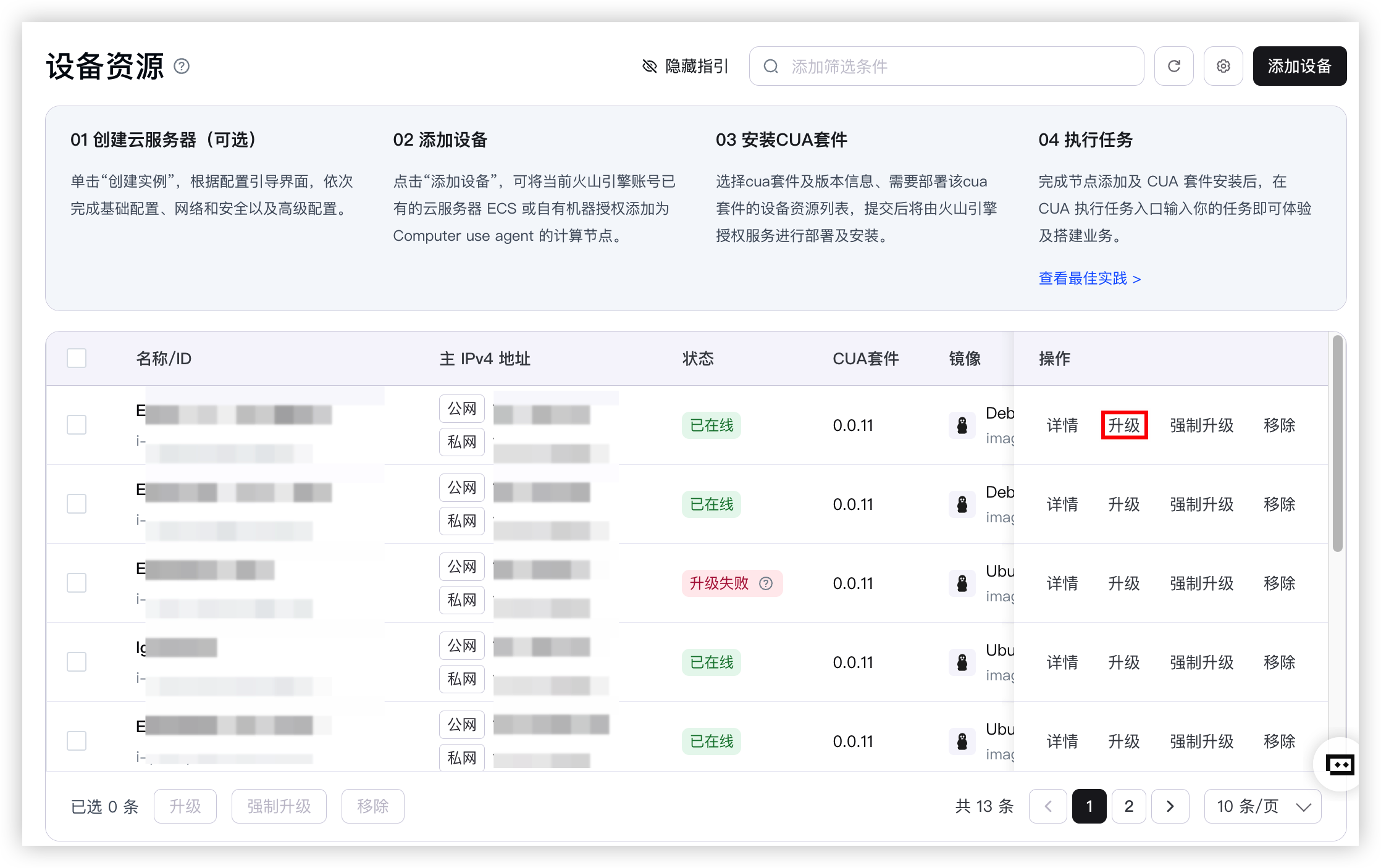
- 设备状态变更为 升级中,系统将自动检测并升级该 ECS 设备上的 CUA 组件版本。
- 升级完成后,设备状态恢复为 已在线。
强制升级功能组件
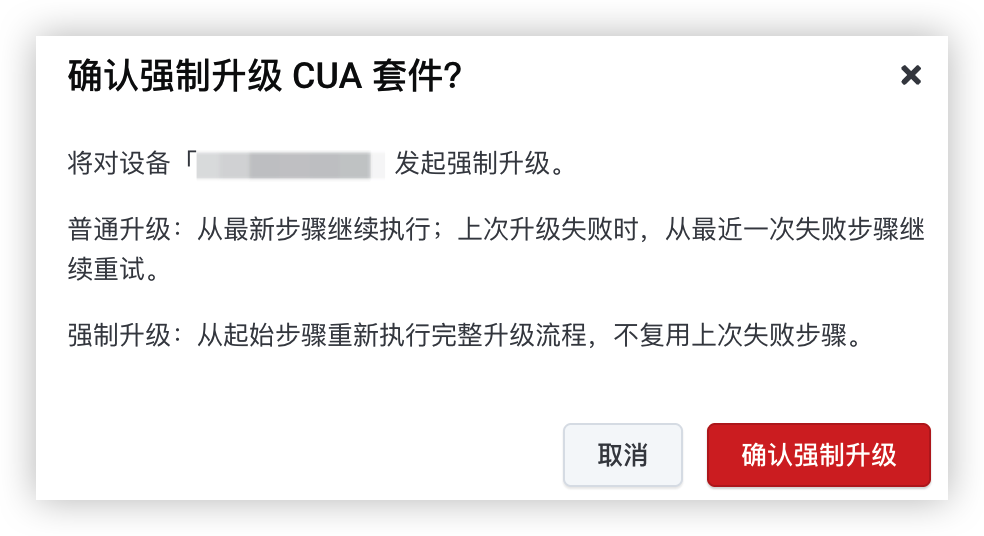
当普通升级因中途失败而无法继续时,您可以使用强制升级重新执行完整的升级流程,确保设备顺利完成版本更新。
- 普通升级:从最近一次失败的步骤继续重试,适用于升级中断后的常规重试场景。
- 强制升级:从起始步骤重新执行完整升级流程,不复用上次失败步骤,适用于需要彻底重跑升级流程的场景。
说明
升级过程中设备将暂时不可用,请避免在任务执行期间进行升级操作。
- 登录 CUA 设备资源控制台。
- 在设备列表的“操作”列中,单击目标设备的“强制升级”按钮。
-
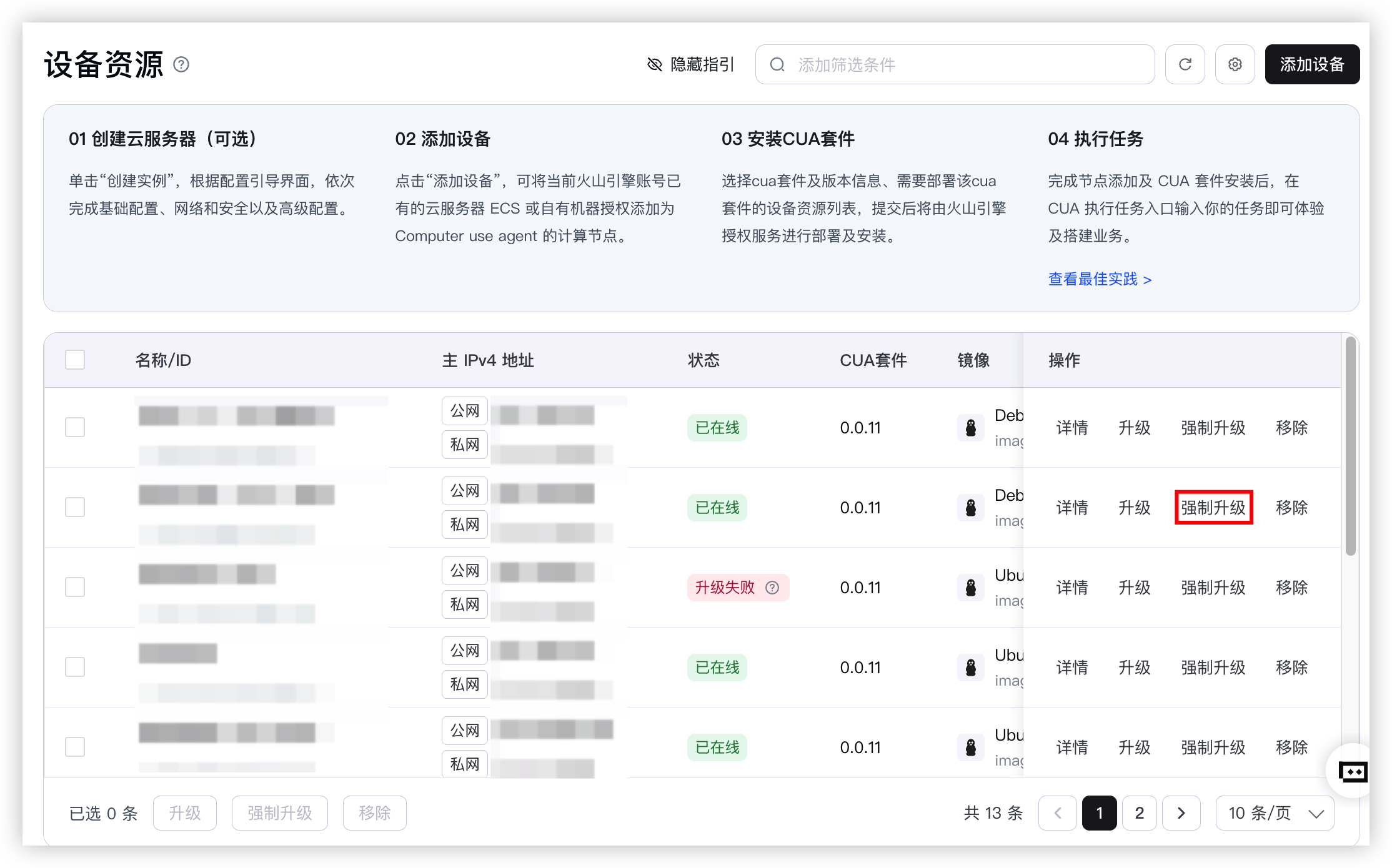
- 在弹窗中确认待升级的设备信息,确认无误后单击“确认强制升级”按钮。
-
- 设备状态变更为 升级中,系统将自动检测并升级该 ECS 设备上的 CUA 组件版本。
- 升级完成后,设备状态恢复为 已在线。
移除设备
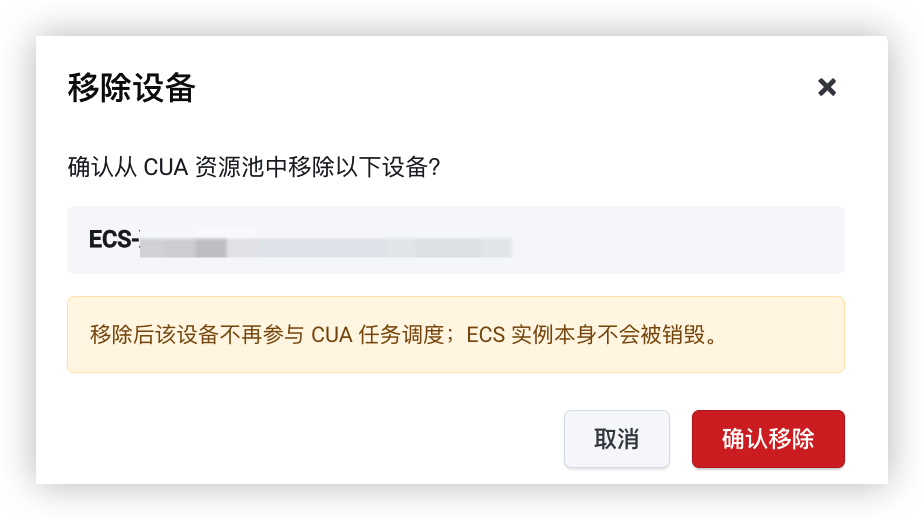
当某台 ECS 设备不再需要参与 CUA 任务调度时,可以将其从 CUA 资源池中移除。
注意
移除后该设备不再参与 CUA 任务调度;ECS 实例本身不会被销毁。
- 登录 CUA 设备资源控制台。
- 在设备列表的“操作”列中,单击目标设备的“移除”按钮。
- 在弹窗中核实待移除的设备信息,确认无误后单击“确认移除”按钮。
-
- 完成移除设备操作。
最近更新时间:2026.11.02 15:34:49
这个页面对您有帮助吗?
有用
有用
无用
无用