TRAE CN
TRAE CN


文档指南

请输入


- 文档首页
 TRAE CN用户指南企业管理“买一送二” 活动相关操作
 复制全文
复制全文 下载 pdf
“买一送二” 活动相关操作
 文档反馈
文档反馈 问问助手
问问助手对于先前参与 “买一送二” 活动,且目前仍有使用中或待激活的 “全端账号” 与 “Work 专属账号” 的企业,管理员可以在人员管理相关操作中设置或调整成员的账号类型。账号激活后,成员会按分配的账号类型占用全端账号或 Work 专属账号额度;移除成员后的账号(或席位)释放规则,以及退订席位时的可退订数量,也会与账号类型、套餐类型及是否开通 “共享额度池” 功能有关,具体规则以本文中的说明为准。
“买一送二” 活动定义
在 2026 年 09 月 10 日之前,对于有生效中的新团队版和新旗舰版套餐的企业,购买一个席位后,可同时获得一个全端账号和两个 Work 专属账号。
- 全端账号:可用于登录并使用 TRAE 企业版全线产品,包括 TraeCode、TraeWork 桌面版与网页版、TRAE 移动端、TraeCode Plugin、TraeCode CLI。
- Work 专属账号:仅可用于登录 TraeWork 桌面版与网页版,以及 TRAE 移动端。
查看订阅信息
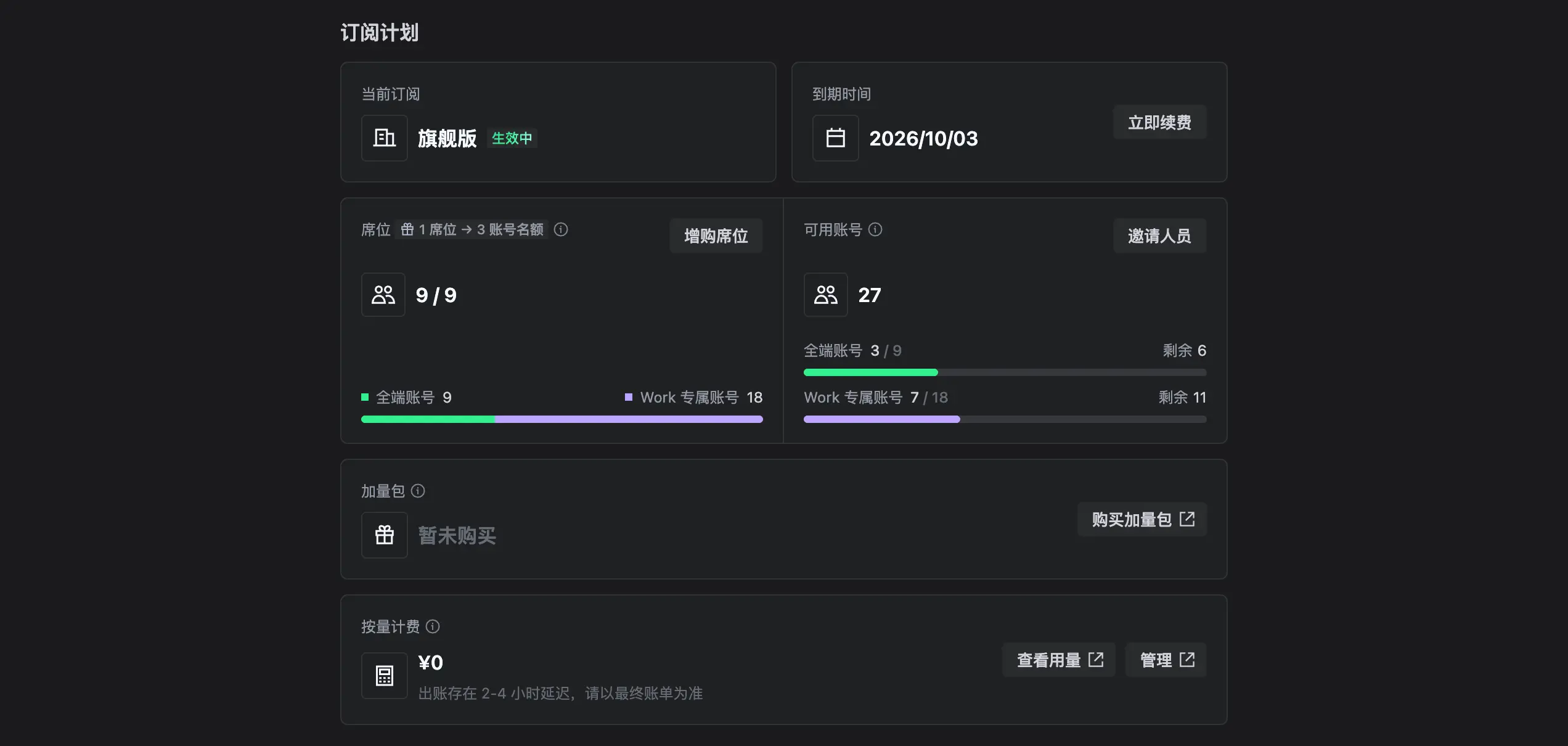
在 TRAE 企业版控制台中,你可以查看当前的订阅信息,包括套餐类型、到期时间、席位数量与状态、账号数量与状态、加量包信息、按量计费信息等。
- 登录 TRAE 企业版控制台。
- 前往 企业管理 > 订阅管理。
- 在 订阅计划 部分,查看订阅信息。
-
人员管理
人员状态与人数计算
TRAE 企业版提供以下人员状态。
人数计算口径如下:
- 旗舰版
- 总人数 = 未邀请 + 邀请发送中 + 邀请已发送 + 邀请失败 + 已加入待激活 + 账号使用中
- 已加入 = 已加入待激活 + 账号使用中
- 团队版
- 总人数 = 邀请发送中 + 邀请已发送 + 邀请失败 + 已加入待激活 + 账号使用中
- 已加入 = 已加入待激活 + 账号使用中
邀请人员
订阅套餐后,你可以邀请人员加入企业。
可用的邀请方式如下:
- 邮件添加:向指定邮箱发送邀请链接。成员通过邀请链接设置密码后,即可激活账号并占用一个账号额度。
- 批量上传:通过模板批量导入人员信息。导入完成后,你可以向新增人员发送邀请。
- 链接邀请:生成企业统一邀请链接。成员通过链接注册账号并提交加入申请后,你需要在申请列表中审批。审批通过后,成员可加入企业;若企业有可用账号,其账号将被激活。
邀请人员的步骤如下:
- 登录 TRAE 企业版控制台。
- 前往 企业管理 > 人员管理 > 企业人员。
- 点击右上角的 邀请人员 按钮。
- 从列表中选择邀请方式,并按页面提示完成操作。
-
- 在菜单中,选择 邮件添加。
- 页面上显示 邮件添加人员 弹窗。
-
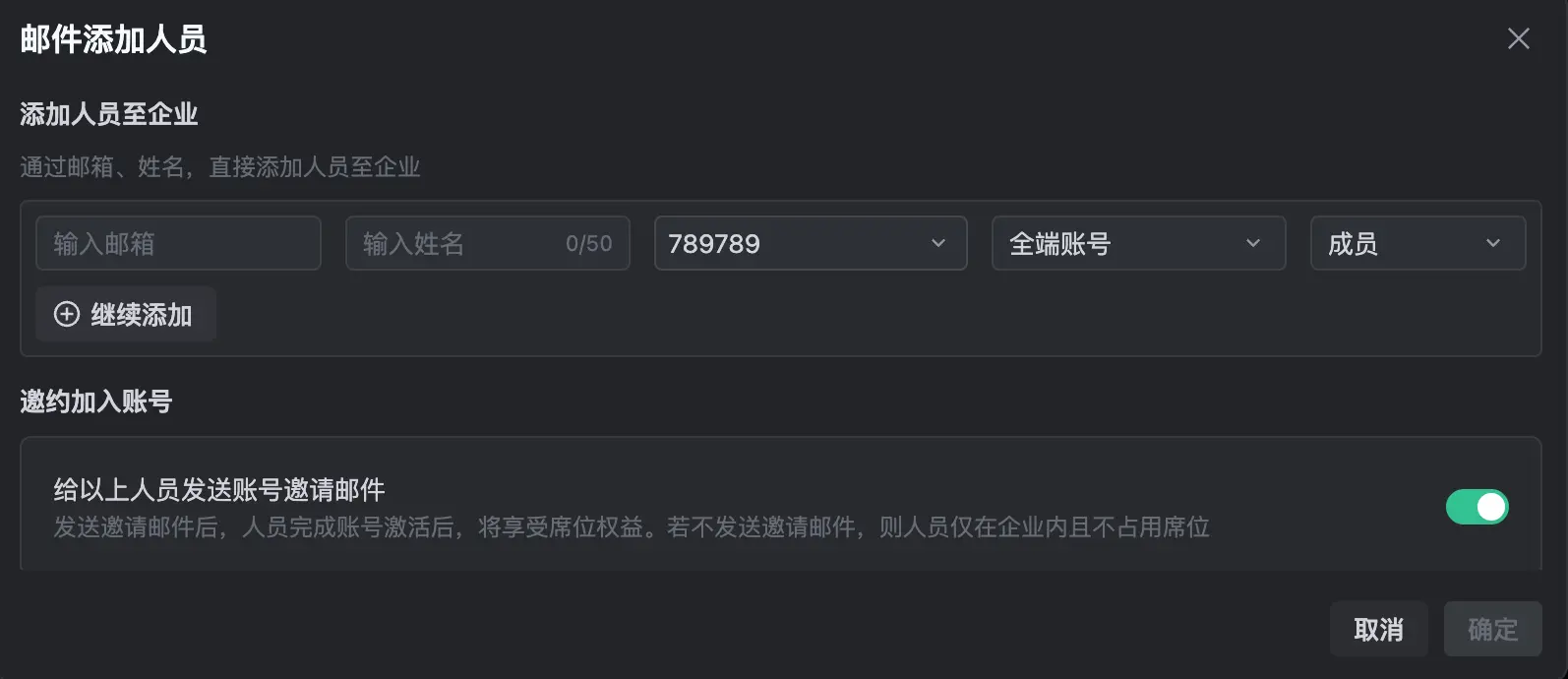
- 在 添加人员至企业 区域,填写待邀请人员的邮箱和姓名,并设置部门、账号类型和角色。
- (仅旗舰版)在 邀约加入账号 处,打开 给以上人员发送账号邀请邮件 开关。
提示此开关仅开通新旗舰版套餐的企业可见、可用。若关闭该开关,系统只会在企业内录入相关人员信息,并在人员列表中将人员状态展示为 “未邀请”,不会向其发送邮件邀请。该类人员可以预先设置账号类型,但不占用账号额度。后续如需正式邀请该人员注册账号,可在人员列表的 操作 栏中点击 ··· > 发送邀请。- 点击 确定 按钮。
- 在菜单中,选择 批量上传或修改。
- 你将进入人员批量导入或修改面板。
-
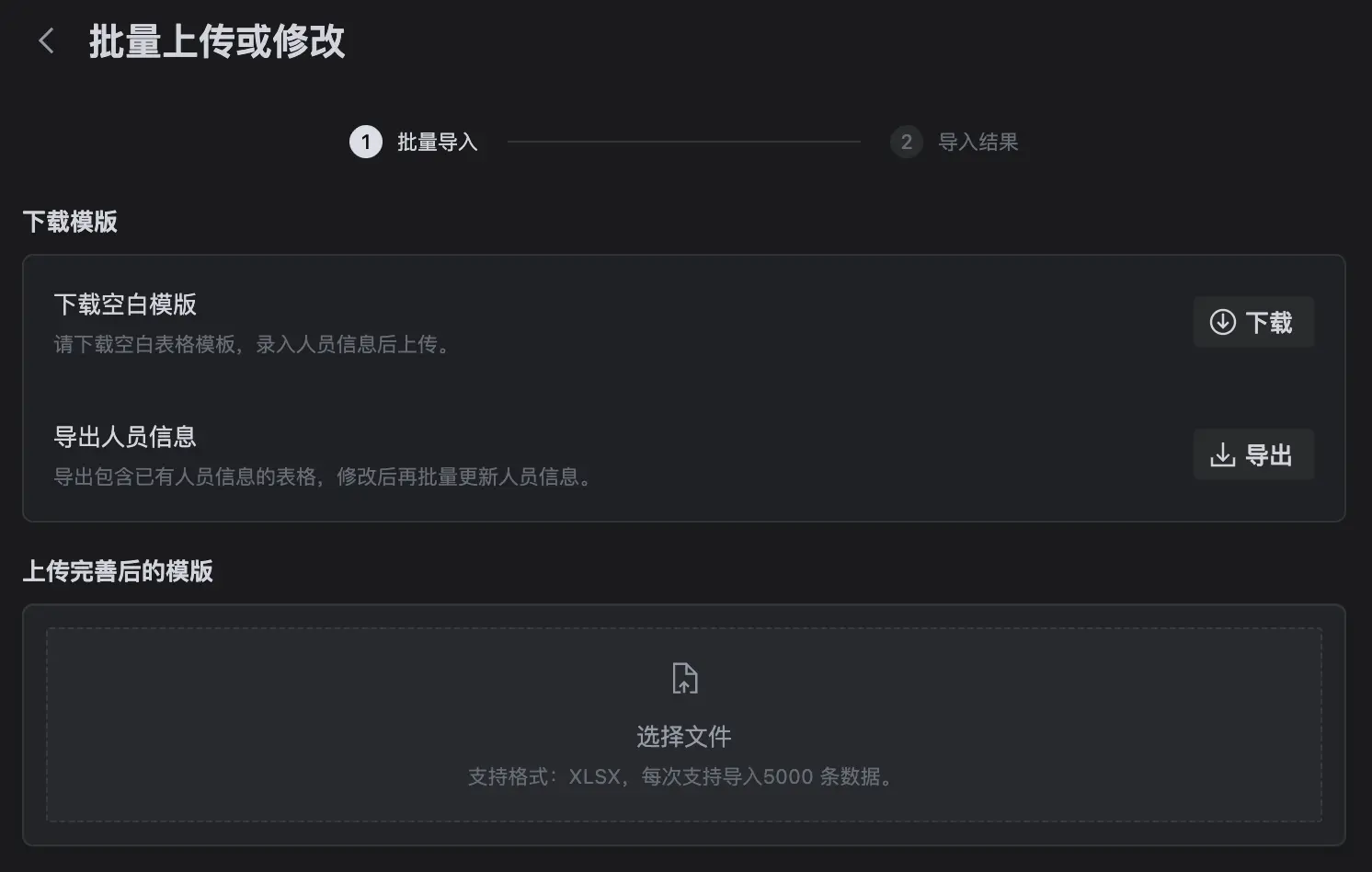
- 在 下载空白模板 处,点击 下载 按钮。
- 系统会将 “TRAE 成员导入模板.xlsx” 文件下载至本地。
- 在模板文件中,填写待邀请人员的姓名、邮箱、部门、角色和账号类型,并保存文件。
- 填写须知:姓名和邮箱必填;部门、角色和账号类型选填。子部门格式为 “上级部门/子部门”;部门留空时,人员将归入企业根部门;角色留空时,默认设置为 “成员”;账号类型留空时,默认设置为 “full”。角色可填写 “管理员” 或 “成员”,账号类型可填写 “full” 或 “work”。
- 在 上传完善后的模板 处,上传填写完毕的文件。
- 点击底部的 导入 按钮。
- 系统将导入文件中的人员信息,但不会自动向这些人员发送邀请。
- 若需要邀请被导入人员激活账号,可通过以下方式发送邀请:
- 方式一:在导入完成后的面板中,点击 新增人员信息 行最右侧的 发送邀请 按钮,向导入成功的人员批量发送邀请。
-
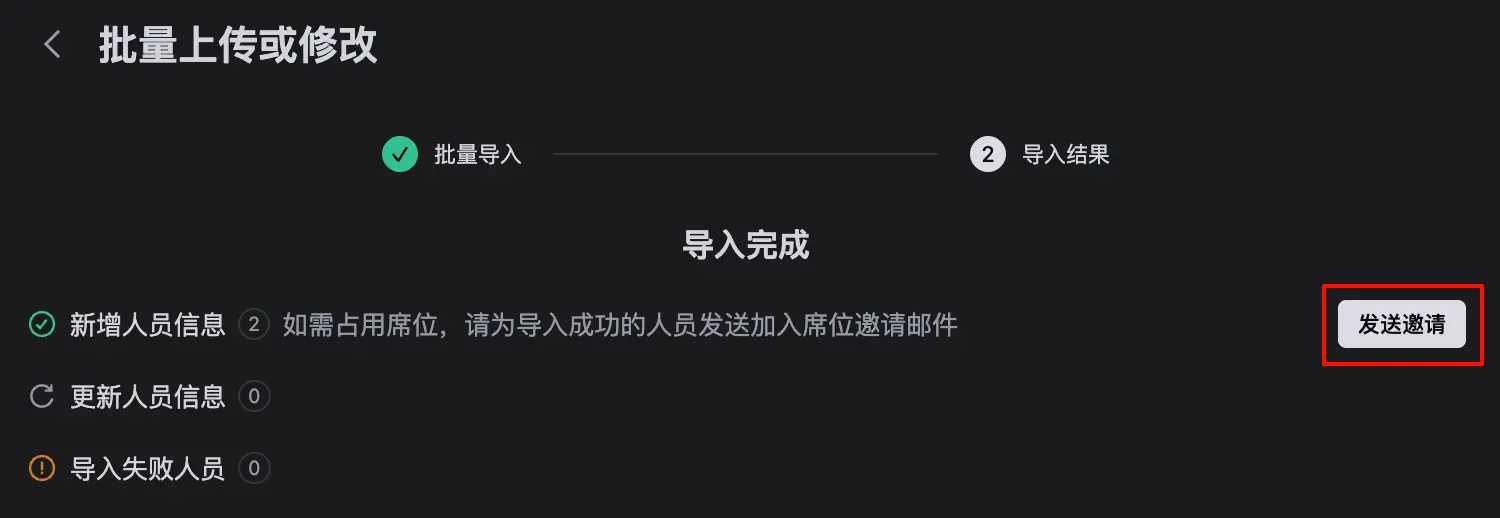
- 方式二:回到人员列表,在指定成员的 操作 栏中点击 ··· > 发送邀请。
- 在菜单中,选择 链接邀请。
- 页面上显示 链接邀请 弹窗。
-
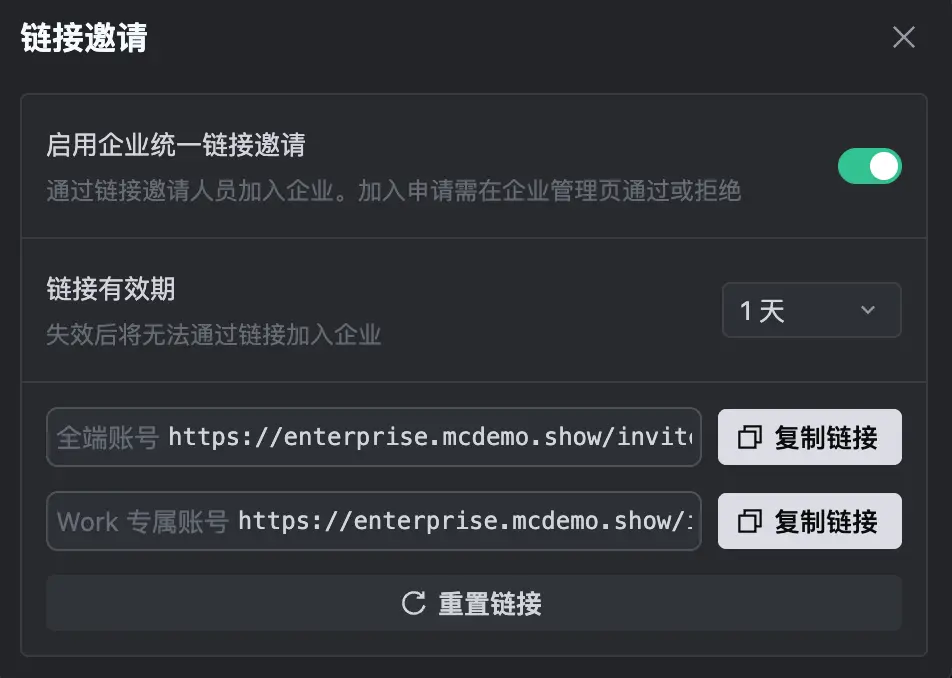
- 打开 启用企业统一链接邀请 开关。
- 链接邀请功能已启用。
- 设置链接的有效期。
- 复制链接并发送给待邀请成员。
- 全端账号链接:成员通过该链接注册的账号为全端账号。
- Work 专属账号链接:成员通过该链接注册的账号为 Work 专属账号。
审批申请
若你通过 “链接邀请” 的方式邀请人员加入企业,人员通过邀请链接注册账号并提交申请后,系统会在申请列表中生成申请记录,并将该申请标记为 ”待通过“。你需要审批该申请。审批前,请确认企业当前仍有与该申请账号类型对应的可用账号额度。审批通过后,该成员的状态将变为“账号使用中”。
- 登录 TRAE 企业版控制台。
- 前往 企业管理 > 人员管理 > 申请列表。
- 在 操作 栏中,点击 通过申请 或 ··· > 拒绝申请。
-
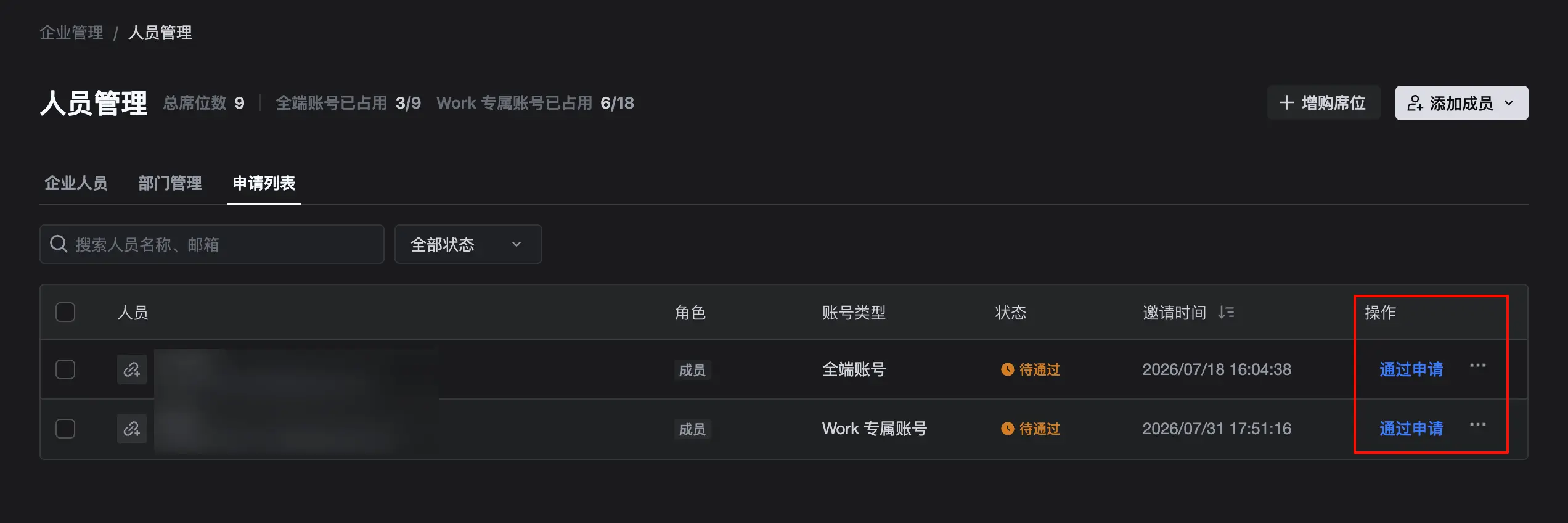
- (仅旗舰版) 若选择通过申请,在弹窗中设置该人员的所属部门。
激活人员
当人员状态为 “已加入待激活” 时,表示该人员已加入企业,但其账号尚未被激活。你可以为其激活账号。账号激活后,该人员的状态将变为 “账号使用中”,并按其账号类型占用全端账号或 Work 专属账号额度。
在激活人员前,请确保企业有足够的可用账号额度。若人员处于待激活状态是因为账号额度不足、订阅套餐到期或退订,你需要先购买席位或重新订阅,再激活人员账号。
- 登录 TRAE 企业版控制台。
- 前往 企业管理 > 人员管理 > 企业人员。
- 在人员列表中,找到状态为 “已加入待激活” 的目标人员。
- 在 操作 栏中,点击 ··· > 立即激活。
-
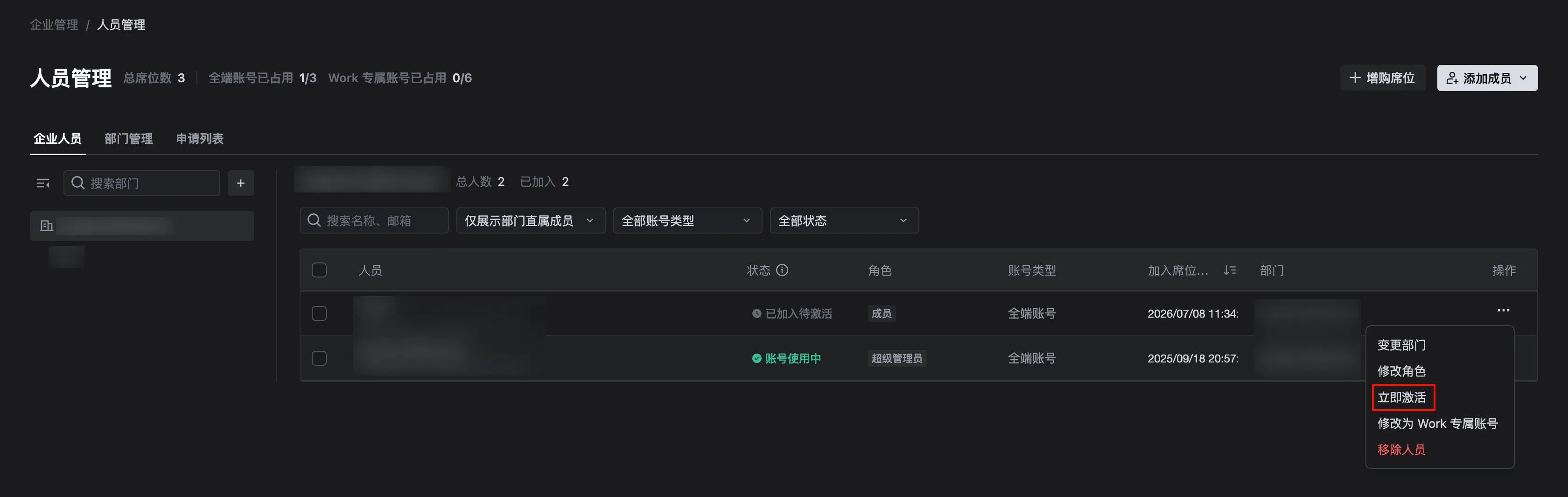
若需要批量激活多个人员,可以在人员列表左侧勾选多个状态为 “已加入待激活” 的人员,然后在表格底部选择 立即激活 并按页面提示完成操作。
更多人员管理操作
你可以在人员列表中对企业人员进行更多管理操作,例如发送邀请、再次邀请、立即激活、变更部门、修改角色、修改账号类型、回收账号和移除人员等。
- 登录 TRAE 企业版控制台。
- 前往 企业管理 > 人员管理 > 企业人员。
- 在人员列表中,找到目标人员。
- 在 操作 栏中,点击 ···,然后从菜单中选择所需选项并完成相应操作:
-
- 选项描述发送邀请若该人员的状态为 “未邀请”,你可以再次向其发送邮件,邀请其注册账号。再次邀请若该人员的状态为 “邀请已发送” ,则表明该人员还尚未接受邀请(可能遗漏了邮件通知),你可以再次向其发送邮件邀请。立即激活若该人员当前的状态为 “已加入待激活“,你可以为其激活账号。若该状态由账号额度不足、套餐到期或退订导致,则需先购买席位或重新订阅,再激活该人员的账号。变更部门将该成员移动至新的部门。修改角色为该人员设置新的角色。该选项仅支持在 “成员” 和 “管理员” 角色之间切换。移交超级管理员若你当前为企业超级管理员,可以将超级管理员角色移交给他人。该操作不限制账号类型,你可以将超级管理员角色移交给拥有全端账号或 Work 专属账号的人员。修改为全端账号若该成员当前被分配全端账号,你可以将其修改为 Work 专属账号。提示:对于订阅团队版套餐的企业,若该人员使用的 Token 数已大于等于 100 万,则无法为其修改账号类型。修改为 Work 专属账号若该成员当前被分配 Work 专属账号,你可以将其修改为全端账号。提示:对于订阅团队版套餐的企业,若该人员使用的 Token 数已大于等于 100 万,则无法为其修改账号类型。回收账号若该人员的状态为 ”账号使用中“,你可以回收其账号。回收后,该人员的状态将变为 ”已加入待激活“。提示:仅订阅旗舰版套餐且开通 “共享额度池”(池化)功能的企业可回收账号。移除人员将该人员从企业中移除。人员移除后不可恢复。关于移除人员后的账号释放规则,参考下文 “账号释放规则” 部分。
- 若需批量操作,可以在列表左侧勾选多个人员,然后在表格底部选择所需操作。
席位管理
账号释放规则
成员被移除后,其占用的账号的释放规则,取决于企业订阅的套餐类型,以及是否开启 “共享额度池” 功能。详情如下:
席位退订规则
企业可退订的最大席位数,取决于当前已使用的全端账号和 Work 专属账号数量。
计算方式:可退订席位数 = 已购席位数 − 必须保留的席位数。
必须保留的席位数分别按两种账号类型计算,并取数量较多的一项:
- 每个已使用的全端账号需要保留 1 个席位。
- 每 2 个已使用的 Work 专属账号需要保留 1 个席位;不足 2 个也需要保留 1 个席位。
例如,企业已购买 10 个席位,已使用 6 个全端账号和 9 个 Work 专属账号。全端账号需要保留 6 个席位,Work 专属账号需要保留 5 个席位,因此最终需要保留 6 个席位,最多可退订 4 个席位。
账号类型与用量来源
不同账号类型可使用的会话额度来源不同,具体如下:
最近更新时间:2026.09.10 10:15:15
这个页面对您有帮助吗?
有用
有用
无用
无用