剧创
剧创


文档指南

请输入


- 文档首页
 剧创平台功能介绍短剧创作
 复制全文
复制全文 下载 pdf
短剧创作
 文档反馈
文档反馈 问问助手
问问助手「火山剧创」短剧创作功能
左侧边栏下方,找到短剧创作并点击,即来到页面。剧本生短剧功能,提供从剧本解析、资产设定、分镜生成到成片预览的完整 AI 短剧生产流程。短剧创作有两种模式,Agent 模式和人工模式:
- Agent 模式:用户上传剧本,Agent自动解析剧本,识别角色场景并自动生成分镜。整体分 4 步,剧本->设定->分镜->视频。支持 AI 短剧与 AI 解说漫两种创作类型。
- 人工模式:此模式无需上传剧本,创建项目后所有步骤均可自主编辑,无 Agent 辅助。整体分 3 步,设定->分镜->视频。
Agent模式
剧本输入
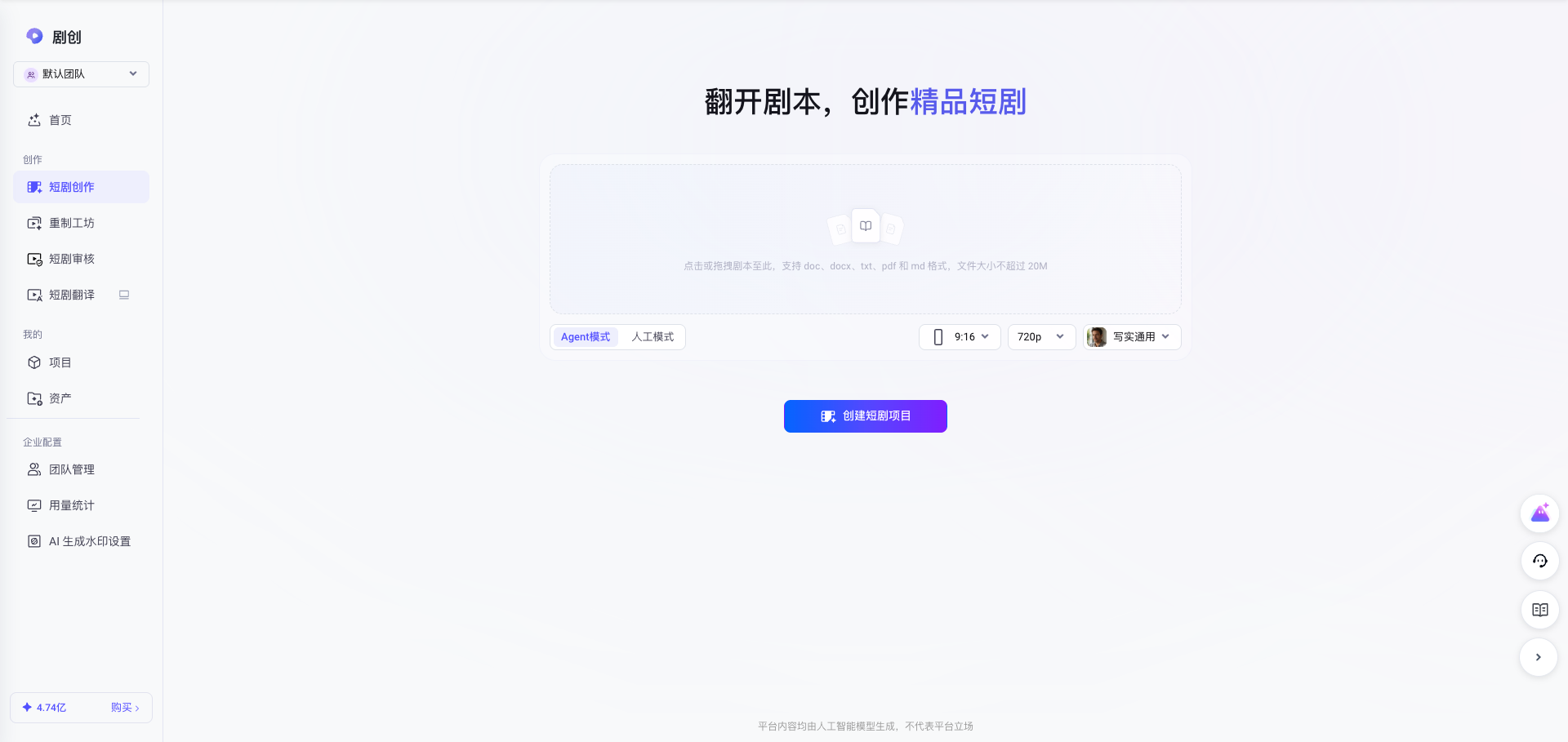
上传剧本文件作为创作起点,用户需要同时完成视频比例、视频风格等基础配置。
- 剧本上传:支持 doc、docx、txt、pdf、md 格式,文件大小不超过 20M,可满足 10 万字以内剧本的完整解析。
- 视频比例:支持 16:9 、9:16、4:3、3:4、21:9比例,适配不同平台的发布需求。
- 视频分辨率:支持480P、720P、1080P(1080P仅支持使用seedance 2.0)
- 视频风格:内置写实(仿真人)、2D、3D 等多种风格,并支持用户自定义风格。用户在创作开始前设定,后续分镜生成将沿用该风格。
写实(仿真人风格) | 写实通用 | 写实都市 | 写实电影感 | | | |
2D | 2D日漫 | 2D韩漫 | 2D韩漫都市 | 2D乙女 | 2D国漫 | 工笔画 |
3D | 3D国风 | 3D仙侠 | 3D卡通 | CG风格 | CG赛博朋克 | |
剧本解析
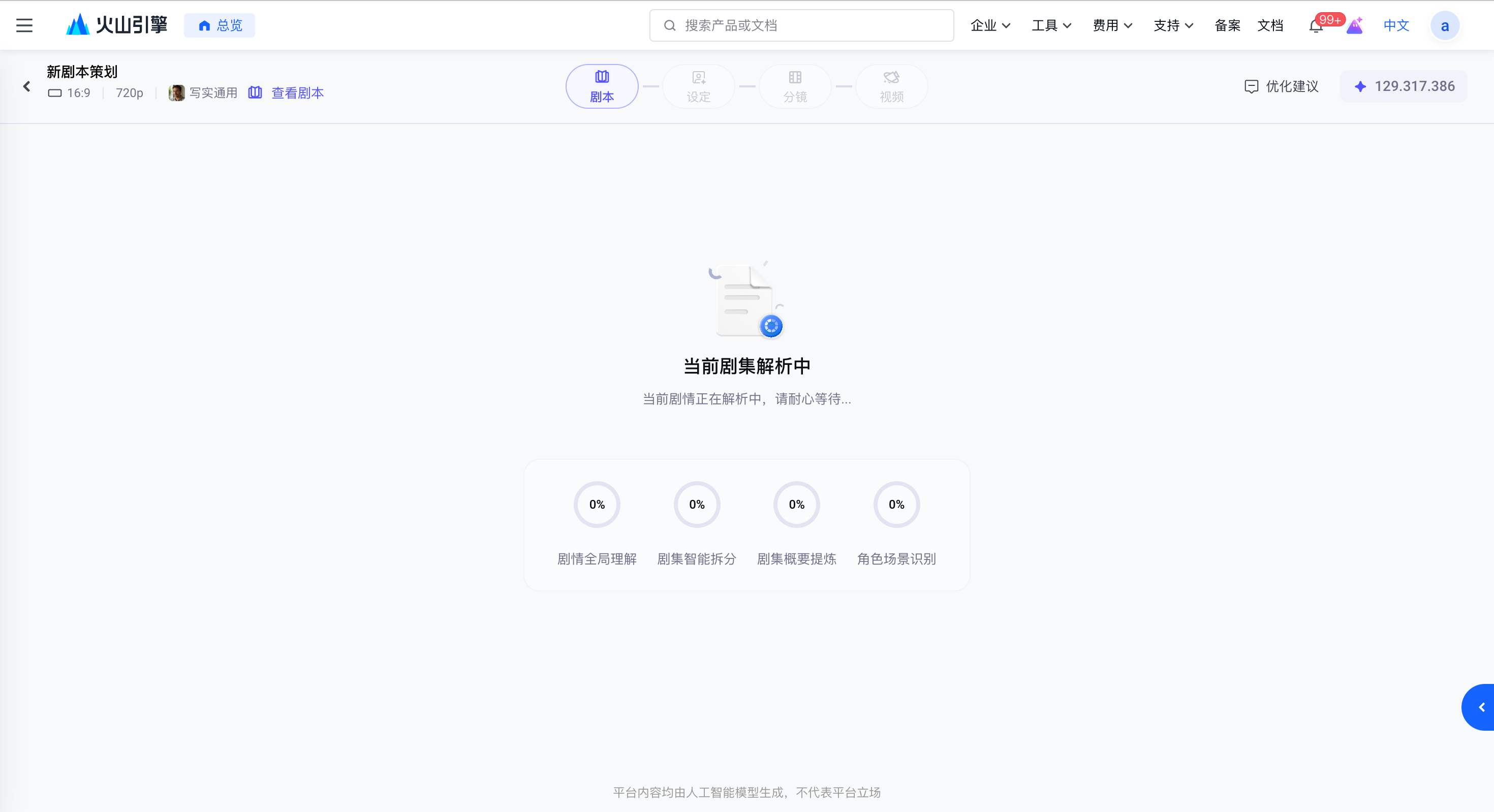
剧本上传完成后,点击创建短剧项目,系统自动开始解析剧本内容。剧本解析分为4步,剧情全局理解->剧集智能拆分->剧集概要提炼->角色场景识别,剧集解析中会显示各步骤的进度。
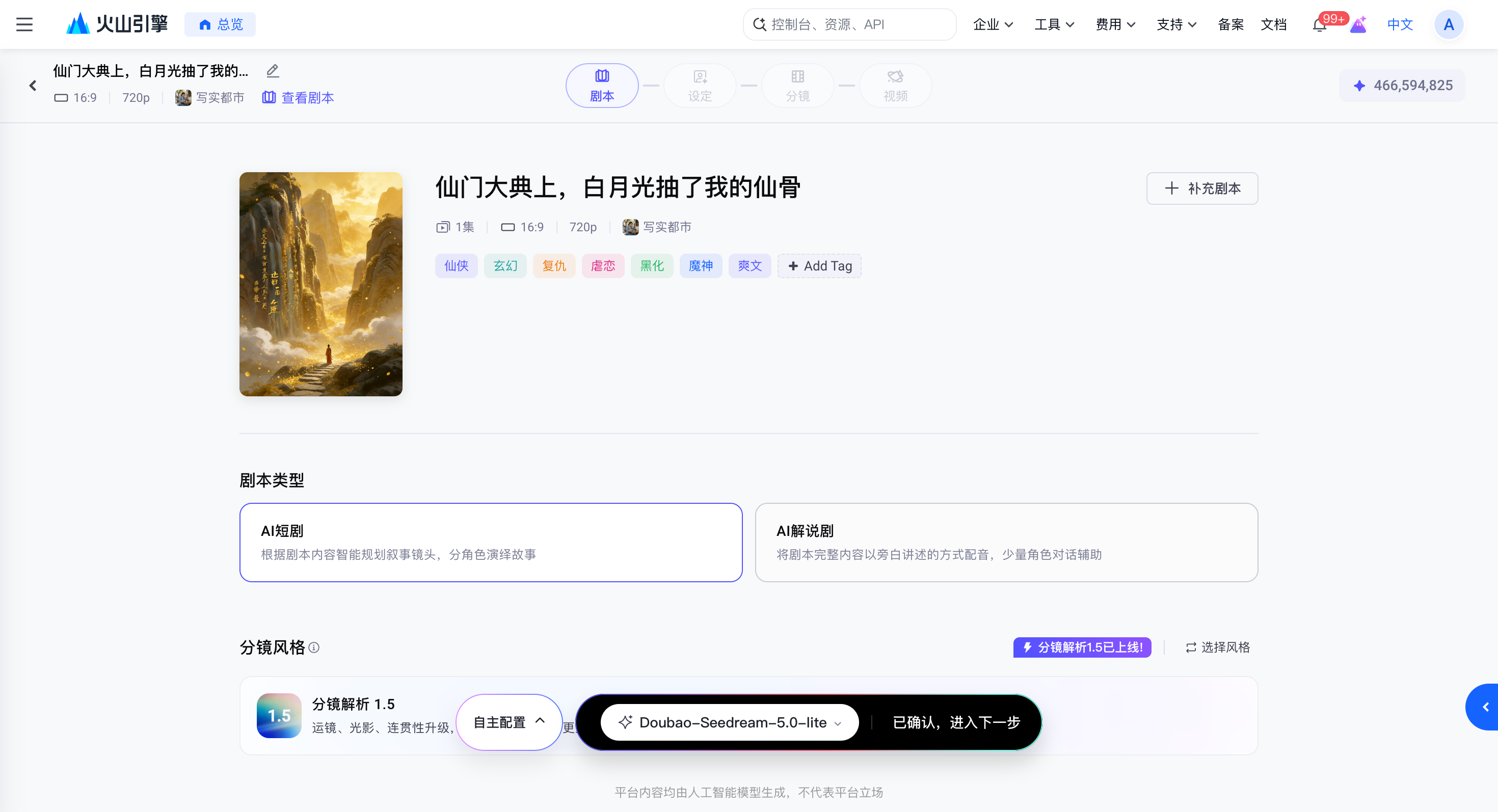
剧本类型:系统根据剧本自动识别剧本类型,包括:AI 短剧、AI 解说剧,用户可选择剧本类型
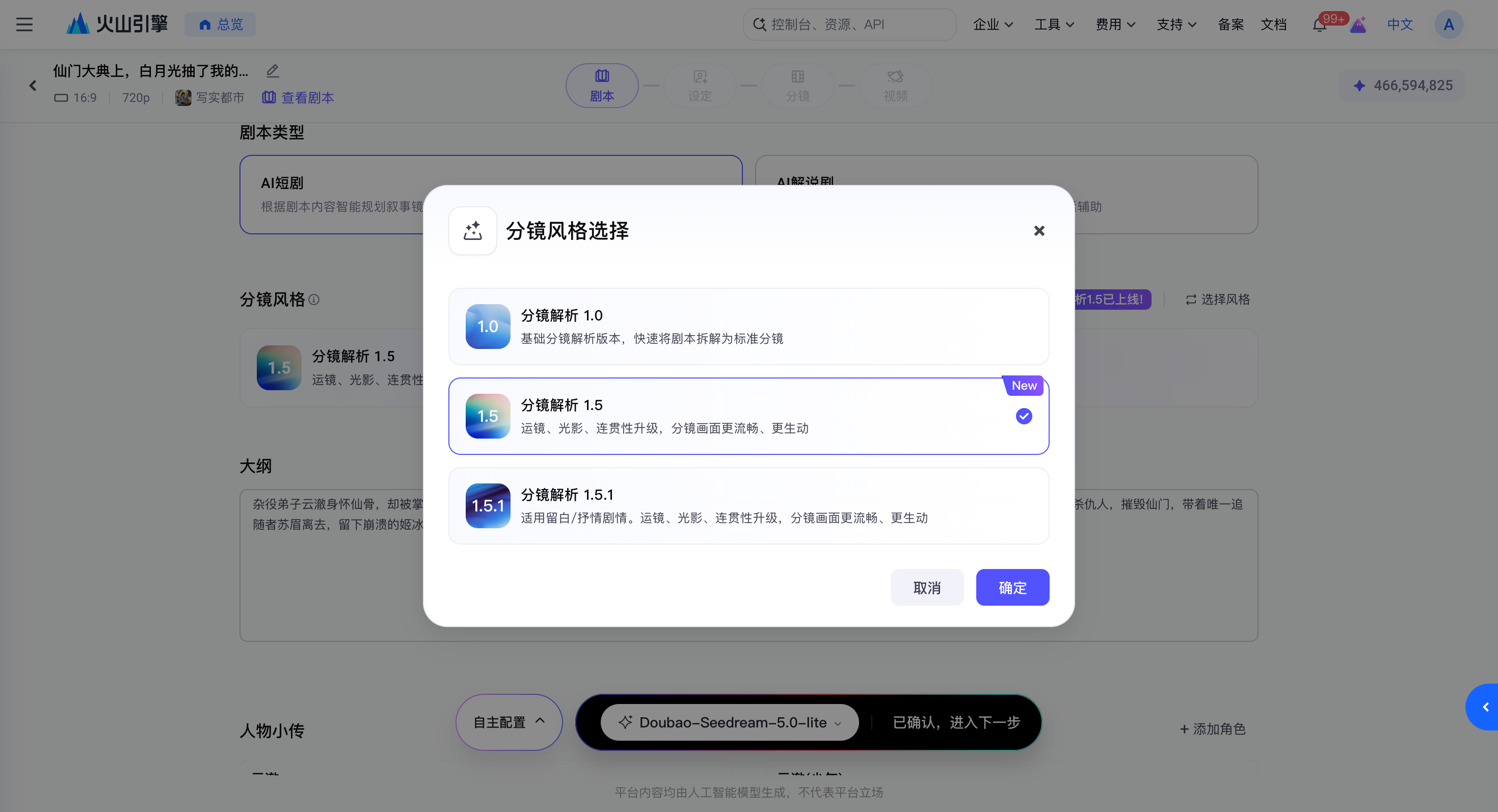
剧本分镜风格:分镜解析Agent对剧本解析的风格,点击可以选择不同分镜解析风格
剧本修改:剧本解析完毕后,生成以下结构化信息,作为后续资产设定和分镜生成的基础,用户可以进行修改:
- 剧本类型标签 / 剧本大纲人物小传 / 分集剧情
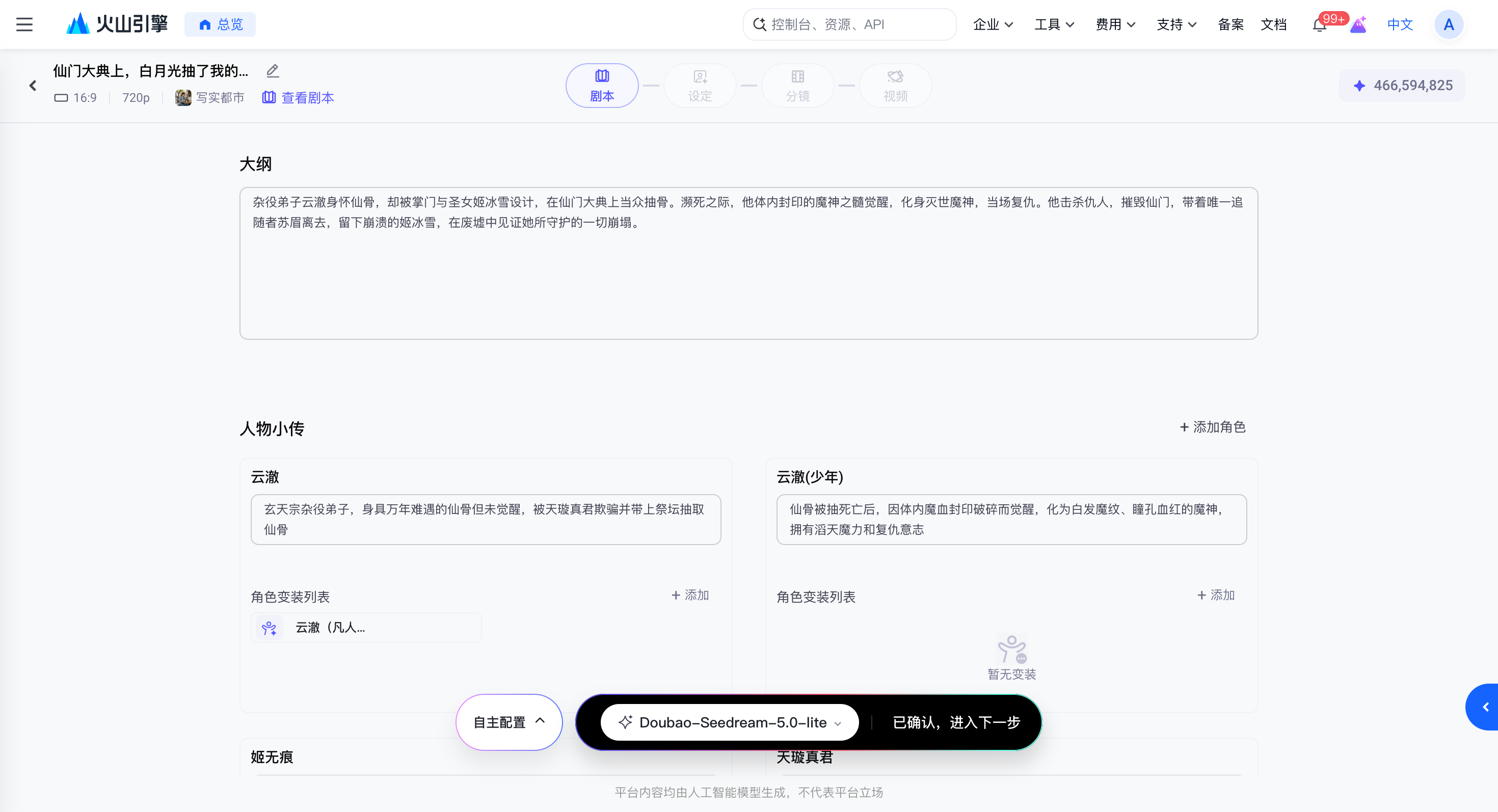
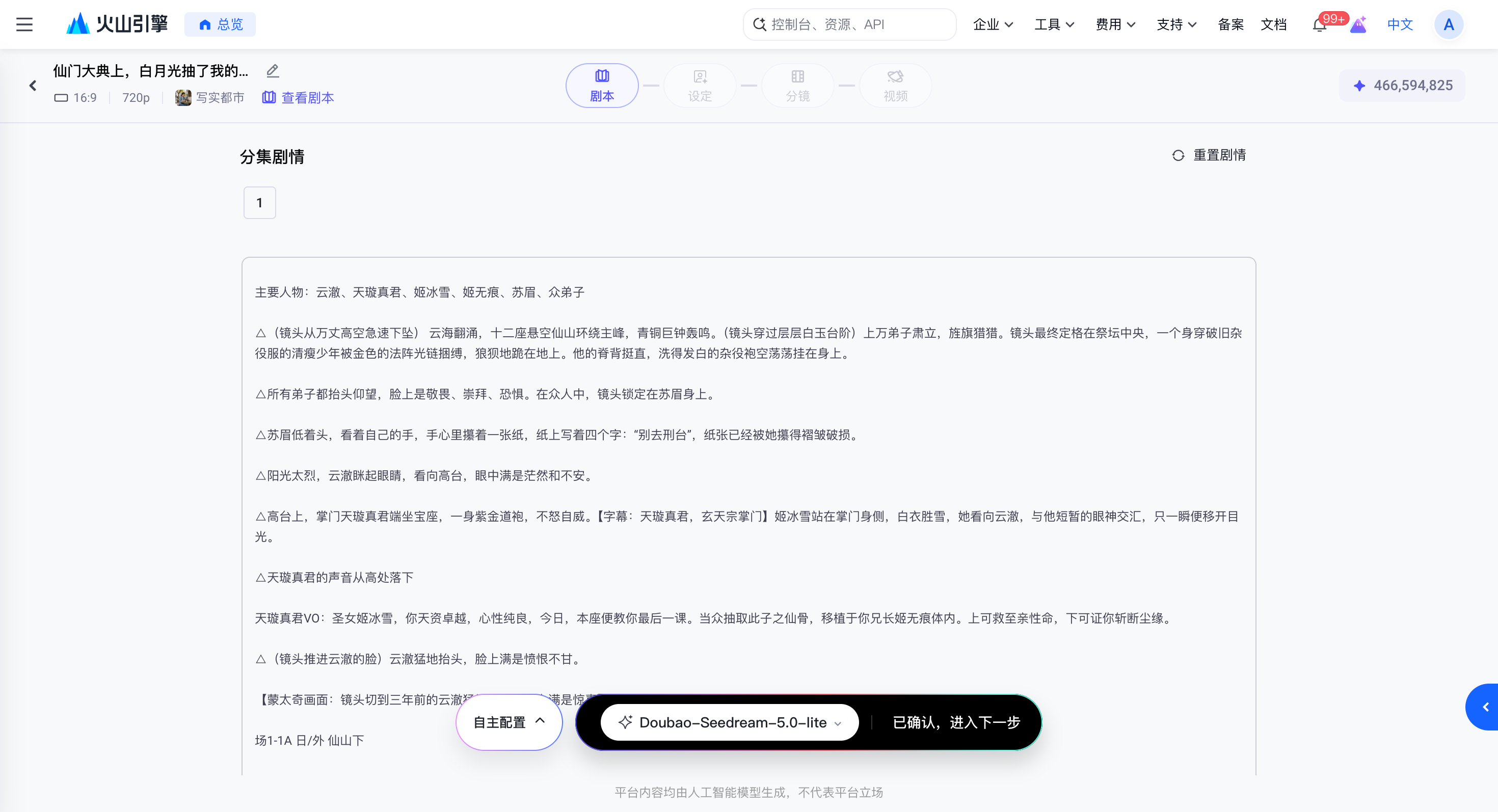
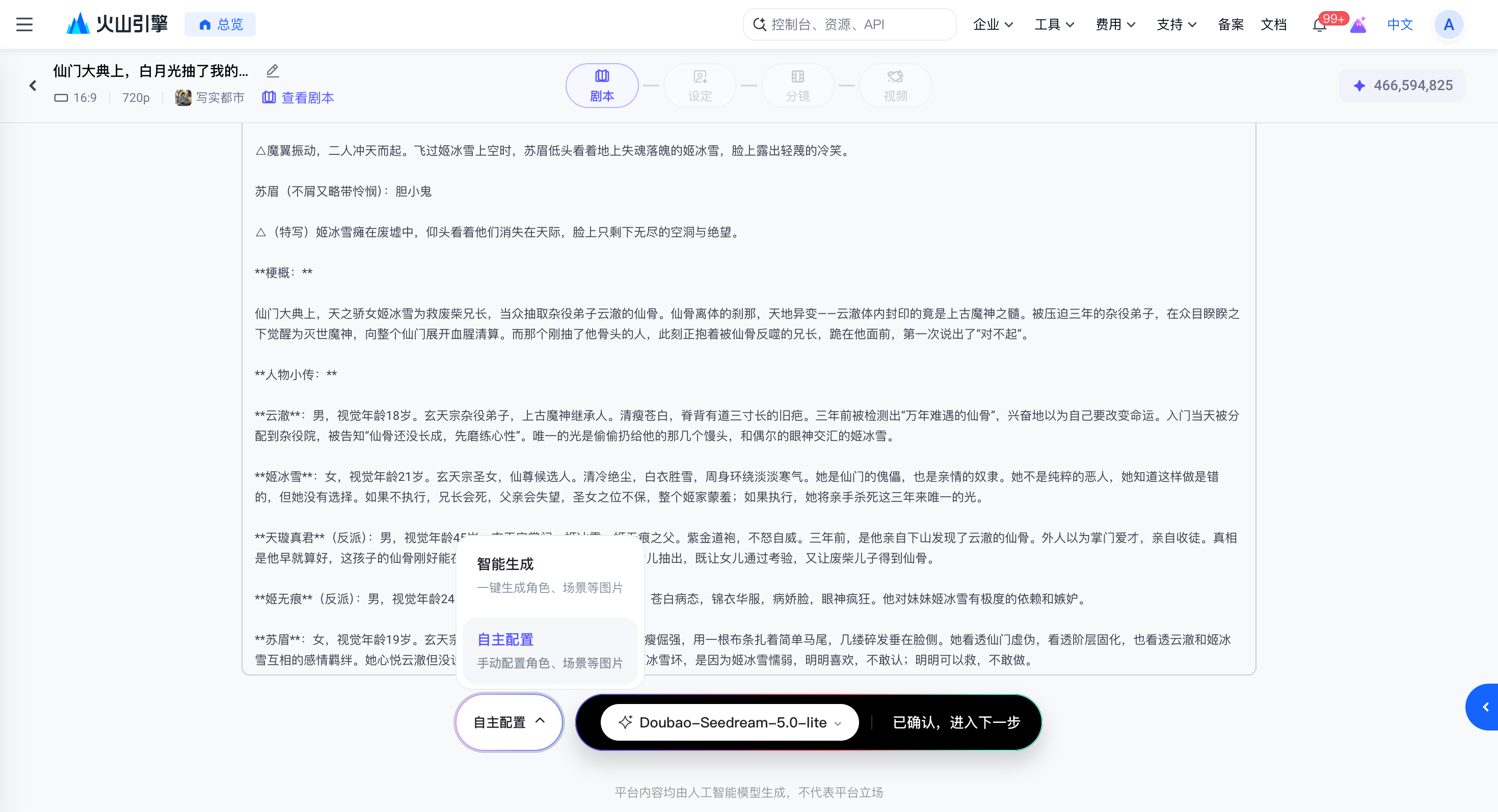
剧本内容确定好后,可点击进入“已确认,进入下一步”,此时有两种模式供用户选择:
- 自主配置:用户可选择项目默认的生图模型,在设定步骤,需用户手动配置角色、场景等图片,此模式为默认
- 智能生成:用户可选择项目默认的生图模型及相关参数,在设定步骤,Agent会自动一键生成角色、场景等图片
资产设定
进入设定步骤后,系统基于上一步用户选择的自主配置或智能生成模式,来确定是否按照剧本解析结果自动生成初始资产。资产支持 AI 生成、从资产库选取、本地上传三种方式。
- 自主配置:用户手动配置角色、场景、道具的图片,支持 AI 生成、从资产库选取、本地上传三种方式。
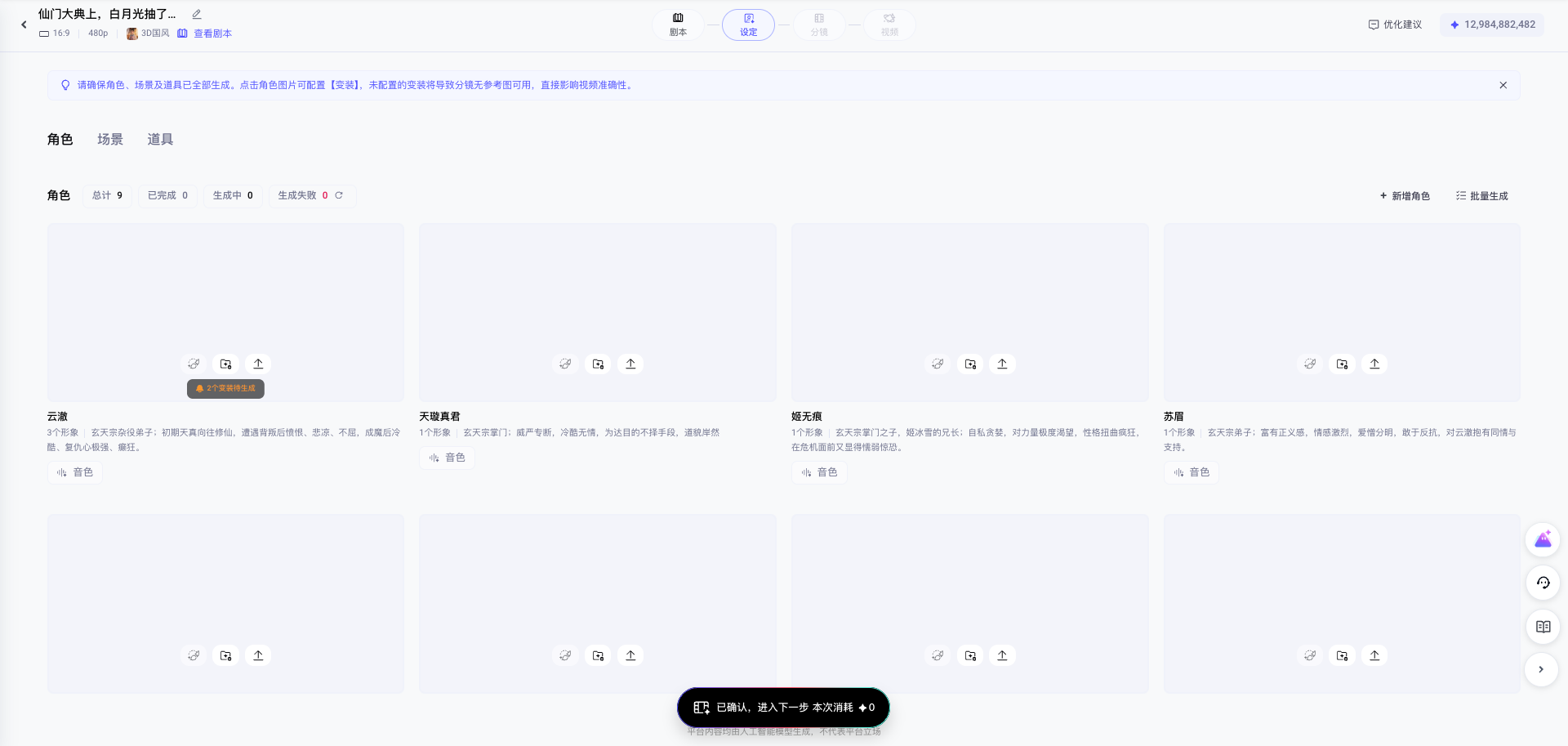
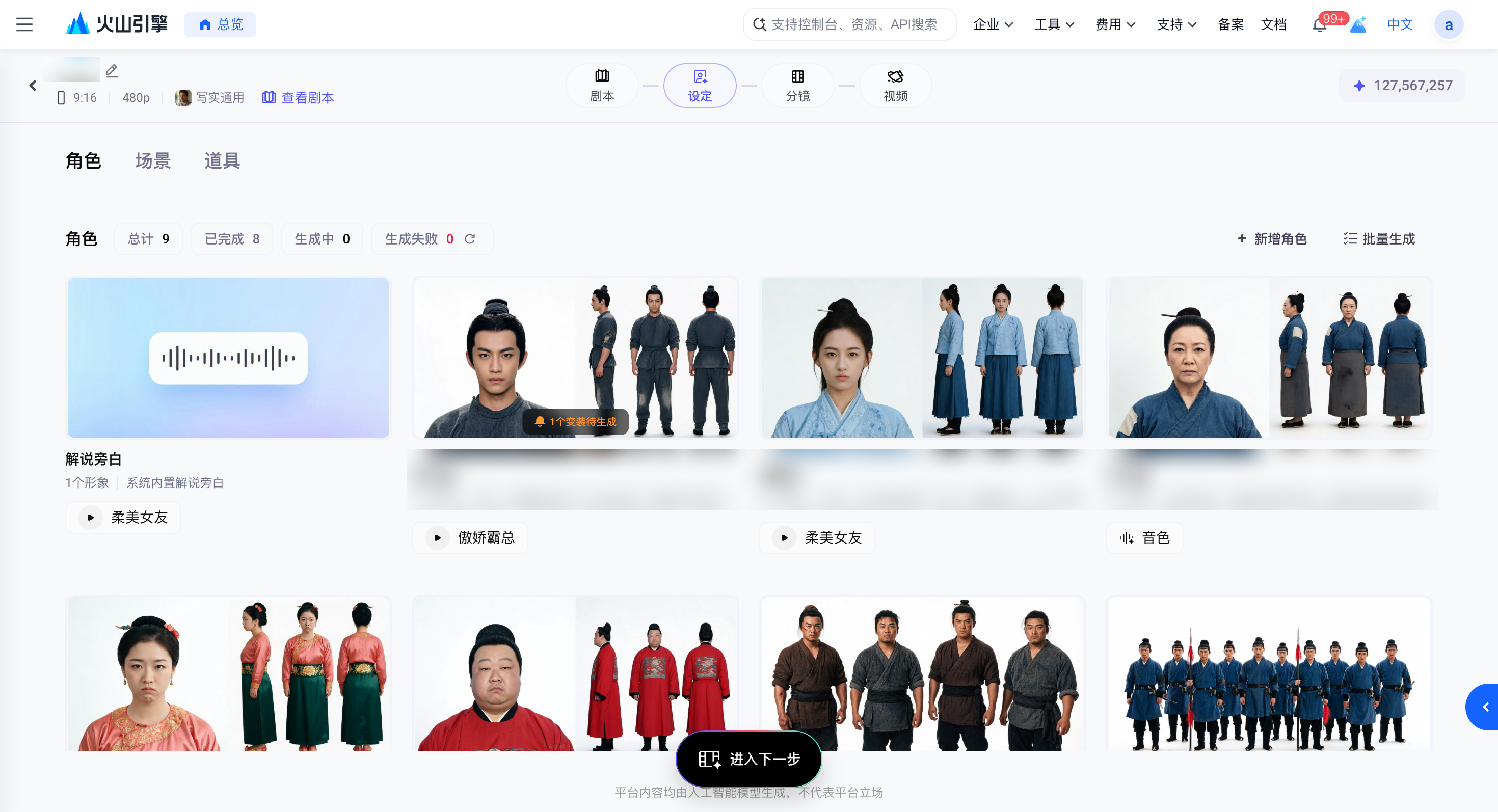
角色设定:
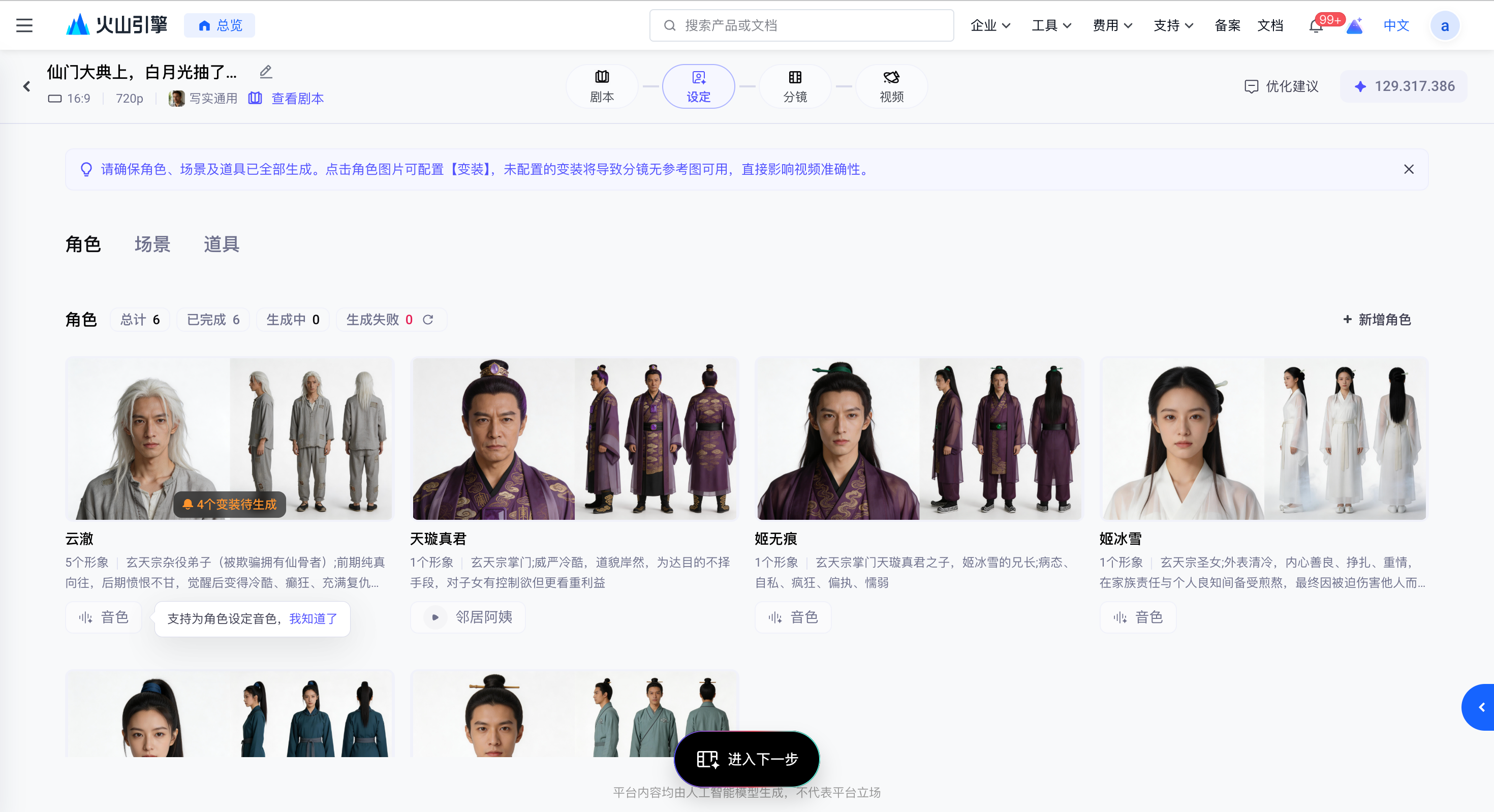
注意
为确保后续视频画面的角色一致性,建议在此环节补全所有的变装角色参考图。
主形象
系统自动从剧本中提取主角、重要配角及其他角色,并为每个角色生成主形象(基于剧本描写生成)。用户可检查、或者重新生成。
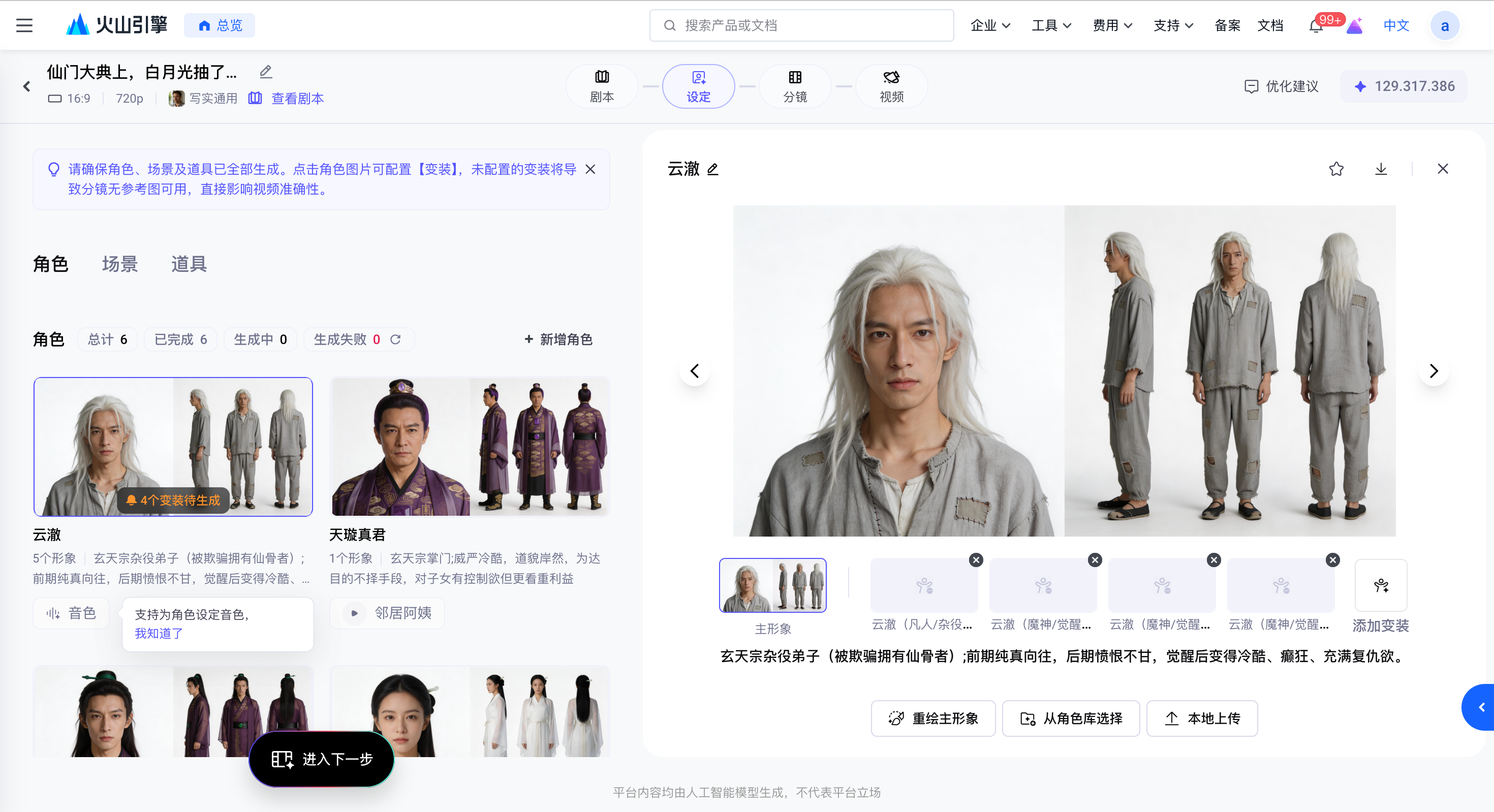
变装形象
- 对于有变装情节的角色,系统自动识别并提取相关变装形象列表,由用户手动逐一生成。
- 用户点击角色图片进入到角色详情页,用户选择需要设定的变装形象,可选择生成当前变装(结合剧情由 AI 生成)从角色库中选择、本地上传三种方式进行设定。
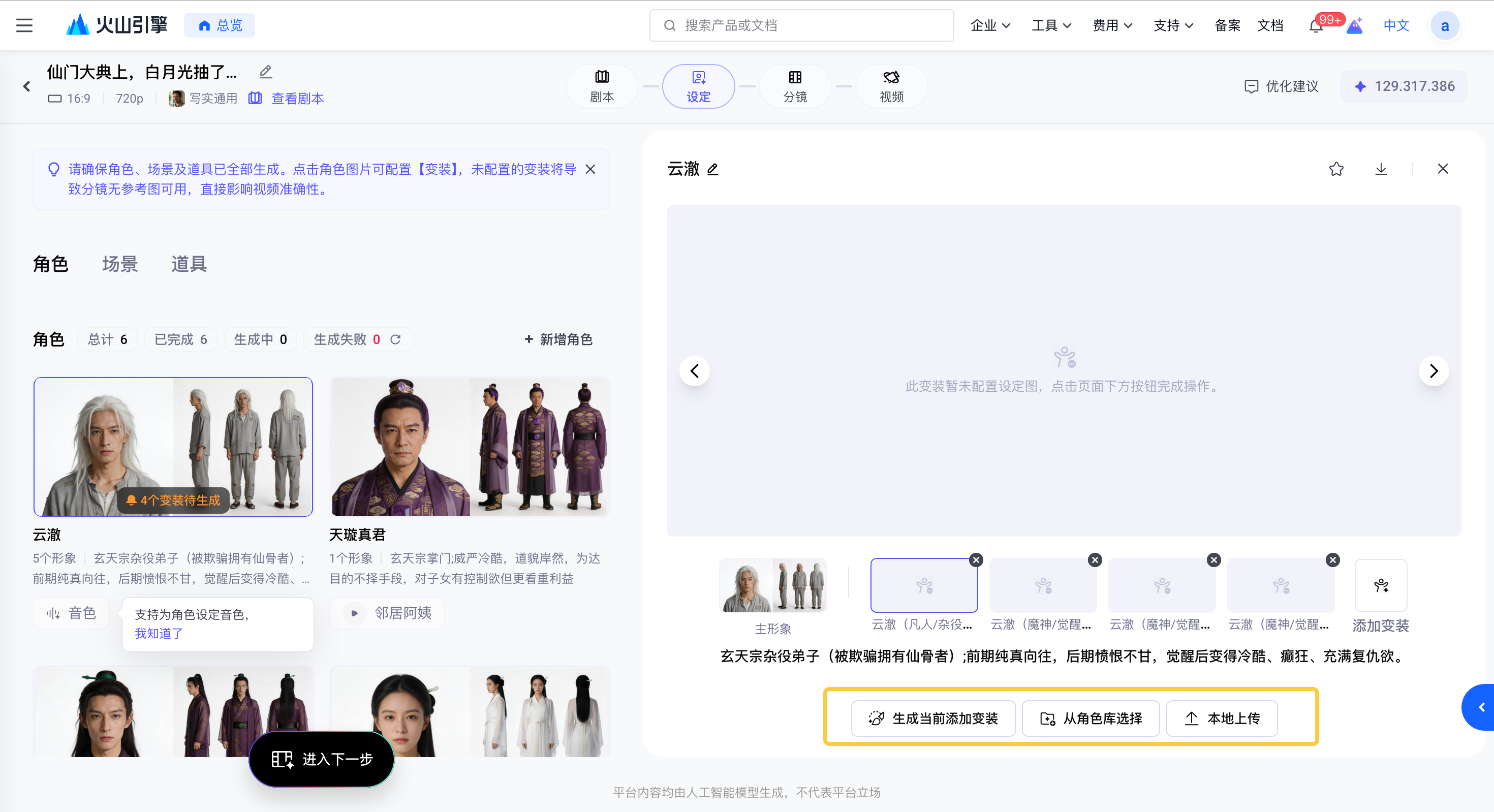
- 支持用户为该角色增加新的变装形象。添加变装名称后,即可生成对应的变装图片,或取消选择其他方式。
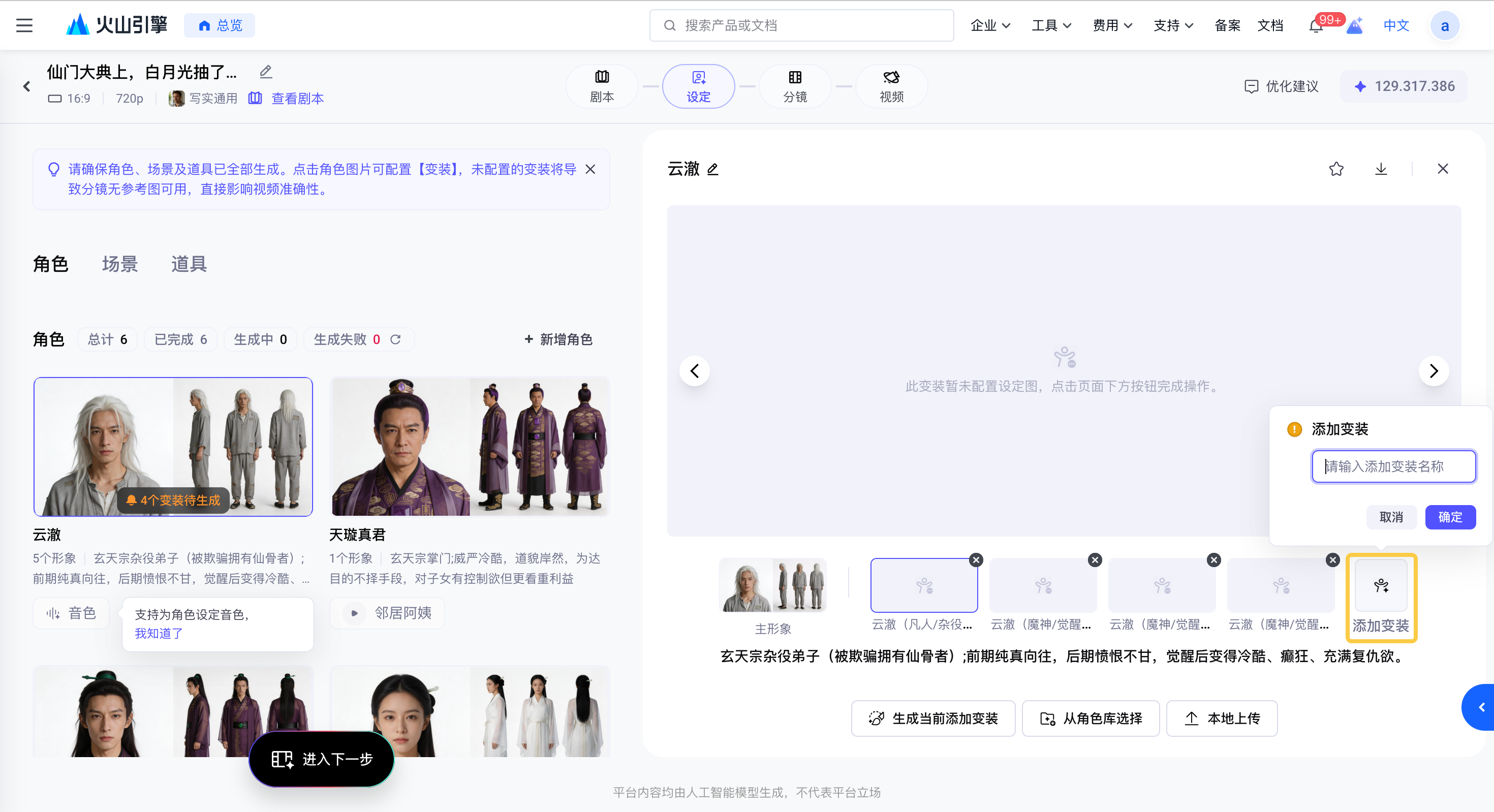
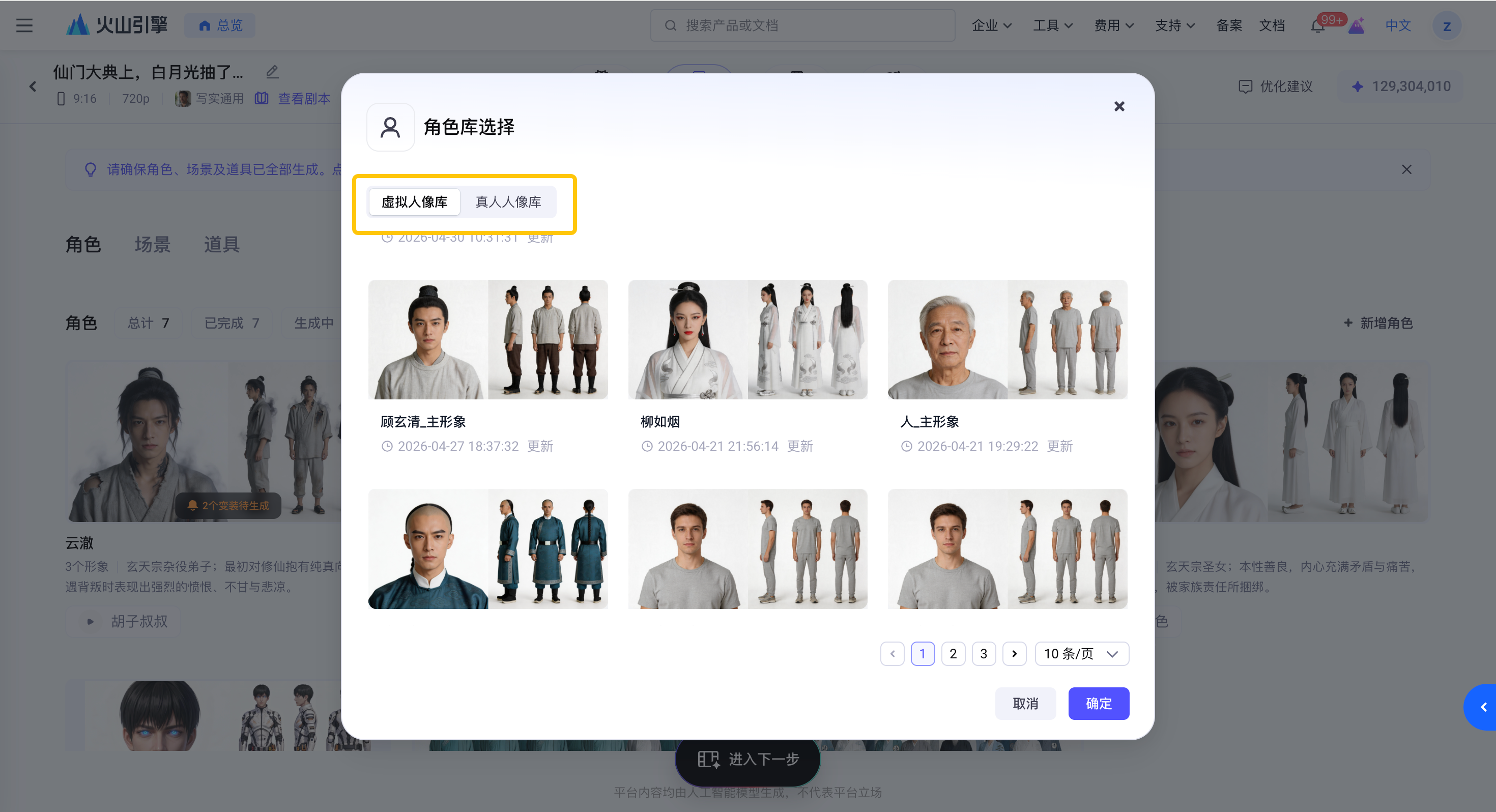
- 从角色库选择:用户可以从角色库选择已保存在团队资产或写实人像库的素材:
- CG风格、CG赛博朋克、3D卡通、写实类画风、自定义画风项目,选择来源为写实人像库的虚拟人像库或真人人像库
- 除上述画风以外的项目,选择来源为团队资产的角色资产
角色音色
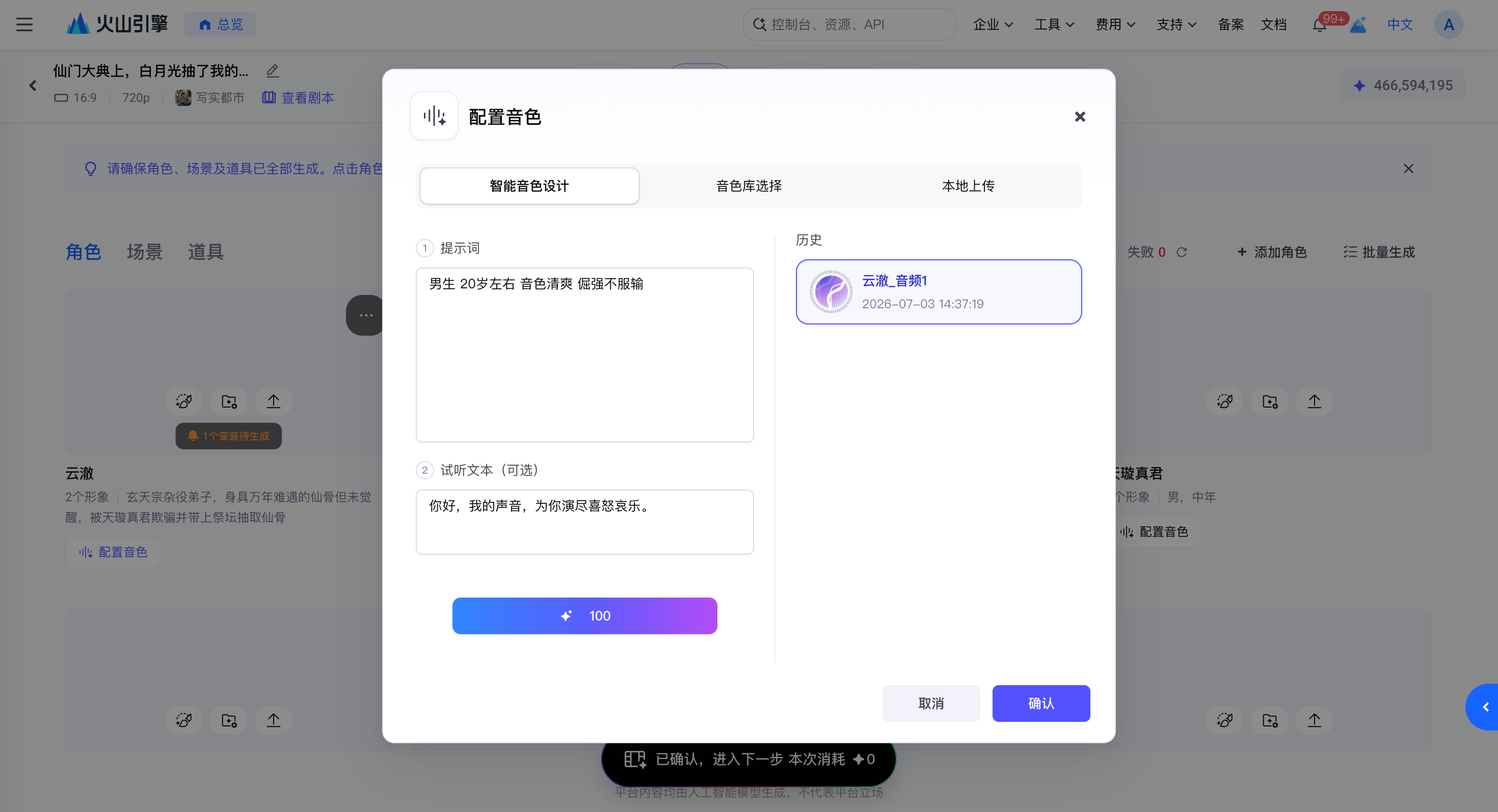
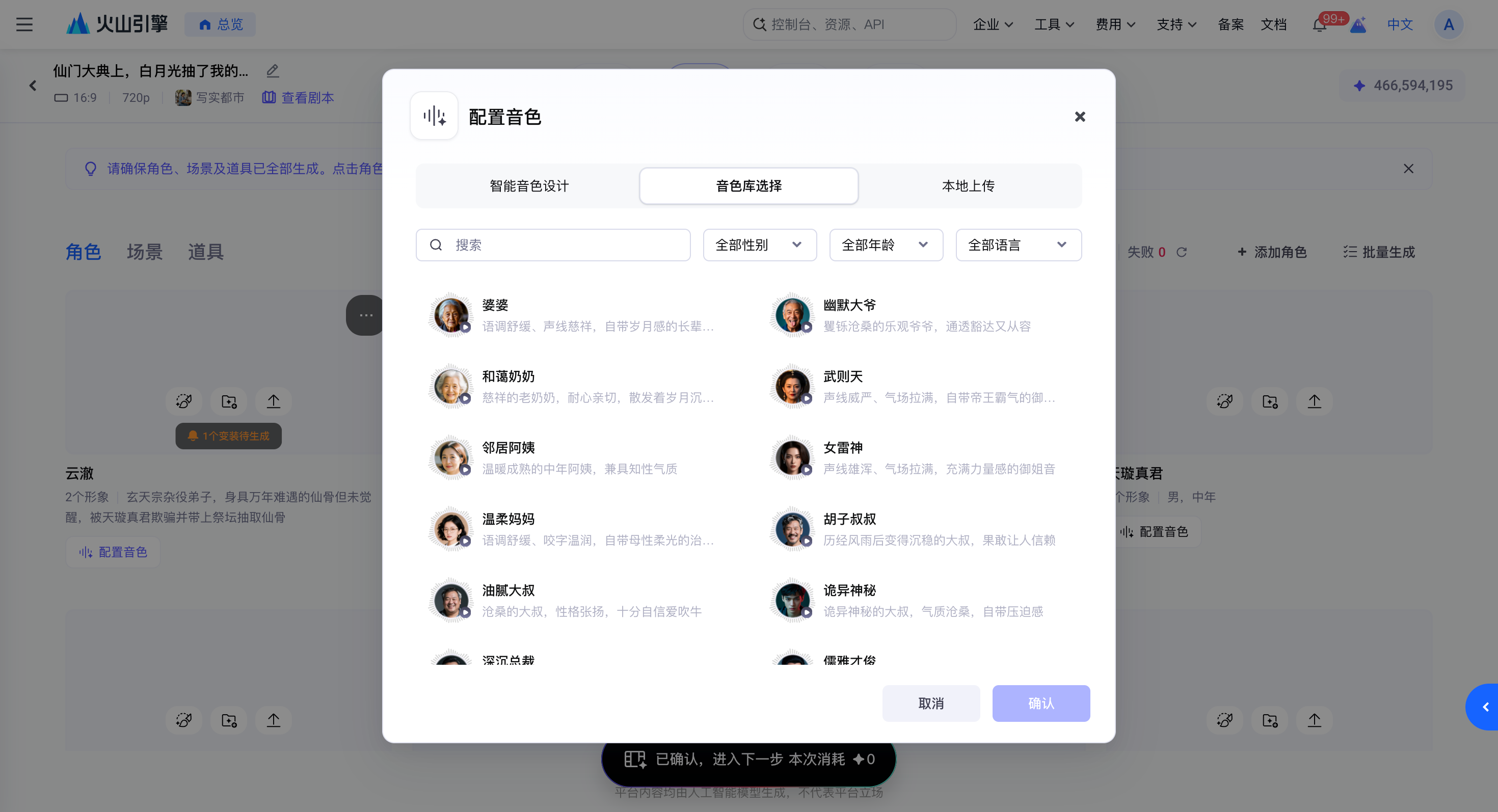
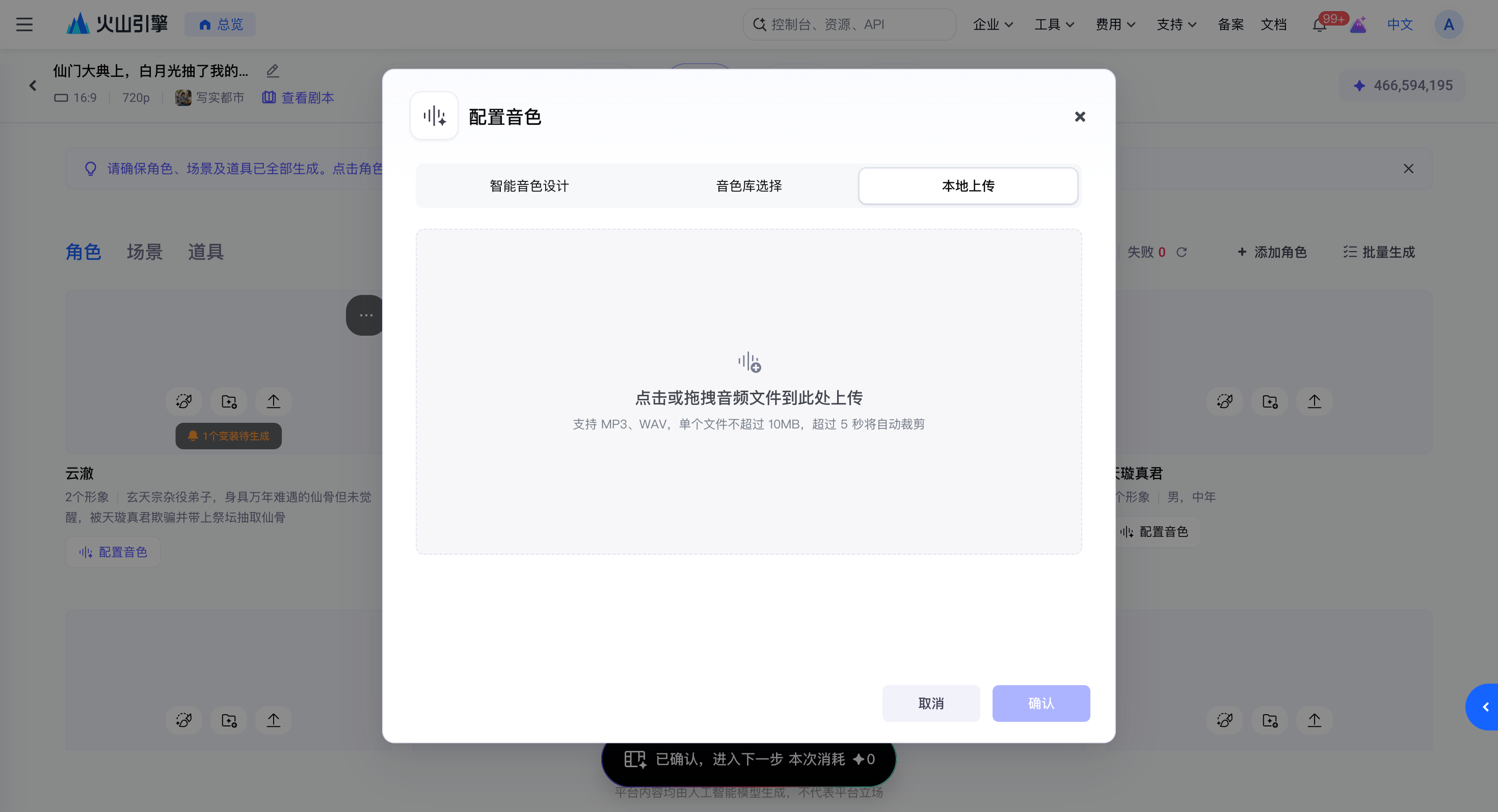
支持用户选择智能音色设计、音色库选择或者自定义上传,三种音色配置方式。
- 智能音色(推荐):在 “剧本生成短剧” 和 “重置工坊设定” 环节,支持智能音色设计。基于角色设定自动生成更贴合人物形象的音色提示词,可使用 Seed Audio 1.0语音模型生成对应音频。用户选择 “智能音色” 后,后续生成分镜提示词时,加入音频 + 音色描述信息,进一步优化角色音色的在不同分镜的一致性。
- 音色库选择:平台音色库,用户可选择
- 自定义上传:支持用户上传自定义音色,超过 5s 音频,平台自动截取前 5s 。
注意
因 Seedance 2.0 视频模型对音频输入参数总时长 ≤ 15s ,为保证分镜中有台词角色可保持音色,每个角色音色视频时长 ≤ 5s。
AI 解说剧模式:有解说旁白音色配置项,用户必须要配置音色,以保持全片解说声音一致。
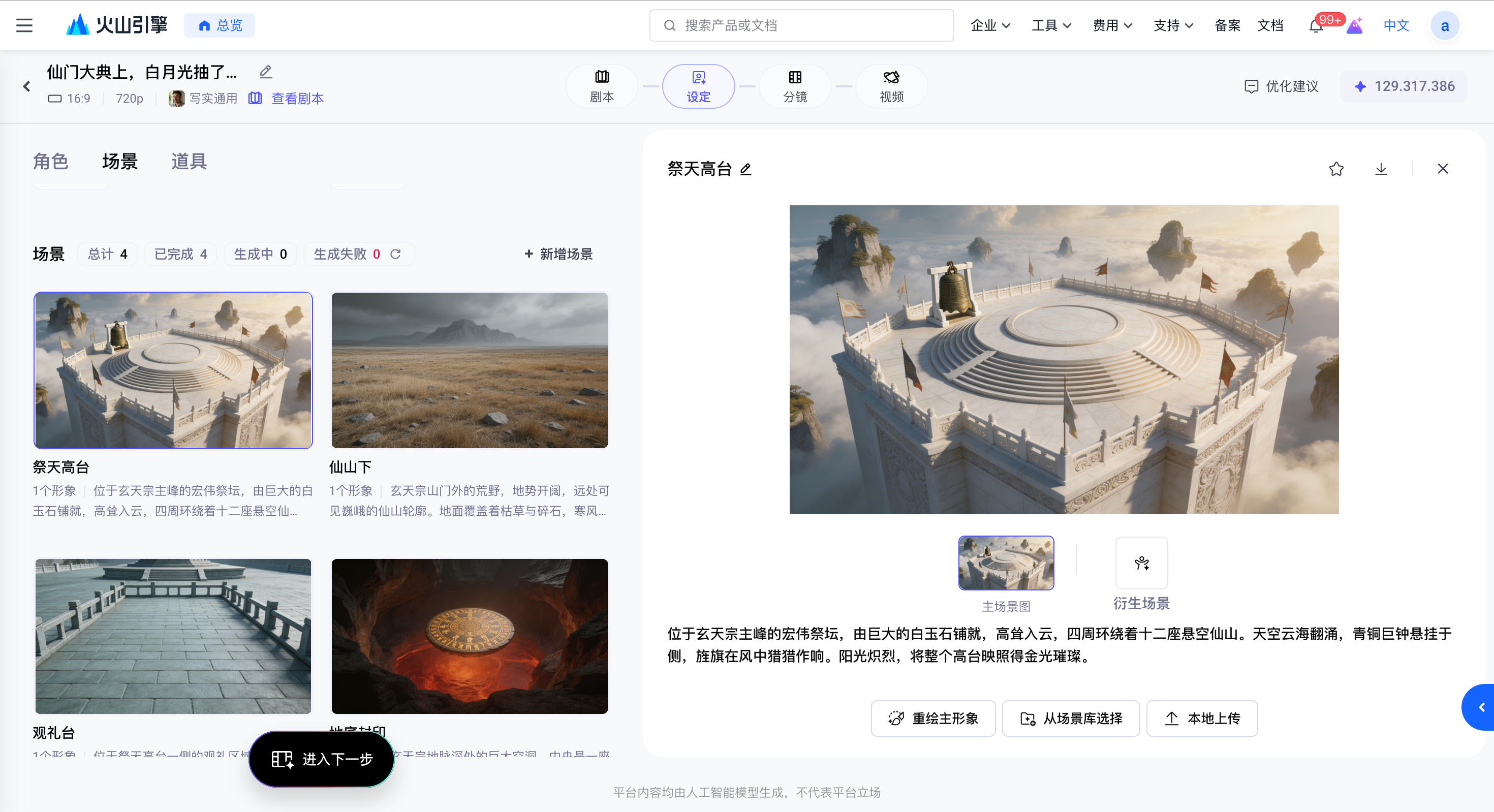
场景设定:
系统自动从剧本中提取重要场景,并基于剧本描写生成对应场景图。用户可修改或手动添加新场景。
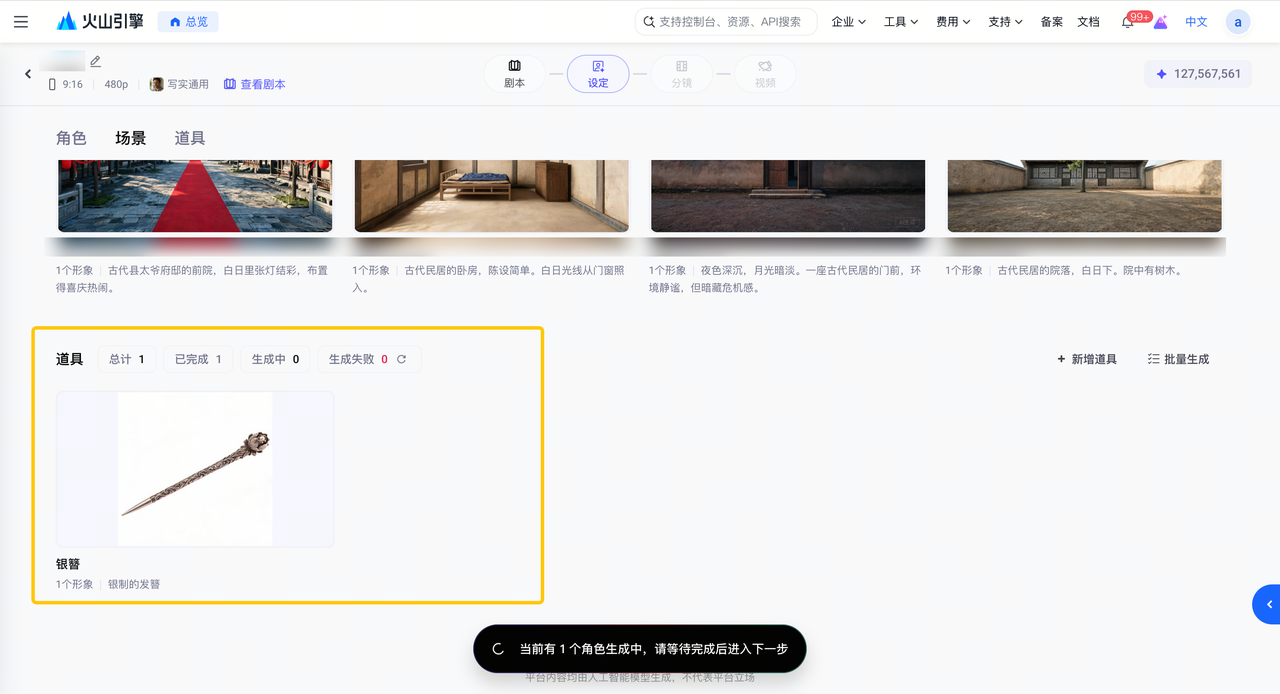
道具设定:
通过剧本解析,将剧本中重要道具提取出来,在设定环节呈现可生成/配置素材。
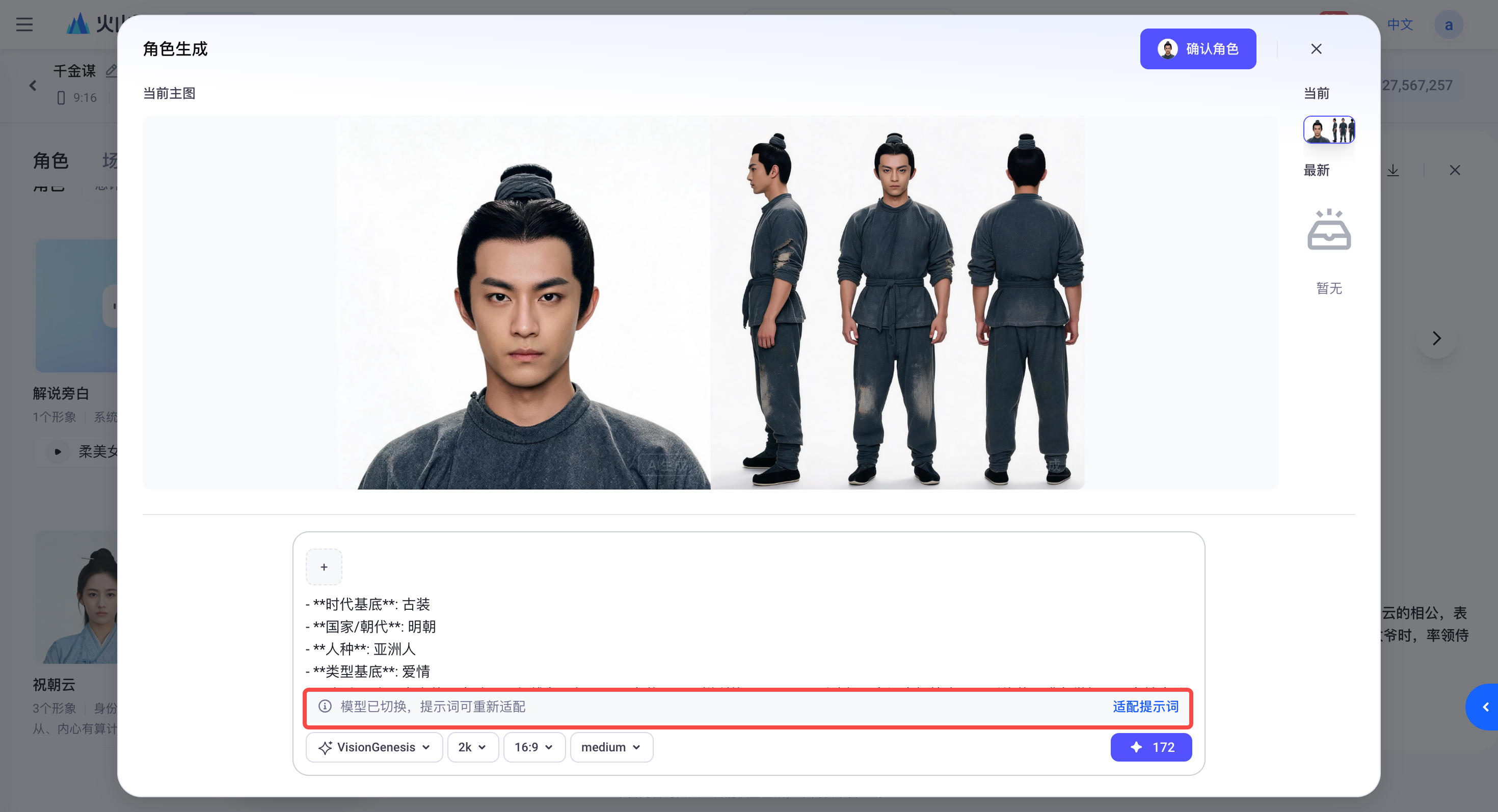
图片生成模型选择
对于角色、场景、道具图支持多种生图模型,支持用户自定义生图参数。
- 用户切换不同生图模型时,会出现提示词适配按钮,支持对输入框内的提示词进行模型适配以达到更好的生图效果
- 根据不同模型、不同参数收取积分,详情见【套餐说明】
分镜生成
资产设定完成后进入分镜生成环节。系统按剧集、场次自动拆解剧本,用户可逐条生成单个分镜,也可批量生成。
注意
为确保分镜生成的准确,建议用户对全部分镜查看并确定后,再选择批量生视频。
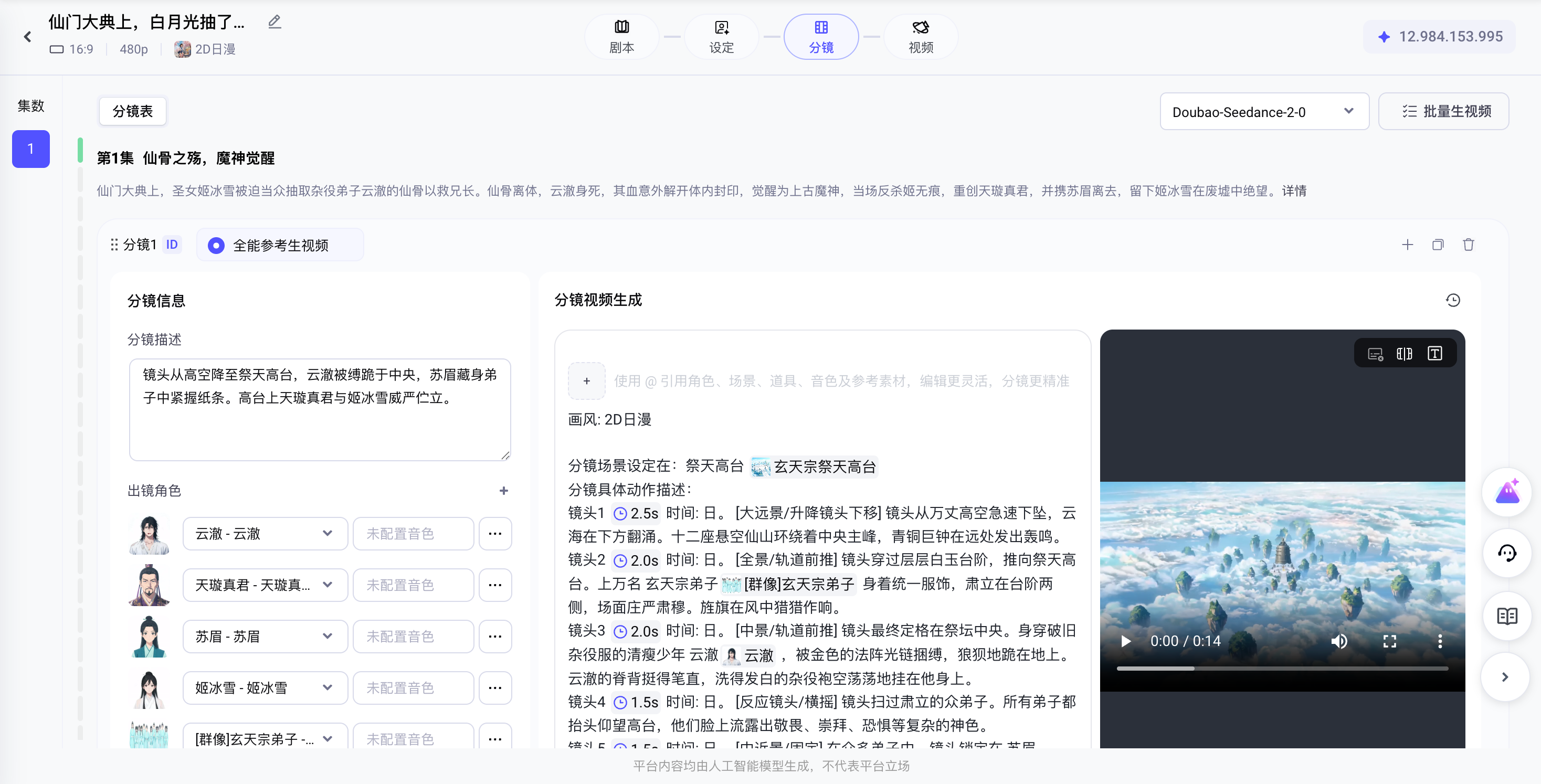
- 批量切换模型:点击右上角模型按钮,选择其他模型后,可将本集分镜的视频生成模型全部替换为所选择的模型
- 批量生视频:点击右上角批量生视频按钮,可将本集分镜视频批量开始生成
提示词编辑器
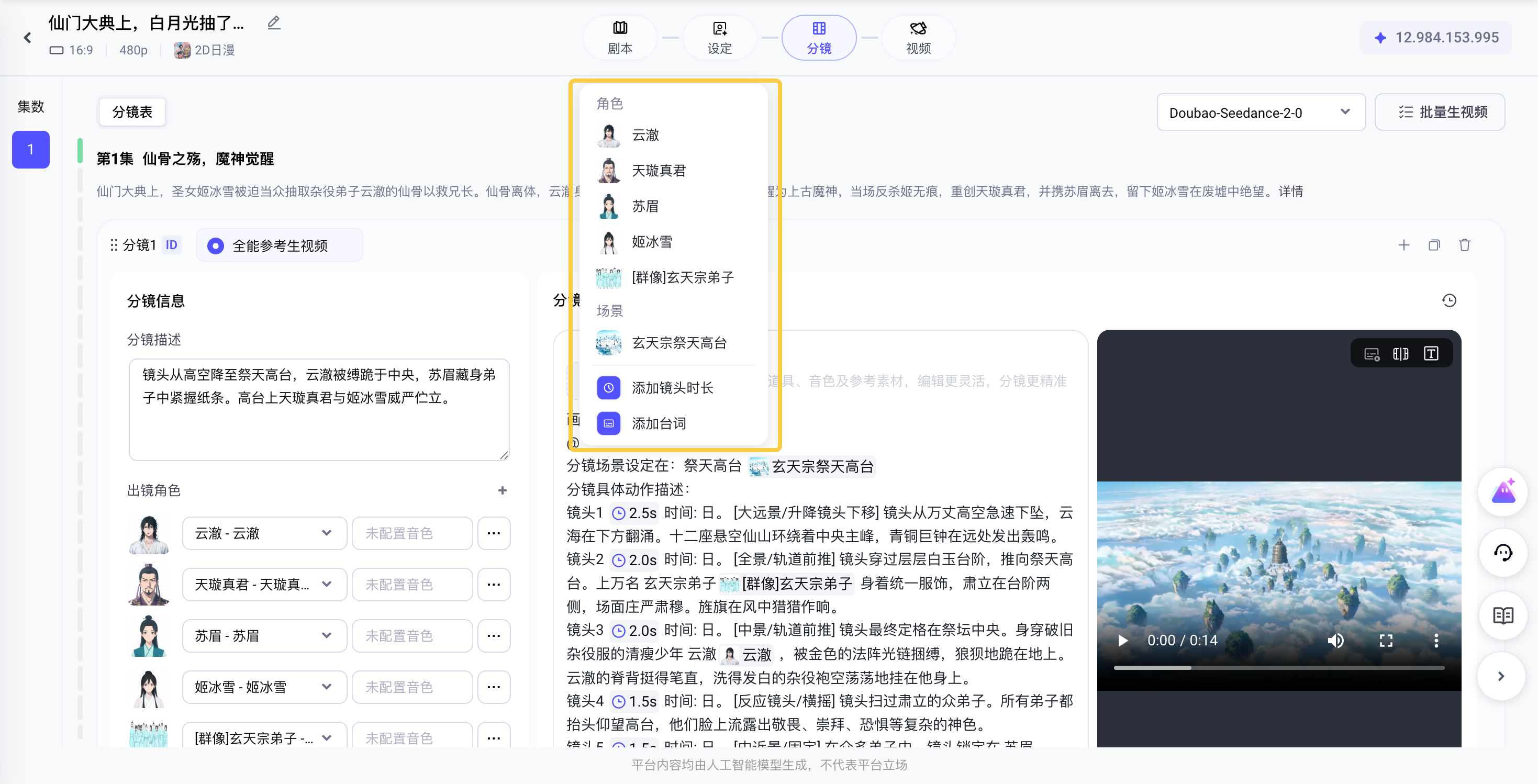
- 素材多选引用:支持多选角色 / 场景 / 道具及其变装/衍生,素材引用更灵活
- @ 精准引用:提示词中可直接 @出镜角色、场景、道具、角色音频和镜头时长、台词,建立明确的引用关系
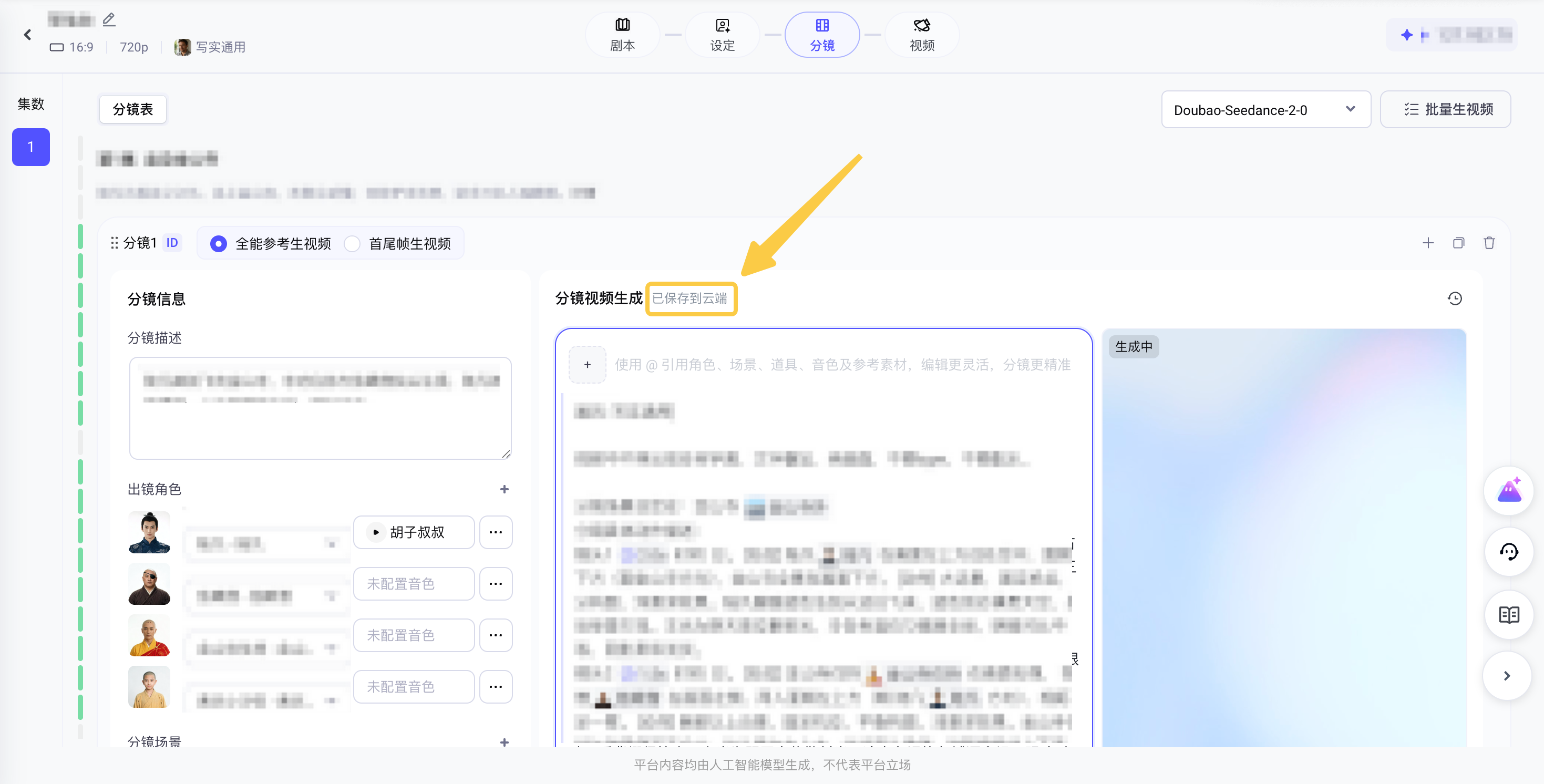
- 提示词保存:会自动保存提示词,避免修改内容丢失
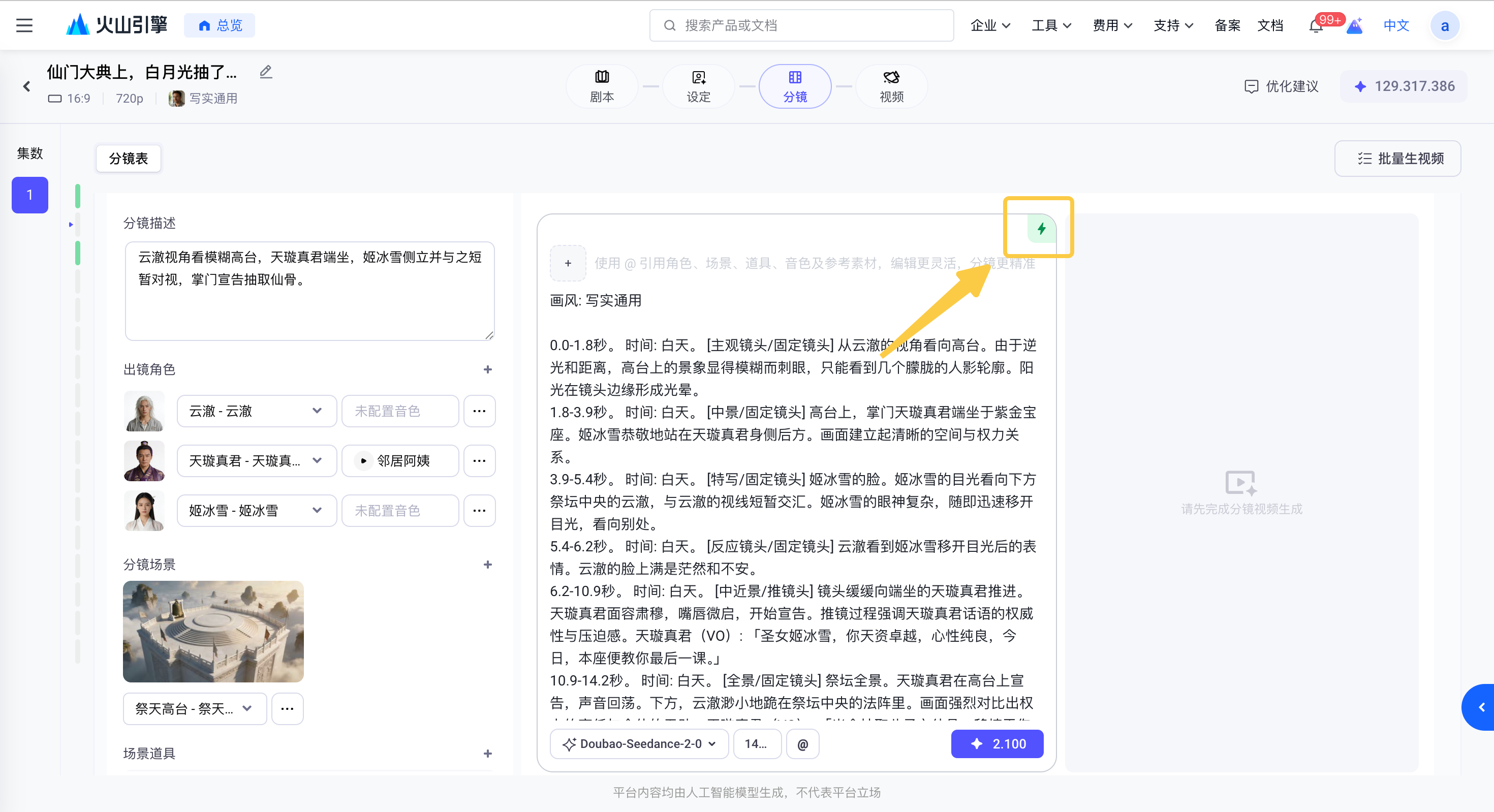
- ⚠️注意:老项目需手动升级编辑器版本,请点击编辑器右上角「提示词更新」,更新出镜素材与提示词的关联关系
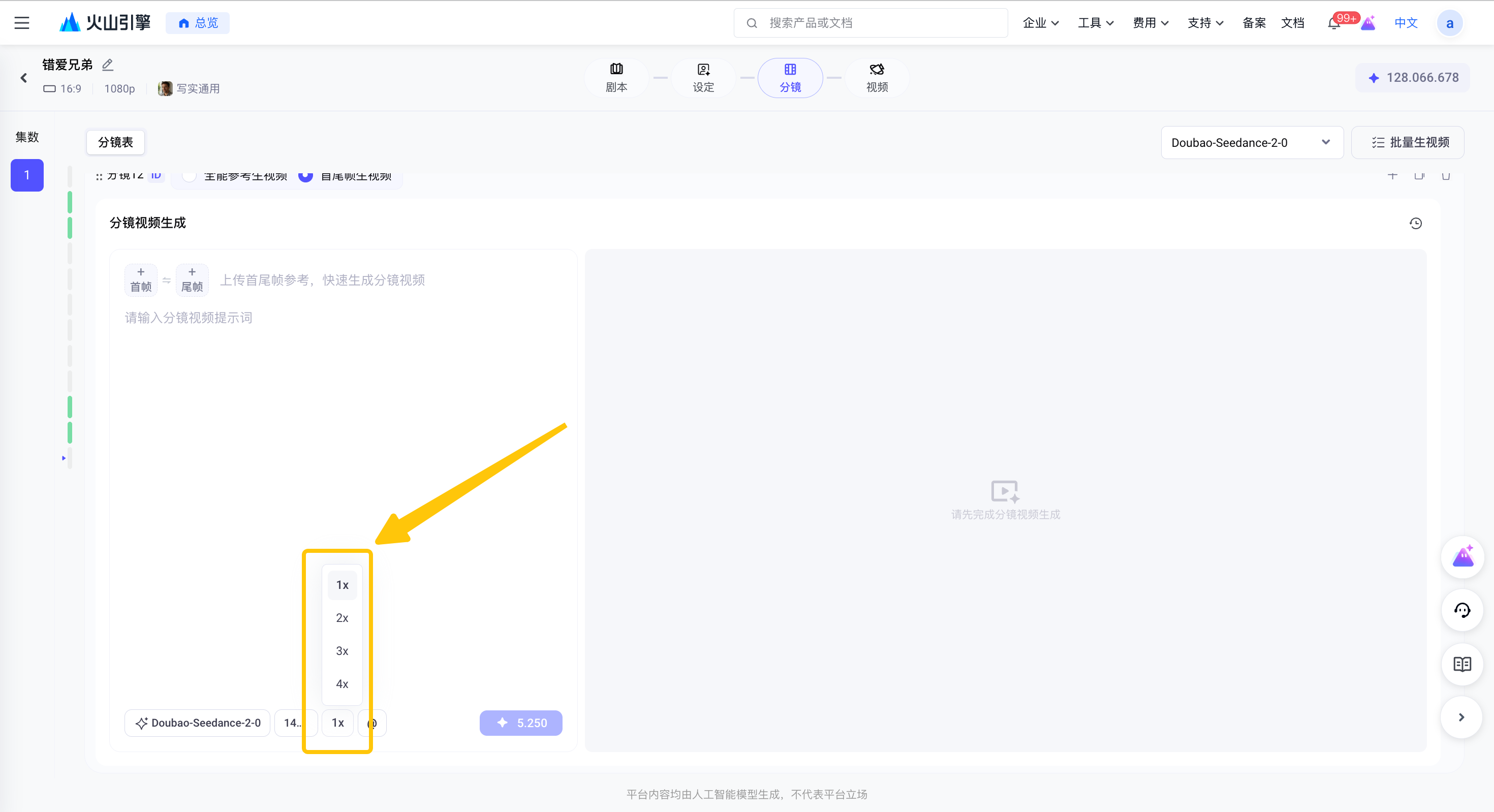
- 单个分镜可一次性生成多个视频,最多可支持4个,实现快速抽卡
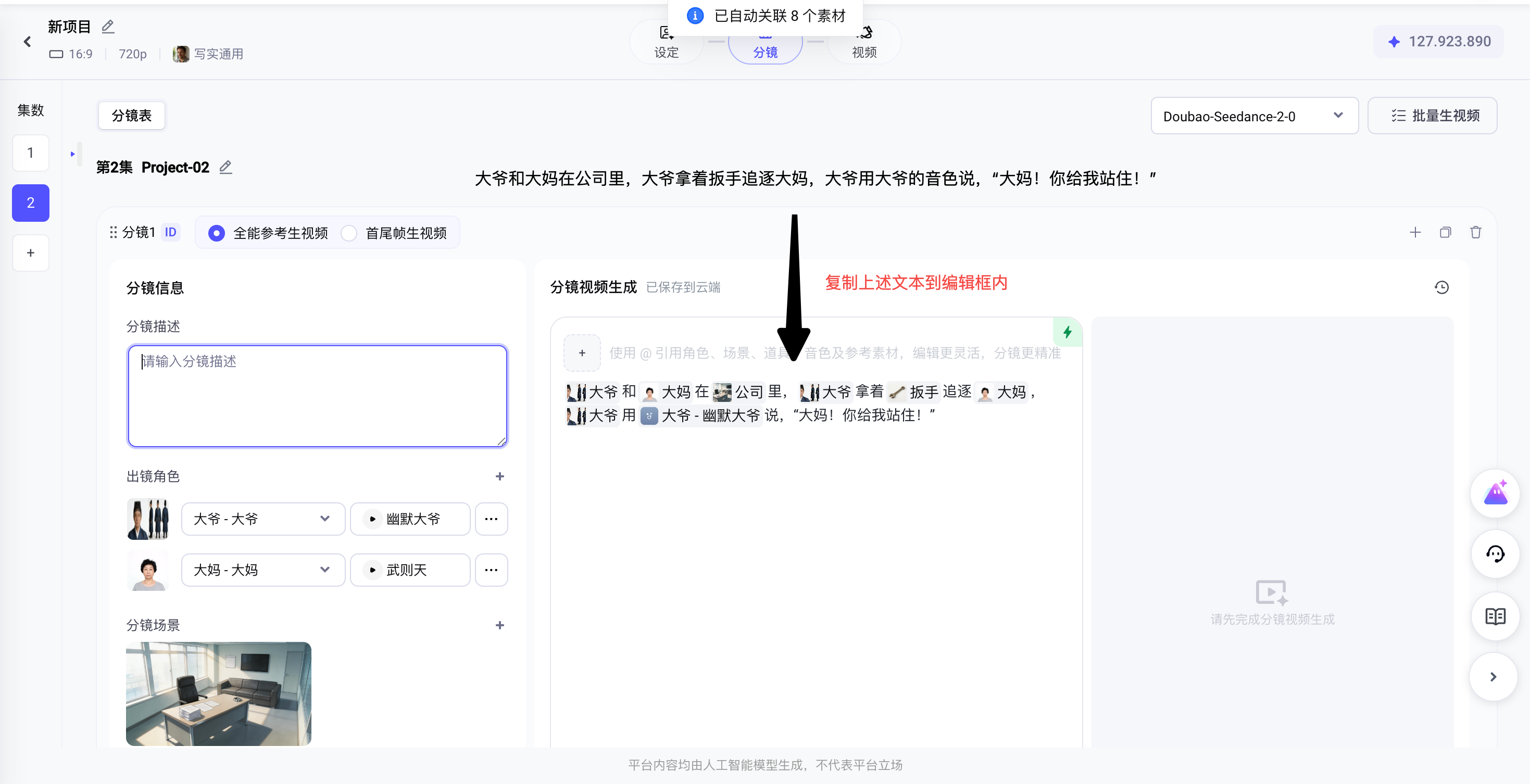
- 快速关联分镜参考图:复制到分镜生视频的提示词编辑器的文本内容,系统会根据名称匹配,自动关联分镜中的角色、场景、道具图
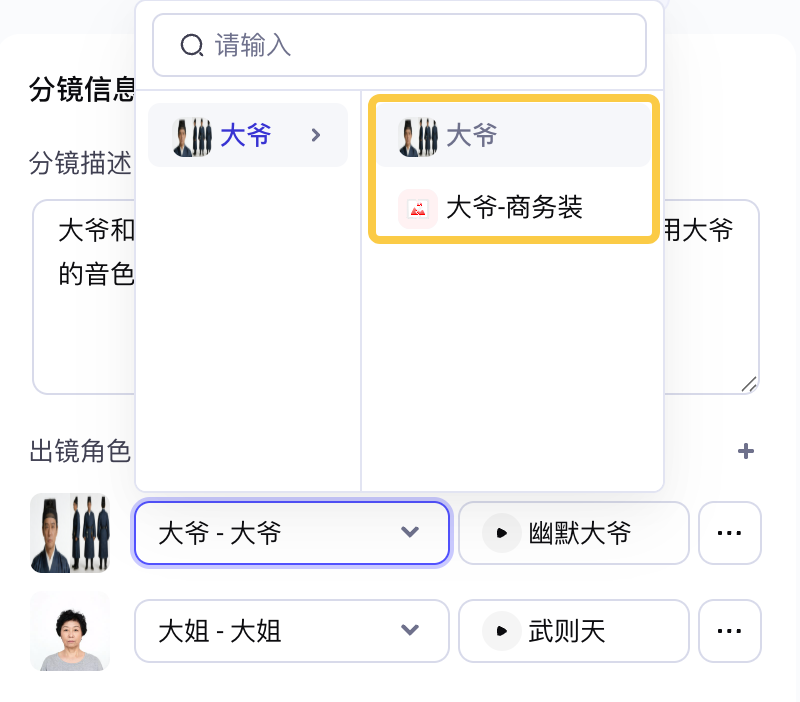
- 关联规则是(仅可关联已经在本分镜中添加的图片或音色):
- 角色、场景、道具图:当文本中有内容和主图或者变装图的名称一致时,会自动关联相应图片。例如文本为“大爷”,则自动关联大爷的角色图。
- 音色:当文本中有内容是“角色名称的音色”时,会自动关联此角色的音色,例如文本为“大爷的音色”,则自动关联大爷的音色。
- 台词:当文本中有台词内容是在双引号(“”)之间时,则不会根据文本内容关联角色、场景、道具图和音色
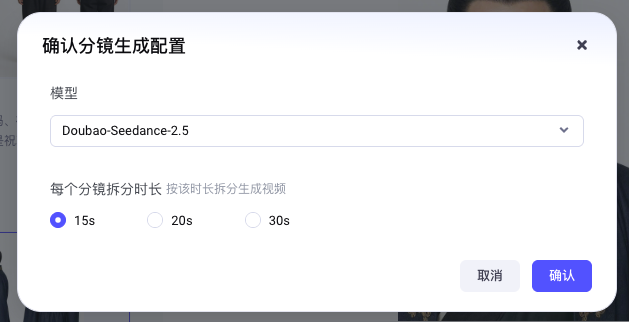
分镜环节模型和分镜拆分时长选择
由设定页进行【下一步】后,设定支持用户选择分镜环节模型和分镜拆分时长。
生成方式
分镜视频生成方式有基于 Seedance 2.0 全能参考模式生成和首尾帧模式生成。
全能参考模式
系统会自动匹配每条分镜对应的出镜角色、场景及视频提示词,用户可直接生成,也可以在生成前进行调整如下:
- 修改视频提示词
- 上传图片、音频、视频等多模态素材作为参考,输入参数支持情况:
首尾帧模式
分镜左上角可点击切换到首尾帧模式,通过指定视频的起始和结束图片,模型即可生成流畅衔接首、尾帧的视频,实现画面间自然、连贯的过渡效果。
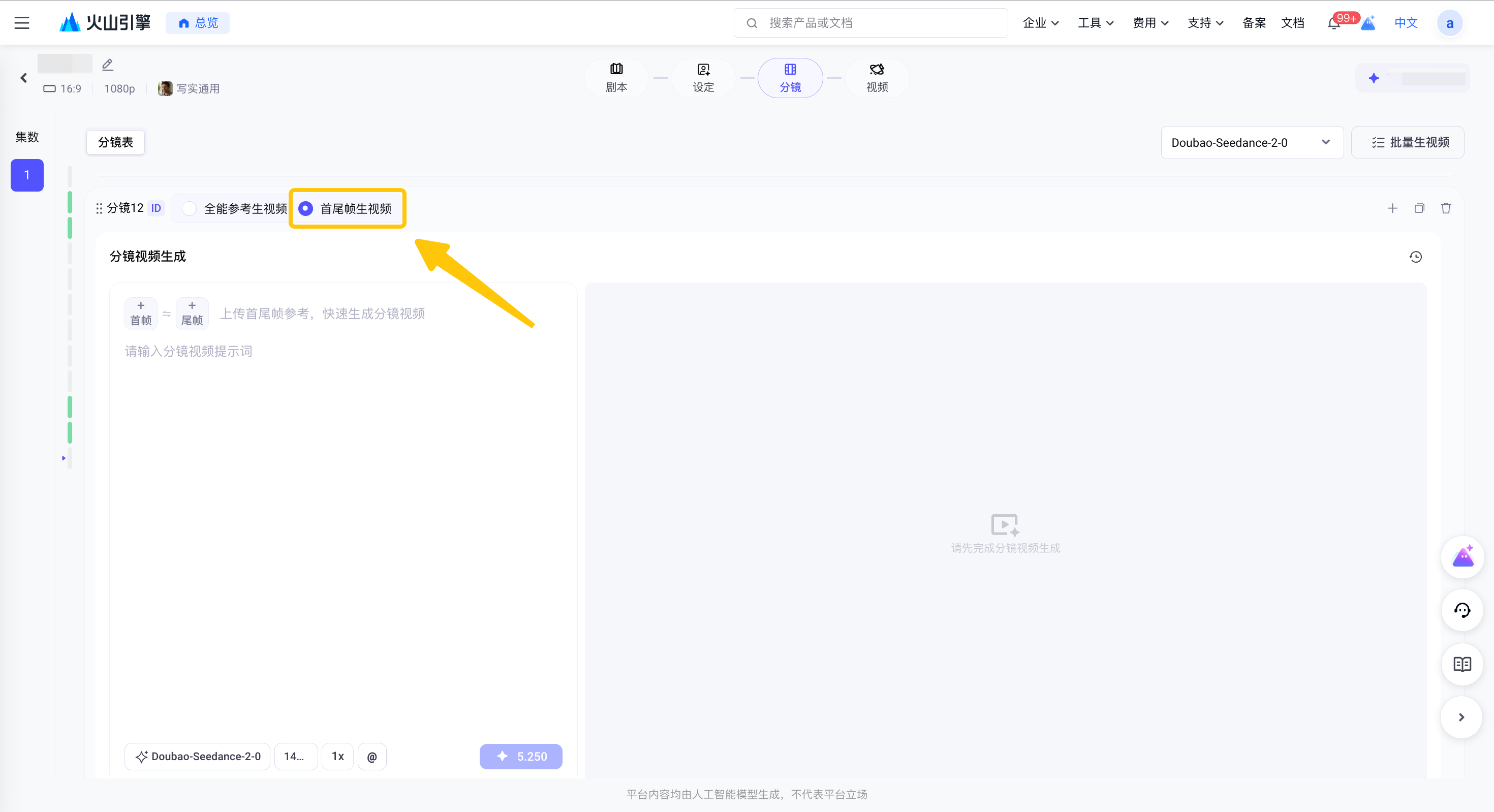
- 修改视频提示词
- 上传首帧图片或者首尾帧图片,输入参数支持情况:
字幕擦除
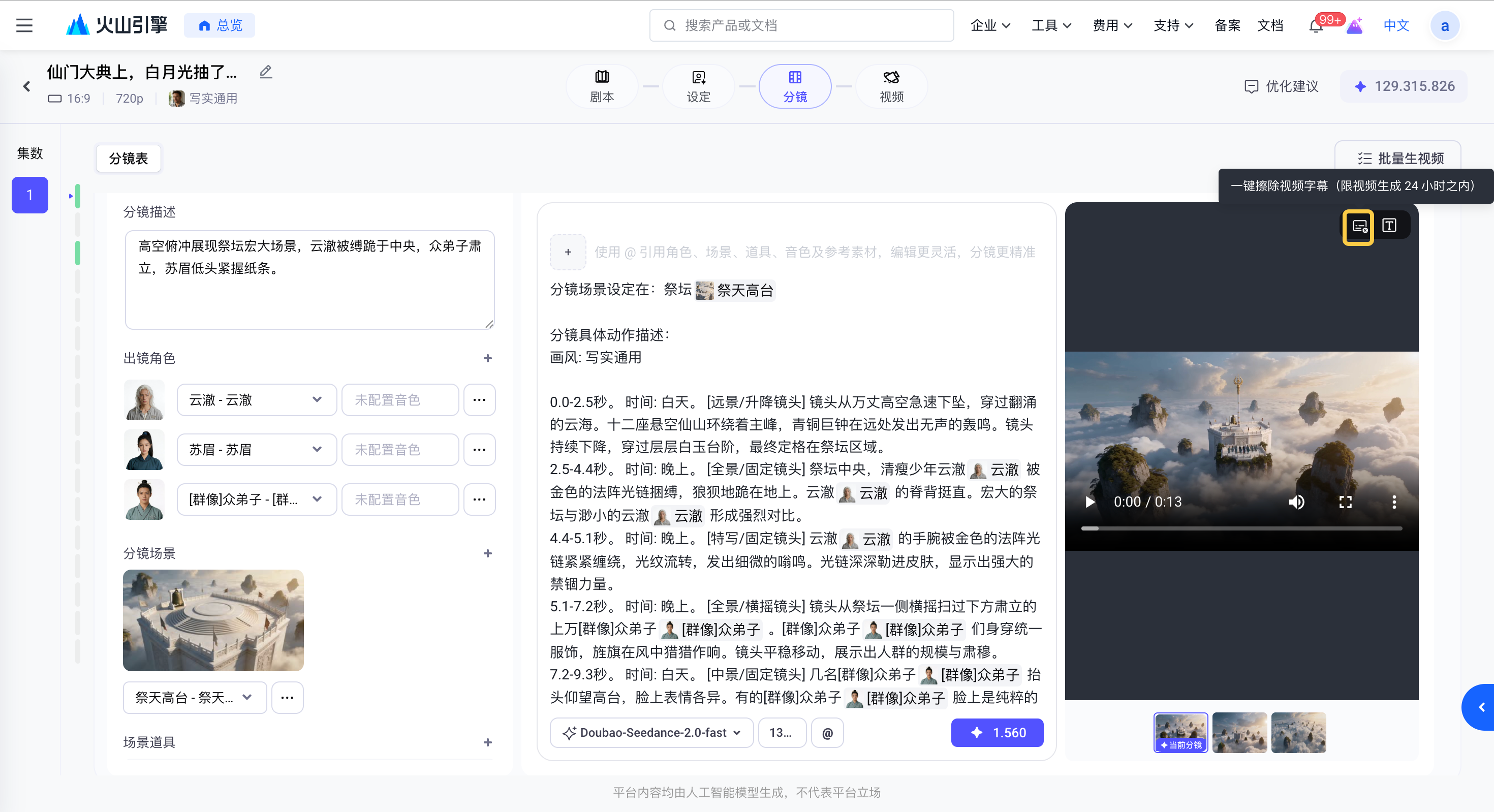
分镜生成出的视频支持点击一键擦除字幕
- ⚠️ 注意:字幕擦除仅支持生成24小时之内的视频,需要字幕擦除视频请及时进行处理。
- 在分镜视频右上角点击「字幕擦除」icon,进行字幕擦除
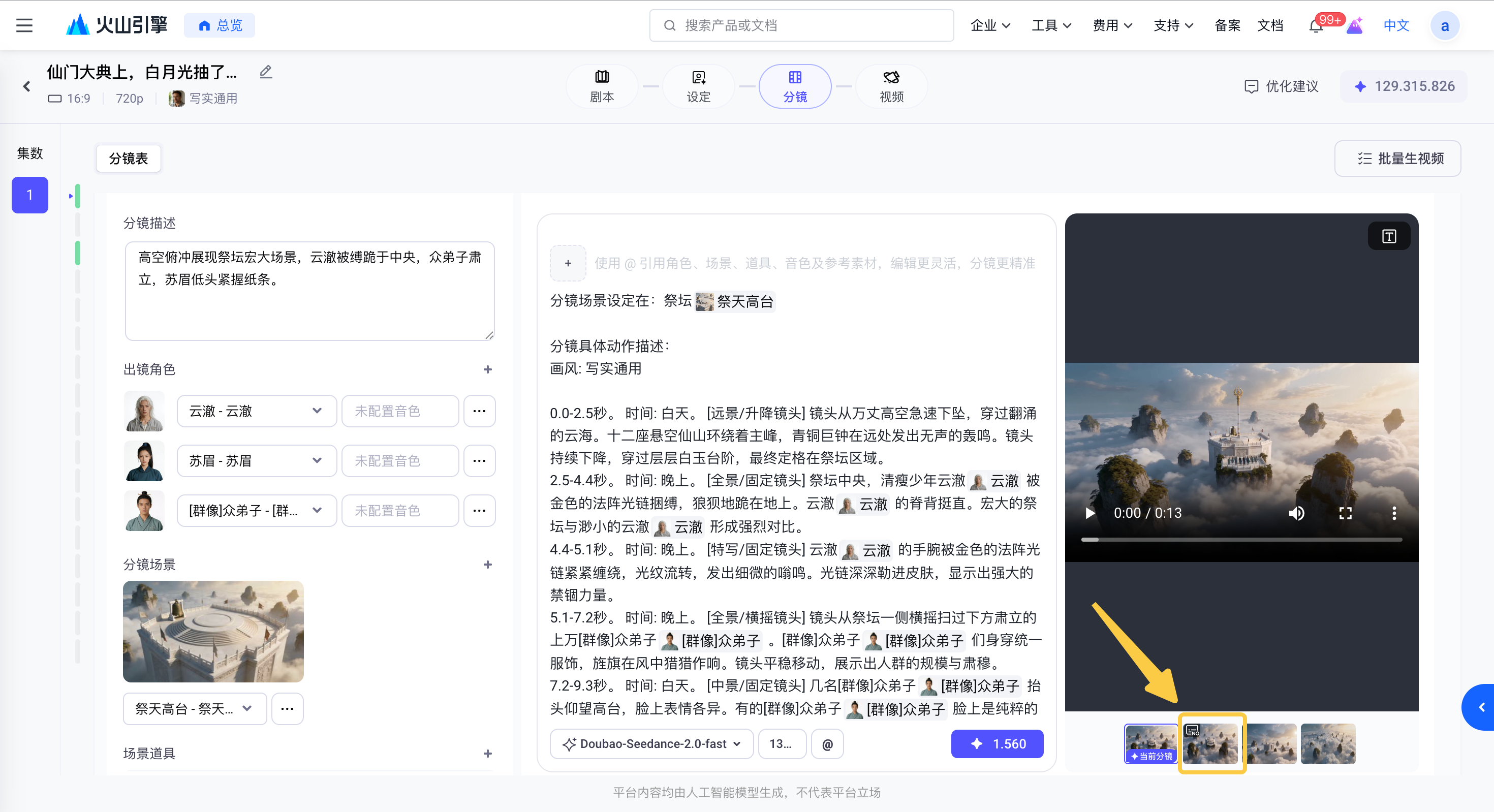
- 字幕擦除后的新视频,在缩略图的左上角有icon标识。
视频超分
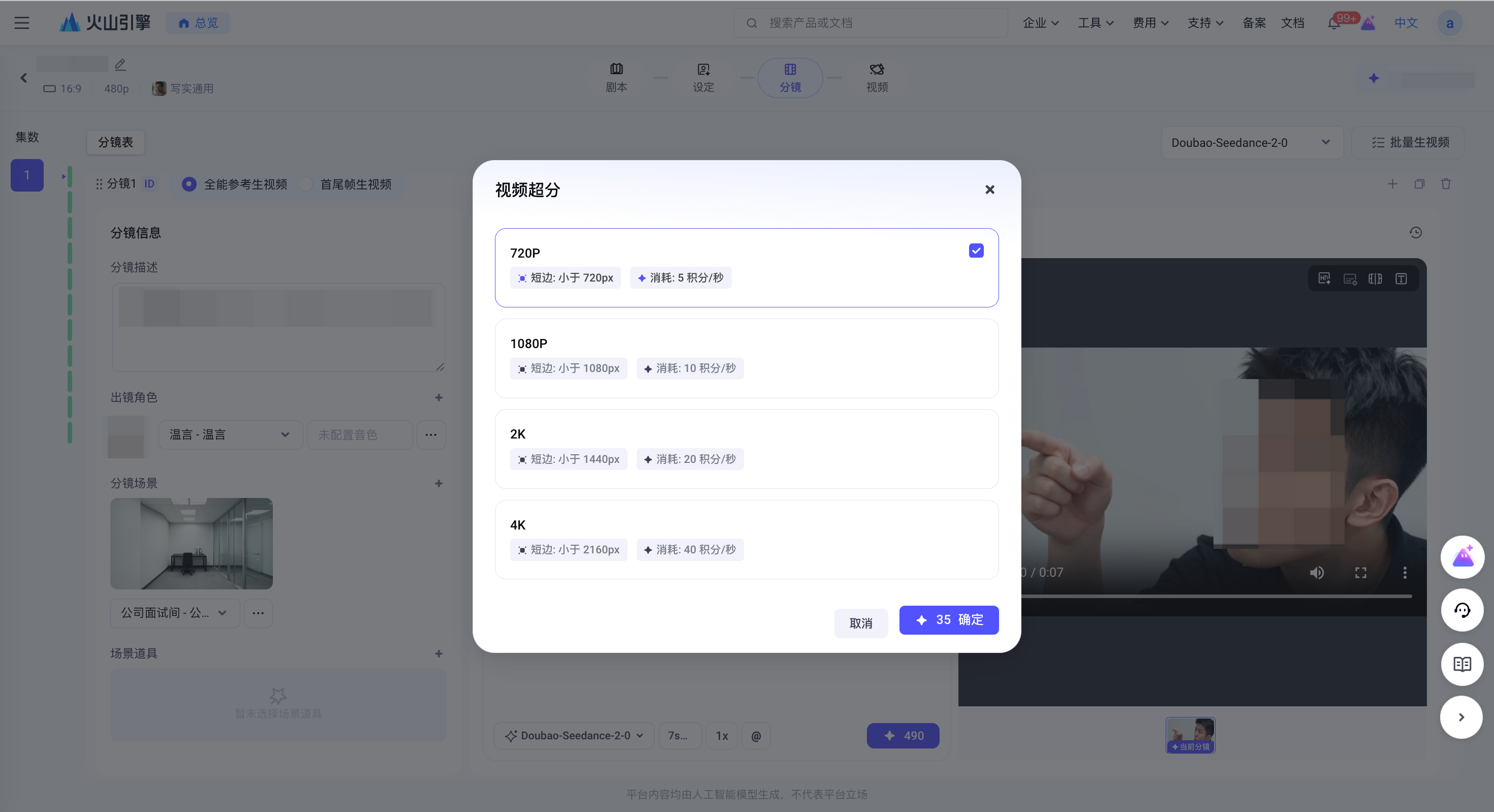
分镜生成出的视频支持点击一键视频超分。点击已生成的分镜视频右上角HD图标,可选择目标超分分辨率。
注意:如视频中有字幕,请先做字幕擦除处理。
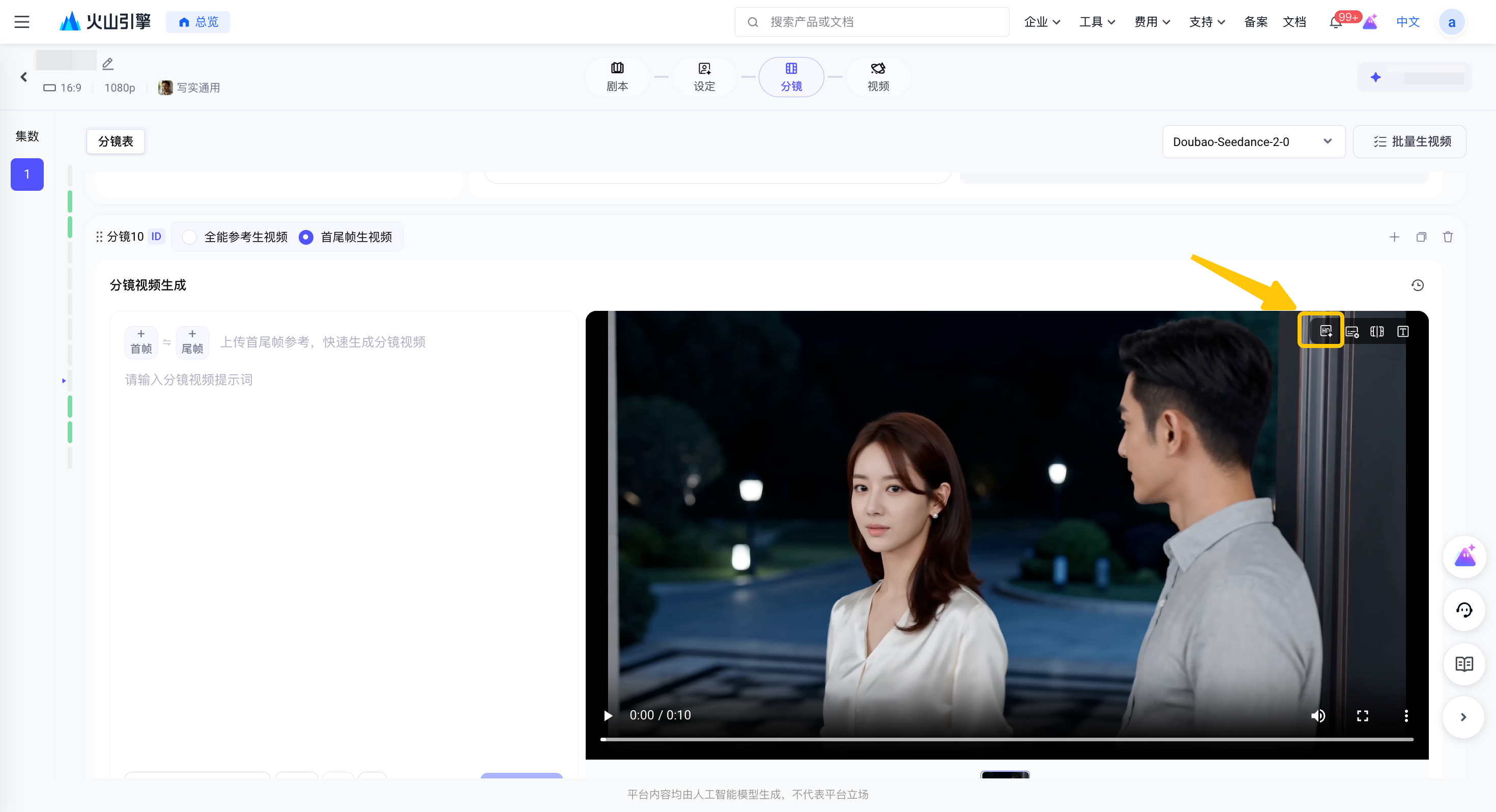
支持超分到720P、1080P、2K、4K分辨率,降低制作高分辨率视频的成本
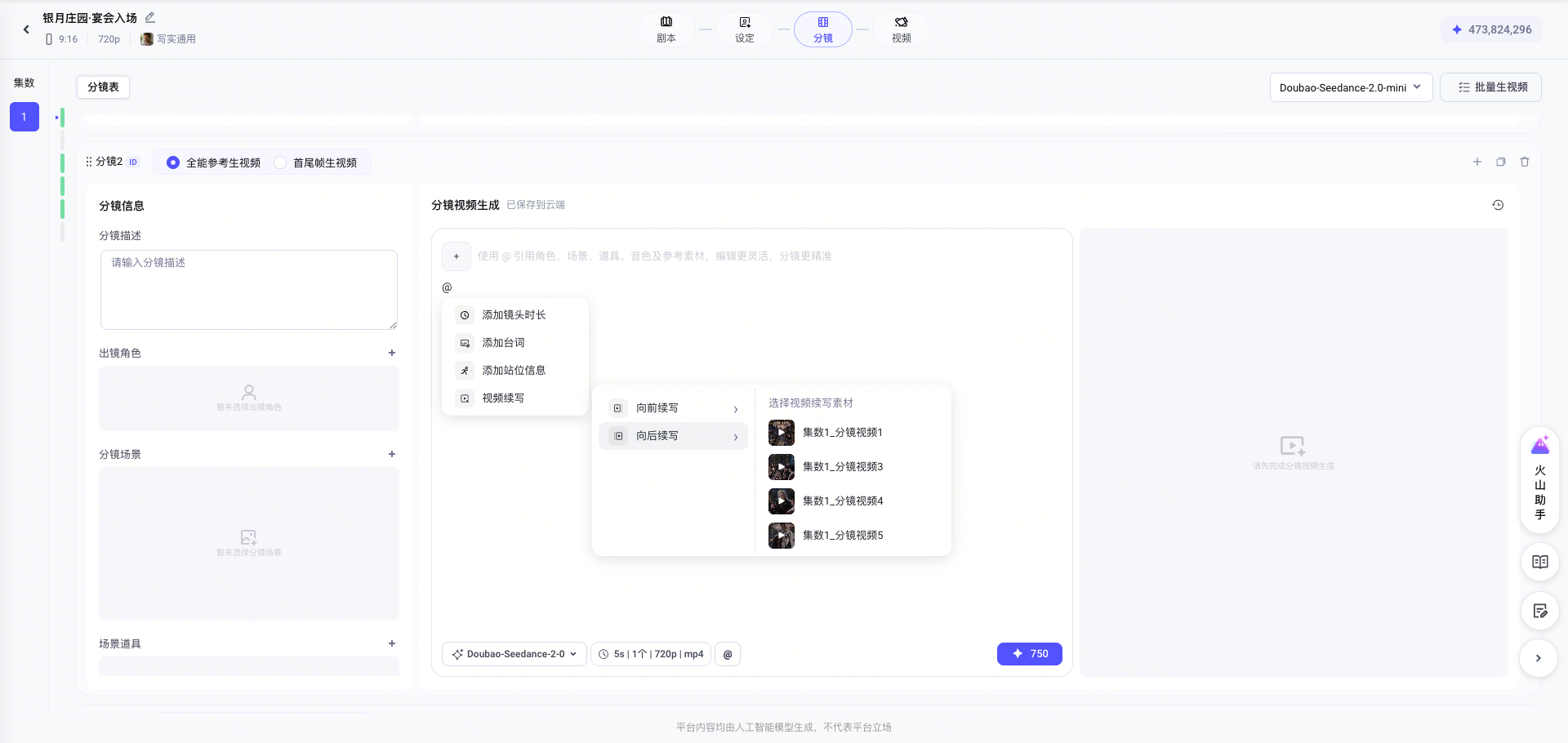
视频续写
@选择【视频续写】功能,支持选择视频素材进行向前/后续写
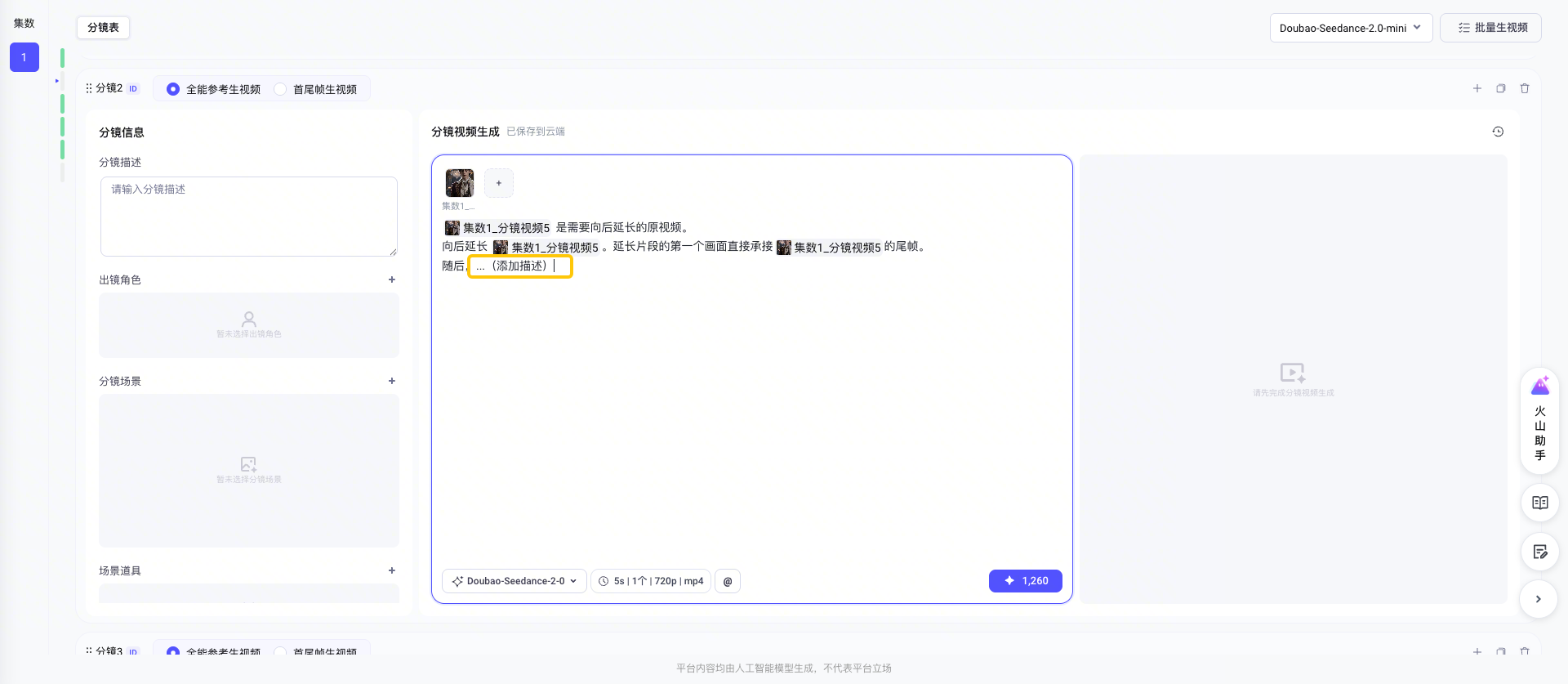
选择续写视频,提示词编辑框出现预设提示词,在黄框这里用户开始编辑续写内容
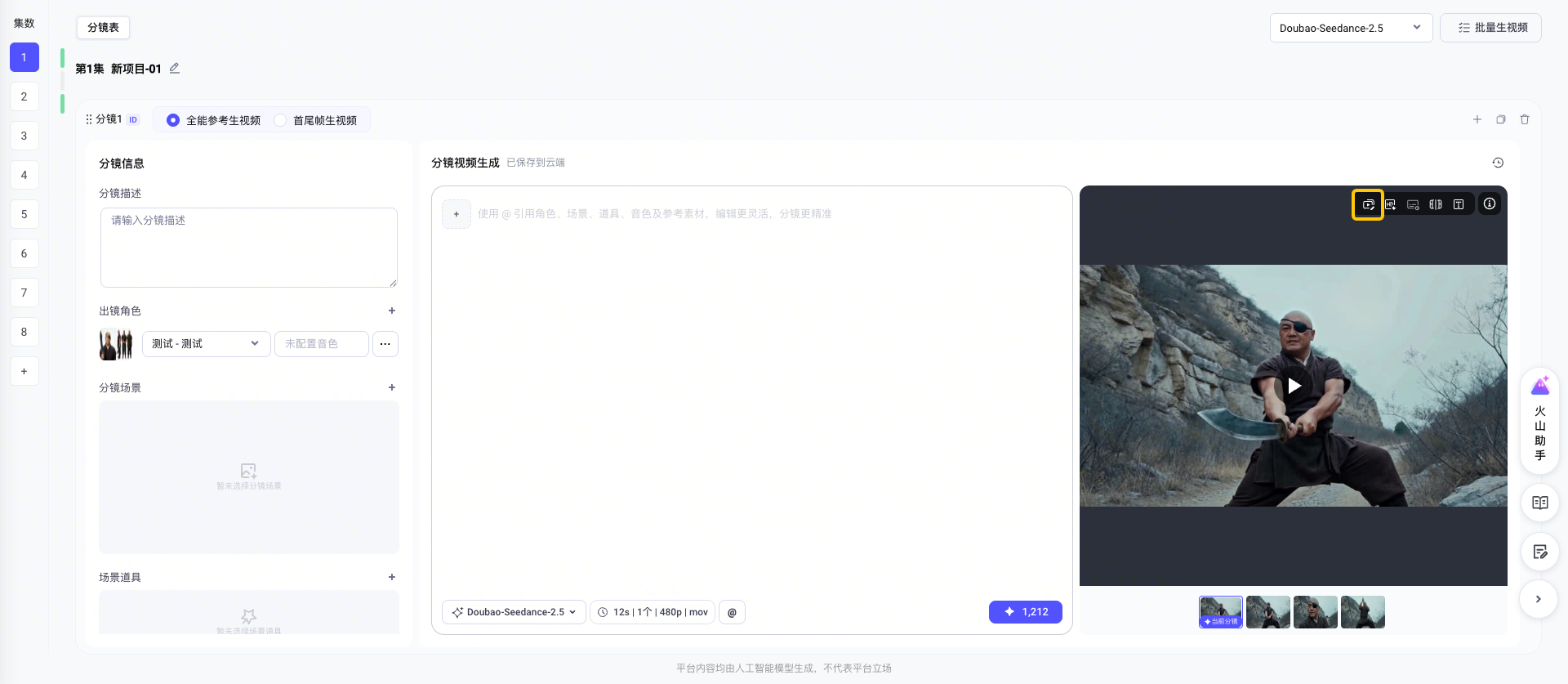
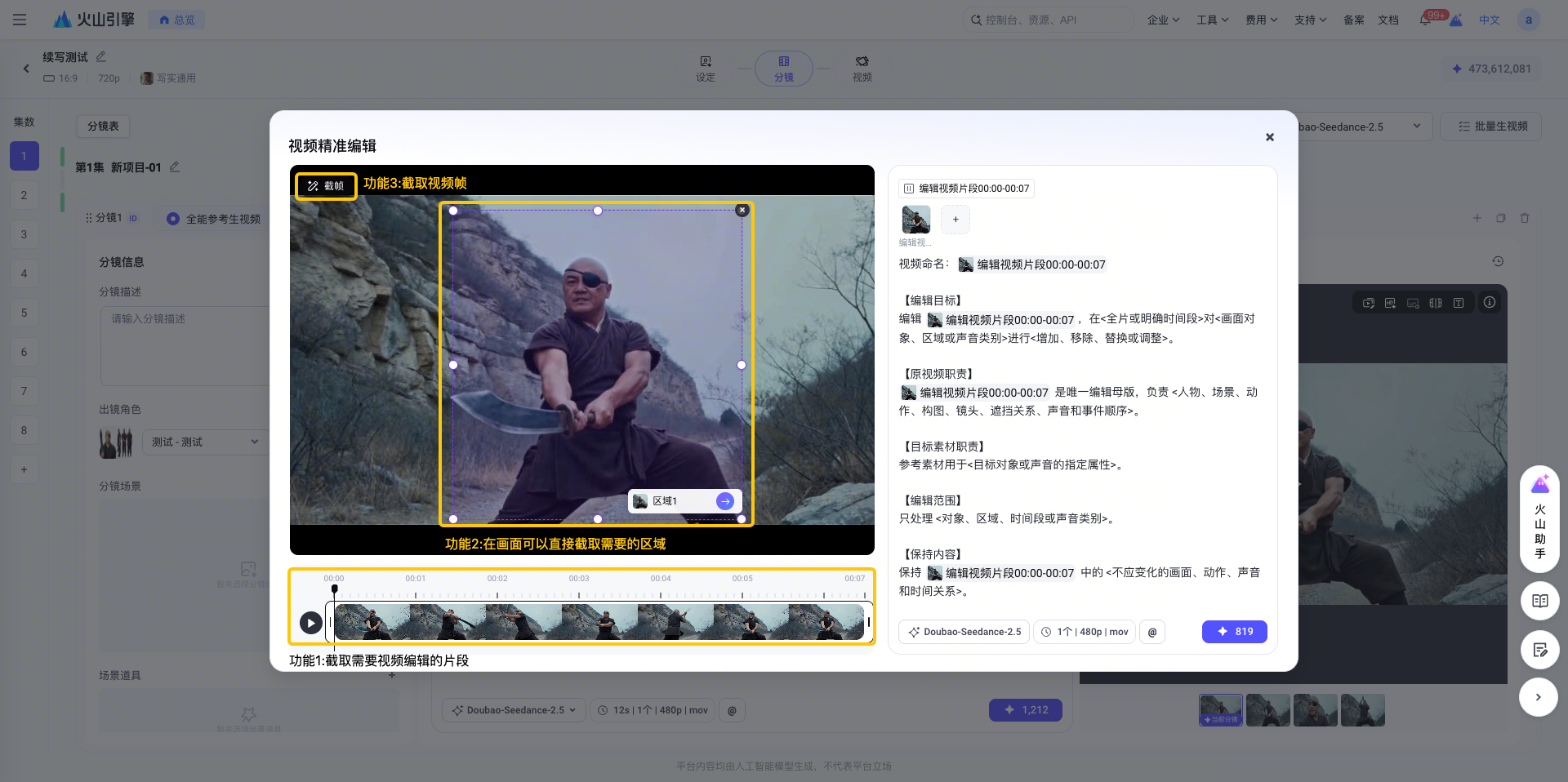
视频编辑
视频右上角选择【视频编辑】功能,支持对该视频进行视频精准编辑
进入视频编辑页面,可以裁剪需要视频编辑的片段,截取需要修改的画面作为参考素材,在右侧提示词编辑器中,基于模版进行修改。
建议:按照模版,用户对<>内的按照需要编辑的内容进行修改。
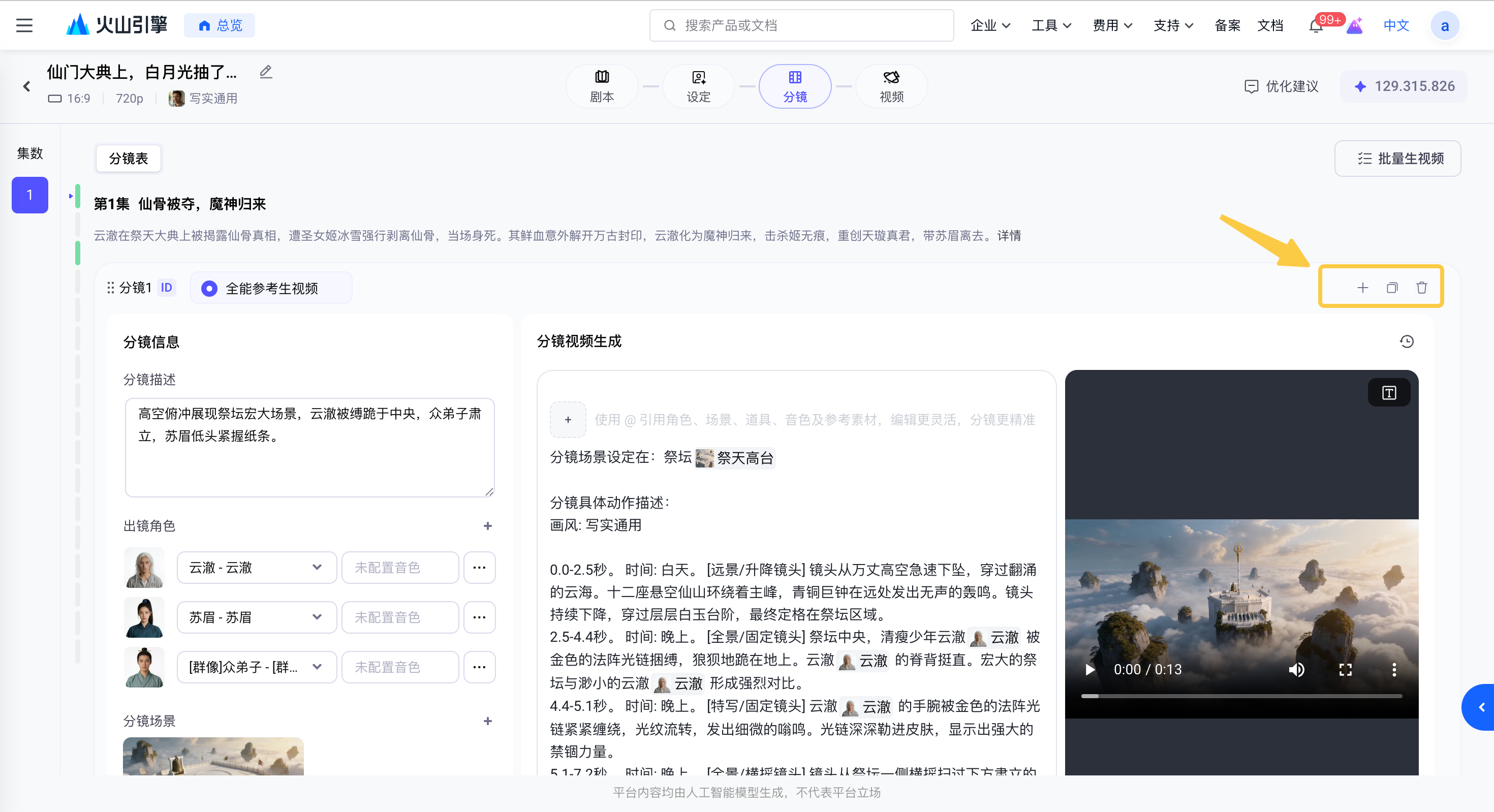
分镜管理
支持对分镜进行增加、复制、删减和顺序调整,方便用户在生成过程中灵活编排内容结构。
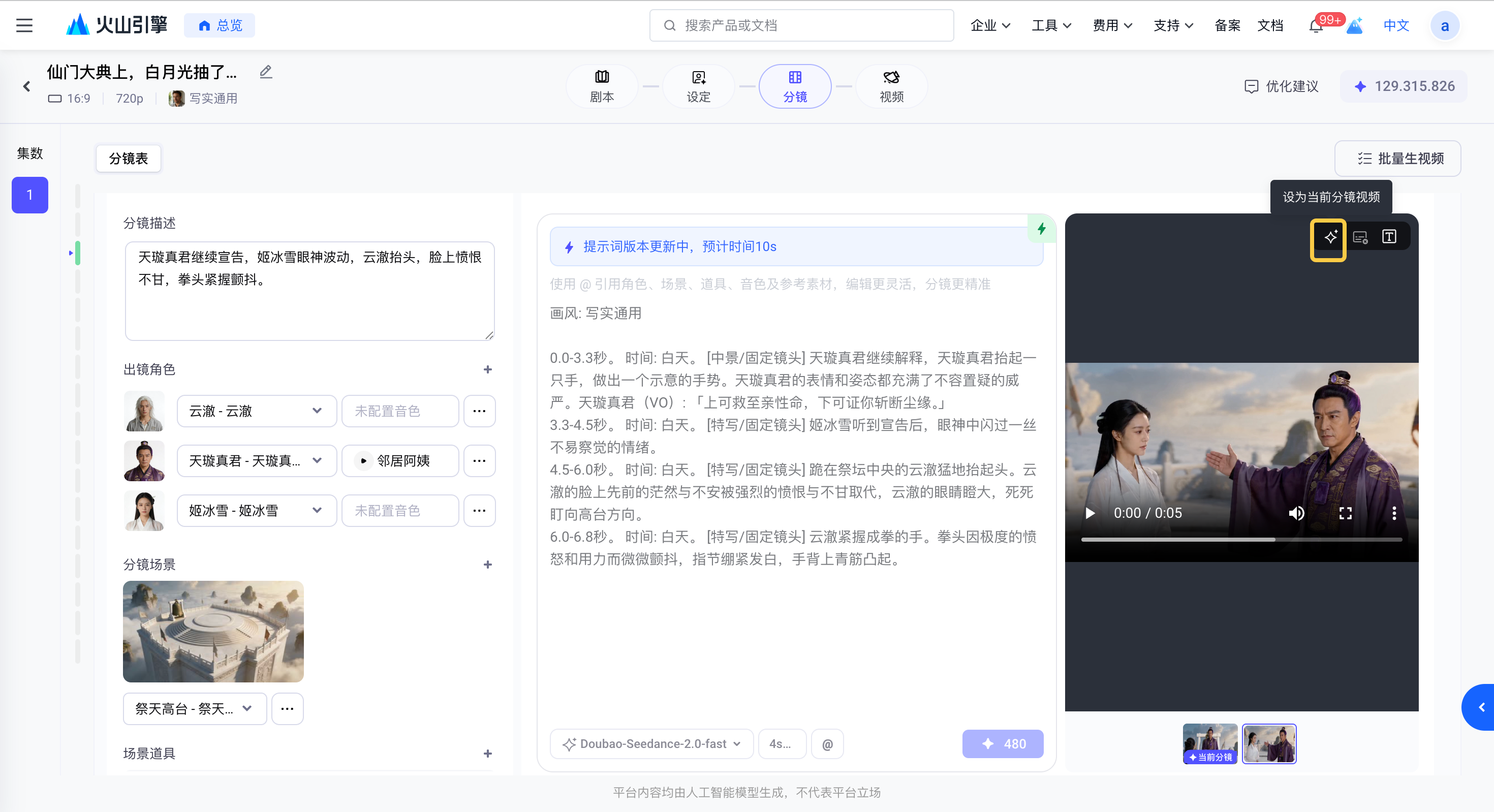
分镜选择
用户可对每一个分镜生成的候选视频片段进行预览对比与选择。
- 分镜视频选定:当一个分镜生成过多个视频时,用户可点击分镜右上角的星星图标,设定此视频为当前分镜视频。
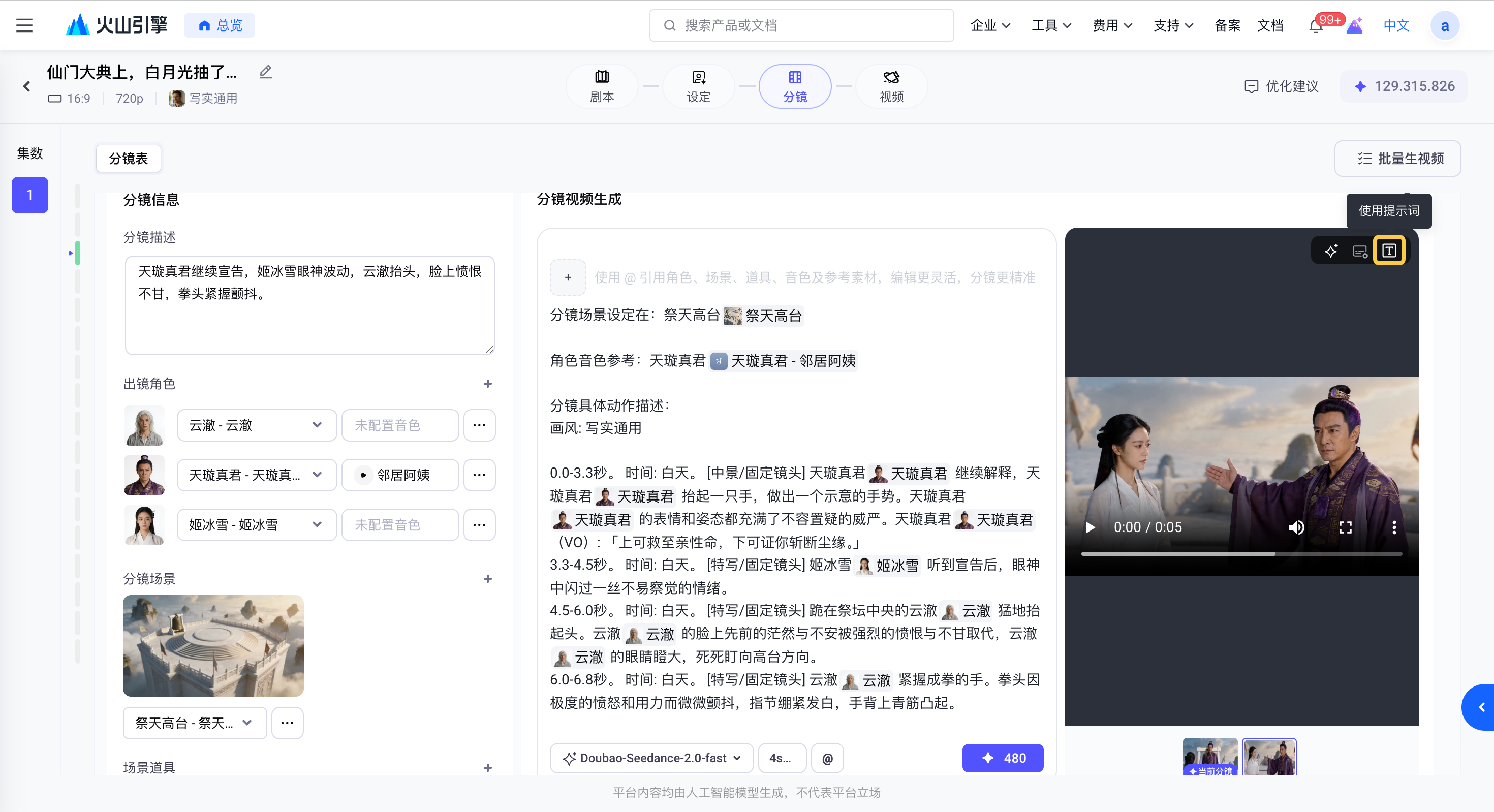
- 分镜视频提示词回溯:当一个分镜生成过多个视频时,用户可点击分镜右上角的T字图标,可将此视频生成时的提示词回溯展示在分镜提示词编辑框内。
视频预览
基于用户已生成的分镜视频进行预览展示,帮助用户在导出前完整查看创作成果。
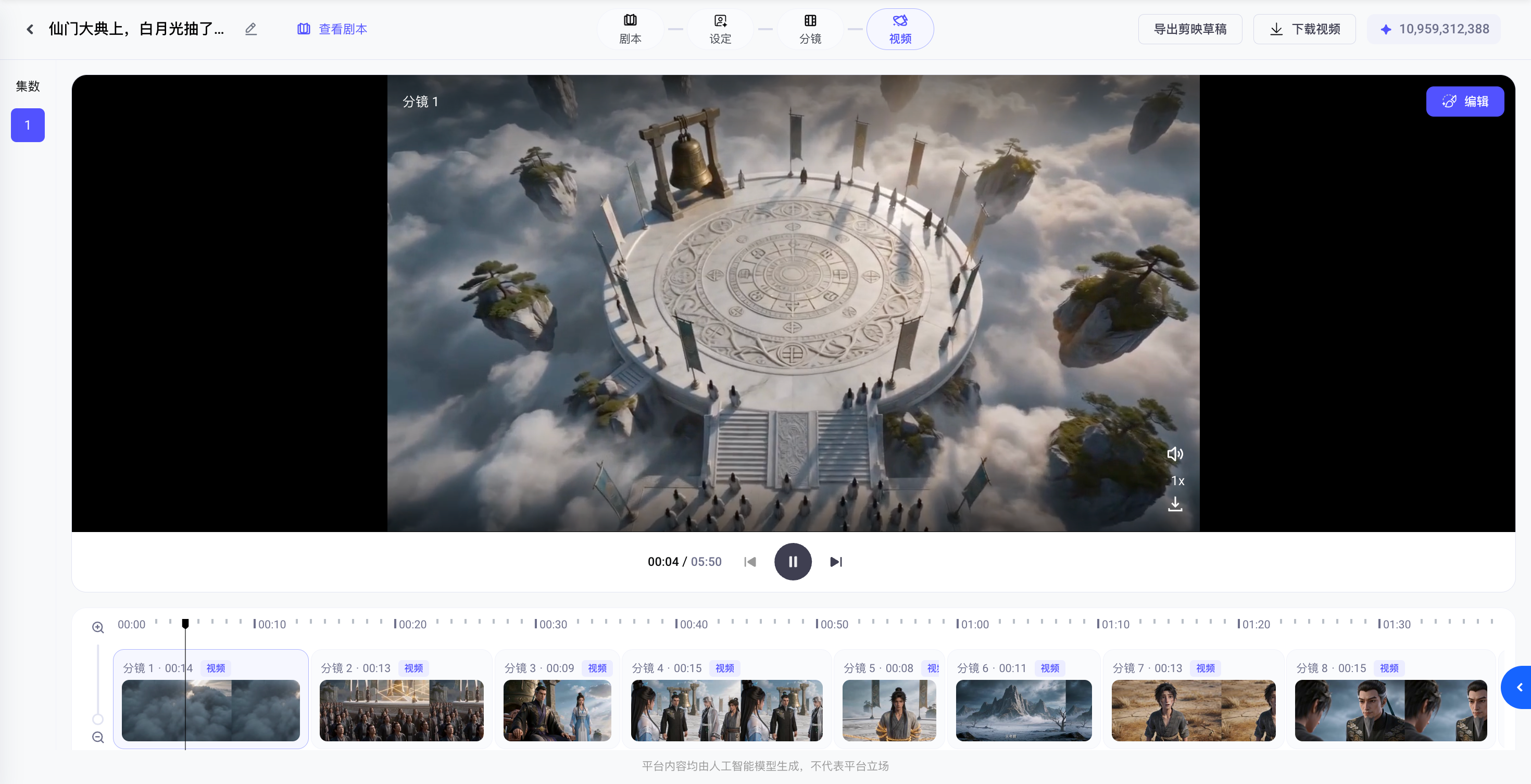
- 下载视频:支持对选中的分镜视频全部导出,方便用户进行二次编辑。
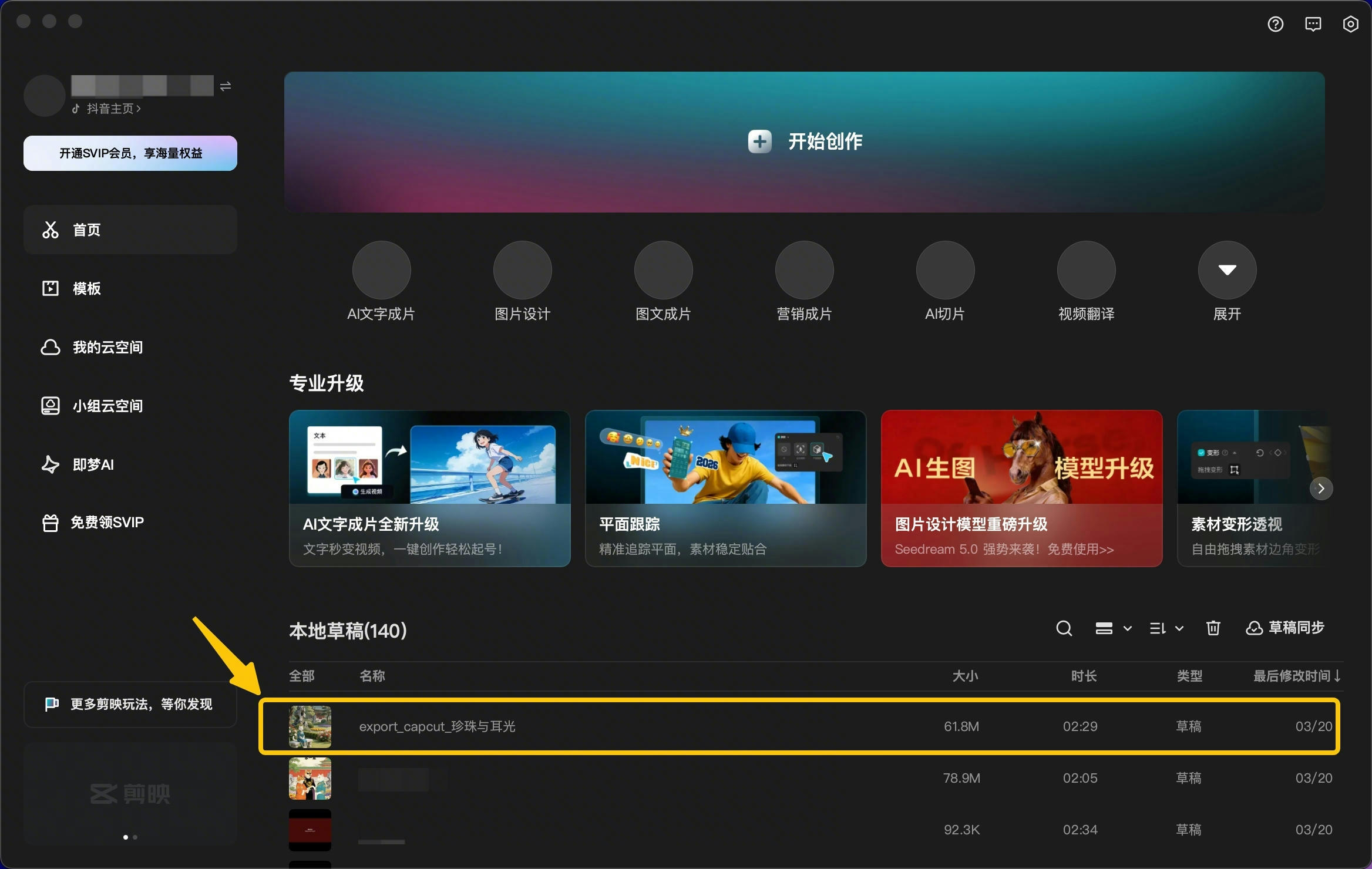
- 导出剪映草稿:支持对选中的分镜视频导出剪映草稿,方便用户在剪映中进行二次编辑。剪映草稿导入剪映方法:
- 步骤 1:在视频预览界面,点击“导出剪映草稿”,会自动下载一个名为“export_capcut_短剧名" Zip 文件;
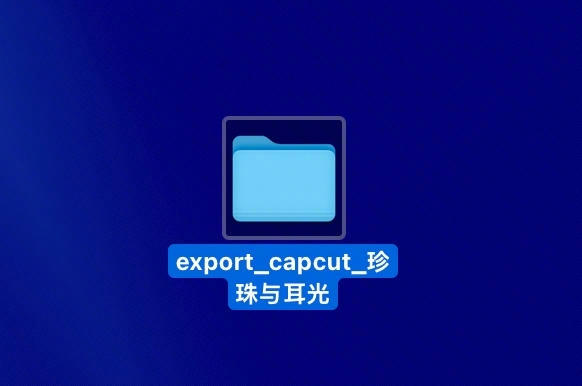
- 步骤 2:在本地解压 Zip 文件,获取到名字为"export_capcut_短剧名"的文件夹,例如export_capcut_珍珠与耳光;
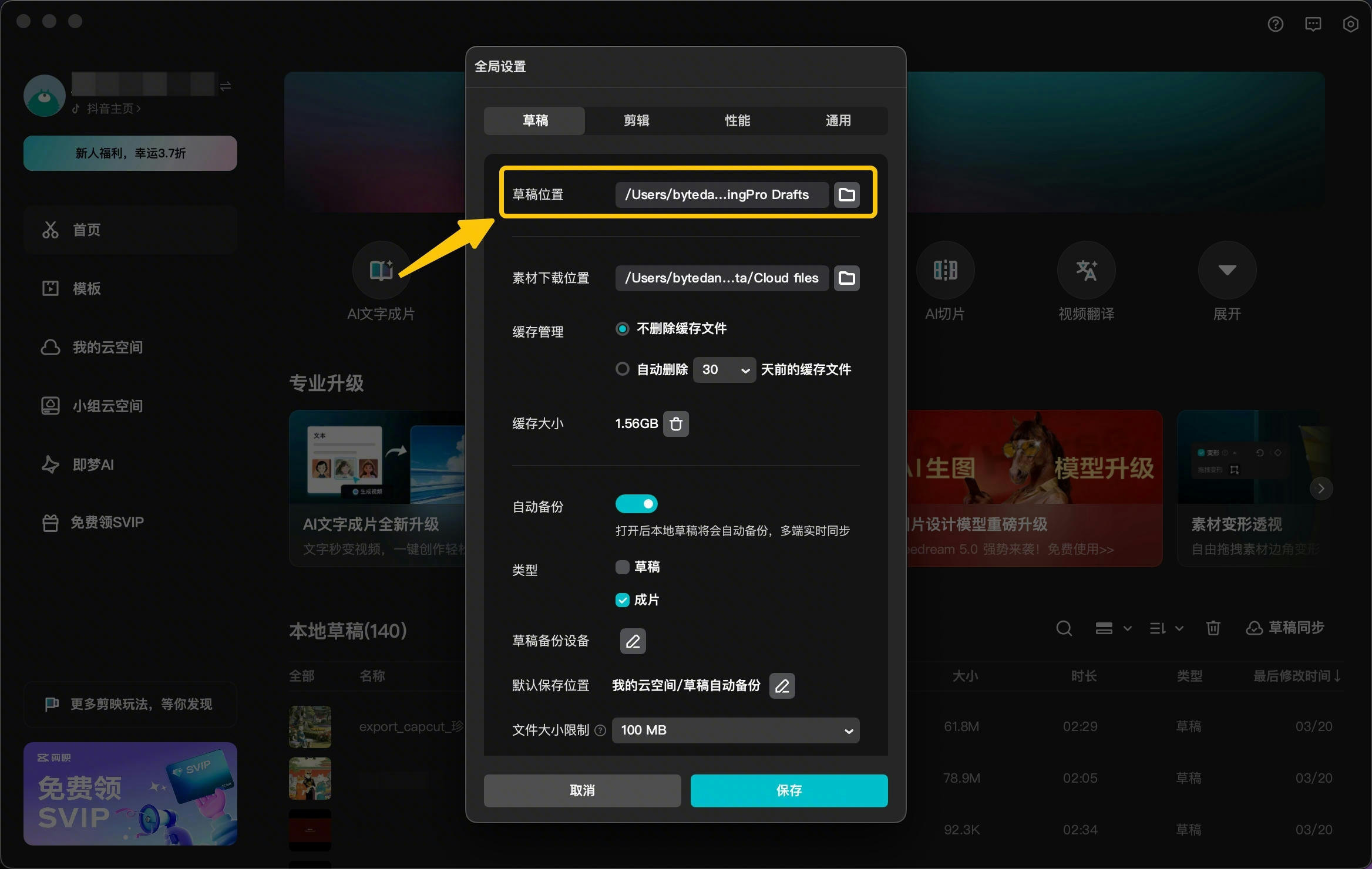
- 步骤 3:打开剪映,点击右上角设置按钮,找到草稿位置的文件夹位置,或者创建新的文件夹;
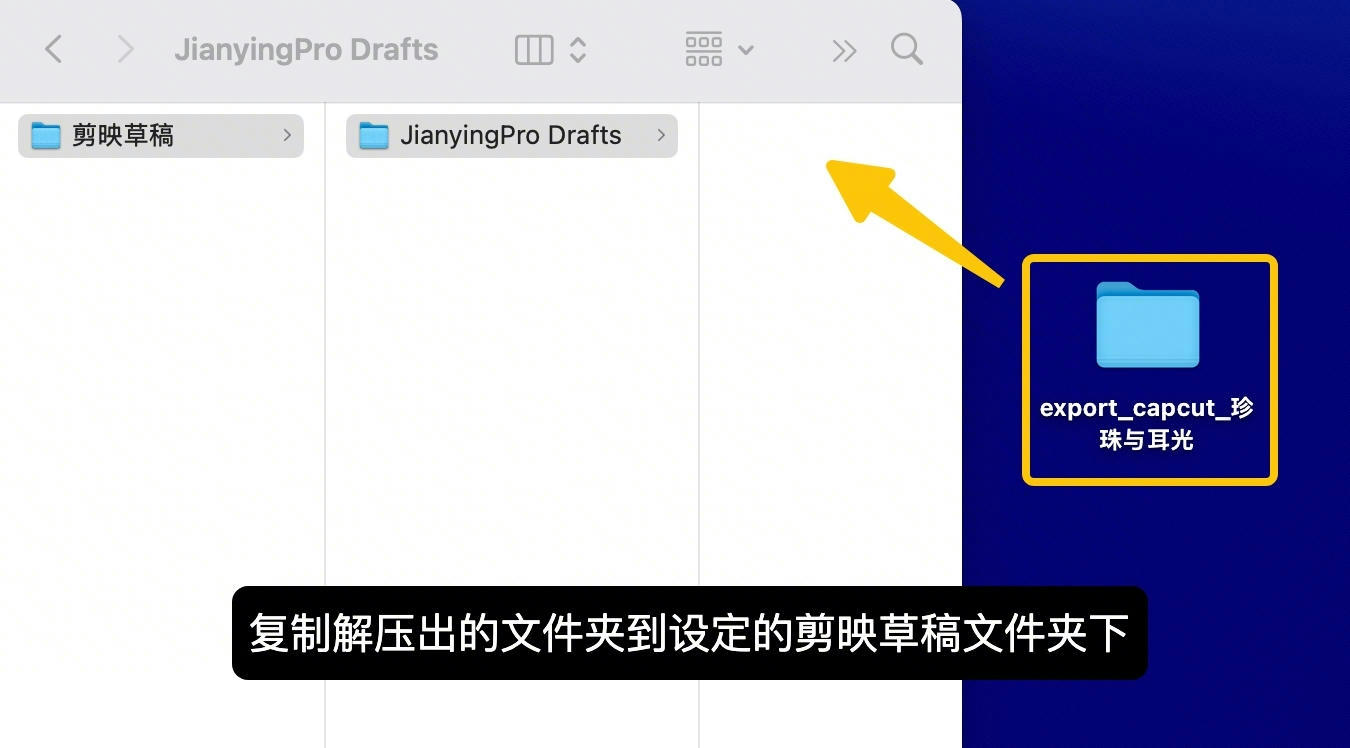
- 步骤 4:在剪映外,打开剪映草稿文件夹,复制“步骤 2 ”解压出的文件夹到剪映草稿文件夹下;
- 步骤 5:重新打开剪映可看到名为"export_capcut_短剧名"的草稿,即可开始编辑使用,全部视频按分镜时间轴排序。
人工模式
创建项目
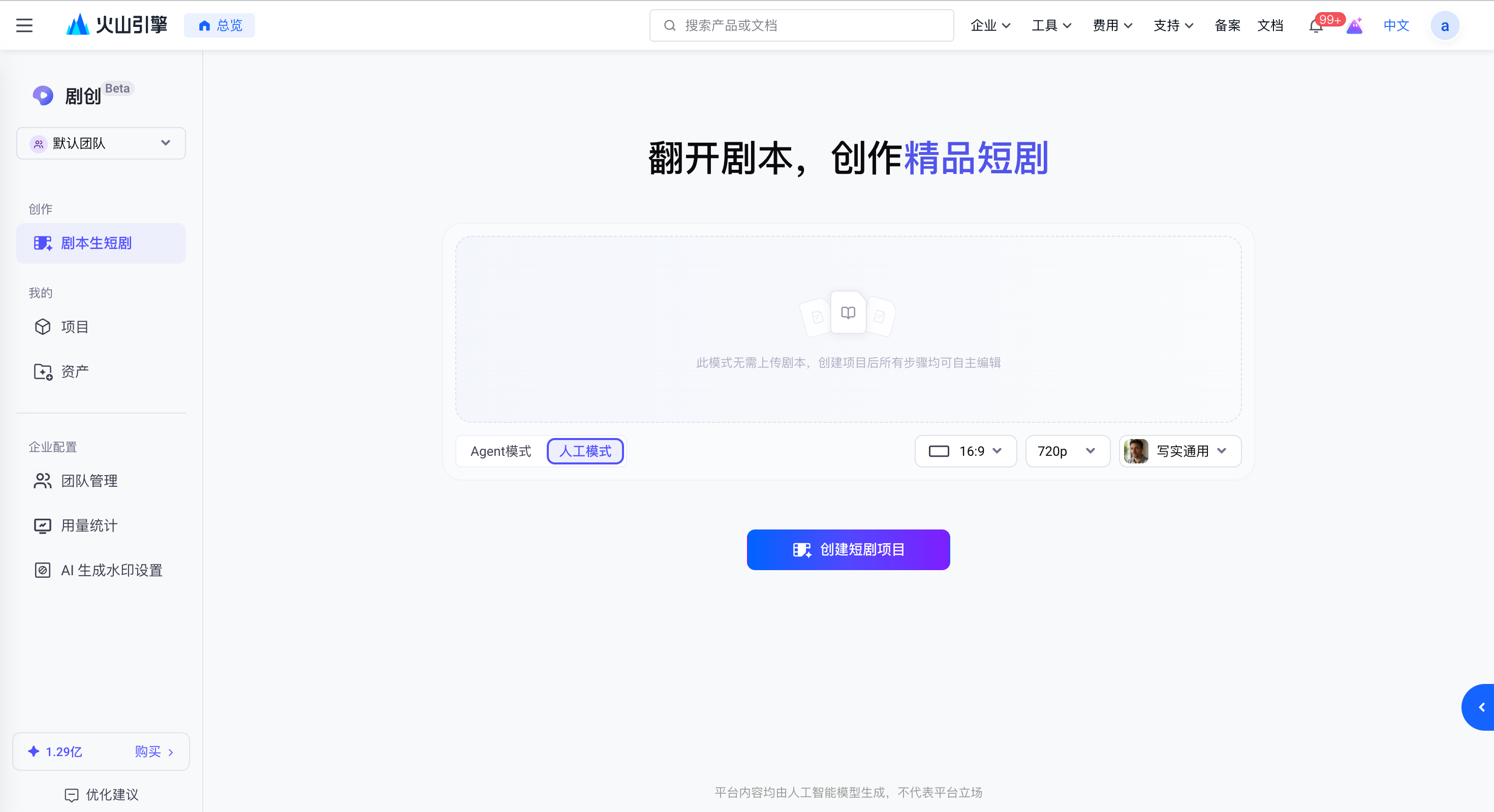
人工模式下用户无需上传剧本,只需要完成视频比例、视频风格等基础配置。
- 视频比例:支持 16:9 、9:16、4:3、3:4、21:9比例,适配不同平台的发布需求。
- 视频分辨率:支持480P、720P、1080P(1080P仅支持使用seedance 2.0)
- 视频风格:内置写实、 2D、3D 多种风格,并支持用户自定义风格。用户在创作开始前设定,后续分镜生成将沿用该风格。
- 画风:
写实(仿真人) | 写实通用 | 写实都市 | 写实电影感 | | | |
2D | 2D日漫 | 2D韩漫 | 2D韩漫都市 | 2D乙女 | 2D国漫 | 工笔画 |
3D | 3D国风 | 3D仙侠 | 3D卡通 | CG风格 | CG赛博朋克 | |
资产设定
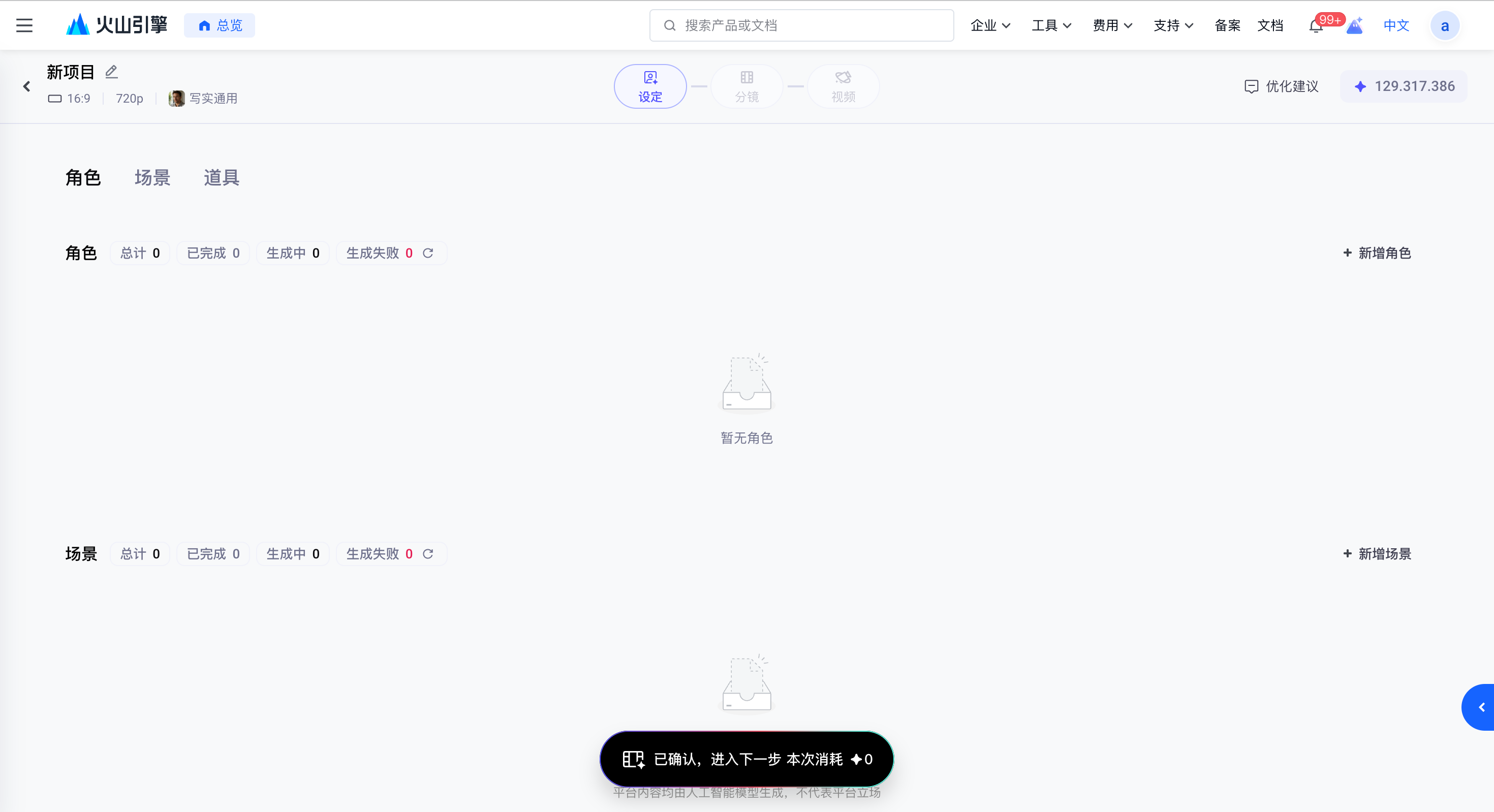
创建项目后来到资产设定界面,角色场景道具需要用户自行添加。资产支持 AI 生成、从资产库选取、本地上传三种方式。
角色设定:
分镜生成
资产设定完成后进入分镜生成环节。用户需要自行增加剧集和分镜,可逐条生成单个分镜,也可批量生成。
注意
为确保分镜生成的准确,建议用户对全部分镜查看并确定后,再选择批量生视频。
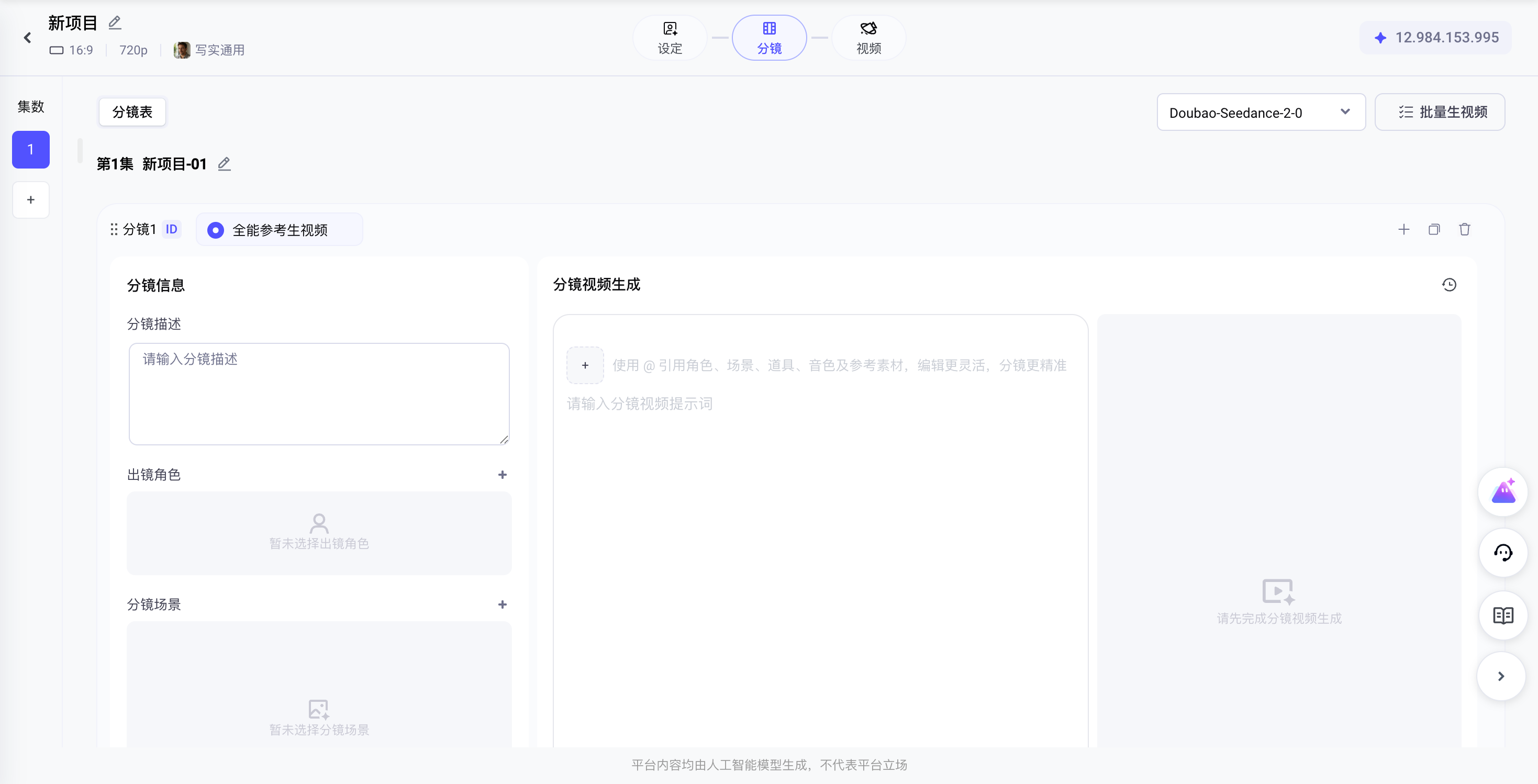
- 批量切换模型:点击右上角模型按钮,选择其他模型后,可将本集分镜的视频生成模型全部替换为所选择的模型
- 批量生视频:点击右上角批量生视频按钮,可将本集分镜视频批量开始生成
提示词编辑器
- 素材多选引用:支持多选角色 / 场景 / 道具及其变装/衍生,素材引用更灵活
- @ 精准引用:提示词中可直接 @出镜角色、场景、道具、角色音频和镜头时长、台词,建立明确的引用关系
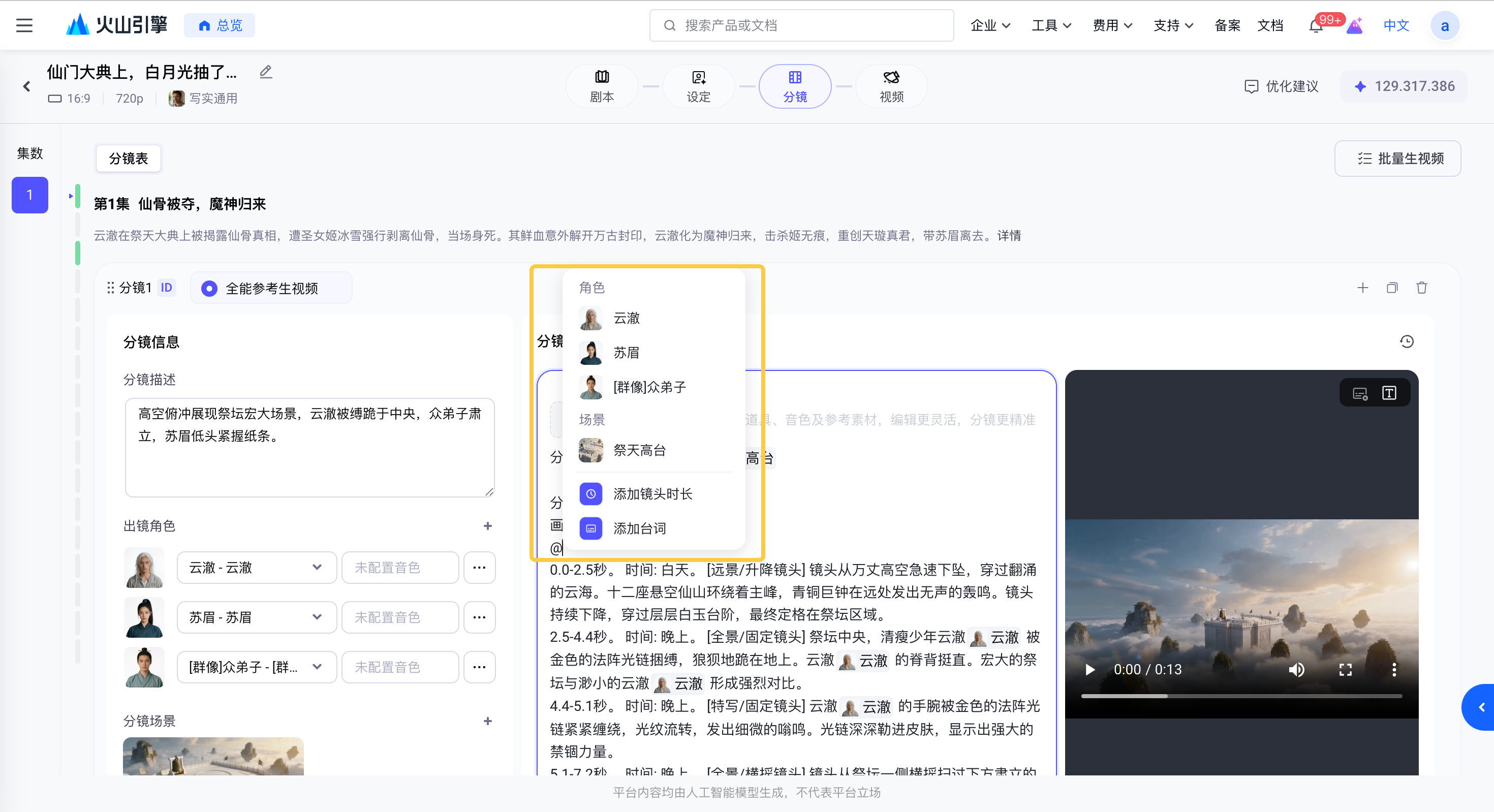
- 提示词保存:会自动保存提示词,避免修改内容丢失
-
- ⚠️注意:老项目需手动升级编辑器版本,请点击编辑器右上角「提示词更新」,更新出镜素材与提示词的关联关系
- 单个分镜可一次性生成多个视频,最多可支持4个,实现快速抽卡
-
- 快速关联分镜参考图:复制到分镜生视频的提示词编辑器的文本内容,系统会根据名称匹配,自动关联分镜中的角色、场景、道具图
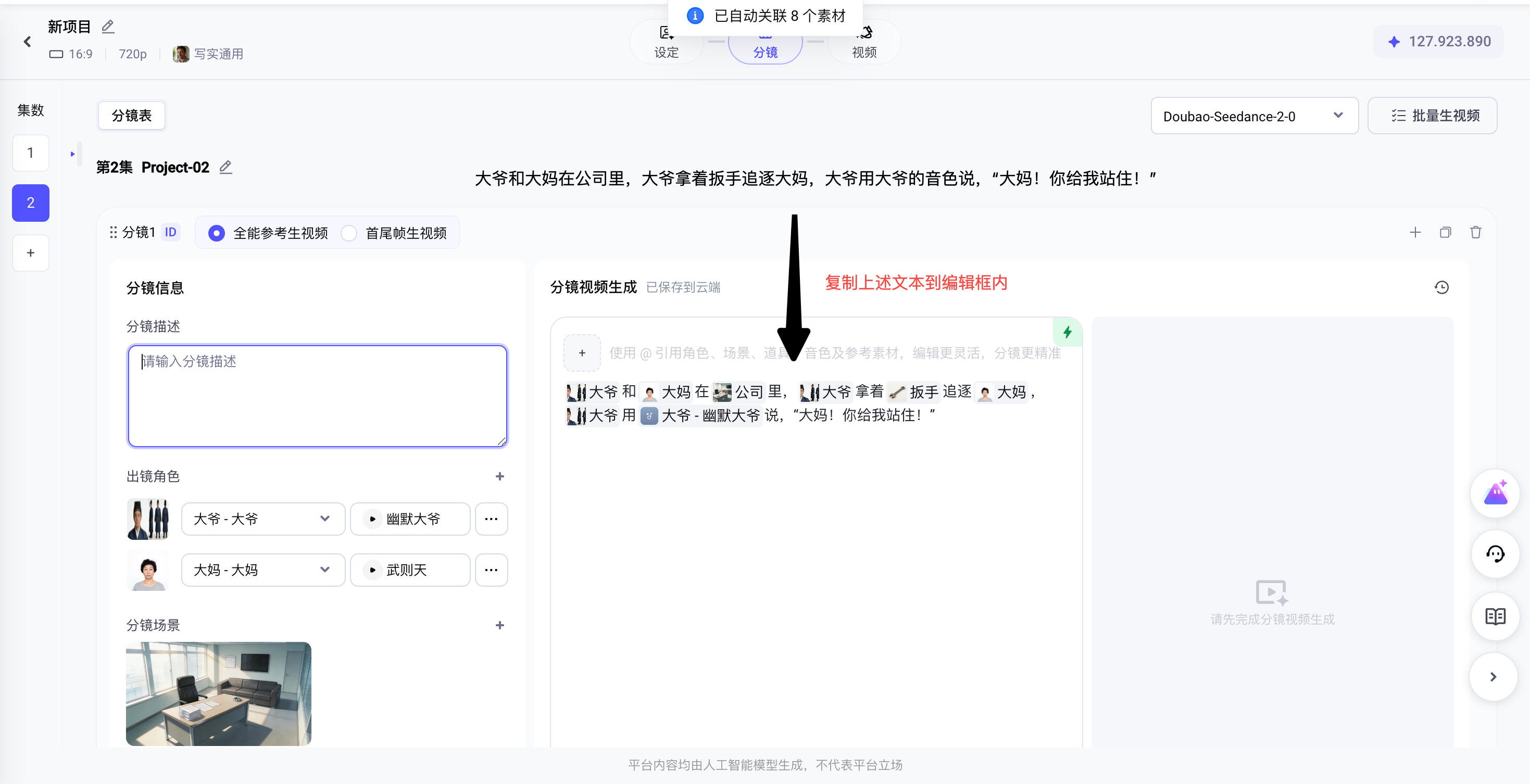
- 关联规则是(仅可关联已经在本分镜中添加的图片或音色):
- 角色、场景、道具图:当文本中有内容和主图或者变装图的名称一致时,会自动关联相应图片。例如文本为“大爷”,则自动关联大爷的角色图。
- 音色:当文本中有内容是“角色名称的音色”时,会自动关联此角色的音色,例如文本为“大爷的音色”,则自动关联大爷的音色。
- 台词:当文本中有台词内容是在双引号(“”)之间时,则不会根据文本内容关联角色、场景、道具图和音色
生成方式
分镜视频生成方式有基于 Seedance 2.0 全能参考模式生成和首尾帧模式生成。
全能参考模式
分镜视频生成基于 Seedance 2.0 全能参考模式。系统会自动匹配每条分镜对应的出镜角色、场景及视频提示词,用户可直接生成,也可以在生成前进行调整如下:
- 修改视频提示词
- 上传图片、音频、视频等多模态素材作为参考,输入参数支持情况:
首尾帧模式
分镜左上角可点击切换到首尾帧模式,通过指定视频的起始和结束图片,模型即可生成流畅衔接首、尾帧的视频,实现画面间自然、连贯的过渡效果。
- 修改视频提示词
- 上传首帧图片或者首尾帧图片,输入参数支持情况:
字幕擦除
分镜生成出的视频支持点击一键擦除字幕
- ⚠️ 注意:字幕擦除仅支持生成24小时之内的视频,需要字幕擦除视频请及时进行处理。
- 在分镜视频右上角点击「字幕擦除」icon,进行字幕擦除
- 字幕擦除后的新视频,在缩略图的左上角有icon标识。
视频超分
分镜生成出的视频支持点击一键视频超分。点击已生成的分镜视频右上角HD图标,可选择目标超分分辨率。
注意:如视频中有字幕,请先做字幕擦除处理。
支持超分到720P、1080P、2K、4K分辨率,降低制作高分辨率视频的成本
分镜管理
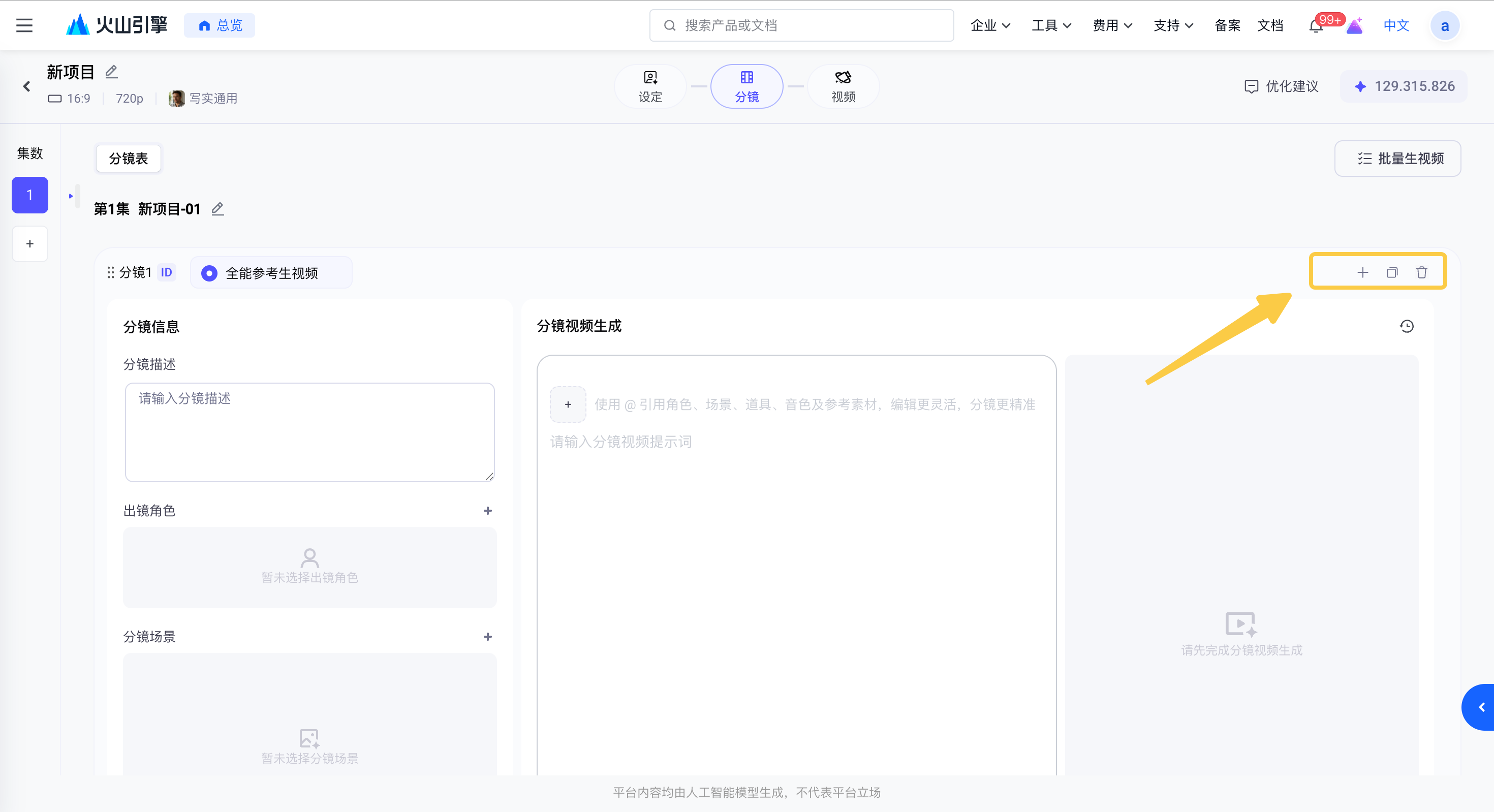
支持对分镜进行增加、复制、删减和顺序调整,方便用户在生成过程中灵活编排内容结构。
视频续写
@选择【视频续写】功能,支持选择视频素材进行向前/后续写
选择续写视频,提示词编辑框出现预设提示词,在黄框这里用户开始编辑续写内容
视频编辑
视频右上角选择【视频编辑】功能,支持对该视频进行视频精准编辑
进入视频编辑页面,可以裁剪需要视频编辑的片段,截取需要修改的画面作为参考素材,在右侧提示词编辑器中,基于模版进行修改。
建议:按照模版,用户对<>内的按照需要编辑的内容进行修改。
分镜选择
用户可对每一个分镜生成的候选视频片段进行预览对比与选择。
- 分镜视频选定:当一个分镜生成过多个视频时,用户可点击分镜右上角的星星图标,设定此视频为当前分镜视频。
- 分镜视频提示词回溯:当一个分镜生成过多个视频时,用户可点击分镜右上角的T字图标,可将此视频生成时的提示词回溯展示在分镜提示词编辑框内。
剧集管理
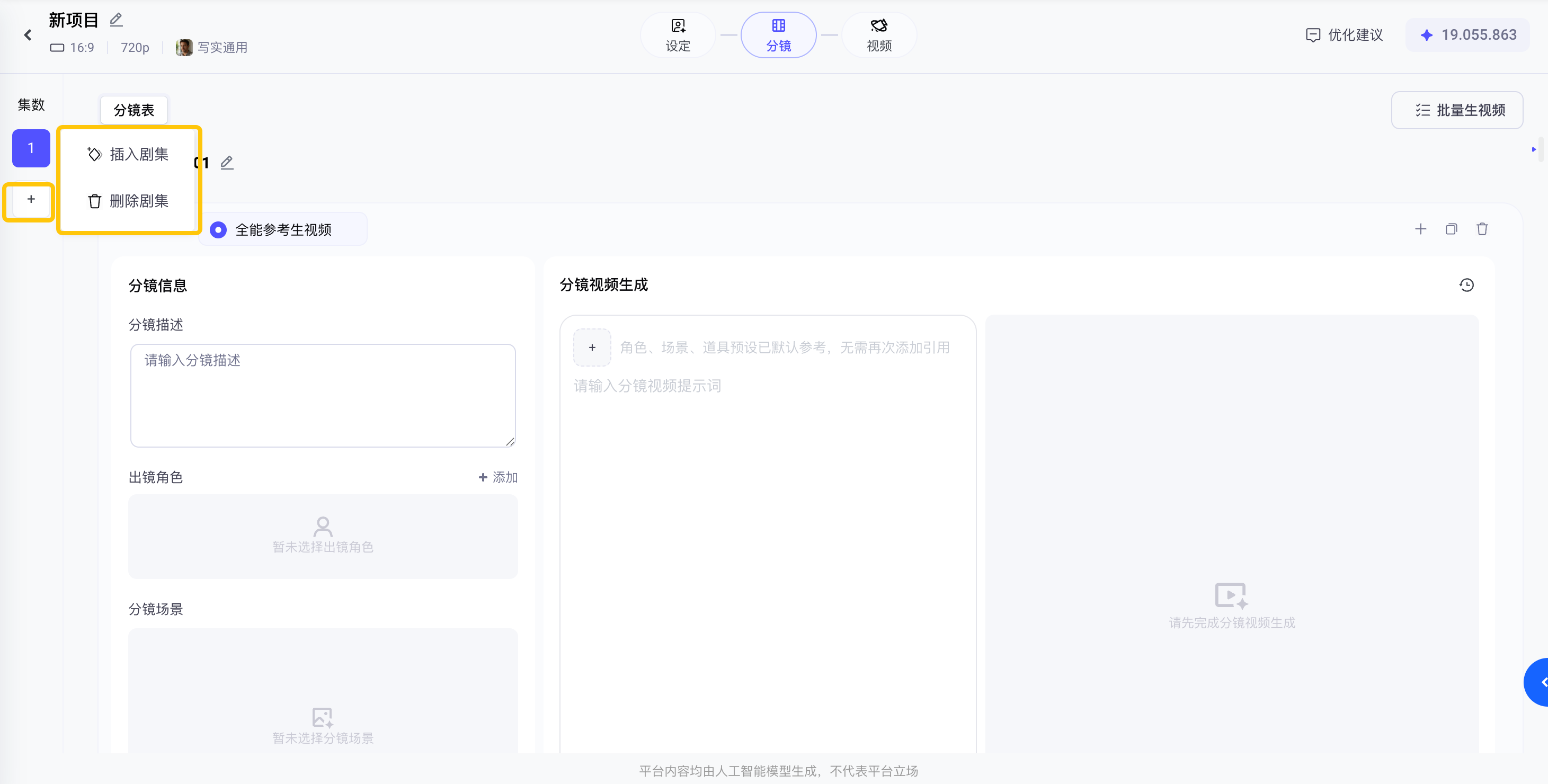
用户可在左侧点击加号新增剧集,或者右键已有剧集,进行剧集的插入和删除。
视频预览
基于用户已生成的分镜视频进行预览展示,帮助用户在导出前完整查看创作成果。
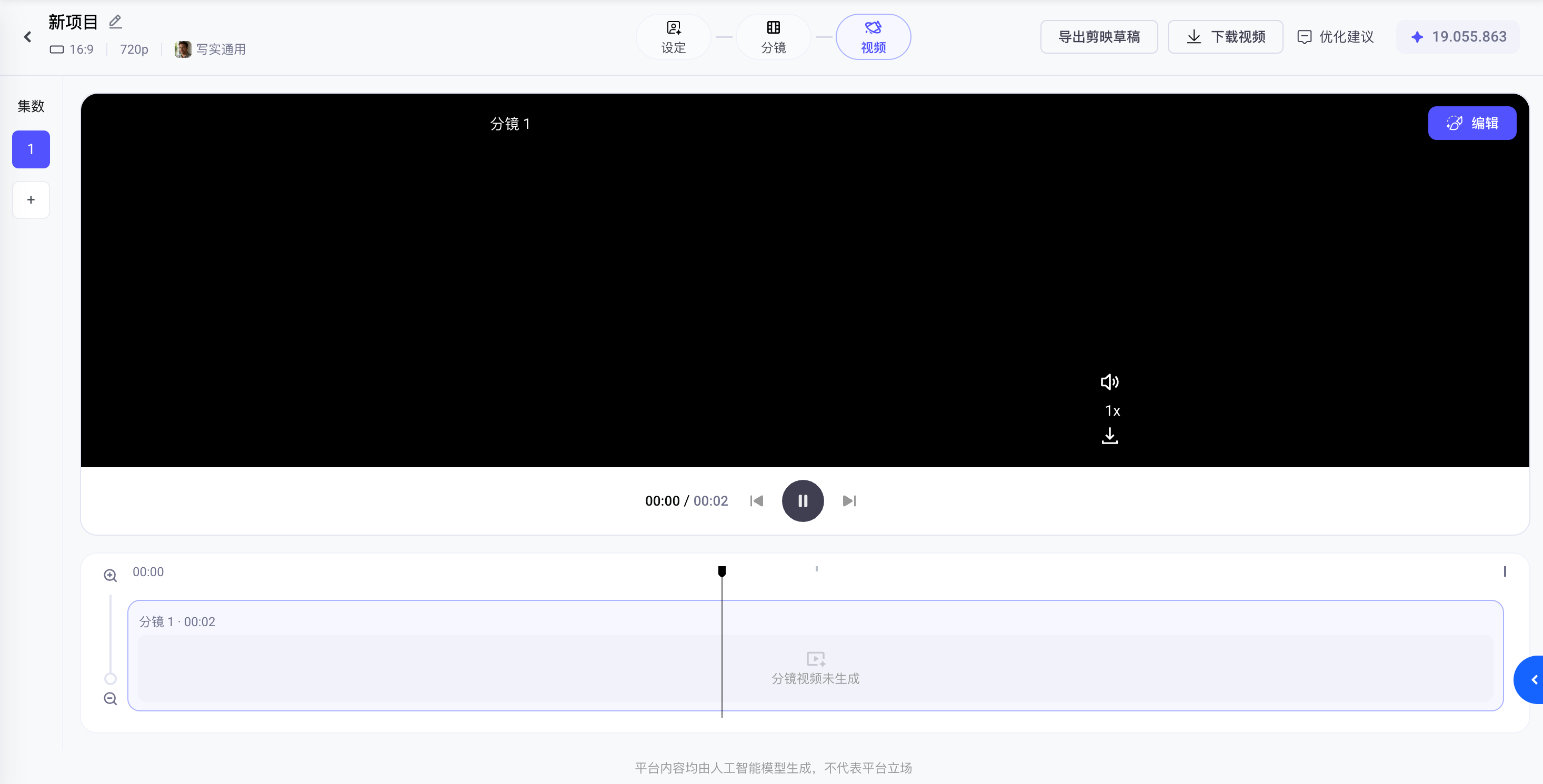
- 下载视频:支持对选中的分镜视频全部导出,方便用户进行二次编辑。
- 导出剪映草稿:支持对选中的分镜视频导出剪映草稿,方便用户在剪映中进行二次编辑。
最近更新时间:2026.08.10 10:26:28
这个页面对您有帮助吗?
有用
有用
无用
无用