大数据研发治理套件
大数据研发治理套件


- 文档首页
 大数据研发治理套件用户指南数据地图数据检索查看 EMR Serverless Doris 表
 复制全文
复制全文 下载 pdf
 文档反馈
文档反馈 问问助手
问问助手本文为您介绍如何查看并管理 EMR Serverless Doris 表的数据详情。
1 约束限制
- 智能元数据生成功能目前开放定向邀请测试,将邀请特定用户参与测试。
- 开通分布式数据自治服务后,才支持字段级使用说明功能。
2 前提条件
在搜索前,需要在数据地图 > 元数据采集页面新建采集器,将集群的元数据采集到数据地图。相关操作说明可参见元数据采集。
3 查看数据详情
- 登录 DataLeap 控制台。
- 选择概览 > 数据地图 > 数据检索,进入数据检索页面。
- 搜索数据后,进入数据详情页面。
- 可以查看数据详情,并进行数据管理。
- 位于页面顶部的各摘要信息
- 表结构信息详情,包括表的明细信息、使用说明、血缘关系、评论问答等功能信息。
- 右侧信息栏的数据表基本信息,包括基础信息、业务信息、安全信息和技术信息。
4 管理表结构信息
4.1 明细信息
- 登录 DataLeap 控制台。
- 选择概览 > 数据地图 > 数据检索,进入数据检索页面。
- 搜索数据表后,进入数据表详情页面。
- 单击明细信息页签,进入表的明细信息页面。
- 可以查看该表的字段信息、分区信息和变更记录,并执行以下操作:
- 字段信息
- 在搜索框中,输入字段名称或描述的关键词,单击搜索框右侧的搜索图标,可以查看符合条件的信息。
- 智能元数据生成
- 单击智能元数据按钮,在弹出的确认对话框中,单击开始生成按钮,待耗时 30 多秒后,系统会根据血缘依赖、任务信息等内容生成表/字段的描述推荐,显示在页面中。
说明
- 智能元数据生成操作后,字段信息页面才会展示智能描述列。
- 支持多次生成,生成的信息会覆盖原有推荐信息。
- 单击智能描述右侧的采纳描述按钮,或者将鼠标悬停在某个生成信息上显示悬浮窗口后,单击前往采纳按钮,在弹出的窗口中,勾选要采纳的表/字段描述信息后,单击采纳按钮确认使用生成的推荐描述。
说明
- 仅表负责人具备采纳操作的权限。
- 支持对生成的推荐描述信息进行编辑后再采纳。
- 单击智能元数据按钮,在弹出的确认对话框中,单击开始生成按钮,待耗时 30 多秒后,系统会根据血缘依赖、任务信息等内容生成表/字段的描述推荐,显示在页面中。
- 单击编辑按钮,输入DDL改表语句,单击保存按钮,在弹出的确认对话框中,勾选提示信息后,单击确定按钮完成修改。
说明
- 修改字段顺序前先通过血缘关系查看下游影响任务,并通知相关任务责任人进行相应修改,以防出现由修改造成的生成任务和下游依赖报错。
- 修改字段后若需要回溯数据,可以在生产信息 > 运行信息跳转至数据开发平台进行操作。
- 单击查看DDL 按钮,可以看到该表的定义SQL语句。
- 单击列表中某字段评论问答列的评论或问答按钮,在对应的评论问答页面中,可以填写评论信息或提出问题,单击提交按钮完成发布。页面中会展示最新发布的信息,您可以编辑或删除已发布的信息。
- 单击列表中某字段的使用说明按钮,可以编写该字段的使用说明信息。具体操作请参见下方章节中表的使用说明。
- 变更记录
- 在搜索框中,输入关键词,单击搜索框右侧的搜索图标,可以查看符合条件的变更记录。
- 单击列表中某条信息变更内容列的查看变更前后内容按钮,在弹出的窗口中,可以看到变更前后的详情对比。
- 字段信息
4.2 预览探查
- 登录 DataLeap 控制台。
- 选择概览 > 数据地图 > 数据检索,进入数据检索页面。
- 搜索数据表后,进入数据表详情页面。
- 单击预览探查页签,进入预览探查页面。
- 可以查看该表的若干条数据,并执行以下操作:
- 单击隐藏列,可以隐藏/展示字段列表。当勾选某字段时,工作表中显示该字段;当取消勾选时,工作表中隐藏该字段。
- 单击搜索,在出现的搜索框中,输入信息关键词,按回车键,可以搜索对应信息。
说明
若您没有某数据表的读权限,则打开该表的预览探查页面时,会提示无权限,需申请后才可查看。
4.3 使用说明
本功能用于撰写数据表的使用说明文档,一般由表负责人撰写。相关操作步骤如下:
登录 DataLeap 控制台。
选择概览 > 数据地图 > 数据检索,进入数据检索页面。
搜索数据表后,进入数据表详情页面。
单击使用说明页签,进入添加使用说明页面。
单击新建说明按钮,在弹出的侧拉窗口中,设置使用说明内容后,单击保存按钮添加首个说明分类内容。完成后,可进行后续分类内容的添加。
参数
说明
*说明分类名称
使用说明的分类标题,可多次添加设置多个分类。
*编辑工具
配置说明内容采用的编辑工具,支持文本编辑器和配置超链接两个选项,下拉可选。
*内容
输入说明内容。
说明
当编辑工具选择文本编辑器时,需设置该参数。
*链接
输入要设置的说明内容的链接。
说明
当编辑工具选择配置超链接时,需设置该参数。
还可编辑和删除已添加的内容。
- 单击选中某个说明分类后,单击编辑按钮,可以编辑该分类信息。
- 单击选中某个说明分类后,单击删除按钮,二次确认后,可以删除该分类信息。
4.4 生产信息
- 登录 DataLeap 控制台。
- 选择概览 > 数据地图 > 数据检索,进入数据检索页面。
- 搜索数据表后,进入数据表详情页面。
- 单击生产信息页签,进入生产信息页面。
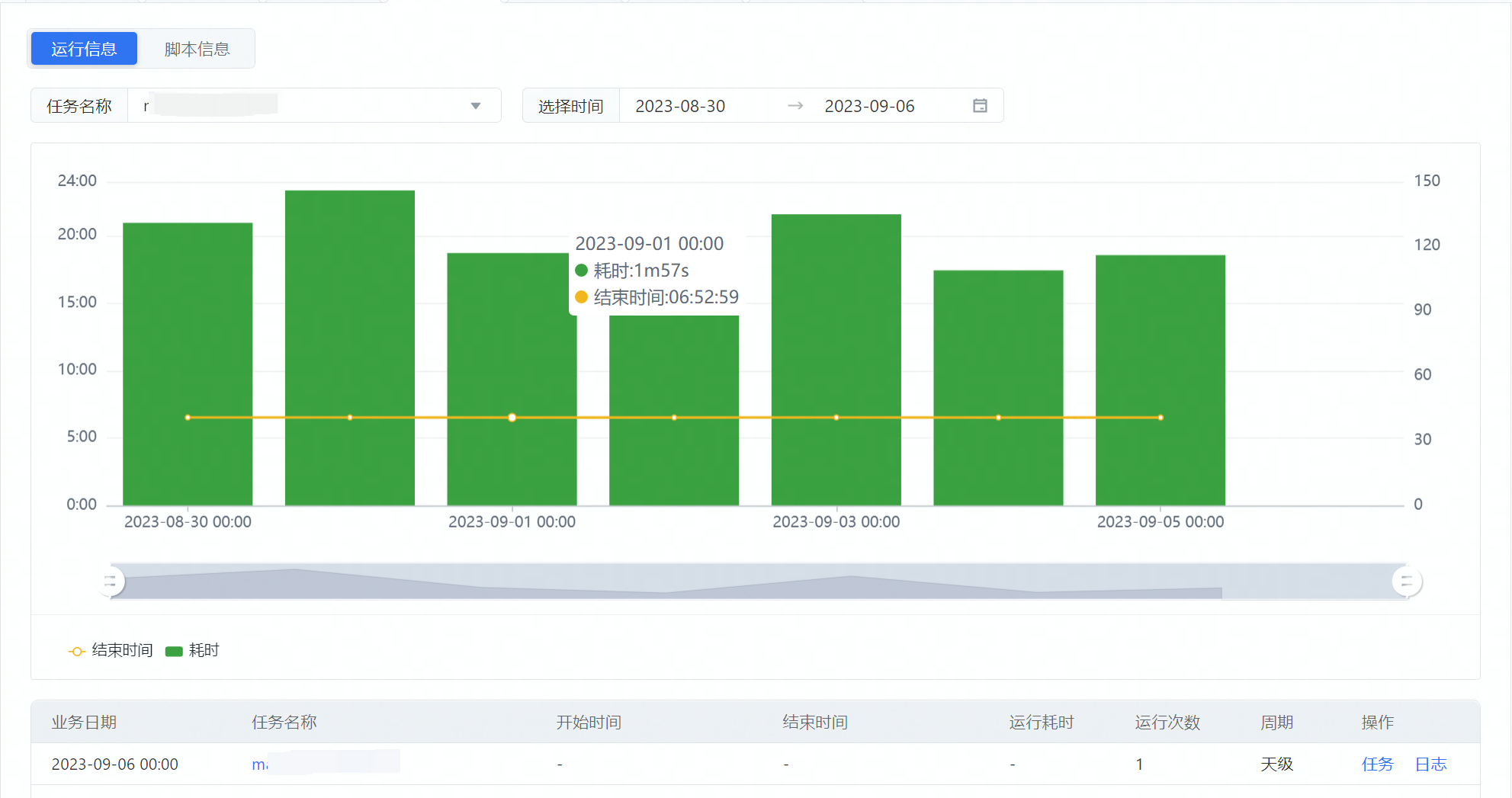
- 可以查看该表的运行信息和脚本信息,并执行以下操作:
- 运行信息
- 从下拉列表中选择任务,并设置运行时间段,可以查看该时间段内任务的运行情况。
- 单击运行列表中某条信息的任务名称或操作列的任务按钮,可以跳转到数据开发的任务配置页面。
- 单击运行列表中某条信息操作列的日志按钮,可以跳转到实例日志页面查看实例信息。
- 脚本信息
- 单击任务后的查看任务详情图标,可以跳转到数据开发的任务配置页面。
- 单击展开任务,可以查看任务的脚本信息。
- 运行信息
4.5 血缘关系
用于查看该表的数据都由哪些表计算得到,即该表的上游血缘,以及该表的数据又用于计算生成了哪些表格,即该表的下游血缘,并进行相应的管理。血缘有表格视图、可视化图表两种展示方式。
4.5.1 表格视图
- 登录 DataLeap 控制台。
- 选择概览 > 数据地图 > 数据检索,进入数据检索页面。
- 搜索数据表后,进入数据表详情页面。
- 选择血缘关系 > 表格视图页签,进入血缘关系的表格视图页面。
- 可执行以下操作:
- 设置查看条件,查看符合条件的数据,包括数据资产节点、字段、血缘层级、节点负责人、任务名称、任务负责人等信息。
- 筛选粒度:包含表、字段、分区。
- 查看范围:包含查看全部、仅为上游、仅为下游。
- 层级:1~5 层。
- 搜索:可输入表名、任务名等,查到具体对象。
注意
- 血缘的更新频率为实时更新,即新的依赖关系会实时更新到血缘关系中。
- 若血缘无法自动解析或解析不准确,可通过在数据开发 > 任务开发 > 调度设置页面手动登记的方式进行补充。
- 单击右侧的下载信息按钮,将列表中的节点数据保存成csv格式本地浏览使用。
- 设置快速通知
- 勾选一条或多条列表中的节点数据,单击右侧的快速通知按钮,弹出快速通知窗口。
- 配置通知信息,单击通知按钮,弹出确认通知对话框。
- 单击确定按钮完成设置。当上下游节点表变更信息时,系统会将通知发送到目标用户登记的邮箱中。
说明
仅表的负责人可设置快速通知,当前仅支持“邮件”通知方式。
- 设置查看条件,查看符合条件的数据,包括数据资产节点、字段、血缘层级、节点负责人、任务名称、任务负责人等信息。
4.5.2 可视化图表
可视化图表分为表视图、列视图、分区视图三种显示方式。
- 登录 DataLeap 控制台。
- 选择概览 > 数据地图 > 数据检索,进入数据检索页面。
- 搜索数据表后,进入数据表详情页面。
- 选择血缘关系 > 可视化图表页签,进入血缘关系的可视化图表页面。
- 可执行以下查询操作:
- 表视图
- 范围x层:可以选择节点范围,包括层级(1层~5层)、上下游节点信息,即可在图中展示全部所选层级的上下游。
- 分组:可以分组显示节点信息,分组结果会在图中展示。
- 筛选:可以筛选一个或多个数据类型,展示相应的节点信息,缩小查找的节点范围。
- 属性展示:可选中一个或多个属性,展示在列表中。最多可同时展示3个属性。
- 右上方3个图标按钮分别是全屏、重置、下载CSV表格。
- 单击某一个节点,可以高亮该节点到主节点的链路,其他节点会置灰;再单击图交互区空白处,该节点可取消高亮。
- 可以单击表名称,在右边的信息栏查看该表的节点信息和任务信息。在节点信息栏,还可以做以下操作:
- 单击查看表详情按钮,跳转到数据检索页面,查看该表的明细信息。
- 单击切换为主节点按钮,可以将非主节点的表切换为主节点进行展示。
- 列视图
- 主节点字段:可以展示一个或多个主节点字段的血缘关系。最多可同时展示5个。
- 范围x层:可以选择节点范围,包括层级(1层~5层)、上下游节点信息,即可在图中展示全部所选层级的上下游。
- 右上方3个图标按钮分别是全屏、重置、下载CSV表格。
- 单击某一个字段节点,可以高亮该节点到主节点的链路,其他节点会置灰;再单击图交互区空白处,该节点可取消高亮。
- 可以单击表名称,在右边的信息栏查看该表的节点信息和任务信息。在节点信息栏,还可以做以下操作:
- 单击查看表详情按钮,跳转到数据检索页面,查看该表的明细信息。
- 单击切换为主节点按钮,可以将非主节点的表切换为主节点进行展示。
- 分区视图
- 可以查看范围(显示全部、只看上游或只看下游)、层级(1层~5层),即可在图中展示全部所选层级的上下游。层级范围下方的4个按钮分别是居中显示、放大、缩小、全屏/取消全屏。
- 可以输入关键词标记,以便搜索查找关键信息。
- 分类聚合:按照分类条件筛选,可以将同类型的信息展示在对应标签的提示框中。
- 单击某一个节点,可以高亮该节点和该节点的上下游,其他节点会置灰;再次单击该节点可取消高亮。也可以点住图交互区空白处不放,然后移动鼠标,交互图会随着鼠标平移。
- 可以单击表名称,在右边的信息栏查看该表的节点信息和任务信息。
- 表视图
4.6 评论问答
本功能支持查看该表的评论问答信息,也支持发布评论、提问信息。
- 登录 DataLeap 控制台。
- 选择概览 > 数据地图 > 数据检索,进入数据检索页面。
- 搜索数据表后,进入数据表详情页面。
- 单击评论问答页签,进入评论问答页面。
- 可执行以下操作:
- 在搜索框中,搜索评论问答对象,并单击要查看的对象,可以分类查看该表的评论问答信息。
- 单击评论按钮,可以填写评论信息。
- 单击我要提问按钮,可以向负责人提出问题。
- 编辑或删除自己创建的评论问答信息。
鼠标悬停在某条信息上,单击显示的相应图标按钮,可以编辑或删除该条信息。
5 管理表基本信息
- 登录 DataLeap 控制台。
- 选择概览 > 数据地图 > 数据检索,进入数据检索页面。
- 搜索数据表后,进入数据表详情页面。
- 可以查看表的基础信息、业务信息等信息,并执行以下管理操作:
- 将鼠标悬停在某参数上,单击显示的编辑图标,修改参数信息后,单击确定图标,完成修改。
- 单击是否隐藏的开启/关闭图标按钮,可以决定是否隐藏表的安全信息。
数据表信息相关参数说明如下表所示。
参数 | 说明 |
|---|---|
页面顶部的摘要信息 | |
数据类型 | 显示该数据的类型。 |
数据分类 | 显示该表所属业务线分类。“资产目录”中,指定业务线下的文件目录名称,用于资产门户构建。 |
资产专辑 | 显示该表所属的资产专辑。 |
业务线标签 | 显示该表的业务线标签。 |
基础信息 | |
中文名 | 数据表的中文名称,可编辑。 |
描述 | 元数据的描述信息,可编辑。 |
负责人 | 该元数据的负责人,默认显示为主账号,不可编辑。 |
管理业务线 | 该元数据所属的业务线,可编辑,下拉可选已创建的业务线。 |
数据层级 | 数据表所在的层级,可编辑,支持以下选项,下拉可选。支持通过搜索层级名称关键词快速选择。
说明 若选择管理业务线,则仅显示该业务线所包含的数据层级选项。 |
建模规范类目 | 显示该元数据使用的建模规范类目,可编辑,下拉可选业务线下已创建的模型规范类目类型的分类。 |
项目 | 数据表所属的项目,可编辑,下拉可选已创建的项目。 |
是否核心 | 显示该表是否为核心,可编辑。 |
业务信息 | |
业务线 | 元数据所属的资产门户业务线,可编辑,下拉可选已创建的业务线,支持多选。 |
业务域 | 元数据所属的业务域,可编辑,下拉可选已创建的业务域。 |
产品线 | 元数据所属的产品线,可编辑,下拉可选已创建的产品线。 |
主题 | 元数据所属的主题,可编辑,下拉可选已创建的主题。 |
自定义标签 | 为元数据设定的标签,可编辑,支持以下两种设置方式:
|
业务术语 | 元数据所关联的业务术语,可编辑,下拉可选已创建的业务术语。 |
安全信息 | |
保密级别 | 表的保密级别,可编辑,有L1、L2、L3和L4四个选项可选。不同保密级别对应不同的审批流程。 说明 表的密级不能高于所在库的密级。 |
权限负责人 | 表的数据安全权限负责人,可编辑,支持设置多个。 |
我的权限 | 当前登录账号对该表可执行的操作权限,不可编辑。 说明 仅具备读写权限的账号可以编辑元数据信息,主账号默认拥有所有数据的访问权限。 |
技术信息 | |
集群ID | 显示该表所属集群的 ID。 |
集群 | 显示该表所属集群的名称。 |
访问模式 | 显示该表的访问模式。 |
库名 | 显示该表所属数据库的名称。 |
是否分区 | 显示数据表是否设置分区。 |
数据模型 | 显示创建表时采用的数据模型。 |
分区类型 | 显示建表时采用的分区类型,支持分区表和非分区表两个显示选项。 |
分桶类型 | 显示该表采用的分桶类型,仅支持 HASH。 |
分桶列 | 显示该表指定的分桶列。 |
分桶数 | 显示该表创建分桶时设定的分桶个数。 |
创建时间 | 显示表的创建时间。 |
更新时间 | 显示表最近的更新时间,编辑数据源其他信息后该字段会自动更新。 |