负载均衡
负载均衡


应用型负载均衡ALB

请输入


- 文档首页
 负载均衡用户指南监听器管理监听器
 复制全文
复制全文 下载 pdf
管理监听器
 文档反馈
文档反馈 问问助手
问问助手删除监听器
前提条件
- 监听器下的无非默认转发规则。详细操作参见转发规则。
- 监听器的状态为已停止。停止监听器的操作详见停止监听器。
操作说明
删除监听器后,会产生以下影响,请谨慎操作:
- 该监听器配置的转发规则也会一起删除,无法恢复。
- 删除后,无法恢复该监听器。
操作步骤
- 登录ALB控制台。
- 在顶部导航栏,选择目标项目和地域。
- 单击目标ALB实例右侧的配置监听器按钮。
- 在监听器页签,单击··· > 删除。
-
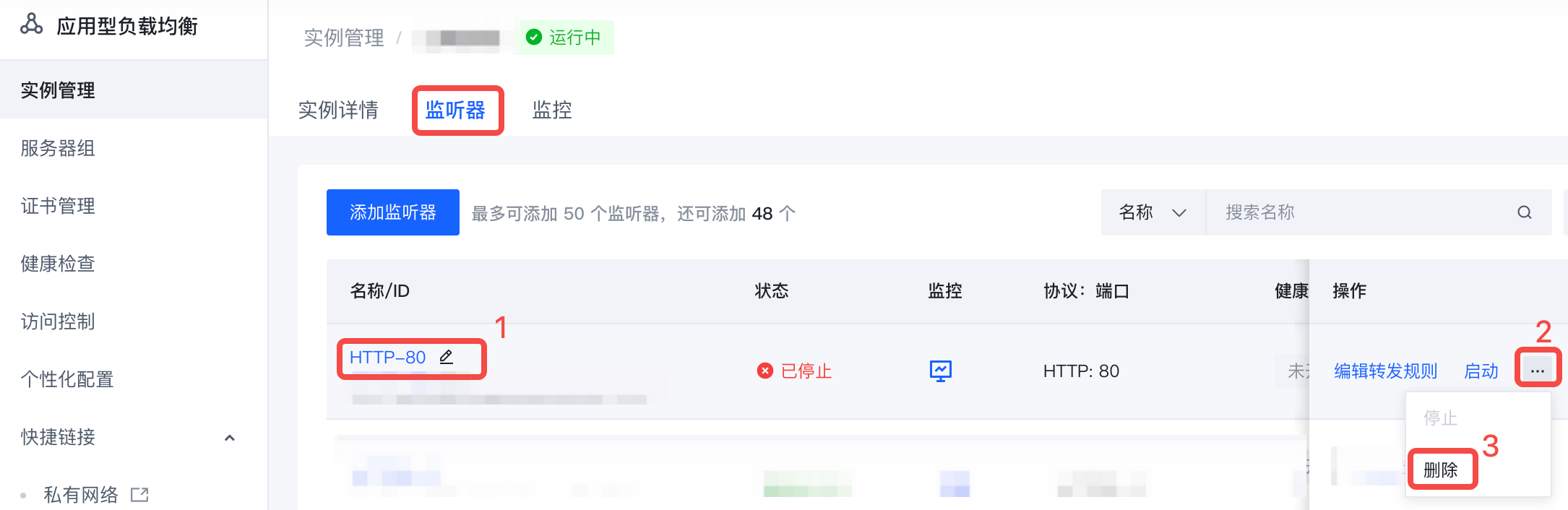
- 单击删除按钮,完成操作。
启动/停止监听器
您可以参考如下操作,停止运行中的监听器或启动已停止的监听器。
说明
停止监听器后,此监听器不再接收用户请求,但可以再次启动。
操作步骤
- 登录ALB控制台。
- 在顶部导航栏,选择目标项目和地域。
- 单击目标ALB实例右侧的配置监听器按钮。
- 在监听器页签,单击目标监听器右侧的启动按钮或停止按钮,完成操作。
查找监听器
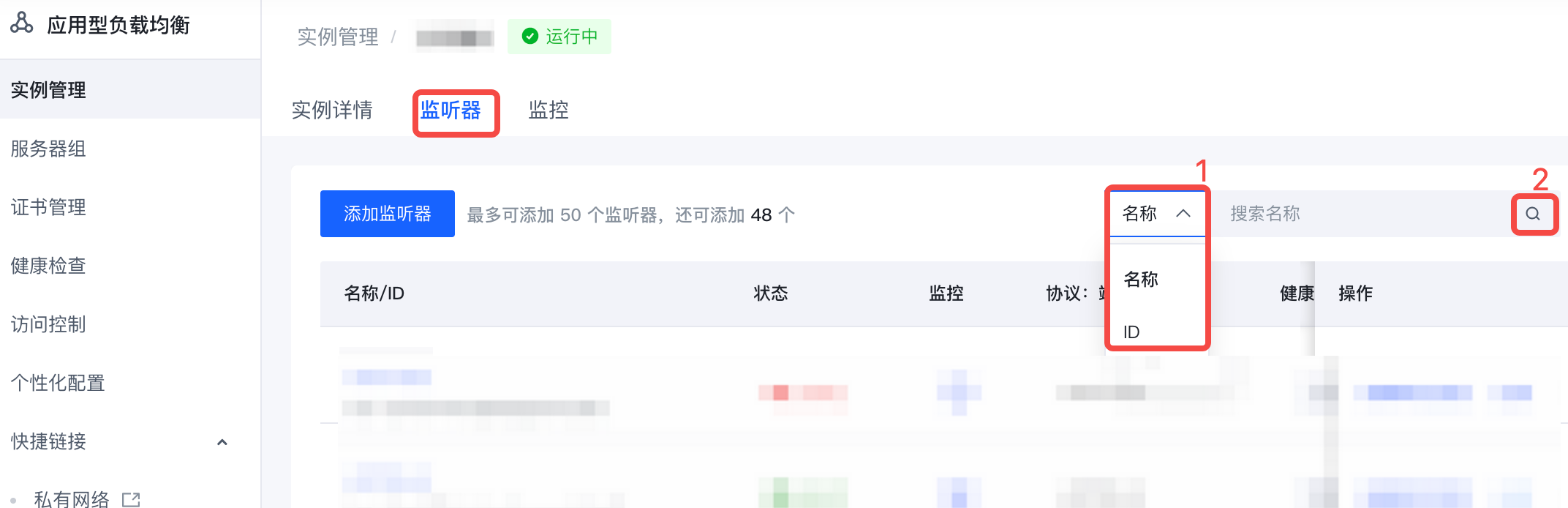
ALB 控制台为您提供快速查找监听器的功能。您可以在 实例管理 页面中的 监听器 标签页,通过监听器名称、监听器 ID 查询指定监听器。
操作步骤
- 登录ALB控制台。
- 在顶部导航栏,选择目标项目和地域。
- 单击目标ALB实例右侧的配置监听器按钮。
- 在 监听器 标签页上,选择一个查询维度,输入查询关键字,然后单击查询按钮。
-
查看监听器
您可以在 ALB 控制台上查看某一个监听器的详细配置信息。
操作步骤
- 登录ALB控制台。
- 在顶部导航栏,选择目标项目和地域。
- 单击目标ALB实例右侧的配置监听器按钮。
- 在监听器页签,查看某个监听器的信息。包括监听器名称、状态、使用的协议与端口、健康检查状态、是否开启 HTTP/2、是否开启 QUIC,关联的服务器组等基本信息。
- 在 名称/ID 列,单击监听器名称,可查看该监听器详细配置信息。监听器状态的说明如下:
-
修改监听器
您可以在 ALB 控制台上管理已添加的监听器,根据监听协议的不同,您可以修改的内容如下:
监听器 | 可修改内容 |
HTTP 监听器 |
|
HTTPS 监听器 |
|
操作步骤
- 登录ALB控制台。
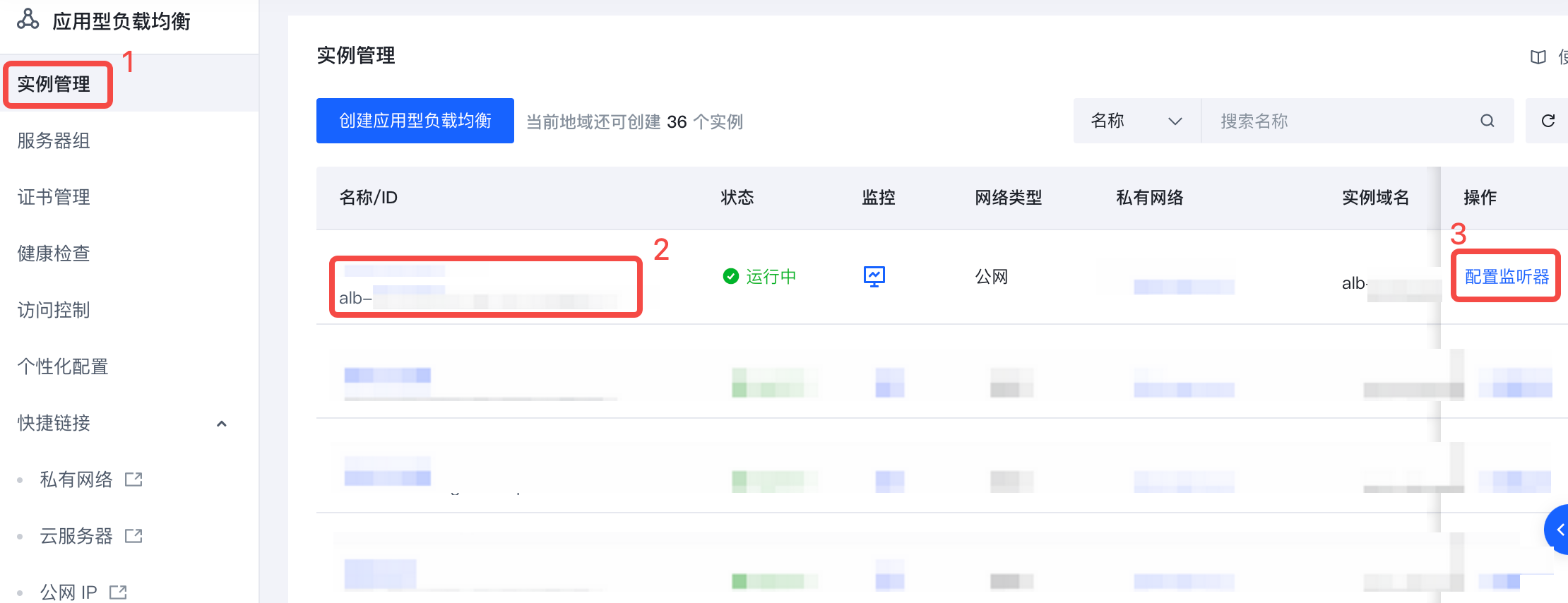
- 在 实例管理 页面上,找到待修改监听器的 ALB 实例。
- 在 操作 列上,点击 配置监听器。
-
- 在 监听器 标签页的监听器列表中,点击待修改的监听器名称。
- 在 监听详情 标签页,不同修改内容的操作步骤见下表。
- 修改内容操作步骤修改监听器名称、标签
- 点击 基本信息 > 名称 右侧编辑按钮,修改名称后点击 确定 ,完成修改。
- 点击 基本信息 > 标签 右侧编辑按钮,修改标签后点击 确定 ,完成修改。
修改监听器关联的默认服务器组点击 默认后端服务器组 右侧编辑按钮, 在 编辑默认后端服务器组 标签页,下拉选择服务器组,点击 确定 ,完成修改监听器关联的默认服务器组。编辑访问控制- 开启:点击 访问控制 右侧编辑按钮,设置 状态 开关为开启。进行下列内容配置后,点击 确定 ,完成开启访问控制功能。
- 黑名单与白名单只能二选一,不能同时配置。
- 黑名单:所选策略组内的IP无法访问该监听器。
- 白名单:只有所选策略组内的IP能访问该监听器。
- 策略组:您最多可以设置 5 个策略组,每个策略组最多可以包含 300 个 IP 地址条目。每个 IP 地址条目可以是一个 IP 地址或者一个 CIDR 地址段。创建策略组的更多内容,详见访问控制。
- 修改:点击 访问控制 右侧编辑按钮,进行黑白名单和策略组的配置后,点击 确定 ,完成修改访问控制功能。
- 关闭:点击 访问控制 右侧编辑按钮,设置 状态 开关为关闭。完成关闭访问控制功能。
编辑个性化配置- 开启:点击 个性化配置 右侧编辑按钮,设置 状态 开关为开启。下拉选择个性化配置策略,点击 确定 ,完成开启个性化配置。
- 修改:点击 个性化配置 右侧编辑按钮,下拉选择个性化配置策略,点击 确定 ,完成修改个性化配置。
- 关闭:点击 个性化配置 右侧编辑按钮,设置 状态 开关为关闭。完成关闭个性化配置功能。
修改服务器证书点击 基本信息 > 服务器证书 右侧编辑按钮,选择证书来源,下拉选择服务器证书,点击 确定 ,完成修改服务器证书。开启或关闭高级协议HTTP/2开启:开启 高级协议 > HTTP/2 按钮,完成开启 HTTP/2 协议。关闭:关闭 高级协议 > HTTP/2 按钮,完成关闭 HTTP/2 协议。说明如果监听器已关联开启了 gRPC 的后端服务器组,则您无法关闭 HTTP/2 协议。QUIC开启:开启 高级协议 > QUIC 按钮,完成开启 QUIC 协议。关闭:关闭 高级协议 > QUIC 按钮,完成关闭 QUIC 协议。编辑双向认证- 开启:点击 双向认证 右侧编辑按钮,设置 状态 开关为开启,下拉选择 CA 证书,点击 确定 ,完成开启双向认证功能。
- 修改:点击 双向认证 右侧编辑按钮,下拉选择 CA 证书,点击 确定 ,完成更换双向认证的 CA证书。
- 关闭:点击 双向认证 右侧编辑按钮,设置 状态 开关为关闭。完成关闭双向认证功能。
最近更新时间:2026.08.06 14:30:31
这个页面对您有帮助吗?
有用
有用
无用
无用