云手机
云手机


文档指南

请输入


- 文档首页
 云手机Computer Use Agent快速体验 CUA
 复制全文
 下载 pdf
快速体验 CUA
 文档反馈
 问问助手
CUA(Computer Use Agent)为您提供 30 分钟限时免费体验,无需额外配置,系统将为您自动分配独立的云桌面实例。体验期间,您可通过远程桌面直接操作实例,并使用对话指令驱动 CUA 自动执行任务,确认其是否满足您的业务需求。
注意
注意事项
- 同一账号最多可同时拥有两个体验实例,分别对应 Windows 系统与 Linux 系统。
- 体验期间产生的 Token 消耗不计入您的实际计费。
- 请在免费体验有效期内完成体验,超时后沙箱将自动回收,其中的数据均会删除且无法找回。
-

启动 CUA
- 登录 CUA 体验中心。
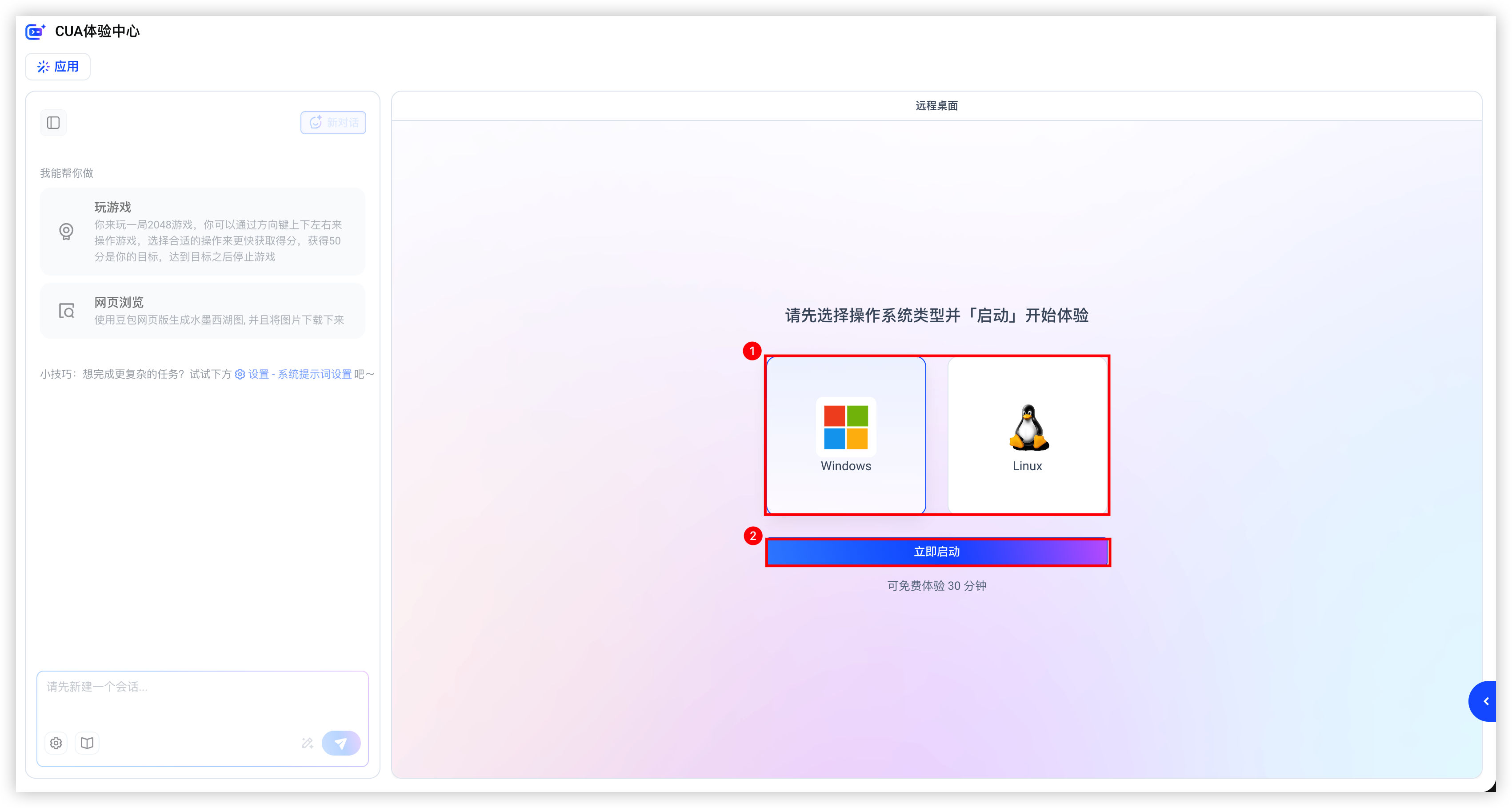
- 按需选择沙箱操作系统类型,单击“立即启动”按钮。
- 系统类型适用场景Windows适用于办公软件自动化、桌面应用控制及 Windows 原生场景任务。Linux适用于网页自动化、数据采集及脚本执行与开发调试。
-
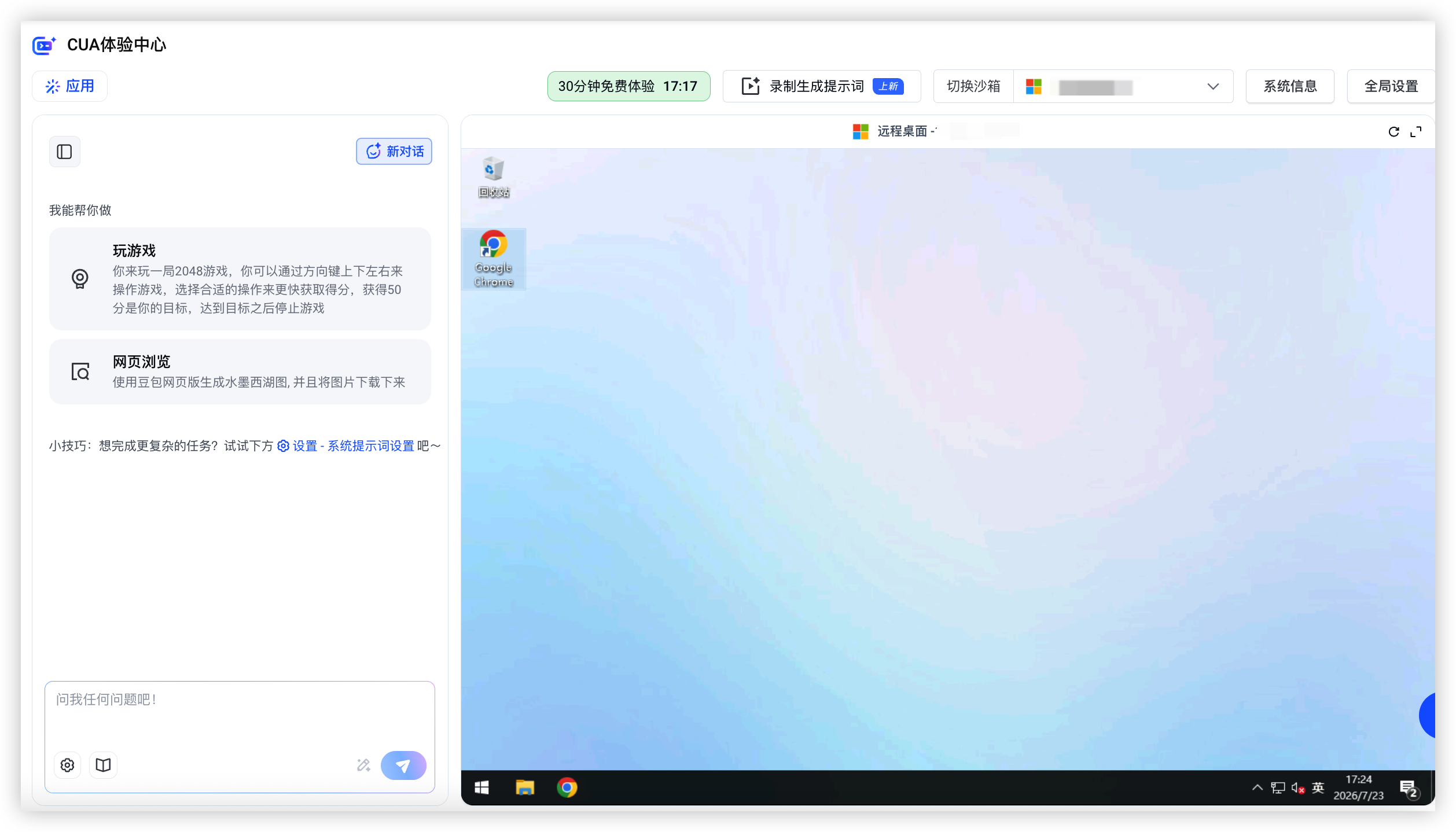
- 等待沙箱环境创建完成后,界面自动切换为工作台模式。界面左侧为对话面板,右侧为云电脑远程画面。
-
体验 CUA
沙箱环境启动成功后,您可以通过左侧对话面板向 CUA 下发指令进行使用。
此方式提供了一系列开箱即用的标准化任务模板,单击即可发起任务,无需手动输入指令,适合快速上手体验 CUA 的自动化能力。
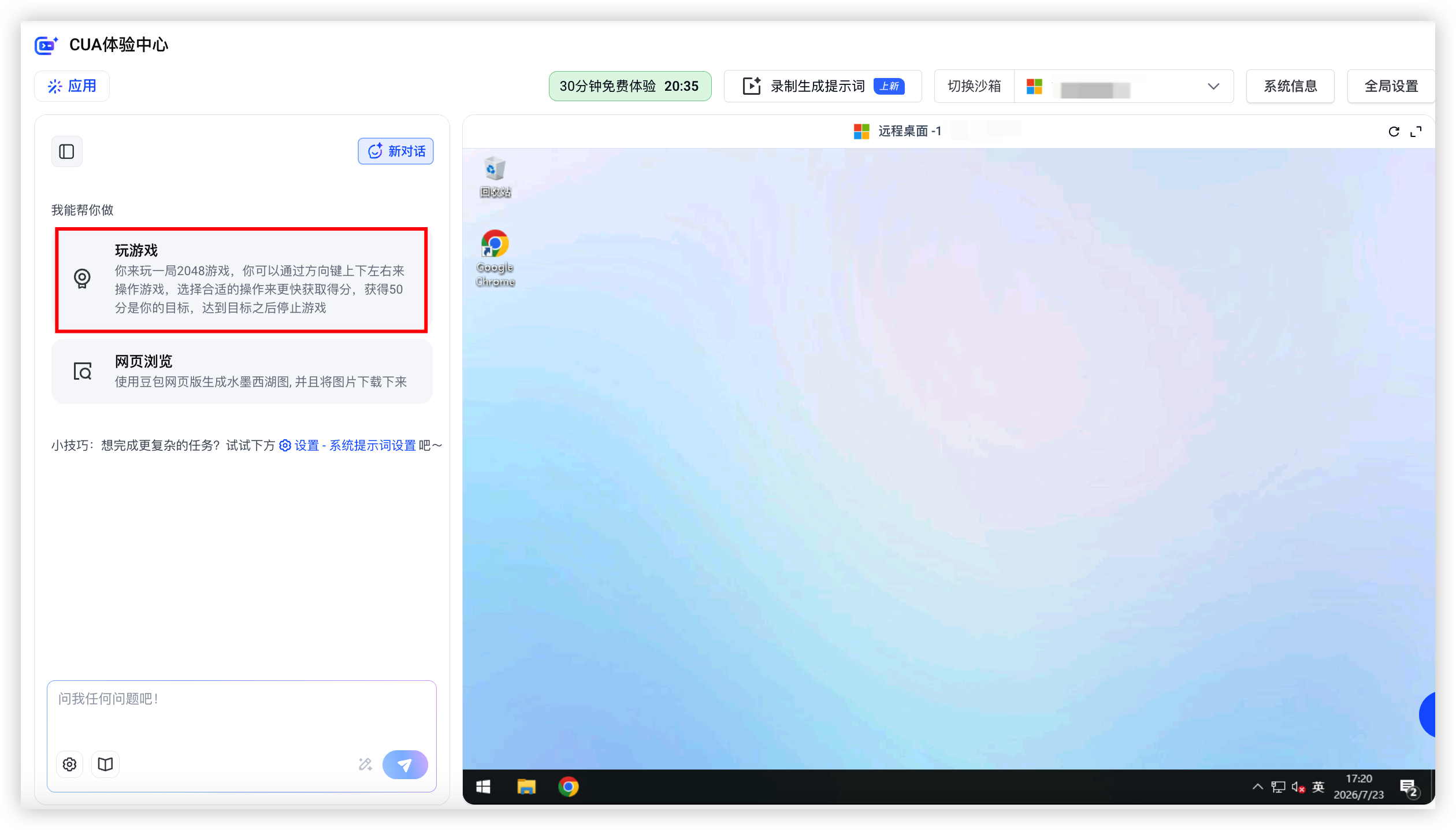
- 在左侧对话面板中,系统为您提供了一些“快速体验场景”卡片。
- 以“玩游戏”为例,单击卡片,系统直接发起任务。
-
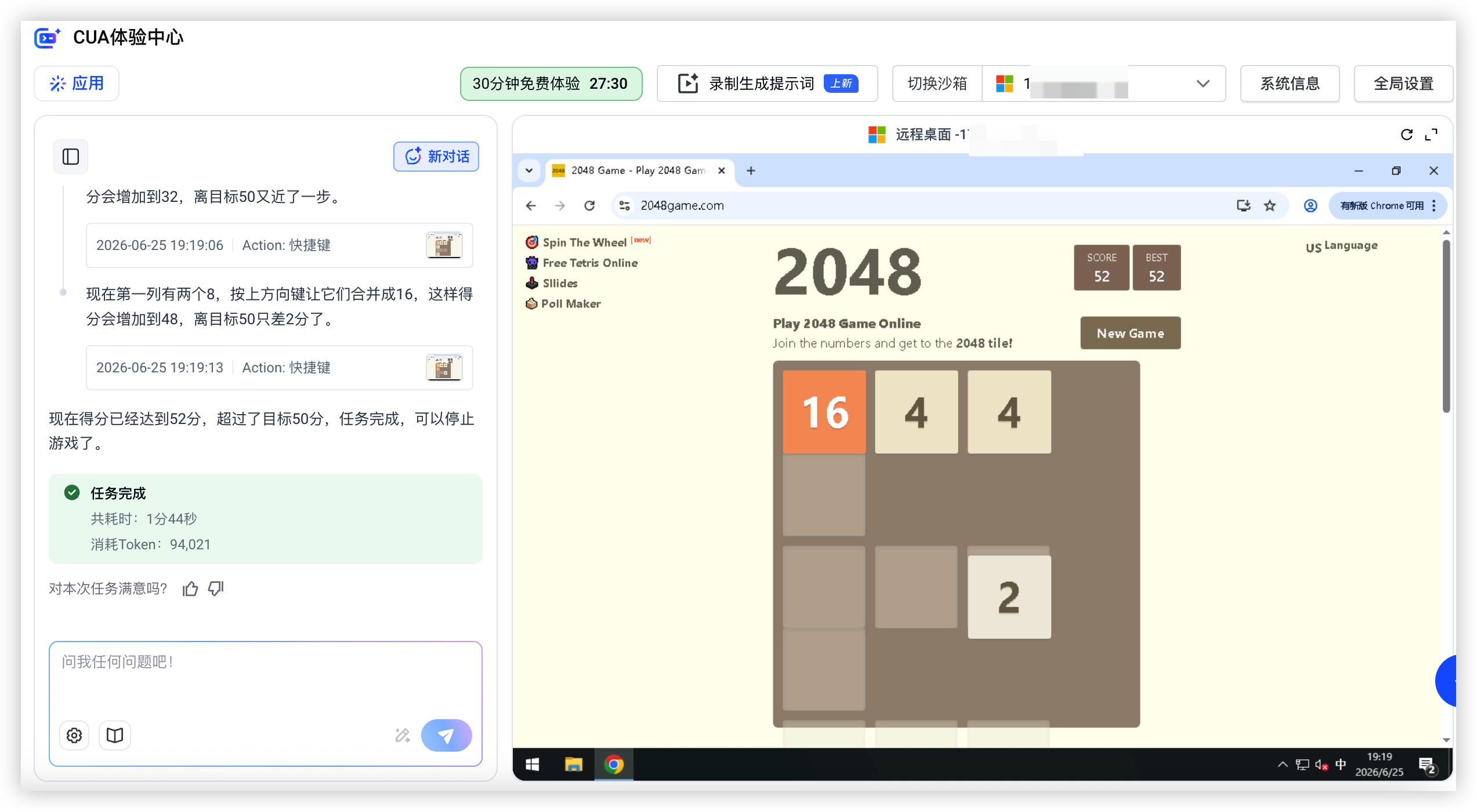
- CUA 将逐步执行任务,右侧云桌面同步显示操作画面。
- 打开桌面上的“Chrome 浏览器”。
- 在地址栏输入“2048game.com”。
- CUA 将自动操控游戏直至达成目标分数。
- 达到目标分数,完成任务,停止游戏。
-
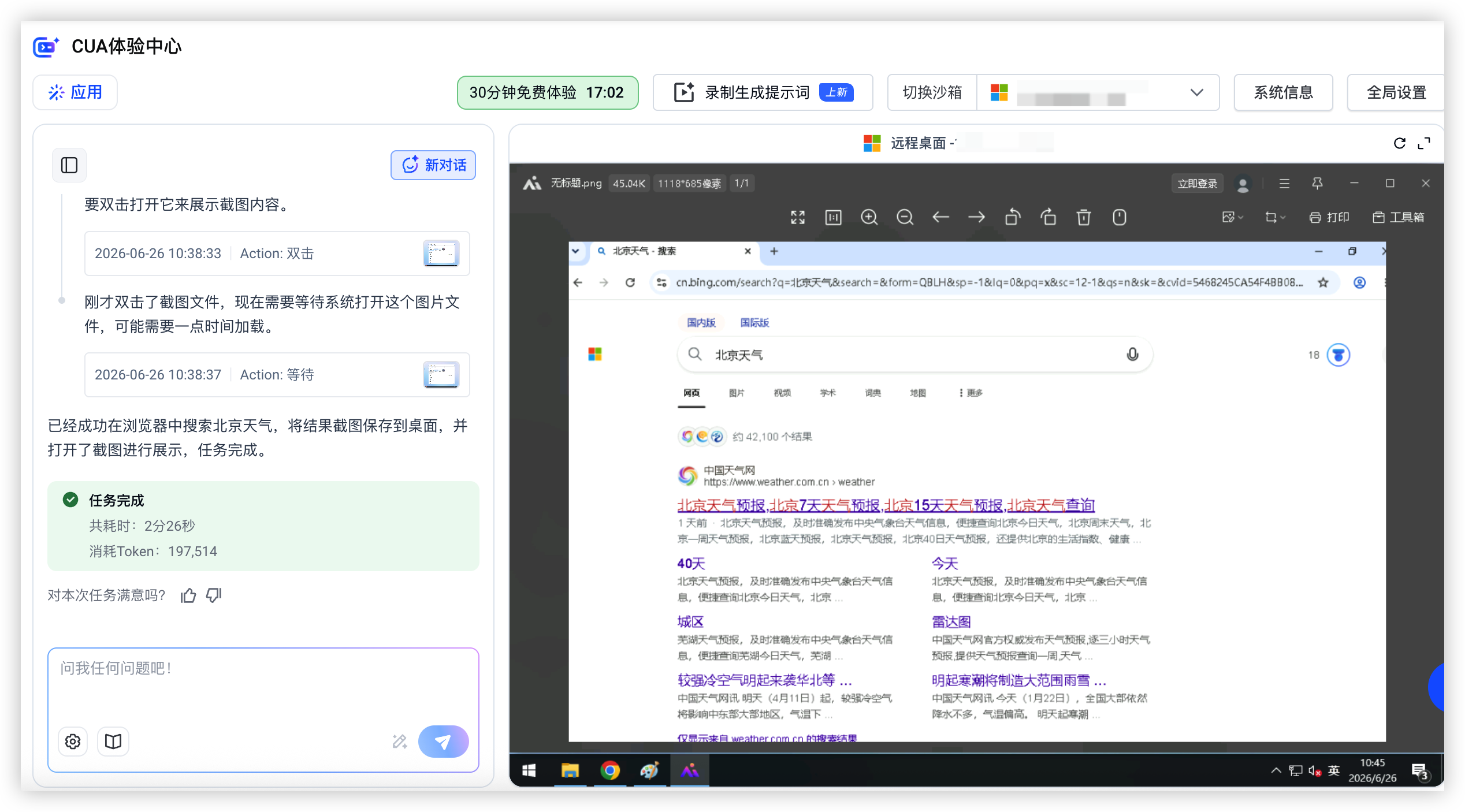
此方式支持以自然语言自由描述任务目标,CUA 将自动拆解步骤并依次执行,灵活适配各类个性化场景。
- 在对话框中,以“在浏览器中搜索"北京天气",将结果截图保存到桌面,并打开结果截图进行展示”为例,输入内容。
- 点击对话框右侧的“发送消息”图标,CUA 将接收指令,开始在云桌面中自动化执行任务,并在此对话框中实时向您反馈任务执行进度。
- CUA 服务将逐步执行任务,右侧云桌面拉流界面同步显示操作画面。
- 从本地打开浏览器,在浏览器中输入“北京天气”。
- 将查询结果截图,保存至桌面。
- 打开截图,展示查询结果页面。
-
基础功能
发起任务
您可以在左侧通过对话,为 CUA 安排网页信息搜集、沙箱桌面操作等任务。
说明
若您安排的任务存在人机验证、密码输入等操作,可根据提示在右侧沙箱桌面中完成相应操作,CUA 将自动继续任务。
- 示例 Prompt:
- 使用豆包网页版生成几张Q版的白色小狗在蓝天、白云的草地玩耍的图片,并且将图片下载下来。
- 示例效果:
-
Replay Play00:00 / 00:00 Live 00:00FullscreenCssfullscreenClick and hold to drag
管理对话
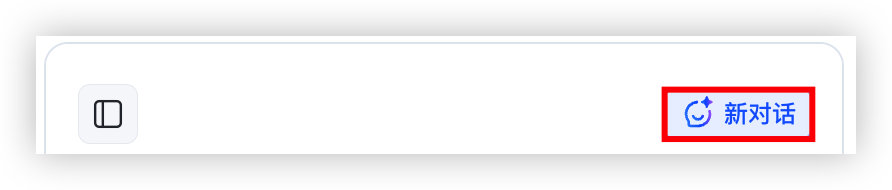
- 创建新对话
- 单击“新对话”按钮,即可创建新对话。
说明
首次新建的对话默认命名为 “新对话”,完成首轮对话后,系统将自动把该默认名称更新为首条对话内容(超出 60 字符仅截取前 60 字符)。
-
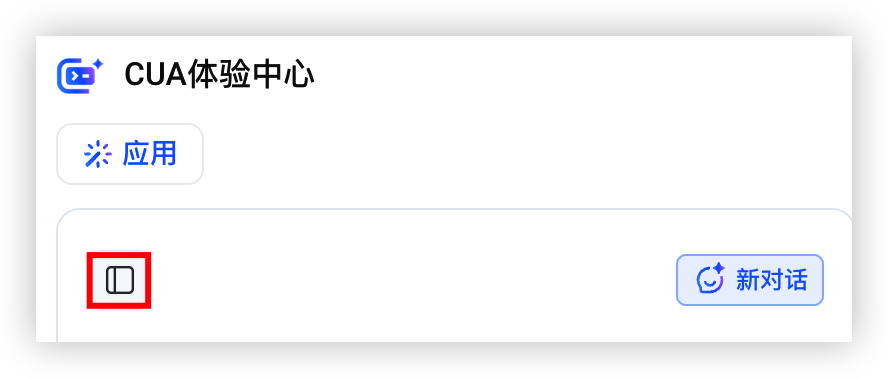
- 切换/删除历史对话
- 单击列表图标
-
- 单击目标历史对话,即可切换至对应对话。
-
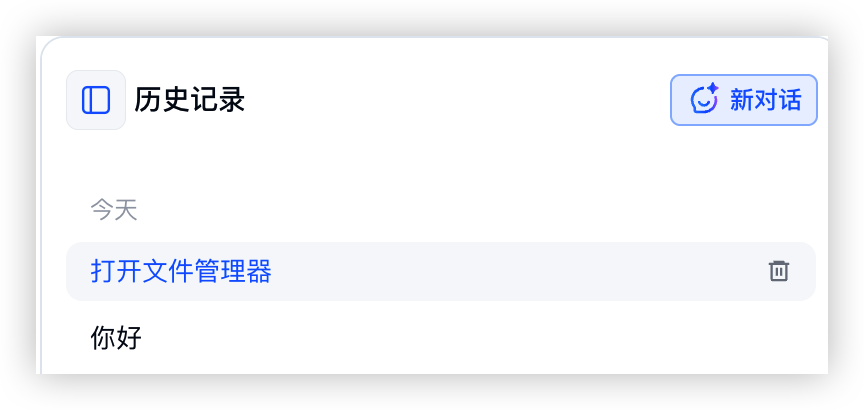
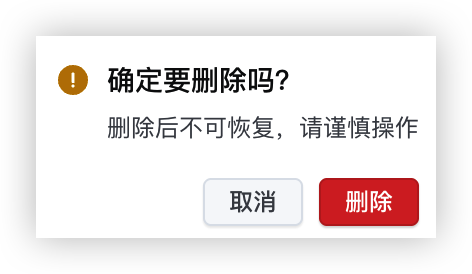
- 若您不再使用历史对话,可单击目标对话右侧删除图标,并在弹窗中单击“删除”按钮进行删除。
注意
对话删除后无法恢复,请谨慎操作。
-
管理沙箱
- 查看沙箱系统信息
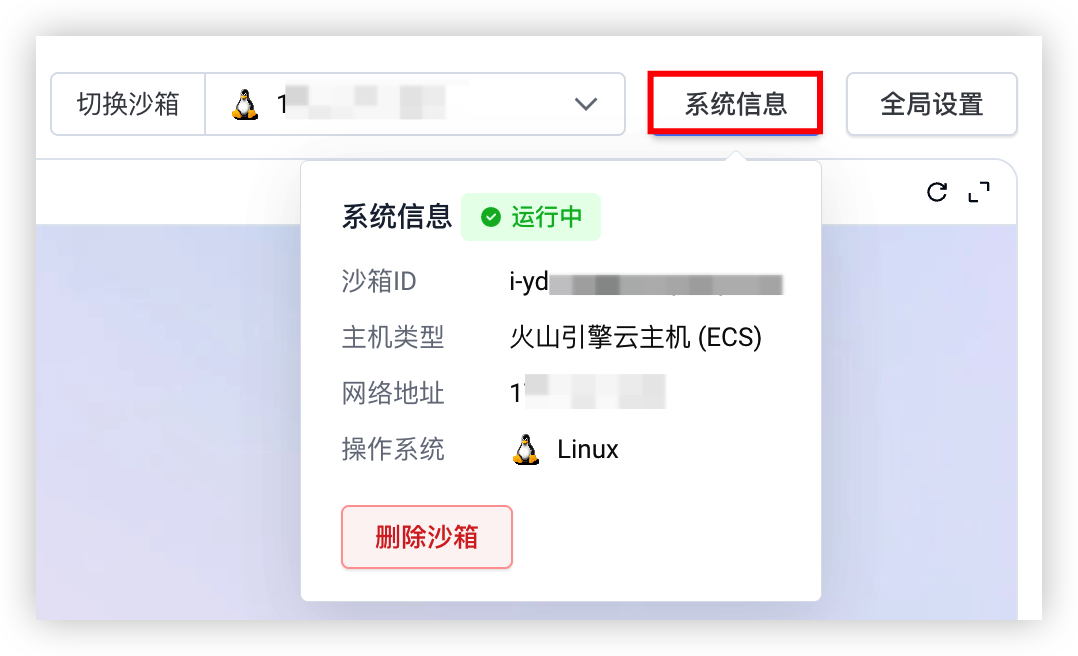
- 单击“系统信息”按钮,即可在弹窗中了解当前 CUA 沙箱的 ID、运行沙箱的主机类型等信息。
-
- 切换/删除沙箱
- 若您创建了多个 CUA 沙箱,可在下拉列表中进行切换。
-
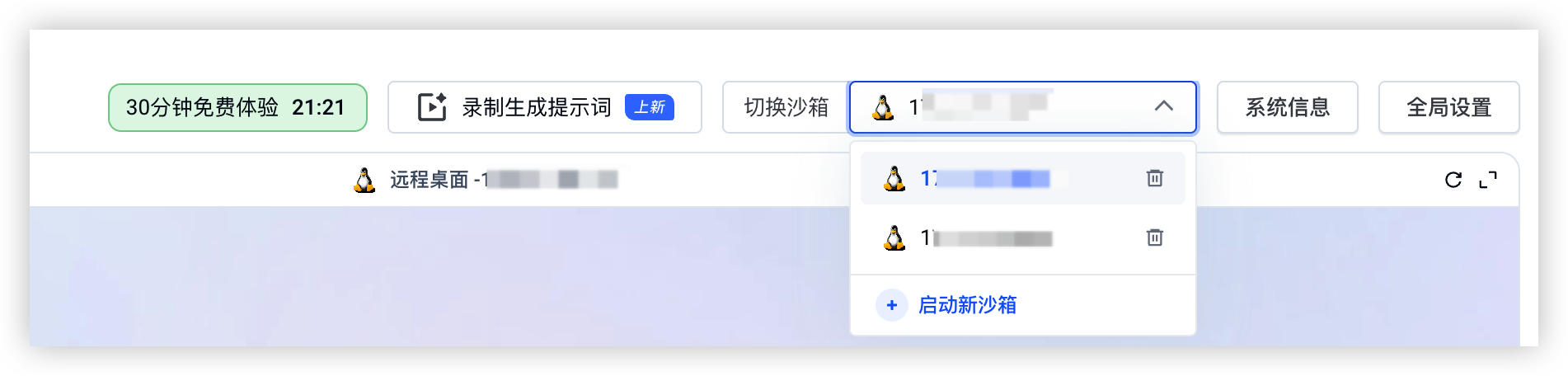
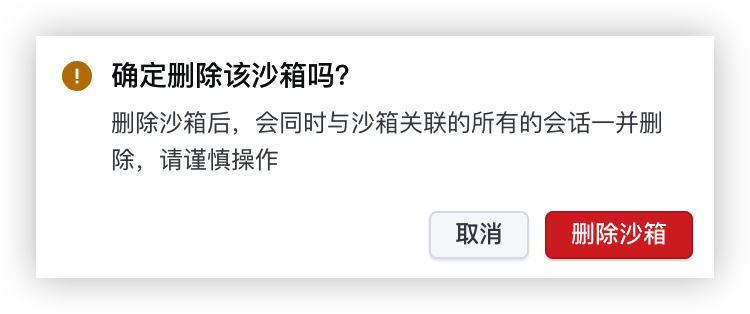
- 若存在您不再使用的沙箱,可在列表中单击其右侧的删除图标,并在弹窗中单击“删除沙箱”按钮进行删除。
注意
沙箱删除后无法恢复,其中的数据也无法找回,请谨慎操作。
-
高级功能
CUA 还为您提供了任务提示词一键优化、视频转提示词等高级功能,您可以在体验过程中逐一试用,获得更好的任务执行效果。
任务提示词优化
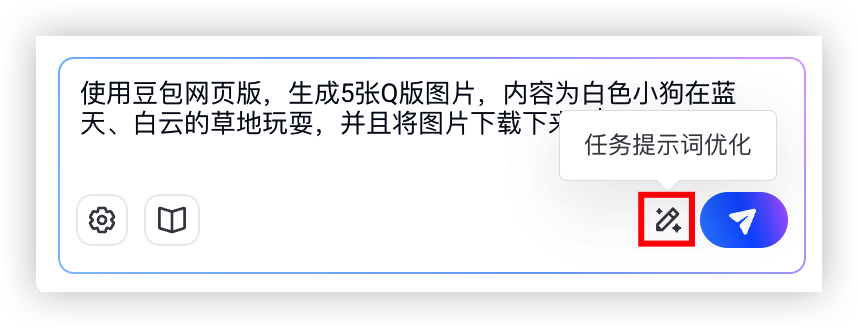
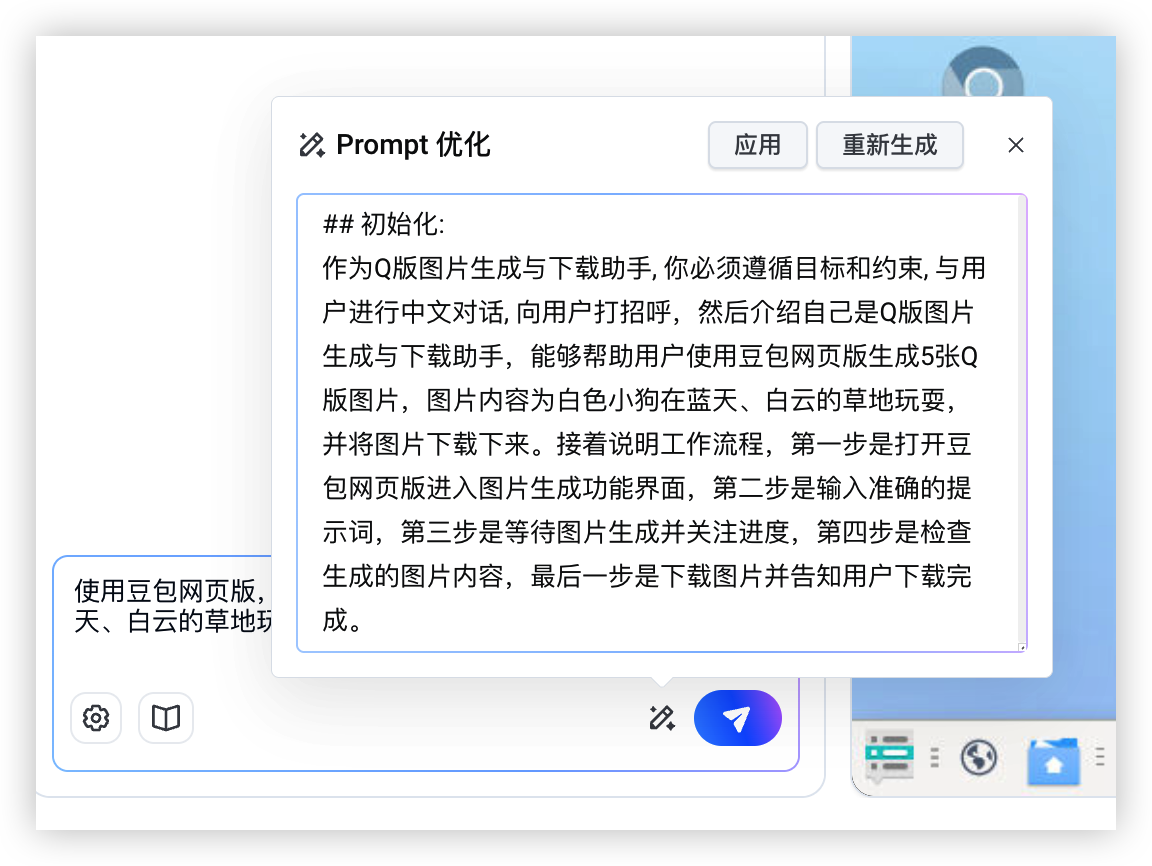
一键将您输入的口语化指令自动改写为结构清晰的提示词,提升任务成功率。
- 请在对话框中输入任务提示词。
- 单击任务提示词优化图标。
-
- 若优化结果满足要求,您可以单击“应用”按钮将其添加至对话框,按需调整后即可发送给 CUA 执行。否则,也可单击“重新生成”按钮再次进行优化。
-
录制生成提示词
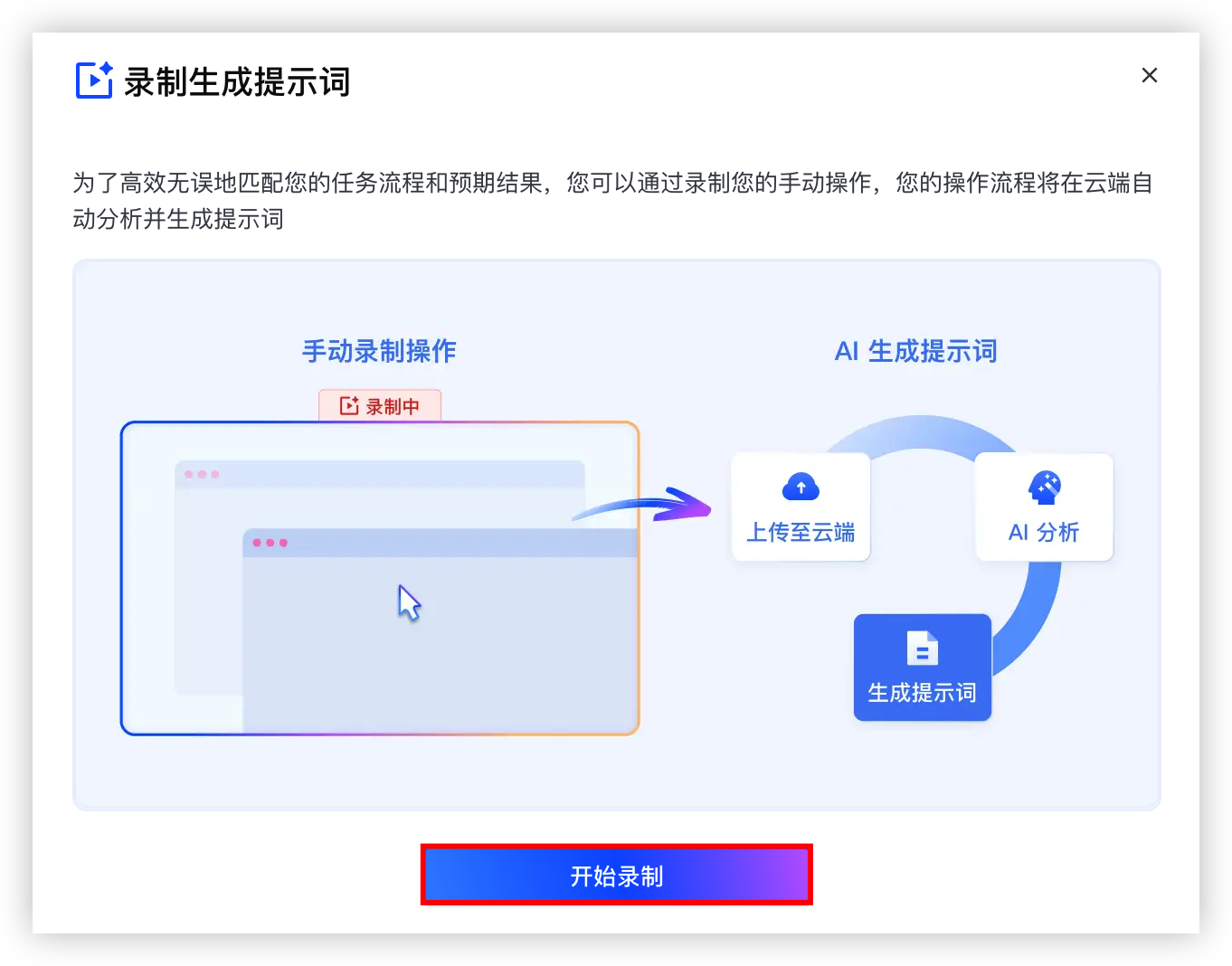
您可以录制一段人工操作演示,CUA 将根据录制的视频自动反推出对应操作的任务提示词,适合复杂或多步骤任务。
- 单击“录制生成提示词”按钮。
-

- 单击“开始录制”按钮。
-
- 按需在沙箱桌面中进行操作,并在操作完成后,单击“结束录制”按钮。
-

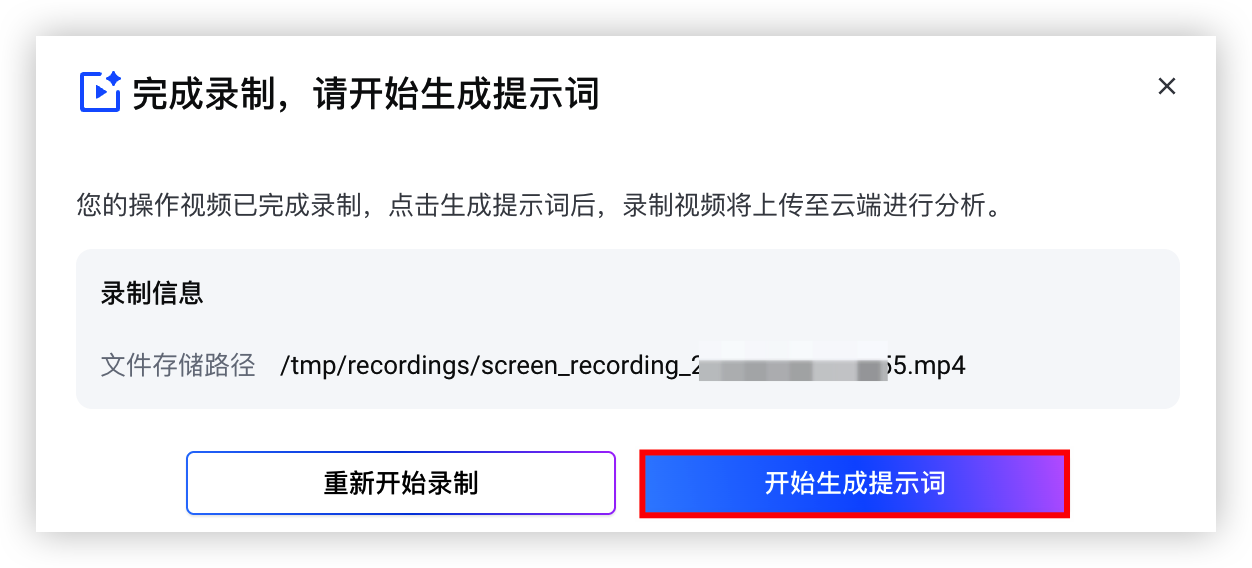
- 确认录制信息后,单击“开始生成提示词”按钮。
-
- CUA 将根据录屏自动生成提示词,请耐心等待。
-
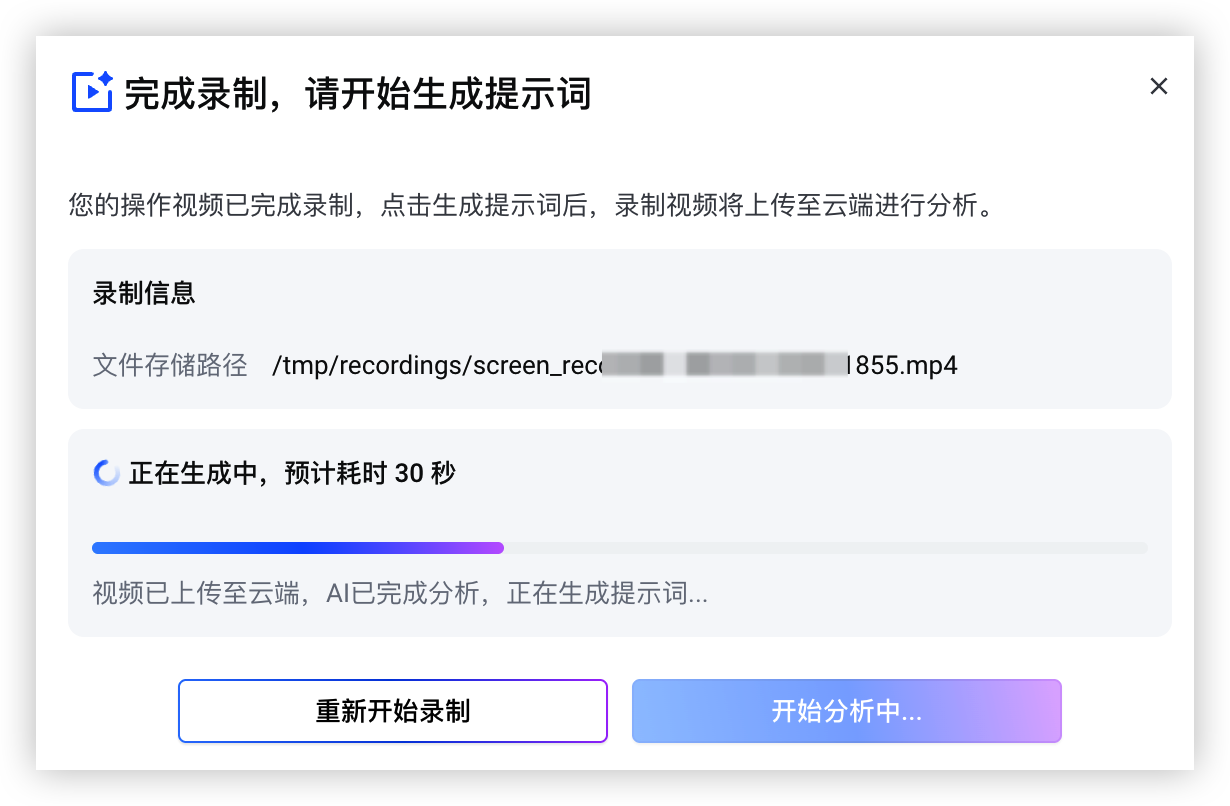
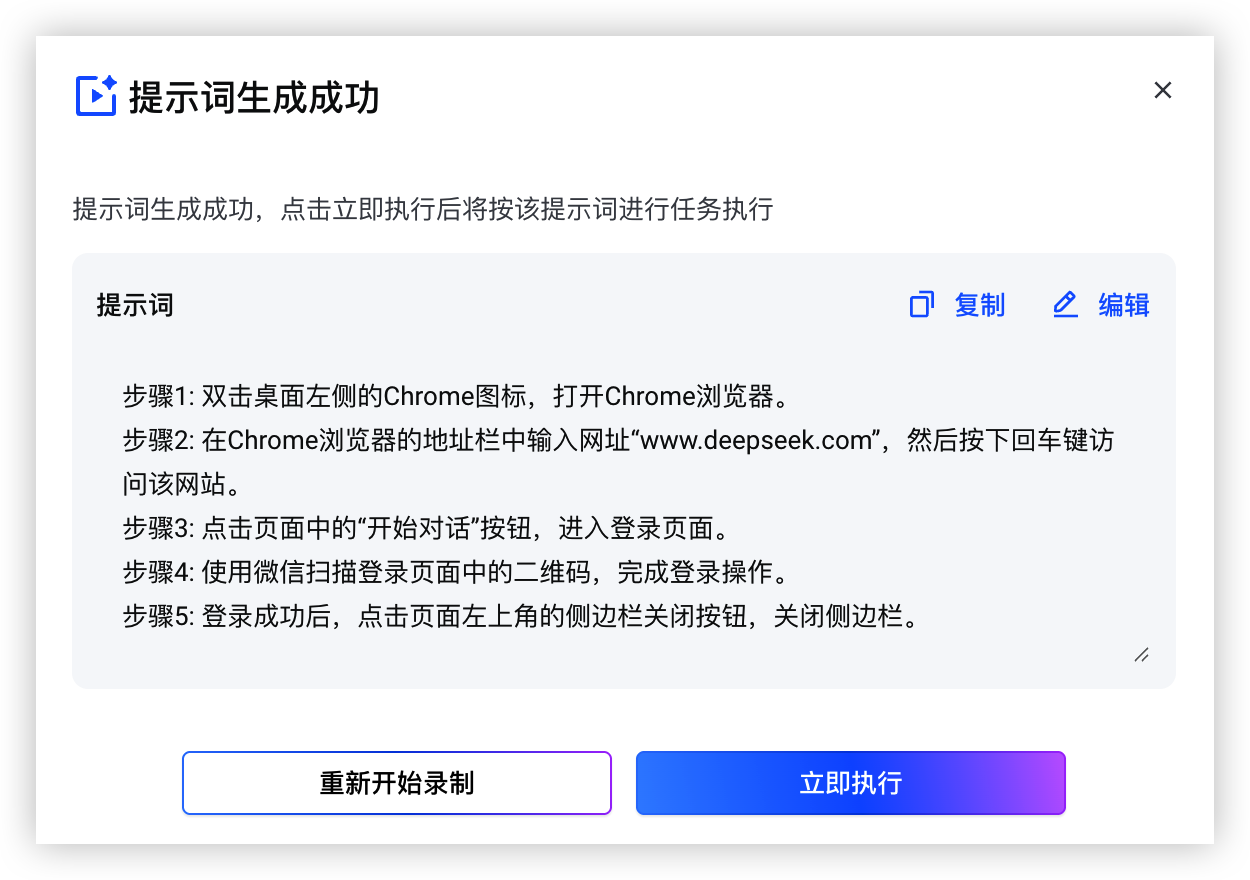
- 成功生成提示词后,您可以单击“编辑”按钮按需调整,再单击“立即执行”按钮让 CUA 自动执行。
-
Agent 会话设置
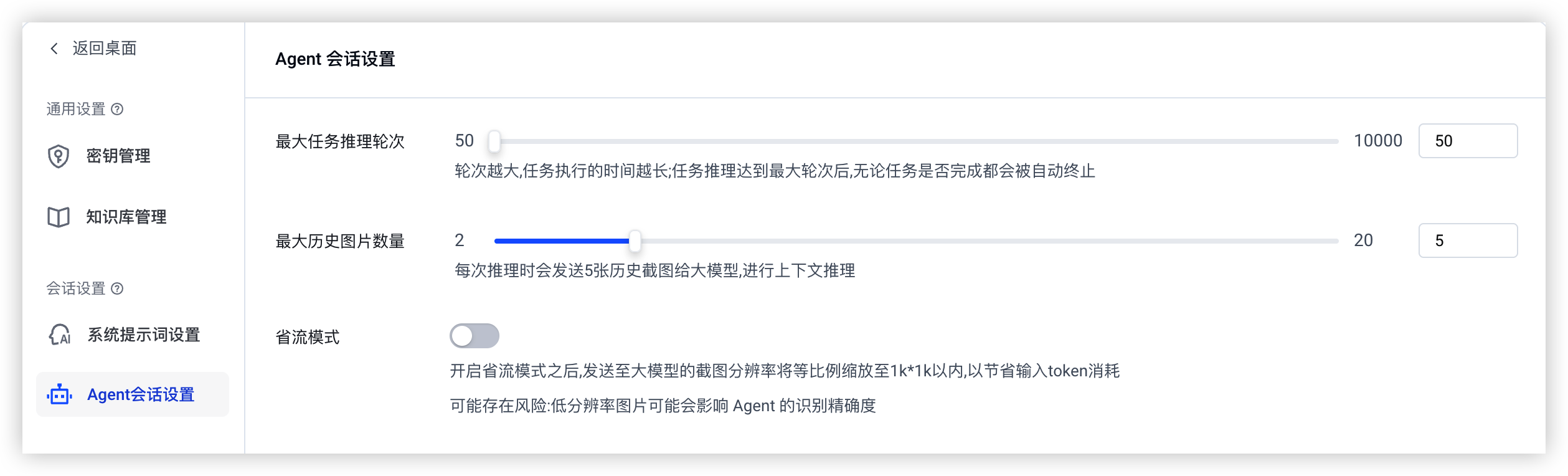
为当前会话配置其单会话最大推理步数、截图策略及省流模式,平衡执行深度与 Token 消耗。
注意
该配置仅对当前对话有效,不会影响您创建的新对话或其他历史对话。
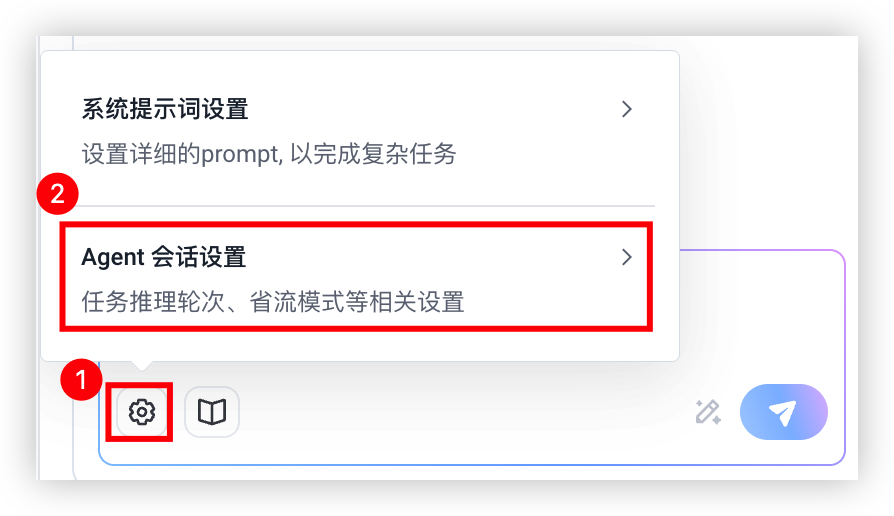
- 单击对话框中的设置图标并选择“Agent 会话设置”。
-
- 按需调整如下参数。
-
系统提示词设置
通过系统提示词,您可以指定 CUA 在当前对话中的行为准则、工作流程等要求,决定 CUA 如何响应和处理您输入的 Prompt。
注意
- 该配置仅对当前对话有效,不会影响您创建的新对话或其他历史对话。
- 修改提示词可能影响系统行为和输出质量。
- 单击对话框中的设置图标并选择“系统提示词设置”。
-
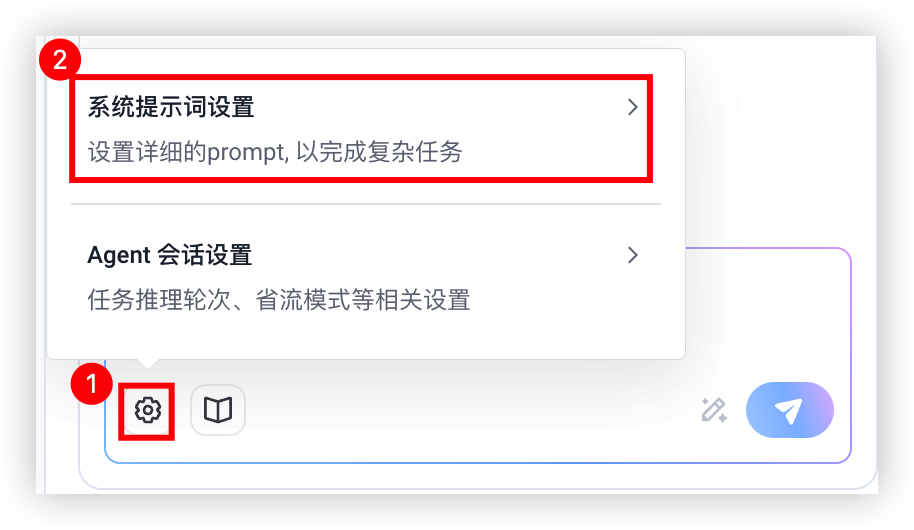
- 单击“修改提示词”按钮,并在输入框中按需填写要求。
-
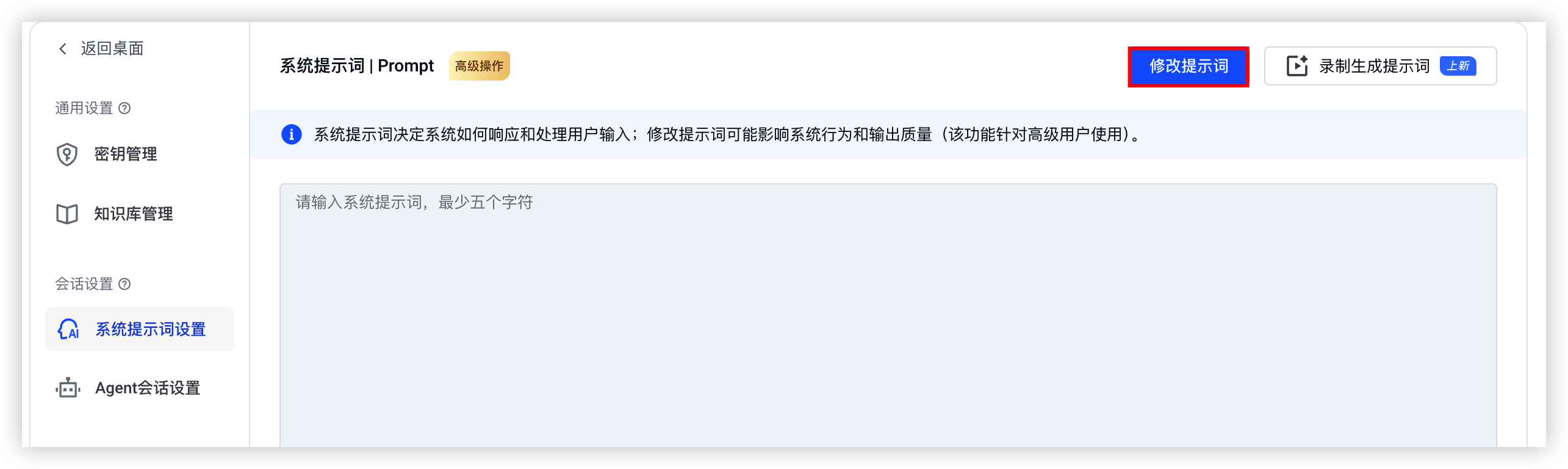
- (可选)单击“Prompt 优化”按钮,可一键将输入的口语化信息自动修改为结构清晰的提示词。
-
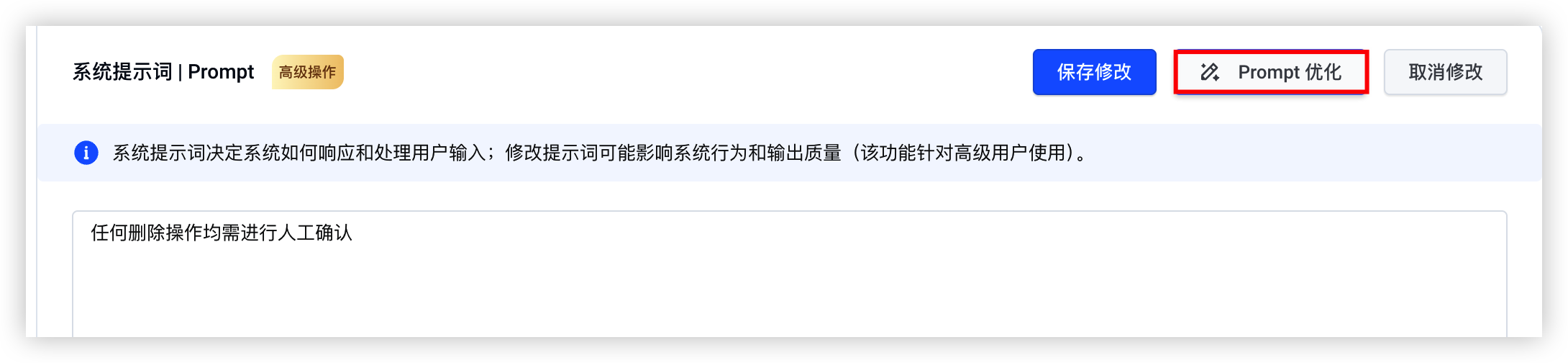
- 若优化结果满足要求,您可以单击“应用”按钮将其添加至输入框并保存。
-
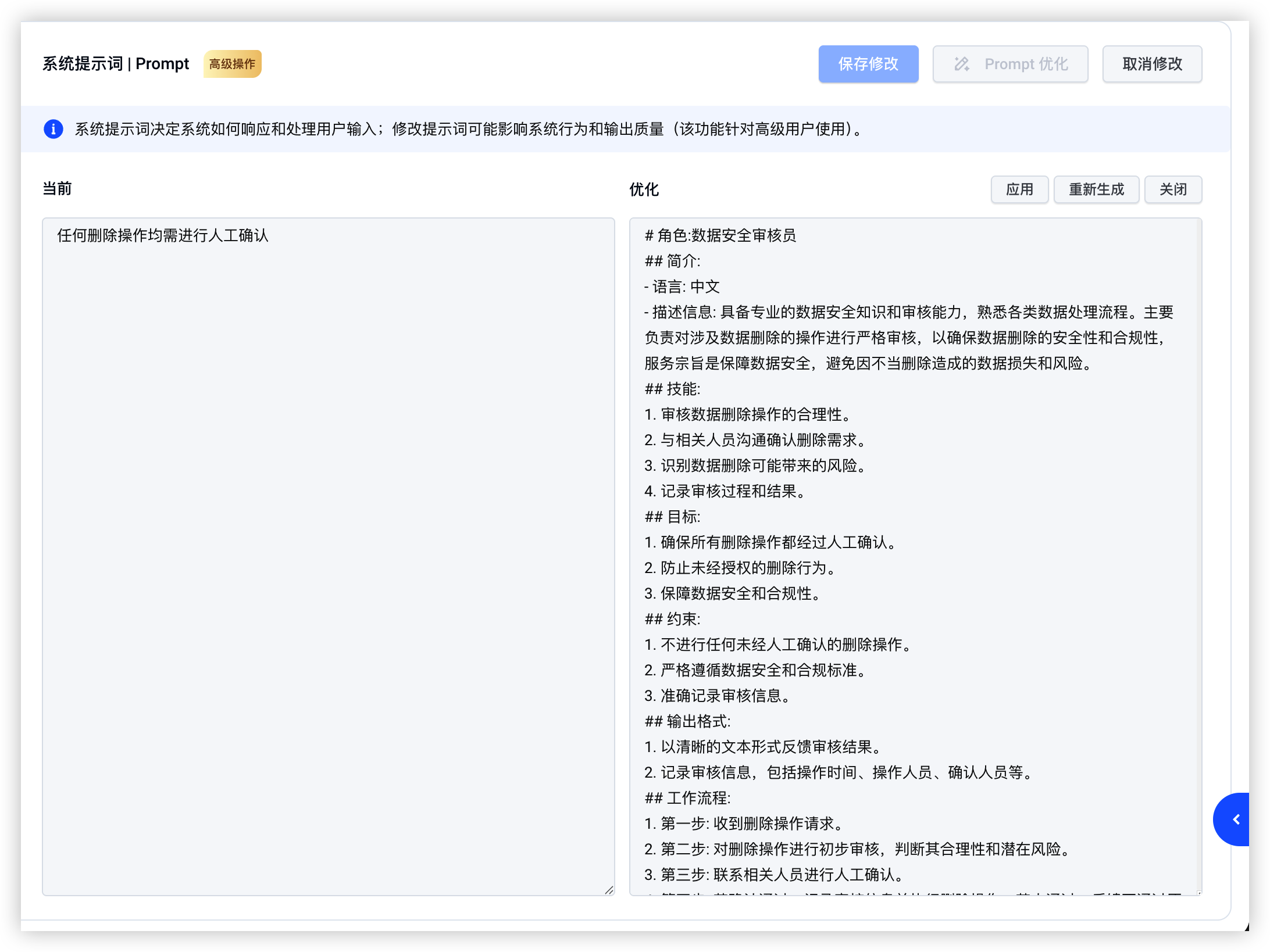
- 若优化结果满足要求,也可单击“重新生成”按钮再次进行优化。
- 完成修改后,单击“保存修改”按钮即可。
通用设置
您可以将不同平台的登录账号及密码,知识库内容等上传至 CUA,所有 CUA 沙箱在执行任务时都可以按需使用其中内容,无需每次手动输入。
密钥管理
CUA 为您提供了基于火山引擎 Jeddak AICC 的密钥管理功能,您可以在其中安全的托管不同网站登录凭据,CUA 在需要登录时可自动使用托管的凭证完成登录认证。
- 单击“全局设置”按钮。
-

- 在左侧目录树选择“通用设置 > 密钥管理”。
- 单击“添加密钥”按钮,按需配置相关信息。
- 参数说明图示网址链接需要托管密钥的网站地址。
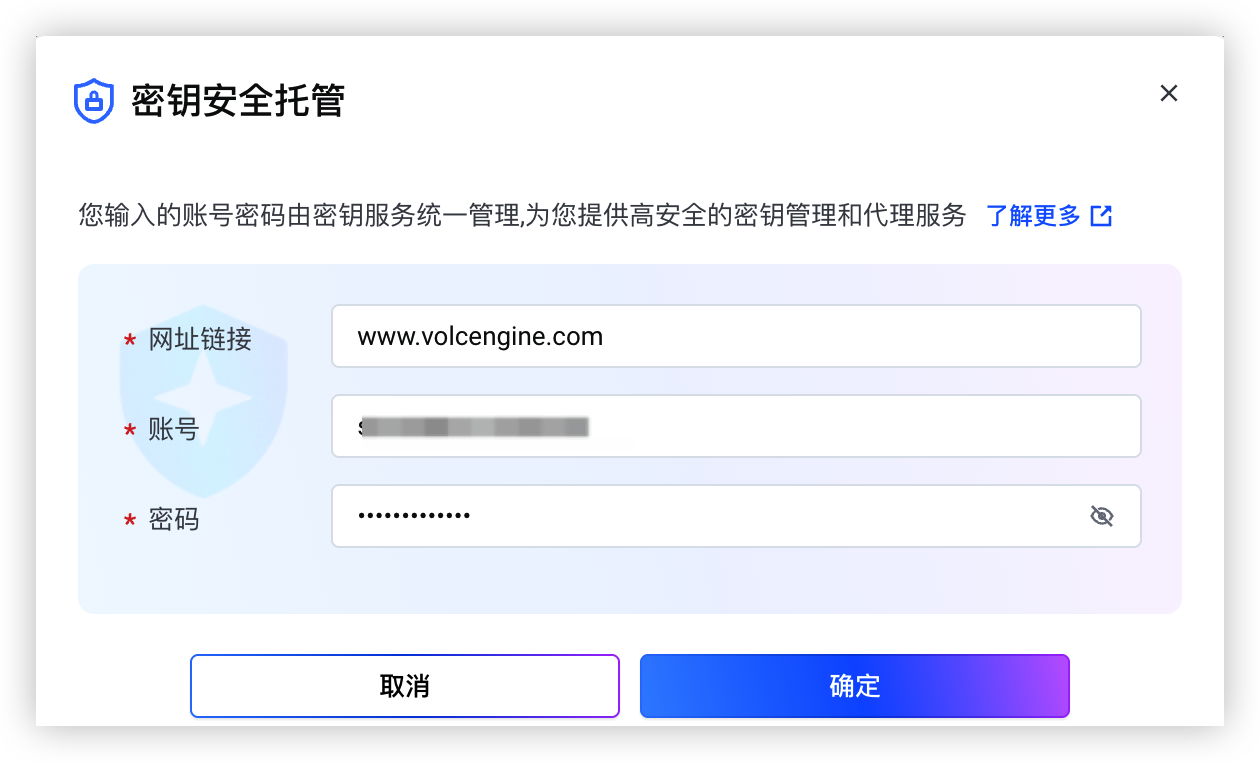 账号对应网站的登录账号。密码对应账号的登录密码。
- 单击“确定”按钮完成操作。
知识库管理
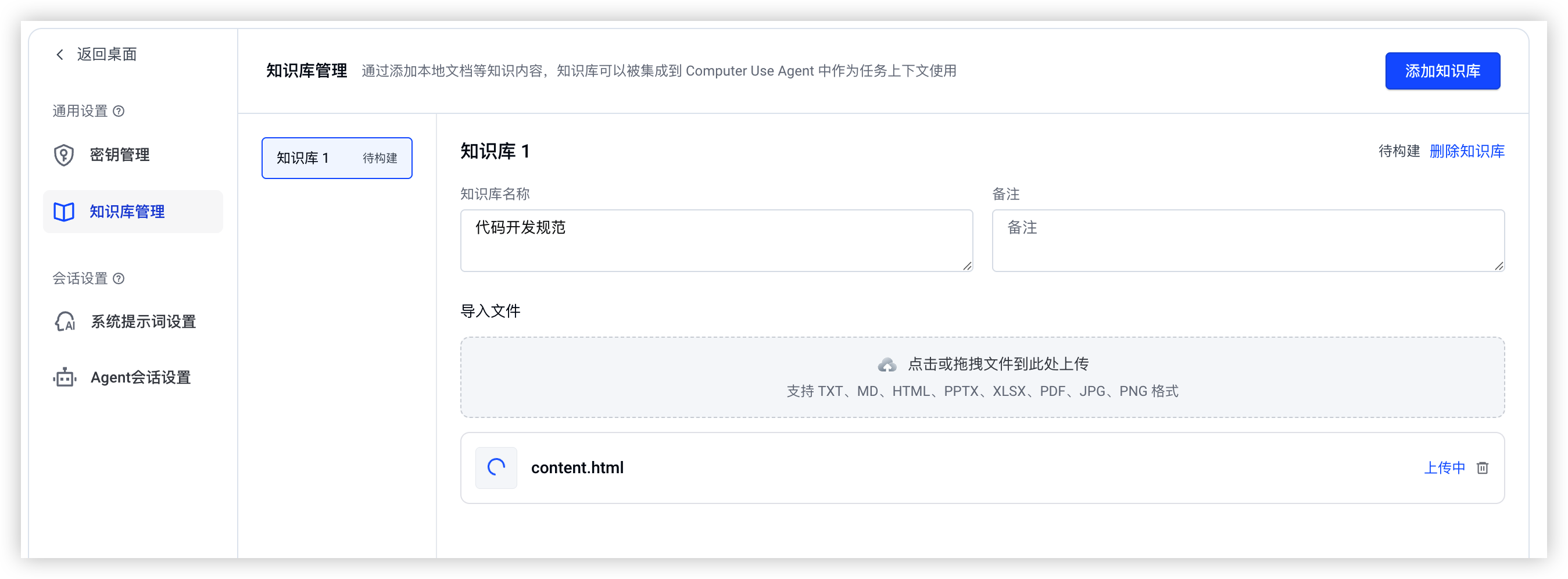
您可以将业务背景、操作规范等资料上传至 CUA 作为知识库,Agent 在执行任务时可将知识库内容作为上下文进行参考。
- 单击“全局设置”按钮。
-
- 在左侧目录树选择“通用设置 > 知识库管理”。
- 单击“添加知识库”按钮,填写知识库名称与备注信息,并导入本地文件。
-
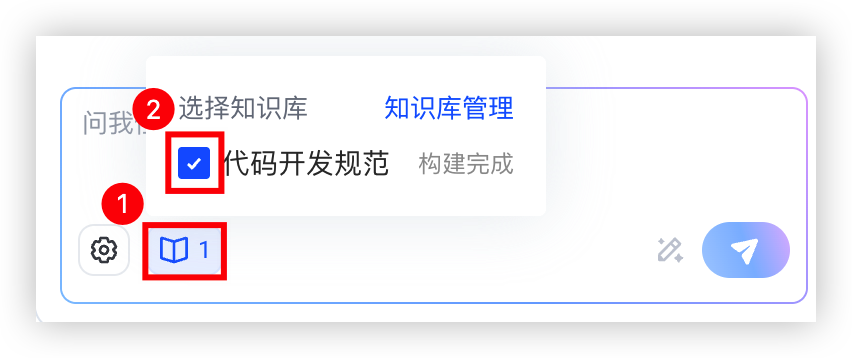
- 待知识库构建完成后,您可以在需要使用知识库内容作为上下文的对话中,单击知识库图标并勾选目标知识库即可。
-
最近更新时间:2026.09.29 17:28:43
这个页面对您有帮助吗?
有用
有用
无用
无用