云手机
云手机
云手机


文档指南
请输入


云手机
产品动态
控制台指南
服务端 OpenAPI 文档
实例管理
实例属性管理
镜像管理
资源管理
屏幕布局管理
应用管理
应用生命周期管理
云手机操控
网络配置与管理
端口映射管理
DNS 管理
ADB 管理
历史版本
2023-10-30
【旧版】实例管理
【旧版】实例属性管理
【旧版】云机管理
【旧版】镜像管理
【旧版】机房管理
【旧版】资源管理
【旧版】屏幕布局管理
【旧版】应用管理
【旧版】云手机操控
【旧版】网络配置与管理
【旧版】端口映射管理
2022-08-01
【旧版】实例管理
【旧版】镜像管理
【旧版】机房管理
【旧版】资源管理
【旧版】屏幕布局管理
【旧版】应用管理
【旧版】云手机操控
【旧版】标签管理
【旧版】通用服务
服务端 SDK 参考
客户端 SDK 参考
最佳实践
Mobile Use Agent
产品动态
最佳实践
API 参考
配置管理
代理运行配置
安全策略
任务管理
Computer Use Agent
产品动态
正式接入 CUA
API 参考
配置管理
代理运行配置
任务管理
- 文档首页
 云手机云手机最佳实践使用 remount
 复制全文
 下载 pdf
使用 remount
 文档反馈
 问问助手
remount 是指将云手机系统分区从只读模式重新挂载为可读写模式,开启后支持对系统分区内容进行修改并在重启后持久保留。
在默认情况下,使用 RebootPod 重启实例或 UpdateAOSPImage 更新镜像后,系统分区中的临时修改将自动还原。开启 remount 后,您可以对系统分区的内容进行修改,并在实例重启后持久保留,适用于系统级调试、兼容性验证和问题复现等场景。
注意
remount 操作涉及 /system、/vendor、/odm 等系统目录,修改不当可能导致实例异常重启、无法开机或业务进程异常。请在操作前确认修改范围,谨慎操作。
操作步骤
步骤一:开启 remount 开关。
步骤二:在实例内执行 remount 命令,修改分区。
- 登录 云手机控制台。
- 在左侧目录树中选择“实例管理 > 实例列表”,单击目标实例操作列的“连接云手机”,参见 连接云手机。
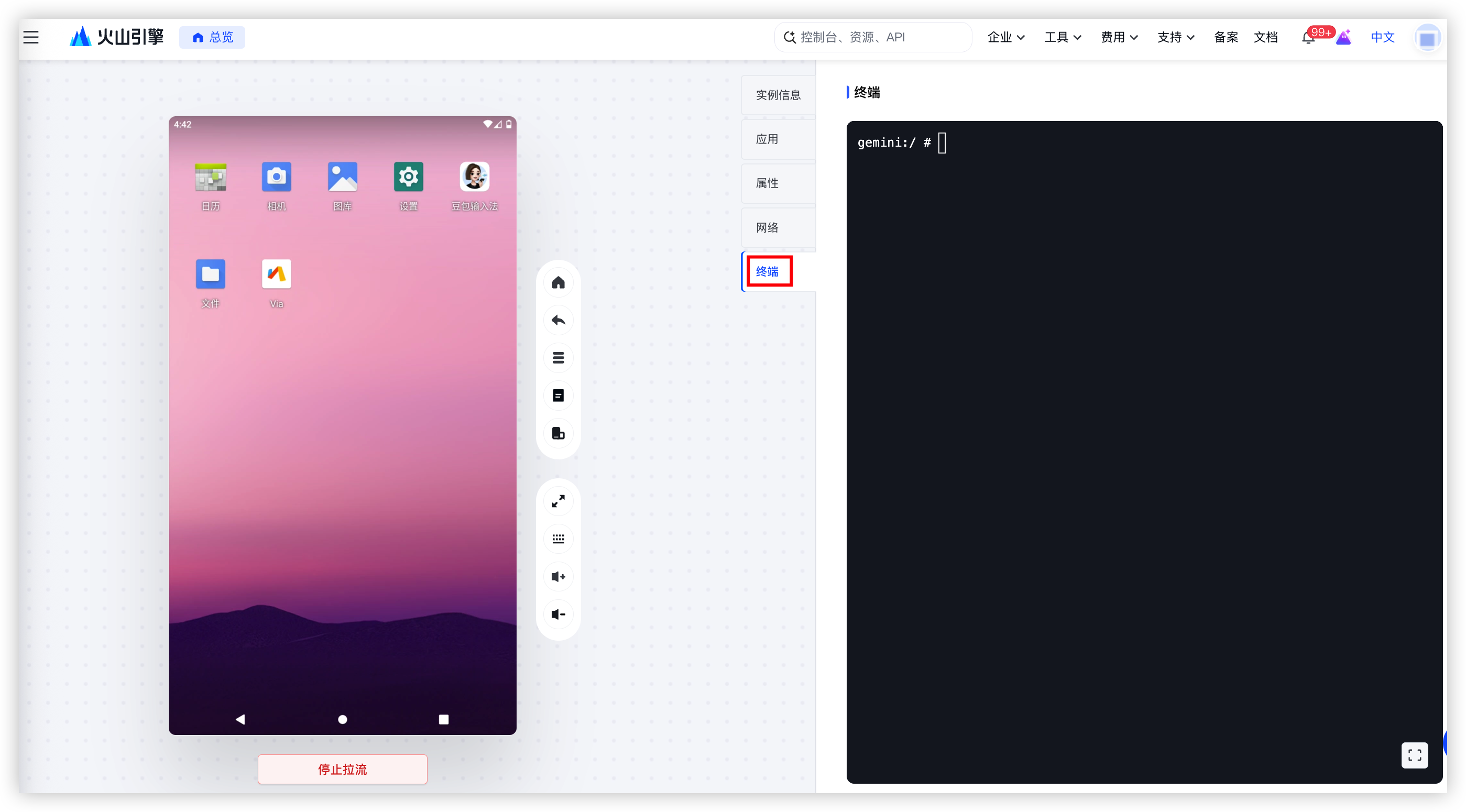
- 单击“终端”,输入命令,控制云手机。
-
- 输入以下命令,进入实例的根目录。
- cd /
- 在根目录下,执行 remount 命令。
- 确认命令执行成功后,修改 /system、/vendor、/odm 等系统目录下的目标文件。
说明
以下命令仅为参考示例,请根据实际目录、文件名和修改目标灵活调整。
- # 切换到目标目录cd /system# 备份原文件cp build.prop build.prop.bak# 覆盖或替换目标文件cp /data/local/tmp/build.prop /system/build.propmv /data/local/tmp/custom.conf /vendor/etc/custom.conf# 编辑文件vi /system/build.prop# 查看修改结果cat /system/build.propls -l /vendor/etc/
后续操作
在完成 remount 操作后,您可以通过以下操作验证系统目录修改是否持久生效,以及在重置实例时通过参数灵活控制修改内容的保留与清除策略。
验证功能是否成功使用
- 使用 RebootPod 接口重启实例。
- 检查目标文件,确认系统目录中的修改已按预期保留。
- 若修改内容未保留,请确认对应实例的业务是否已开启 remount 开关,并确认是否在根目录 / 下执行 remount 命令。
- 若之前未在根目录下执行 remount,请先关闭实例,再重新启动实例,然后重新执行 cd / 和 remount 命令。
如何保留或清除 remount 修改内容
- 使用 ResetPod 接口重置实例。
- 通过以下参数设置保留或清除策略。
- 参数类型是否必选示例值描述参数类型是否必选示例值描述SystemDirPersistedTypeInteger否1系统目录分区保留策略。执行 remount 操作将应用或文件存储至 /system、/vendor 或 /odm 系统目录后,可使用该参数指定重置实例时对系统目录的处理:
- 0:(默认值)实例重置时,清除该实例中全部应用和数据,包括系统目录 /system、/vendor 、 /odm的数据。
- 1:实例重置时,保留系统目录/system、/vendor 、 /odm的数据,清除 /data 下的数据。
- 2:实例重置时,保留 /data 下的数据,清除系统目录 /system、/vendor 、 /odm 的数据。
-
-
最近更新时间:2026.07.29 19:11:26
这个页面对您有帮助吗?
有用
有用
无用
无用