Kickart
Kickart


文档指南

请输入


- 文档首页
 Kickart更多内容智能创作云用户指南视频模板广场AE自制模板教程
 复制全文
 下载 pdf
AE自制模板教程
 文档反馈
 问问助手
简介
AE模板,使用After Effects插件进行制作。设计师在AE中制作完成视频后,可以通过Bytemovin插件导出成技术侧可消费的视频模板。
模板设计规范
AE提供的各种效果能力较多,但是本AE插件目前有一定不支持的效果,具体效果支持看板请联系技术支持人员。
区分两个概念:
- 可替换元素:AE模板中最终需要被替换的元素(图片,视频,文本)。
- 固定元素:一些用于装饰的视频/图片素材等,模板消费的时候,固定显示的内容。
可替换元素,在插件的支持的能力范围内设计。
固定元素,可以提前在AE里渲染成视频,再将视频导入到最终模板里,合成视频可以用任意效果,不受约束。
对于AE工程的一些建议:
- AE版本要求2018及以上,Mac和Windows系统均支持。
- AE工程尽量清晰,每次做一个新的视频模板,最好新建一个工程。素材和合成的名字尽量规范清晰,建议用英文命名。
- 图片 视频 素材,尽量选用合适的分辨率,分辨率太大会减缓合成的速度。建议不要超过1280*1920,如果有超大的素材,可以先调整下大小,再导入到AE里。
举例:最终合成分辨率是720*1280的,用4000*4000很大的图片素材,缩放调到很小,这样是不合理的。
- 视频素材:时间尽量短,可以预先裁剪好,只能是mp4或者mov格式,视频素材文件大小尽量小。
- 图层的显示时间:尽量短,避免多个图层覆盖的情况,当图层被其他图层遮住后,调整时间轴应让其不显示。
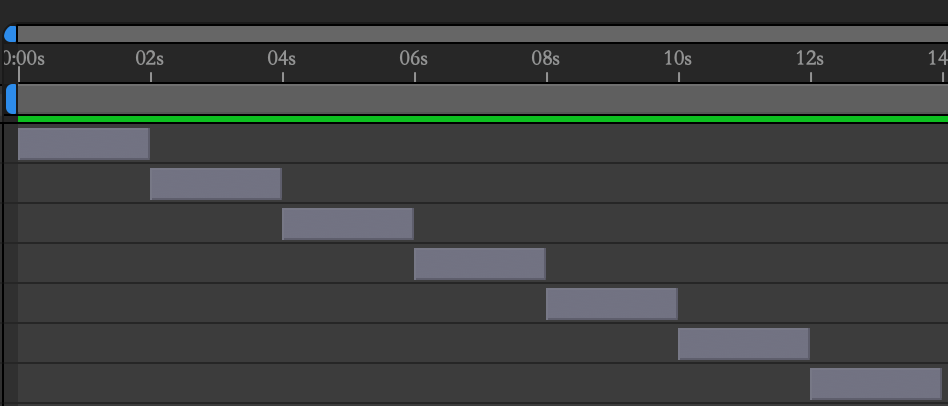
Bytemovin使用说明
插件安装
流程 | 备注 |
有mac版和windows版之分 | 具体插件安装包下载请联系客服 |
2. 下载并安装最新版bytemovin插件 | 具体插件安装包下载请联系客服 |
3. 运行zxp installer,直接将zxp文件拖拽进zxp installer里完成安装。 | |
| |
插件使用
流程 | 示意图 |
1. AE中打开bytemovin插件,窗口->扩展->Bytemovin。 | |
2.选中需要导出的合成,点击设置完成插件配置。 1. 设置界面,设置导出选项: 1. Glyphs 不勾选 2. Bundle Fonts 勾选 2. 展开Assets,勾选 Include video and audio assets, Export all images两项,其他不勾选。 3. Export Modes下的选项不改,用默认的Standard。 4. Expression options里只勾选Convert expressions to keyframes。 5. Advanced export settings 里只勾选Include non supported properties 6. 如果要用到可变时长的功能,Advanced export settings 里需要勾选Variable duration,不用可变时长功能的话不要开。可变时长功能请联系客服 7. Audio里默认不改动,Enabled勾选。 8. 设置完,点Save。 9. 可以选择多个合成,每个合成导出资源包的路径要与其他合成不相同,每个合成的设置都要正确。这多个合成必须都使用过相同的“可替换元素”。 | |
3.设置导出路径 如果目标文件夹有mv.zip文件会覆盖,注意别改data.json的名字,默认用data.json即可。完成后点击下一步。 | |
4.可替换素材设置 1. 在左侧“项目”面板,选择可替换素材。(格式要求:jpg/jpeg/png/psd/psb/ai/mp4/mov) 2. 点击刷新按钮 3. 设置可替换图片顺序:1 2 3 ...,顺序不能选重复,例如两张图不能都选图片1 4. 选择音乐,选择MV模板的背景音乐 5. 点击导出 | |
5. 导出,等待导出成功,一般导出时间不会超过一分钟。 1. mac导出成功后在目标文件夹中会有mv.zip文件,这就是最终的模板,后续用来上传后台。(如果进度长时间卡住,或者报错,可联系我们解决) 2. Windows去目标文件夹下可以看到以“mv”开头的文件夹,打开该文件夹后,全选文件压缩至zip文件,zip文件可上传后台使用。(注意:Windows一定要在文件夹里全选压缩,否则模板会上传失败) | |
图片文字槽位说明:
图片作为模板槽位,消费模板的时候,可以填充图片或者视频。图片槽位顺序就是,上面插件使用第4步设置的顺序(素材1<素材2<素材3......)。
文字槽位及顺序:文字槽位,用 英文名+数字1的方式,在AE里命名文字图层,如"a1" "b1" "ccc1",即可被识别为文字槽位。槽位的顺序按照音序排序(a<aa<aaa<b<bb<c......)。
常见问题
- 如果之前有用过bodymovin插件,bodymovin和bytemovin两个插件窗口不能同时打开,否则可能会卡住。
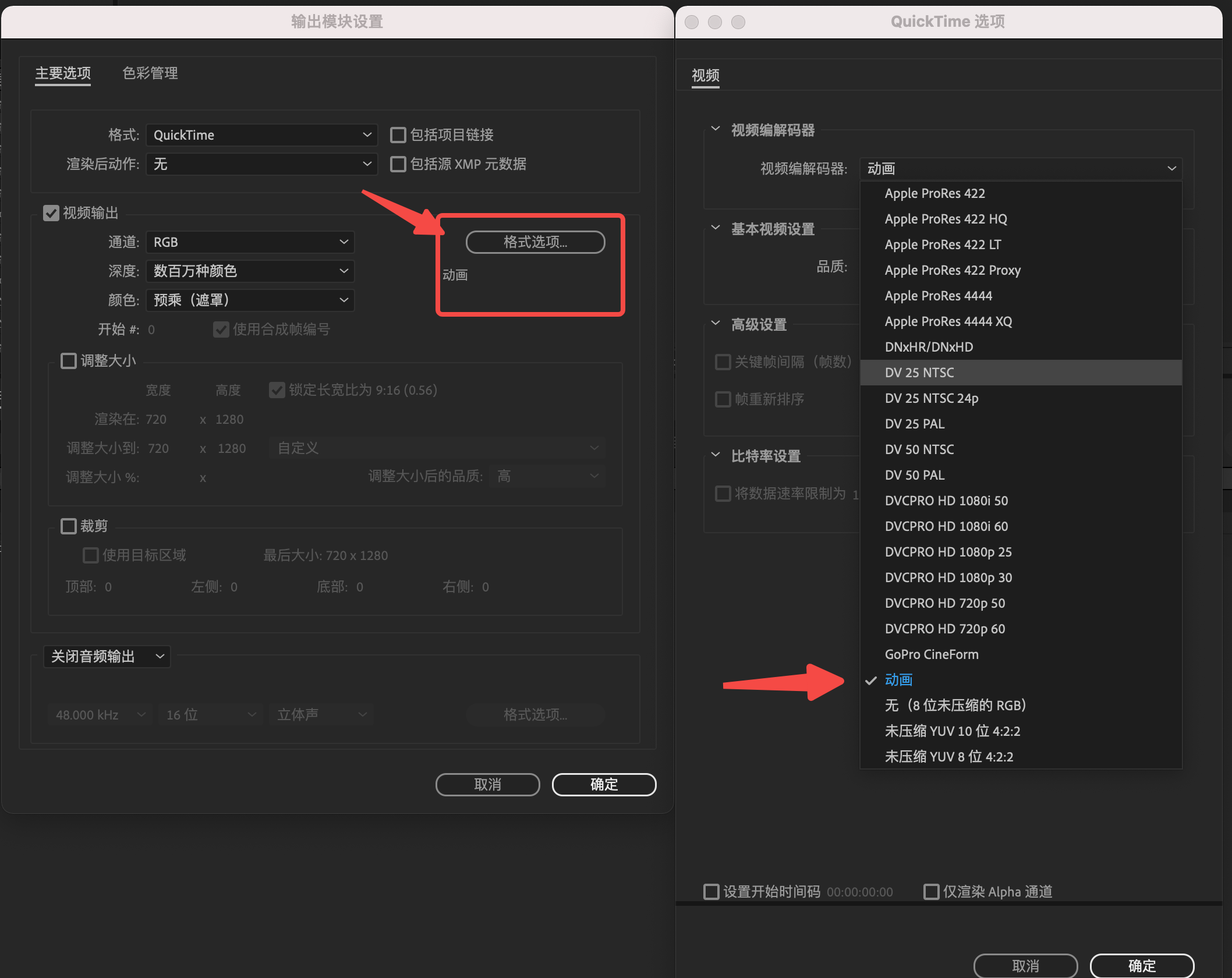
- 如果模板用到视频素材,需要用默认的"动画"编码器生成,Apple ProRes 4444这些都是不支持的。
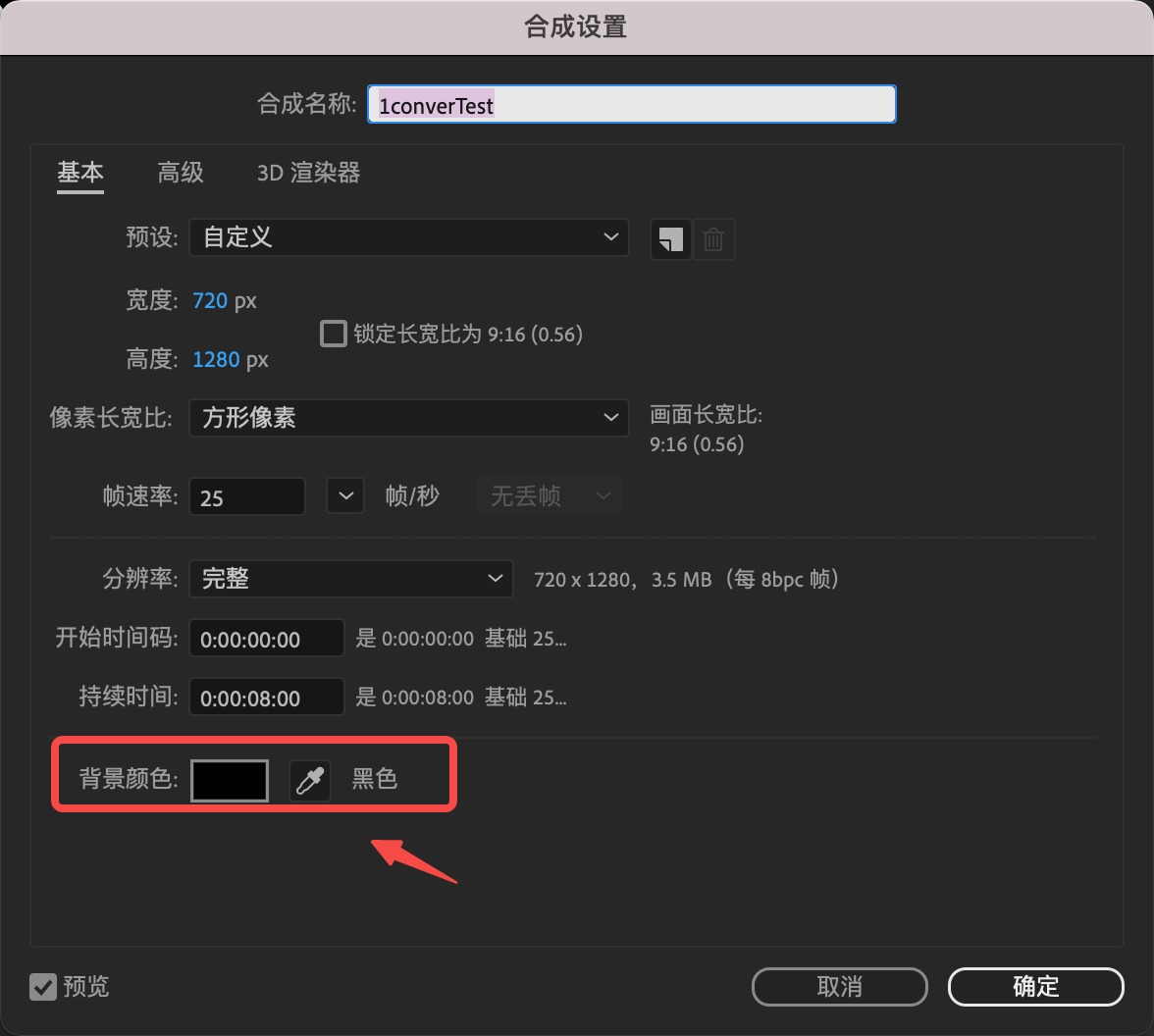
- 自己预先合成一些mov视频资源,合成需要用黑底,否则,模板消费可能出现过曝的效果。
最近更新时间:2026.09.17 14:02:56
这个页面对您有帮助吗?
有用
有用
无用
无用