﻿本文介绍在云盘中上传和下载数据的操作步骤。

<span id="前提条件"></span>
## 前提条件

已创建云盘并将云盘挂载至ECS实例，具体步骤，请参见[创建云盘](https://www.volcengine.com/docs/6396/71957)和[挂载云盘](https://www.volcengine.com/docs/6396/67788)。

<span id="操作步骤"></span>
## 操作步骤


1. 执行以下命令，查看当前所有可用块设备的信息。

   ```Plain Text
    lsblk
   ```
   

   回显信息示例如下：

   <span>![图片](https://lf3-volc-editor.volccdn.com/obj/volcfe/sop-public/upload_05853e2370ac660eb88329e5b6e15c00) </span>

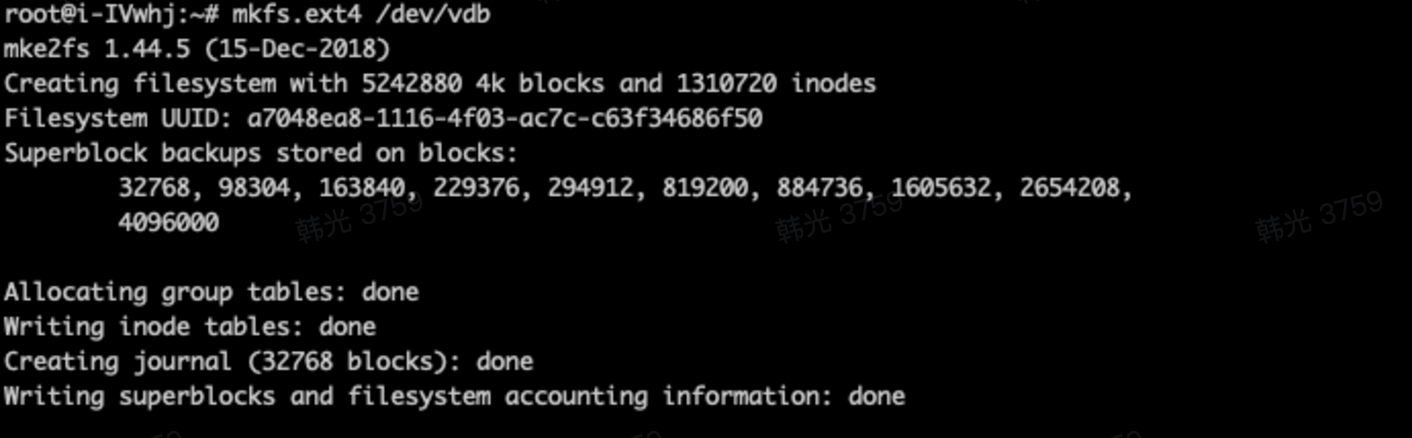
2. 执行以下命令，为云盘创建文件系统。

   ```Plain Text
   mkfs.ext4 /dev/vdb
   ```
   

   回显信息示例如下：

   <span>![图片](https://lf6-volc-editor.volccdn.com/obj/volcfe/sop-public/upload_2a405217856565b0d894096c02ad2194) </span>

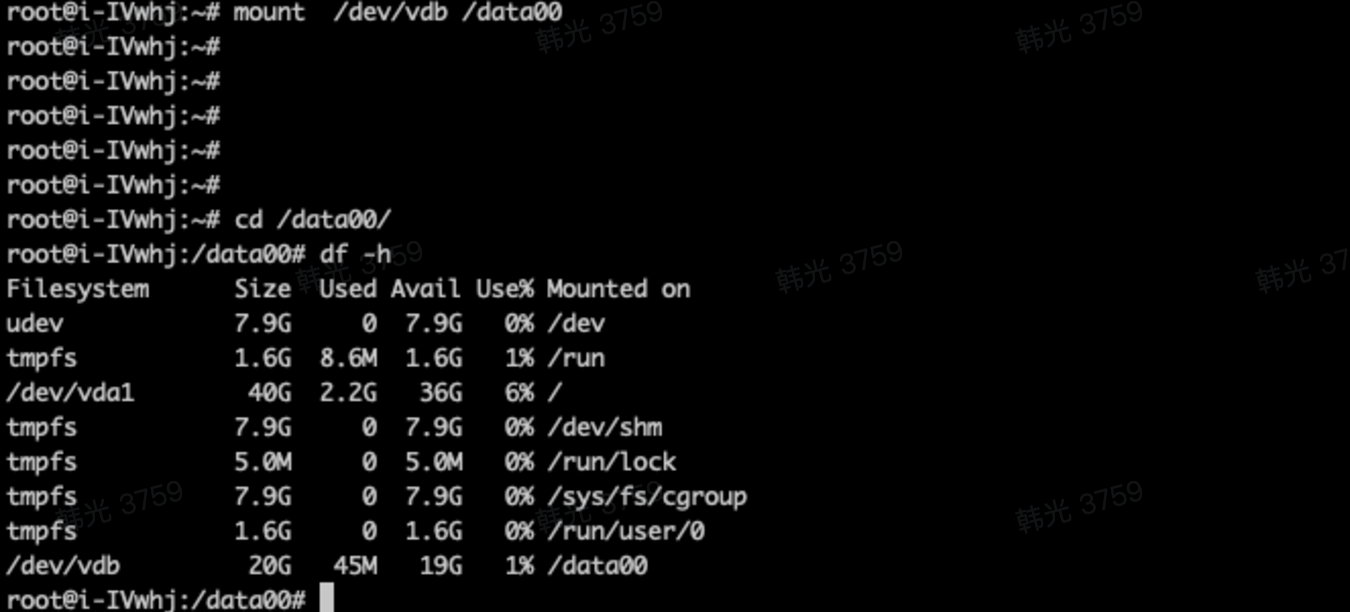
3. 执行以下命令，将`/dev/vdb`挂载到目录`/data00`下。

   ```Plain Text
   mount /dev/vdb /data00
   ```
   

   回显信息示例如下：

   <span>![图片](https://lf3-volc-editor.volccdn.com/obj/volcfe/sop-public/upload_5aaff4da4f027e468174d5fff602bbc2) </span>

4. 执行以下命令，将数据上传至`/data00`目录下。

   ```Plain Text
   scp jdk-17_linux-x64_bin.deb root@10.249.2.**:/data00
   ```
   

   回显信息示例如下：

   <span>![图片](https://lf3-volc-editor.volccdn.com/obj/volcfe/sop-public/upload_65e29c7c5110e188a8b4262dc8ccd58c) </span>

   上传完成后，进入`/data00`目录，执行`ls`命令，查看文件是否上传成功。

   如果回显信息如下，说明上传成功。

   <span>![图片](https://lf6-volc-editor.volccdn.com/obj/volcfe/sop-public/upload_20de5e67040c666aa4cdbed44c147ae1) </span>

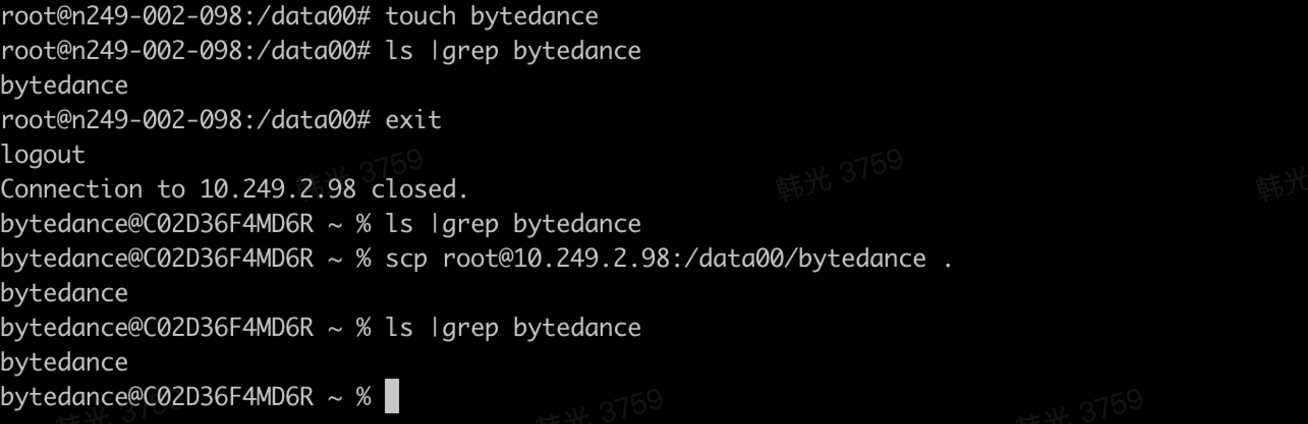
5. 执行以下命令，从卷上下载数据。以在`/data00`目录下创建名为`bytedance`的文件，并拷贝该文件到本地为例。

   1. 进入`/data00`目录，执行`touch bytedance`命令。

   2. 执行`ls |grep bytedance`命令，证明文件`bytedance`已创建成功。

   3. 执行`exit`命令退出文件夹。

   4. 执行`scp root@10.249.2.**:/data00/bytedance`命令拷贝文件夹。

   5. 拷贝完成后，执行`ls |grep bytedance`命令查看拷贝结果。如果回显信息如下所示，说明文件拷贝成功。

      <span>![图片](https://lf6-volc-editor.volccdn.com/obj/volcfe/sop-public/upload_fb7f3b0bd00660edcca02de8c0b49555) </span>