全栈可观测平台
全栈可观测平台


文档指南

请输入


- 文档首页
 全栈可观测平台全景观测通用 AI 应用监控Agent 轨迹
 复制全文
 下载 pdf
Agent 轨迹
 文档反馈
 问问助手
Agent 轨迹用于记录并展示 AI Agent 从接收请求到生成响应的完整执行过程。您可以通过该功能查看 Agent 的输入/输出信息、执行步骤、工具调用、模型响应以及耗时和 Token 消耗等关键性能指标,分析 Agent 的决策逻辑,定位推理异常、工具调用失败或响应耗时过长等问题。本文为您详细介绍如何查看目标对话的 Agent 执行轨迹。
背景信息
Step 是 Agent 执行轨迹中的最小执行单元,按执行顺序从 1 开始递增编号。每个步骤对应 Agent 在一次任务中的一次具体操作,例如接收用户输入、调用模型推理或执行工具调用。
前提条件
操作步骤
步骤一:查看统计和轨迹筛选
- 登录 AI 应用监控
- 在左侧导航栏选择 Agent 轨迹,前往 Agent 轨迹页面。
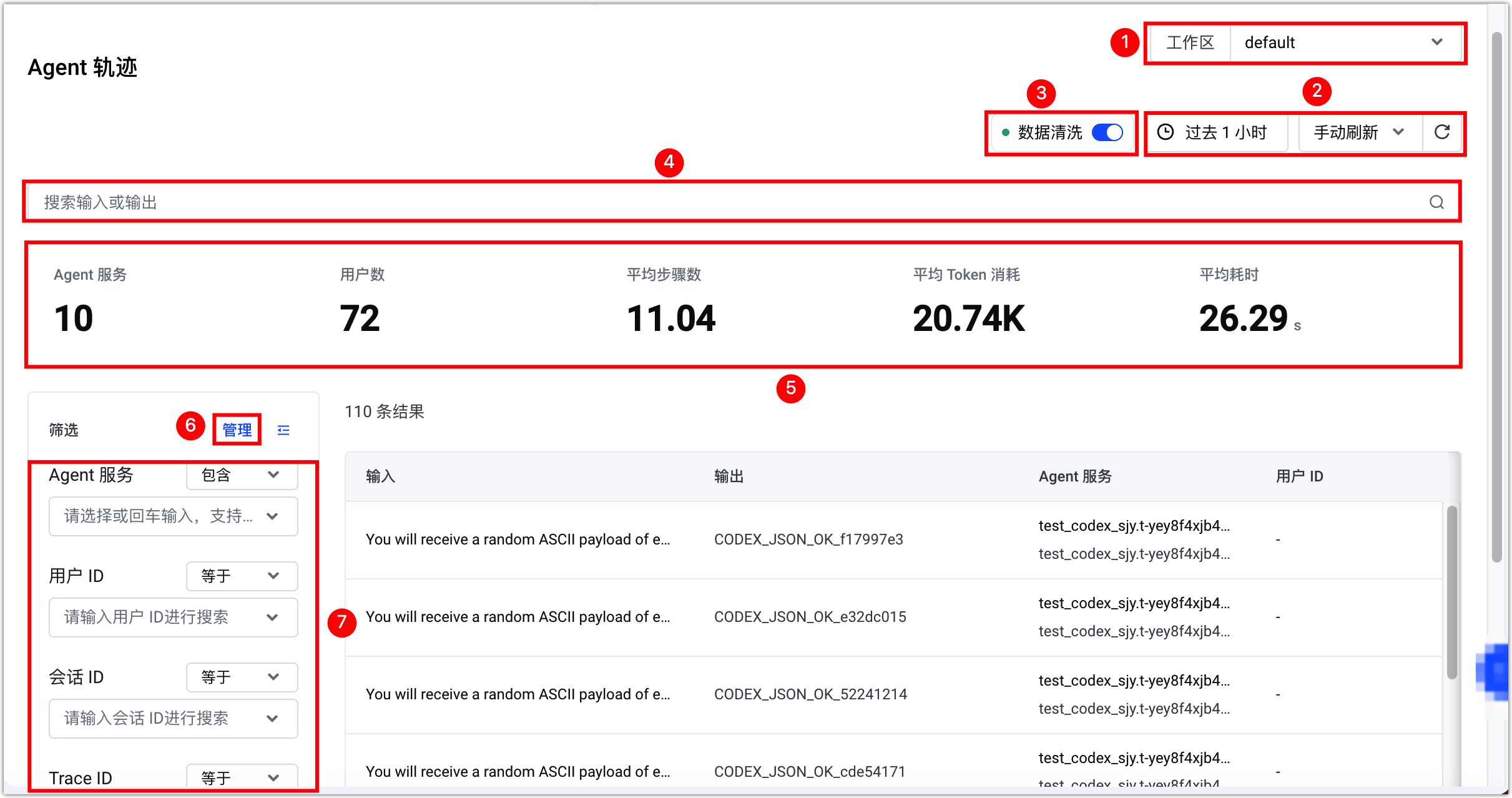
- Agent 轨迹页面由统计卡片、筛选与查询区域、轨迹列表组成。各筛选项和功能说明如下。
-
序号 | 模块 | 说明 |
1 | 工作区 | 筛选指定工作区中的数据。 说明 请确保所选工作区与 Agent 服务接入的工作区一致。 |
2 | 时间范围 | 数据筛选的时间范围。支持手动刷新和自动刷新,可根据实际需求配置。
|
3 | 数据清洗 | 开启后,系统将对上报的数据进行标准化清洗,以提升数据质量。 说明 关闭后,系统将不再从新增链路数据中生成 Agent 轨迹,请谨慎操作。 |
4 | 输入、输出内容关键字 | 根据输入或输出内容中的关键词筛选轨迹。 |
5 | 统计指标 | 当前筛选条件下的核心指标,包括 Agent 服务、用户数、平均步骤数、平均 Token 消耗和平均耗时。
|
6 | 管理 | 单击 管理,可自定义筛选面板中展示的筛选字段;也可单击 恢复默认,将筛选字段还原成系统默认配置。 |
7 | 其他属性筛选 | 多个轨迹关联信息的筛选项,用于精细化筛选,例如:Agent 服务、Agent 名称、用户 ID、会话 ID、Trace ID、轨迹 ID、模型名称、工具名称、轨迹状态、输入、输出、耗时、模型调用次数、工具调用次数等。 说明 多个筛选项按“与”逻辑生效,即匹配到所有筛选规则的数据才会被筛选出来。 |
步骤二:查看轨迹详情
单击目标轨迹,可查看目标轨迹的详细信息。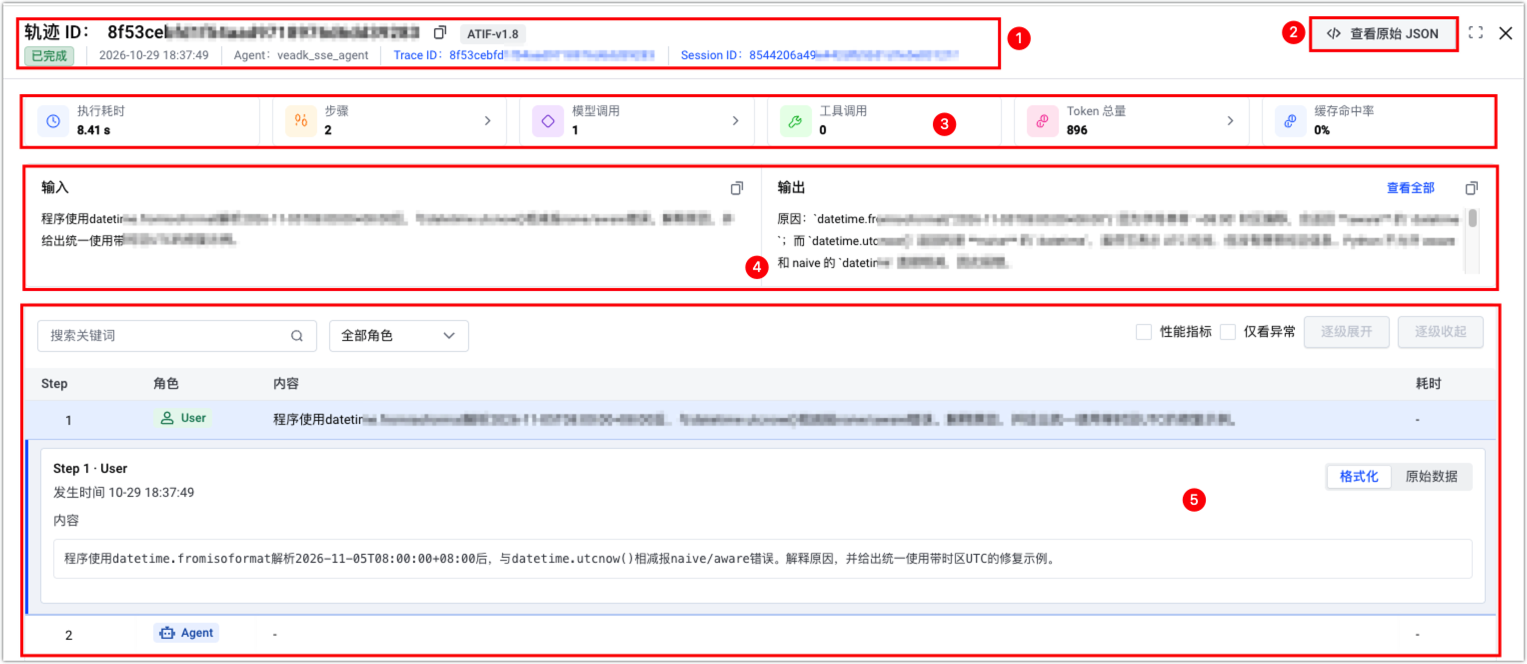
序号 | 模块 | 说明 |
1 | 轨迹信息 | 显示当前轨迹相关详细信息,包括轨迹状态、轨迹 ID、Agent、Trace ID、SESSION ID、开始时间、总耗时、应用数、Span 数、状态码以及当前 Trace 的用户点赞/点踩数等。
|
2 | 查看原始 JSON | 以 JSON 格式查看完整的结构化元数据并支持一键复制。 |
3 | 统计指标 | 当前轨迹的核心指标,包括执行耗时、步骤、模型调用、工具调用、Token 总量和缓存命中率。
|
4 | 输入、输出 | 该区域展示本次任务的原始输入内容和 Agent 的最终输出内容,用于判断实际请求和响应是否符合预期。
说明 单击 查看全部 后,弹窗内提供两种查看模式:
|
5 | 执行轨迹列表 | 该区域按时间顺序逐步展示 Agent 从接收指令到生成响应的每一步操作,包括系统初始化、用户输入传递、模型推理和工具调用等完整过程。当任务出现异常或耗时偏长时,可通过该区域逐步定位问题发生的具体步骤。各功能说明如下。
|
步骤三:查看轨迹步骤
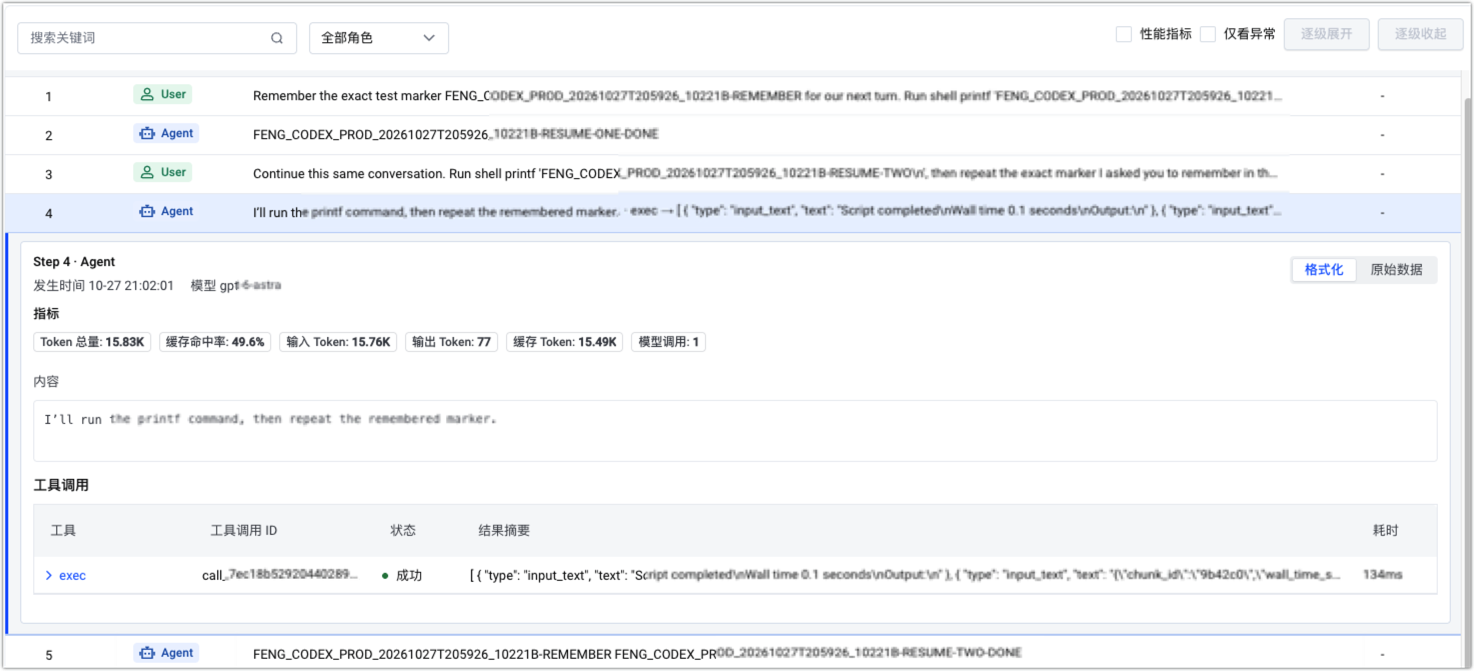
可在轨迹列表中查看该轨迹的所有步骤,列表参数说明如下。
说明
单击轨迹列表中的任意步骤,可查看该步骤的详细信息。
参数 | 说明 |
Step | 该步骤的序号,从 1 开始按执行顺序递增,反映 Agent 各操作的先后关系。 |
角色 | 该步骤的执行主体,用于区分操作类型。包括:User(用户输入)、Agent(模型推理与响应)、Tool(工具调用)、System(系统初始化指令)。 |
内容 | 该步骤的执行内容摘要,默认截断显示。单击 查看详情 可查看完整内容。 |
耗时 | 该步骤单独执行所消耗的时长,是定位性能瓶颈的关键依据。 |
最近更新时间:2026.10.30 16:22:02
这个页面对您有帮助吗?
有用
有用
无用
无用