飞连
飞连


文档指南

请输入


- 文档首页
 飞连管理员指南系统设置IT 工具配置意见反馈
 复制全文
复制全文 下载 pdf
配置意见反馈
 文档反馈
文档反馈 问问助手
问问助手飞连意见反馈功能帮助员工提交客户端使用问题,便于企业 IT 管理员跟进处理。本文介绍反馈入口的配置方法、员工提交方式及管理员处理流程。
功能说明
员工遇到无法自行解决的客户端或网络问题时,可以通过意见反馈把问题提交给企业 IT 管理员。专家服务把员工引导到企业已有的支持渠道,意见反馈则把问题直接记录在飞连管理后台,管理员可以同时获取该员工的客户端日志,无需再向员工逐项索要排障信息。
反馈来自以下两个渠道,提交的记录都汇总在管理后台的用户反馈列表中:
管理员查看反馈后,需要直接联系提交反馈的员工排查问题,并在后台标记处理结果;员工提交后也应主动联系 IT 管理员跟进。
开启意见反馈入口
- 登录管理后台,在左侧导航栏选择系统设置 > IT 工具。
- 在服务与帮助区域找到意见反馈卡片。
- 通过卡片上的开关开启或关闭意见反馈入口展示。
-

客户端效果与使用
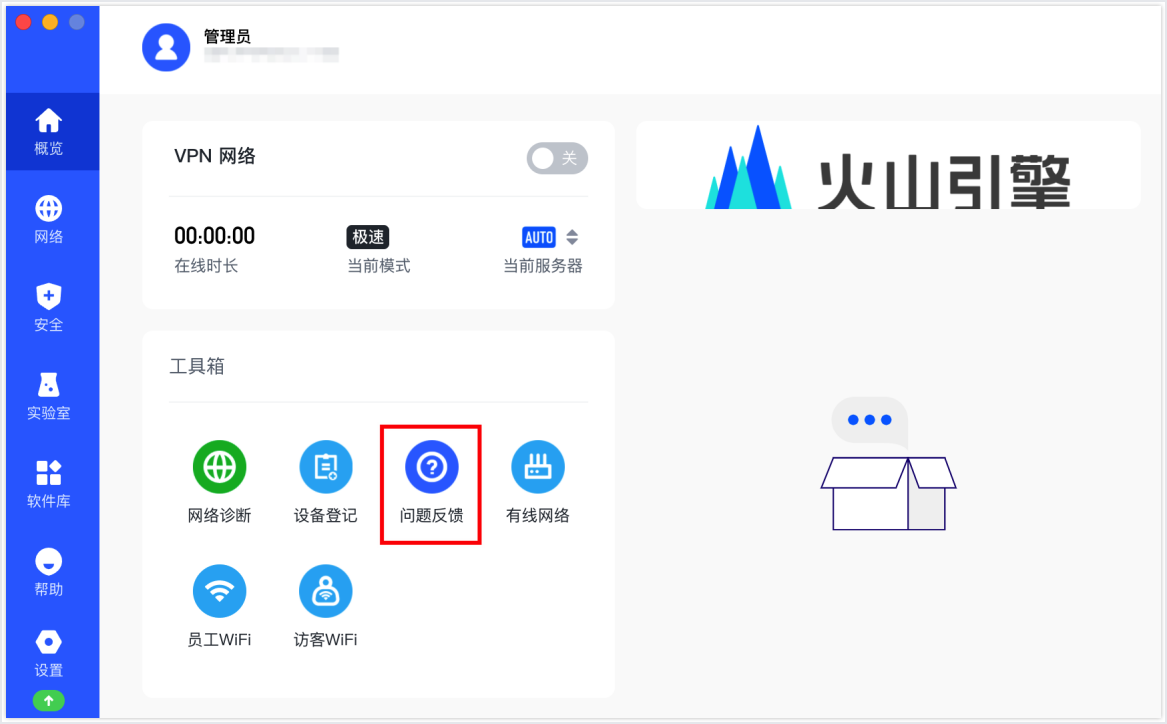
员工可以直接填写问题反馈,也可以通过网络诊断提交检测结果。直接填写问题时,按以下步骤操作:
- 员工在桌面客户端进入概览 > 工具箱,单击问题反馈。
- 选择问题类型并填写问题描述,提交反馈。建议说明发生时间、操作过程和具体报错,便于管理员排查。
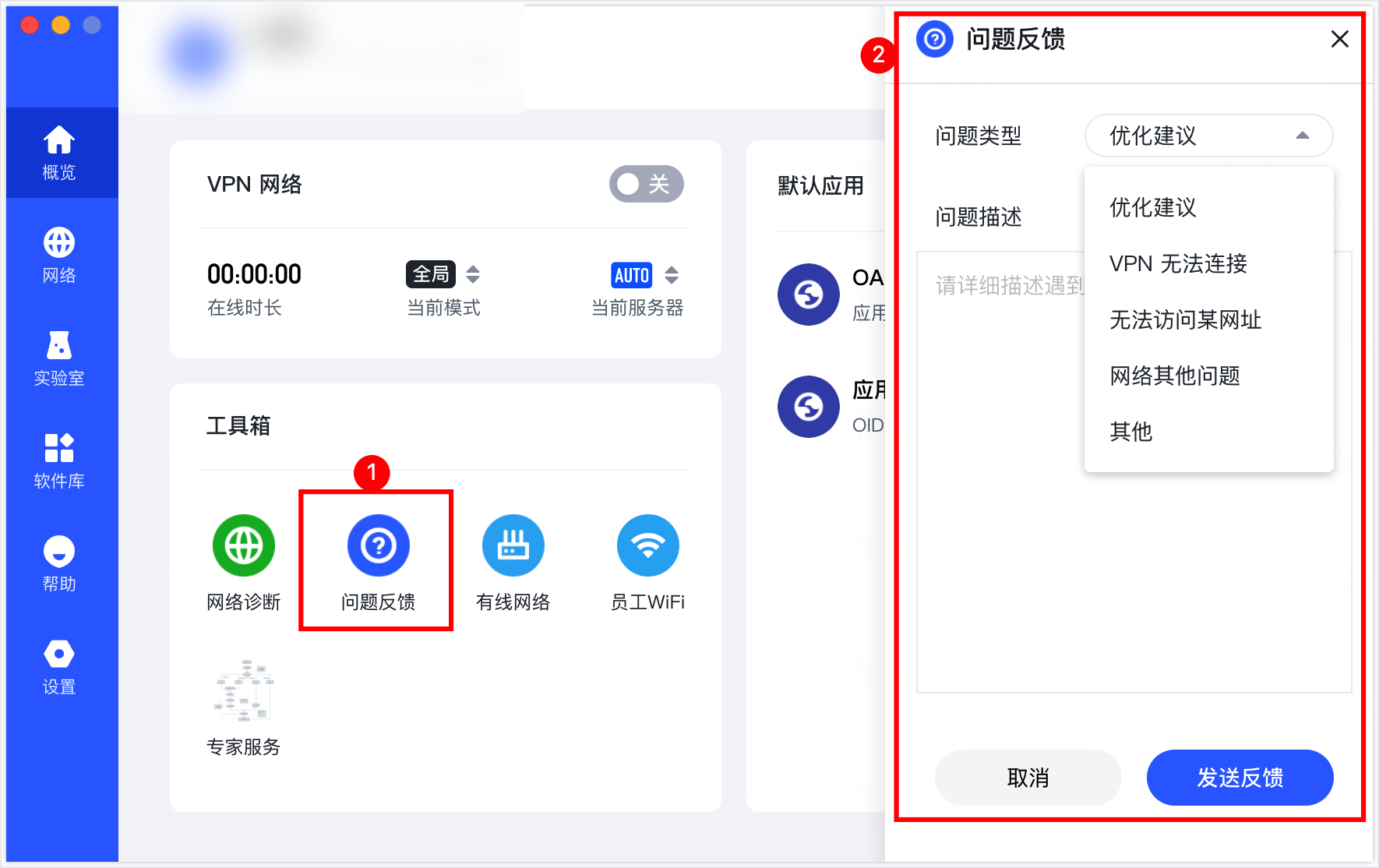
- 提交后联系企业 IT 管理员跟进。
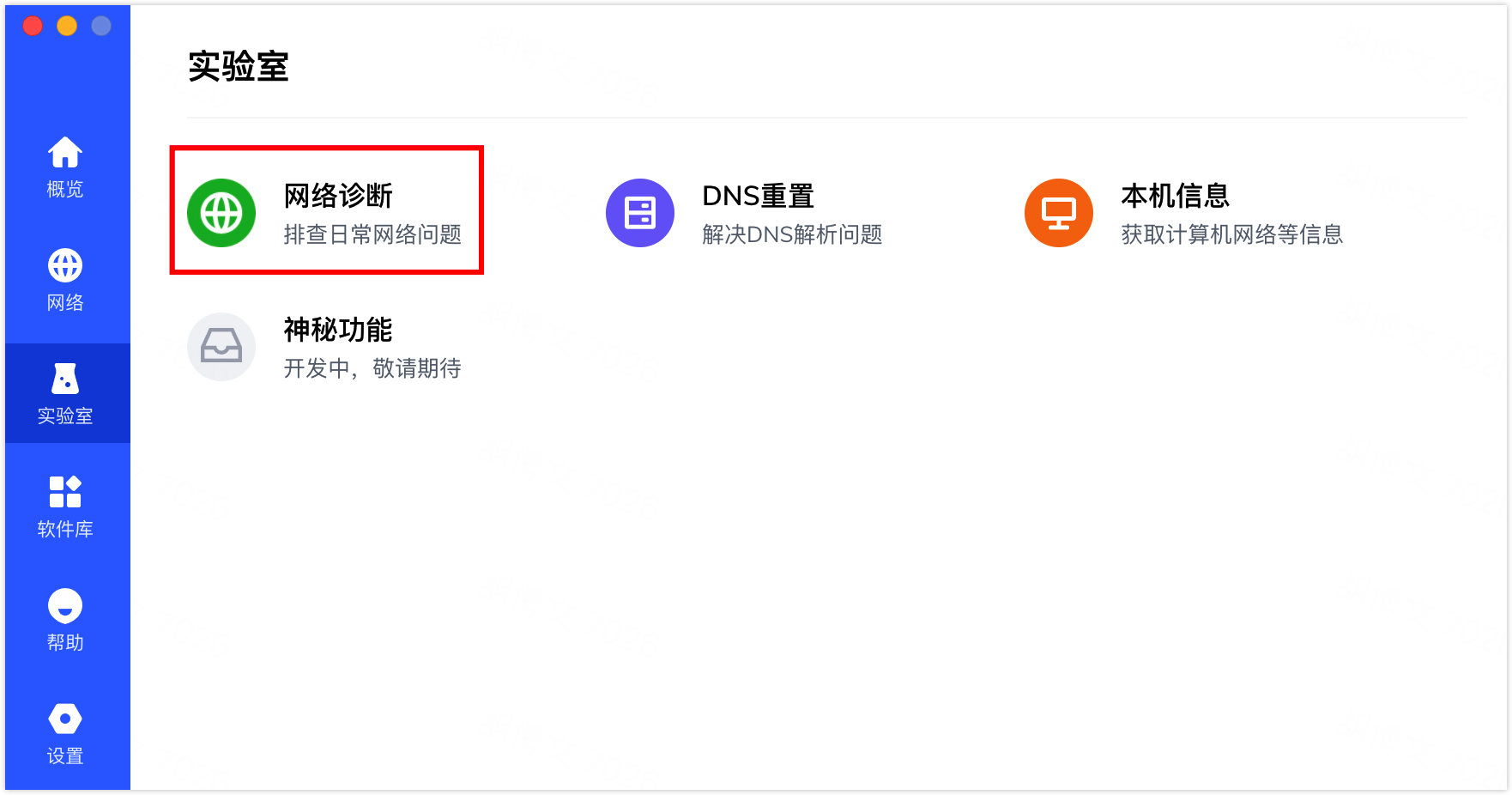
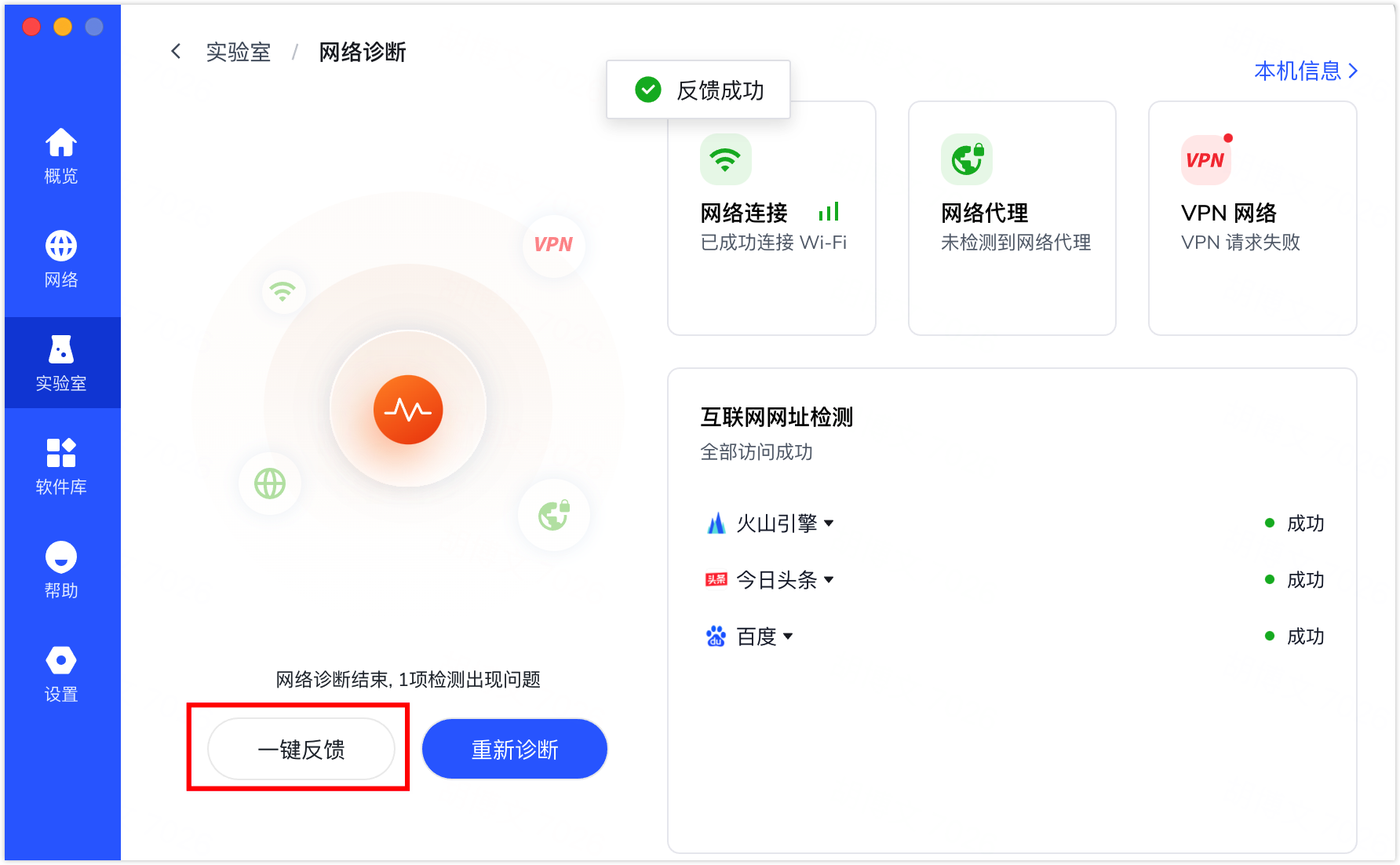
需要通过网络诊断反馈时,按以下步骤操作:
- 在客户端进入实验室 > 网络诊断,页面会自动开始诊断。
- 等待诊断完成。如果检测结果有异常,单击一键反馈,将诊断结果上报至飞连管理后台。
查看与处理反馈
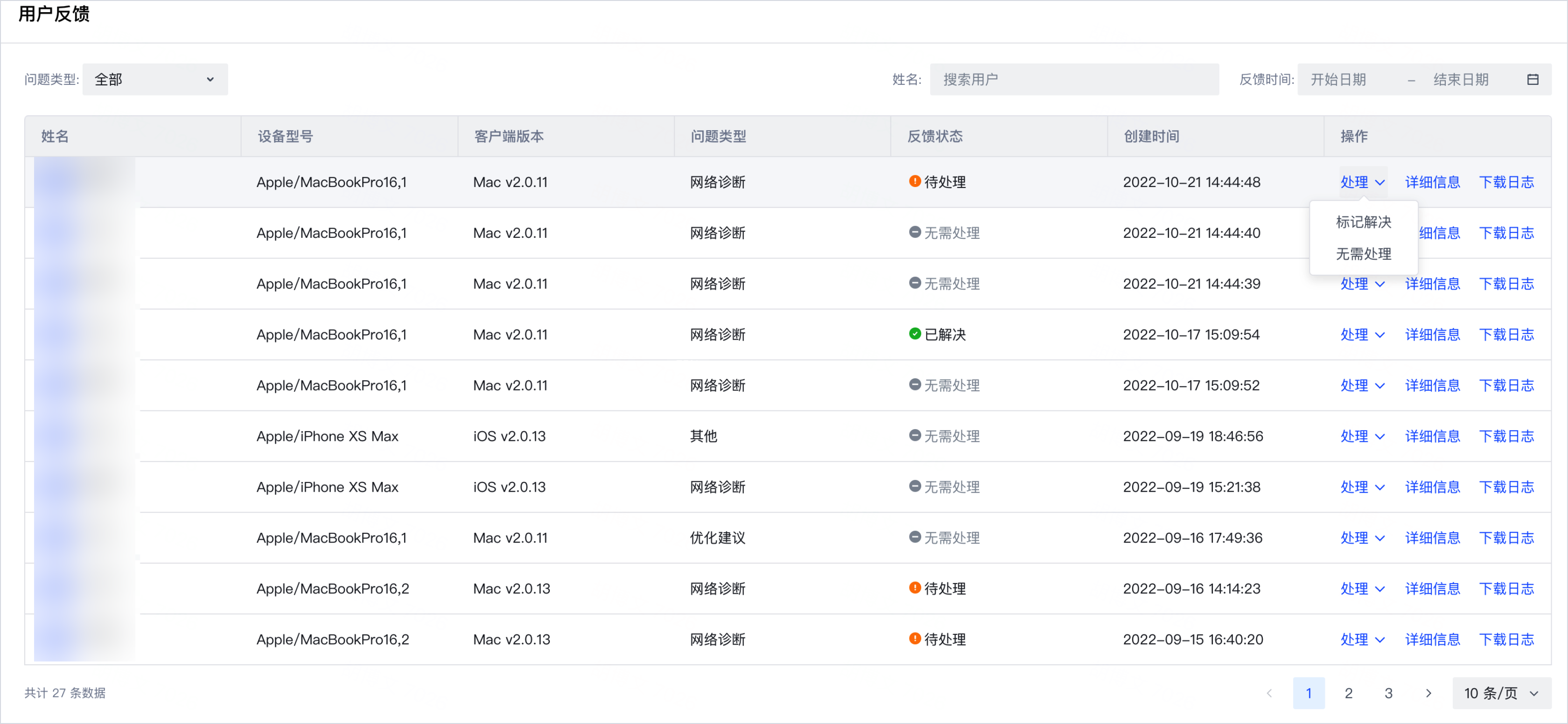
管理员进入企业设置 > 管理中心 > 用户反馈,按问题类型、姓名或反馈时间查找记录。单击详细信息查看反馈和诊断结果,单击下载日志获取客户端日志,并按实际处理情况选择标记解决或无需处理。具体操作请参见处理用户反馈。
最近更新时间:2026.10.23 16:34:16
这个页面对您有帮助吗?
有用
有用
无用
无用