证书中心
证书中心


文档指南

请输入


- 文档首页
 证书中心SSL证书用户指南证书下载与安装安装证书到Nginx服务器
 复制全文
复制全文 下载 pdf
安装证书到Nginx服务器
 文档反馈
文档反馈 问问助手
问问助手本教程将指导您安装SSL证书到Nginx服务器。
当CA签发SSL证书后,您可以从火山引擎证书中心控制台下载SSL证书。获得SSL证书后,您需要将SSL证书安装到您的Web服务器。这样做可以使您的Web服务支持HTTPS。
前提条件
- 您已经通过证书中心提交了SSL证书请求,并且SSL证书已经签发。
- 如果您还没有提交SSL证书请求,请参见快速入门。
- 您的Web服务器的443端口是开放的。
- HTTPS协议的默认端口是443。只有当443端口是开放的,服务器才能够处理客户端的HTTPS连接请求。
环境说明
本教程以以下环境为例介绍相关操作步骤:
- Web服务器:
- 操作系统:Ubuntu 22.04 64位
- Web服务程序:Nginx 1.18.0版本
- Web服务程序的安装目录:/etc/nginx
说明
Web服务器环境不同,可能导致实际配置与本文描述有差异。这种情况下,您需以实际环境为准,本文仅作为参考。
- 域名:ssl.example.com
- 虚拟主机配置(Virtual Host Configs)文件路径:/etc/nginx/conf.d/ssl.example.com.conf
配置流程
本教程将指导您修改nginx.conf配置文件和server{}配置,以开启监听443端口并为主机关联证书。本教程包含以下步骤:
步骤1:下载证书到本地计算机
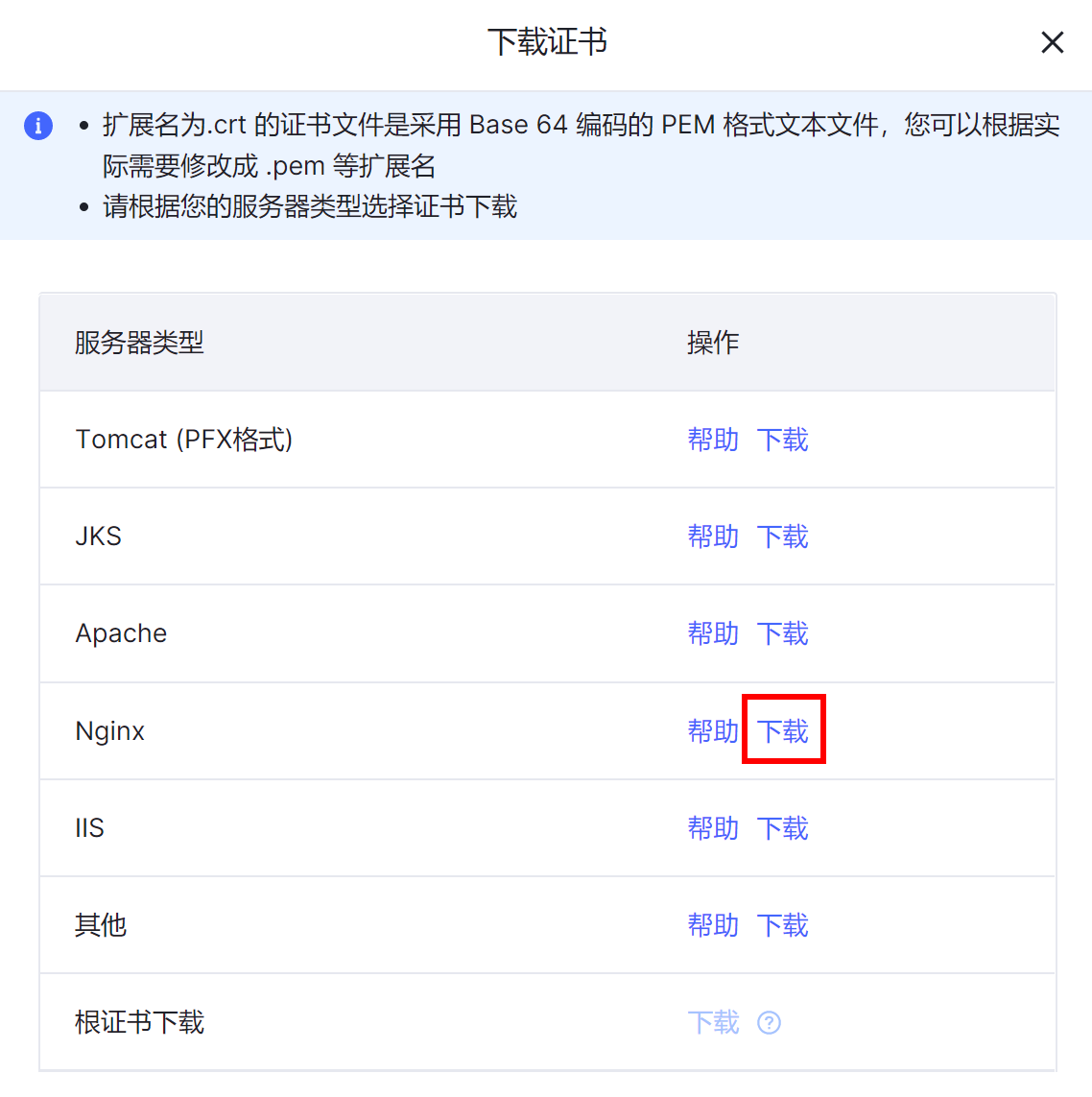
下载成功后,您会得到一个压缩包。压缩包的名称为<CommonName>_nginx。其中,<CommonName>表示证书颁发给的域名。解压缩后,您会获得以下文件:
- <CommonName>.pem:证书文件。
- <CommonName>.key:私钥文件。
注意
如果您在提交SSL证书请求时使用了一个手动上传的CSR,并且您没有提供私钥,那么解压缩得到的文件不包含私钥文件。这种情况下,您需要自行准备私钥文件,以便完成后续配置。
步骤2:上传证书到Nginx服务器
上传本地文件到远程服务器的方式有很多,本教程以使用 scp 命令为例,介绍如何将证书上传到Nginx服务器。
- 远程登录Nginx服务器。
- 在Nginx安装目录,创建一个用来存放证书的文件夹,命名为cert。
- Nginx版本不同,安装目录可能不同。本示例中,Nginx的安装目录为/etc/nginx。
-
说明
您可以使用find / -name nginx.conf命令,查询nginx.conf配置文件所在路径,也就是Nginx安装目录。
- 打开本地计算机的命令行工具。
- 以Windows 10操作系统为例,在桌面左下角的开始图标上单击鼠标右键,然后单击 Windows PowerShell。
- 使用scp命令上传证书文件到服务器。
-
- 运行scp命令后,根据命令提示,输入root账号的登录密码。
- 示例:
- 上传证书文件:
-
- 上传私钥文件:
-
- 验证文件是否上传成功。
- 在Nginx服务器,运行ll cert命令,列举cert目录下的文件。
- 如果文件列表中包含证书文件和私钥文件,表示证书已上传成功。
步骤3:在Nginx上配置证书
您需修改Nginx的虚拟主机配置server{}。server{}的位置以您的实际环境为准。
本示例中,server{}位于/etc/nginx/conf.d目录下的ssl.example.com.conf配置文件中。
- 编辑配置文件。
-
- 在配置文件中,添加以下SSL配置:
-
说明
- 进入vim编辑器后,按i键进入编辑模式。
- 编辑完成后,按Esc键退出编辑模式,然后输入:wq,可以保存变更并退出vim编辑器。
- 检查nginx.conf是否有语法错误。
-
- 如果返回syntax is ok信息,表示无语法错误。如果有语法错误,您可根据提示重新修改配置。
- 重新加载Nginx服务。
-
步骤4:验证证书是否配置成功
注意
进行验证操作前,请确保服务器已开放443端口。如果您的服务器因安全组、防火墙等策略,未允许443端口访问,请先修改对应策略。
打开本地计算机上的浏览器,使用HTTPS协议访问域名:https://ssl.example.com。
成功建立连接后,浏览器的地址栏左侧会出现一个图标,表示连接是安全的。(浏览器及浏览器的版本不同,图标有可能存在差异。以您实际看到的图标为准。)您可以单击对应图标,查看连接详情。连接详情中包含服务器证书信息。
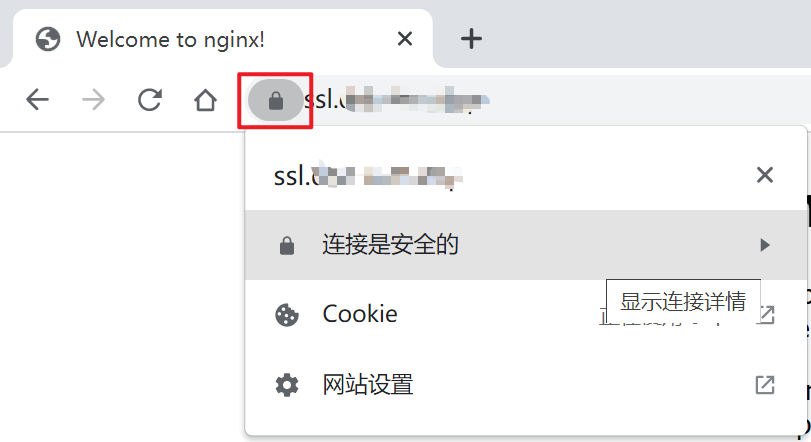
(可选)HTTP请求强制跳转为HTTPS请求
网站启用HTTPS通信后,您还可以修改server{}配置,使终端用户的HTTP请求强制跳转为HTTPS请求。这样做能够确保终端用户总是通过HTTPS协议访问您的Web服务。
- 编辑配置文件。
-
- 定位到80端口监听配置的位置,增加以下代码:
- rewrite ^(.*)$ https://$host$1;
- 这行代码使用rewrite指令将HTTP请求重定向到HTTPS。
-
- 保存变更并退出配置文件。
- 检查nginx.conf是否有语法错误。
-
- 如果返回syntax is ok信息,表示无语法错误。如果有语法错误,可根据提示重新修改配置。
- 重新加载Nginx服务。
-
- 打开本地计算机上的浏览器,使用HTTP协议访问域名:http://ssl.example.com。
- 如果协议被自动转换为HTTPS,表示HTTP请求已强制跳转为HTTPS请求。
最近更新时间:2026.09.10 10:40:16
这个页面对您有帮助吗?
有用
有用
无用
无用