云数据库 SQL Server 版
云数据库 SQL Server 版


文档指南

请输入


- 文档首页
 云数据库 SQL Server 版常见问题如何修改 SQL Server 的语言环境?
 复制全文
复制全文 下载 pdf
如何修改 SQL Server 的语言环境?
 文档反馈
文档反馈 问问助手
问问助手本文介绍如何修改 SQL Server 的语言环境为中文。
通过 SQL Server 控制台修改实例的默认语言环境
- 获取将实例的语言环境修改为简体中文时,实例参数 default language 的取值:
- 通过 SSMS 连接实例。详细操作,请参见连接实例。
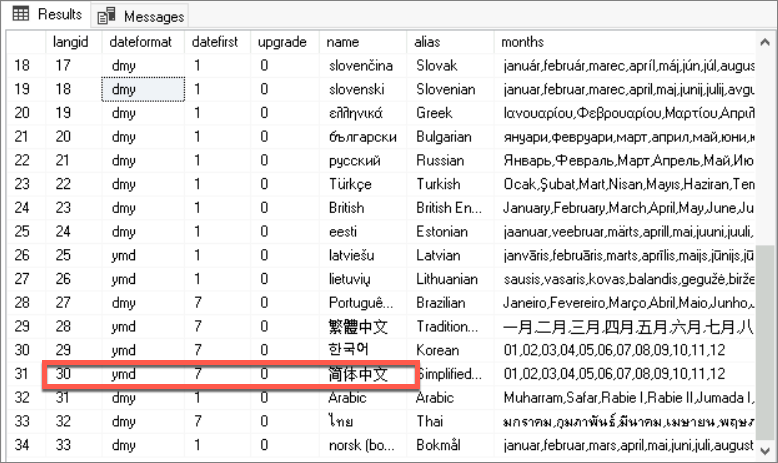
- 打开一个会话,执行以下命令,查看简体中文的取值:
-
- 预期输出如下图,显示语言环境为简体中文时实例参数 default language 的取值为 30。
-
- 设置实例参数 default language 的取值。
- 在顶部菜单栏的左上角,选择实例所属的项目和地域。
- 在左侧导航栏,单击实例列表。
- 在实例列表页面,单击目标实例的名称。
- 在目标实例的详细信息页面,单击参数配置。
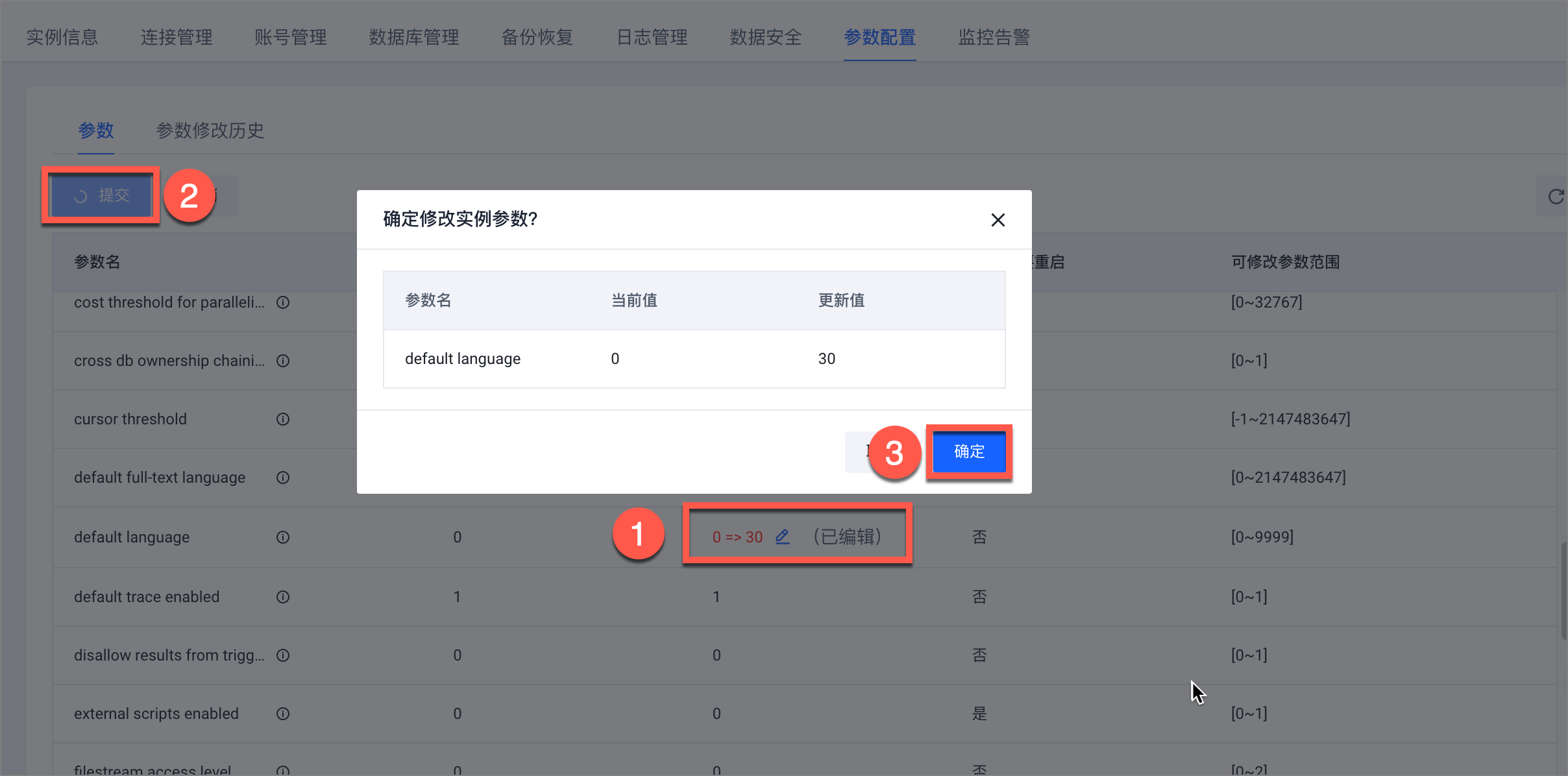
- 在参数配置页签,修改参数 default language 的参数运行值列的取值为 30。
- 单击页面左上方的提交,在确认修改实例参数? 对话框单击确定。
-
通过 SSMS 修改实例账号的默认语言环境
该方式可以修改指定账号的默认语言环境。
- 通过 SSMS 连接实例。详细操作,请参见连接实例。
- 在左侧导航栏,选择 Security > Logins。
- 右键单击目标账号,单击 Properties。
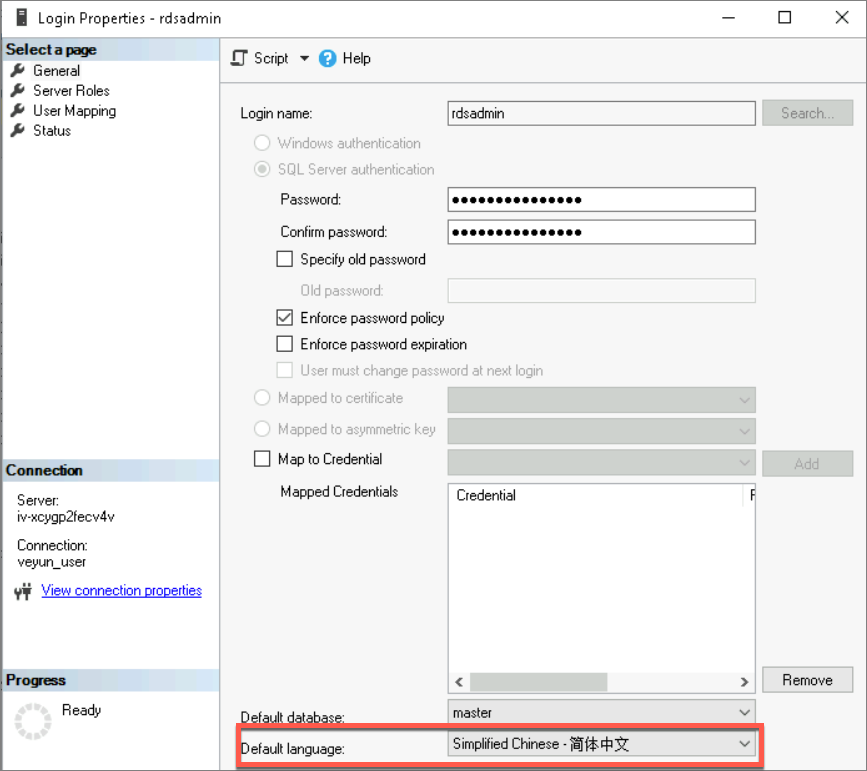
- 在登录账号的 Properties 页面,设置 Default language。
- 设置 Default language 为 Simplified Chinese - 简体中文。
-
- 单击 OK。
完成修改后,您需要重新打开一个会话,验证是否成功修改语言环境。
通过 SSMS 修改当前会话的语言环境
该方式只能修改当前会话的语言环境,对重新打开的新会话不生效。
- 通过 SSMS 连接实例。详细操作,请参见连接实例。
- 执行以下命令,修改当前会话的语言环境:
-
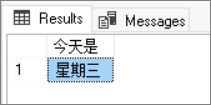
- 执行以下命令验证是否成功修改当前会话的语言环境:
-
- 预期输出:
-
最近更新时间:2026.01.21 16:12:26
这个页面对您有帮助吗?
有用
有用
无用
无用