云数据库 SQL Server 版
云数据库 SQL Server 版


文档指南

请输入


- 文档首页
 云数据库 SQL Server 版用户指南数据安全设置 SSL 加密
 复制全文
复制全文 下载 pdf
设置 SSL 加密
 文档反馈
文档反馈 问问助手
问问助手为提高数据传输过程中数据的机密性和安全性,云数据库 SQL Server 版提供了 SSL(Secure Sockets Layer)加密服务。本文介绍如何在云数据库 SQL Server 版控制台上设置 SSL 加密。
背景信息
SSL 加密功能在传输层对网络连接进行加密,在提升通信数据安全性的同时,保证数据的完整性。
注意事项
- 由于开启 SSL 加密会增加云数据库 SQL Server 版服务的网络响应时间,建议仅在有加密需求时才开启 SSL 加密(例如通过公网连接云数据库 SQL Server 版实例)。
- 修改实例的 SSL 配置(包括开启或关闭 SSL 加密功能、开启或关闭强制加密以及更新 SSL 证书)会重启实例,请谨慎操作。
- 由火山引擎自动生成的 SSL 证书有效期默认为 1 年;自定义证书的有效期以您自有 SSL 证书的设定为准。请在 SSL 证书到期前及时更新证书有效期并重新下载和配置 CA 证书,若逾期未更新将导致:
- 云数据库 SQL Server 版实例无法正常重启,影响业务正常运行。
- 使用 SSL 加密连接的应用端或客户端将无法正常连接 SQL Server 实例。可通过在连接字符串添加信任服务器证书参数,临时恢复业务连通。
- 数据库工作台暂不支持对开启了 SSL 强制加密的实例进行操作。如您依赖使用数据库工作台,请谨慎开启此功能。
- 开启 SSL 加密的实例在进行备份恢复到新实例或重建实例时,恢复的新实例均默认不继承原实例的 SSL 加密功能。
- 如需修改实例的公网或私网域名,请先关闭 SSL 加密;完成域名修改后再重新开启,并下载、配置 SSL CA 证书。
- SSL 默认使用 TLS 1.2 协议,请确保客户端的连接配置和操作系统都支持 TLS 1.2 协议。关于客户端的操作系统和客户端的要求如下所示:
- 操作系统:需为 Windows Server 2008 R2、Windows 7 或更新的操作系统。
- 客户端:关于客户端的要求如下所示。
- Microsoft JDBC:Microsoft JDBC 6.4+ support TLSV1.2。
- .Net Framework
-
- ODBC:ODBC 对 TLS 1.2 提供原生支持的 Microsoft 驱动程序如下所示。
- Microsoft ODBC Driver for SQL Server 13
- Microsoft ODBC Driver for SQL Server 17
- Microsoft ODBC Driver for SQL Server 18
- Microsoft OLE DB Driver for SQL Server 19 (MSOLEDBSQL)
操作步骤
- 在顶部菜单栏的左上角,选择实例所属的项目和地域。
- 在实例列表页面,单击目标实例名称。
- 在实例详情页面,单击数据安全。
- 在数据安全页签,单击 SSL。
- 开启 SSL 加密
- 在 SSL 子页签,单击 SSL 证书区域右侧开关。
- 在开启 SSL 面板中进行以下配置:
-
- 在面板下方单击确定按钮,在确认开启 SSL 弹窗中,单击确认开启,即可开启 SSL 加密功能。
说明
- 开启 SSL 加密时,会重启您的数据库实例,并可能导致 DTS、DBW 等服务与实例的连接断连 1~2 次,之后可恢复。若开启强制加密,仅支持 SSL 加密连接,非加密连接将无法继续使用。
- 请根据以上的配置方案,选择适合的连接方法:
- 非加密连接 SQL Server 实例可参见连接实例。
- SSL 加密连接 SQL Server 实例可参见本文 b~d 步骤。
- 下载 SSL CA 证书
- 单击下载 CA 证书,即可将 SSL CA 证书下载至本地。下载 CA 证书后,您可以在客户端或应用端指定 SSL 参数和配置证书访问 SQL Server 实例。下载的文件为 ZIP 压缩包,包含以下三个文件:
- <实例 ID>_ca_certificate.p7b:用于 Windows 系统中导入 CA 证书。
- <实例 ID>_ca_certificate.pem:用于其他系统(如 Linux)或应用中导入 CA 证书。
- <实例 ID>_ca_certificate.jks:Java 中的 truststore 证书存储文件,用于 Java 程序中导入 CA 证书。
说明自定义证书的 CA 证书不支持在火山引擎控制台进行下载,请自行维护 CA 证书信息。
- 配置 SSL CA 证书
- 在云数据库 SQL Server 版实例中开启 SSL 加密后,应用端或客户端连接 SQL Server 实例需要配置 SSL CA 证书。本文以 SSMS 客户端为例,介绍 SSL CA 证书的安装方法;如使用其它应用端或客户端,请查阅其对应的官方文档。
- 安装云数据库 SQL Server 版客户端,详细信息,请参见如何安装 SQL Server Management Studio。
- 在桌面左下角的输入框中输入 certmgr.msc 并回车打开。
- 在 certmgr 对话框,右键单击 Trusted Root Certification Authorities。
- 选择 All Tasks > Import。
-
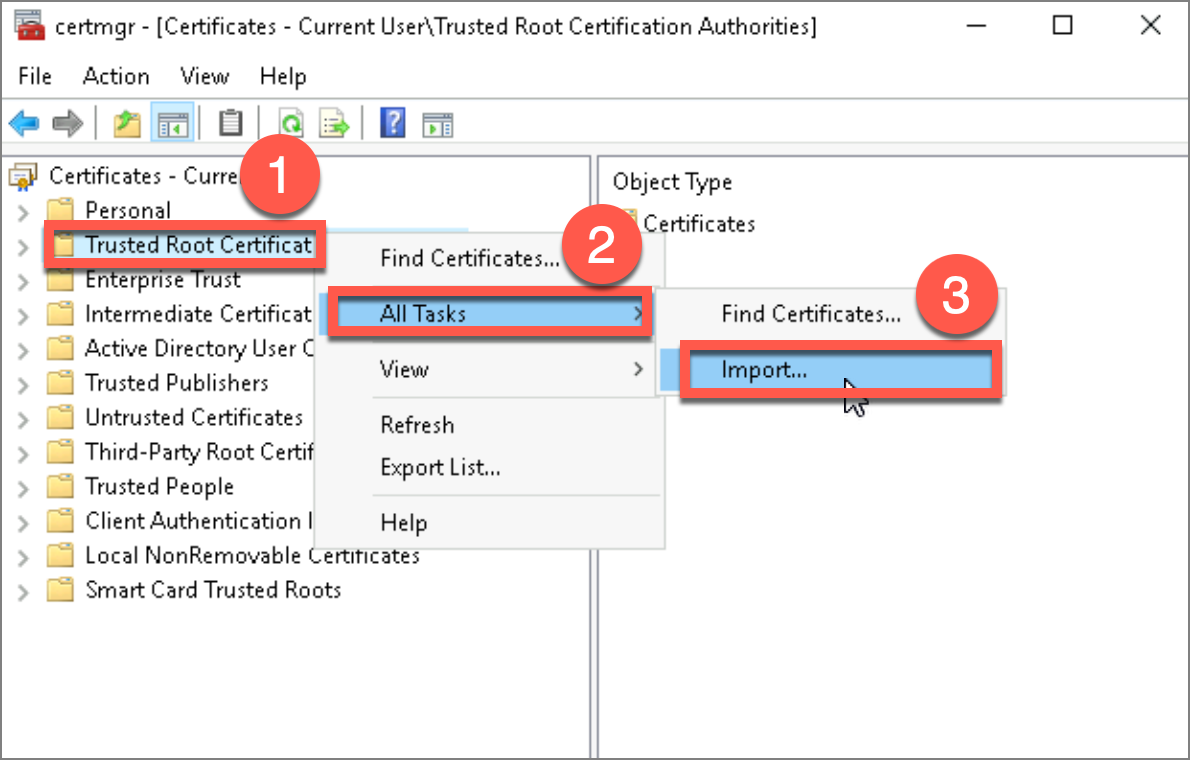
- 单击 Next。
-
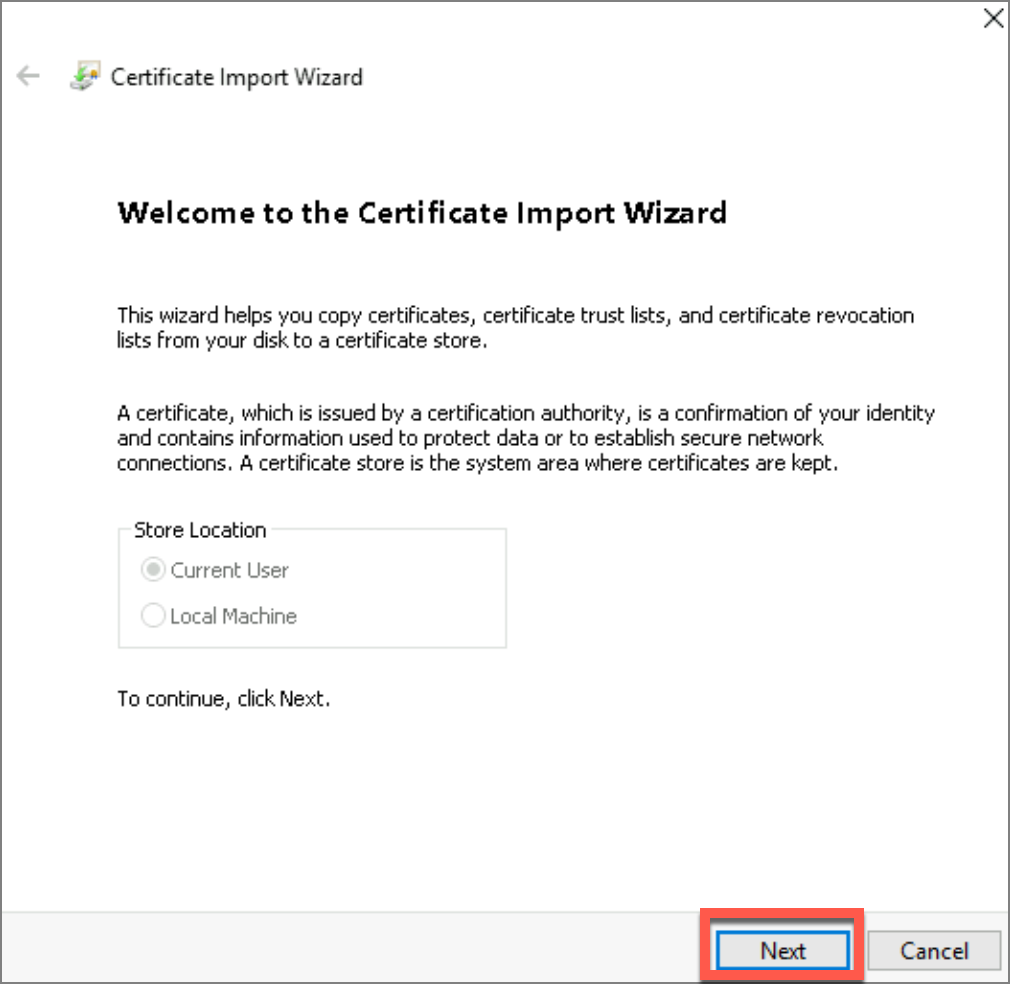
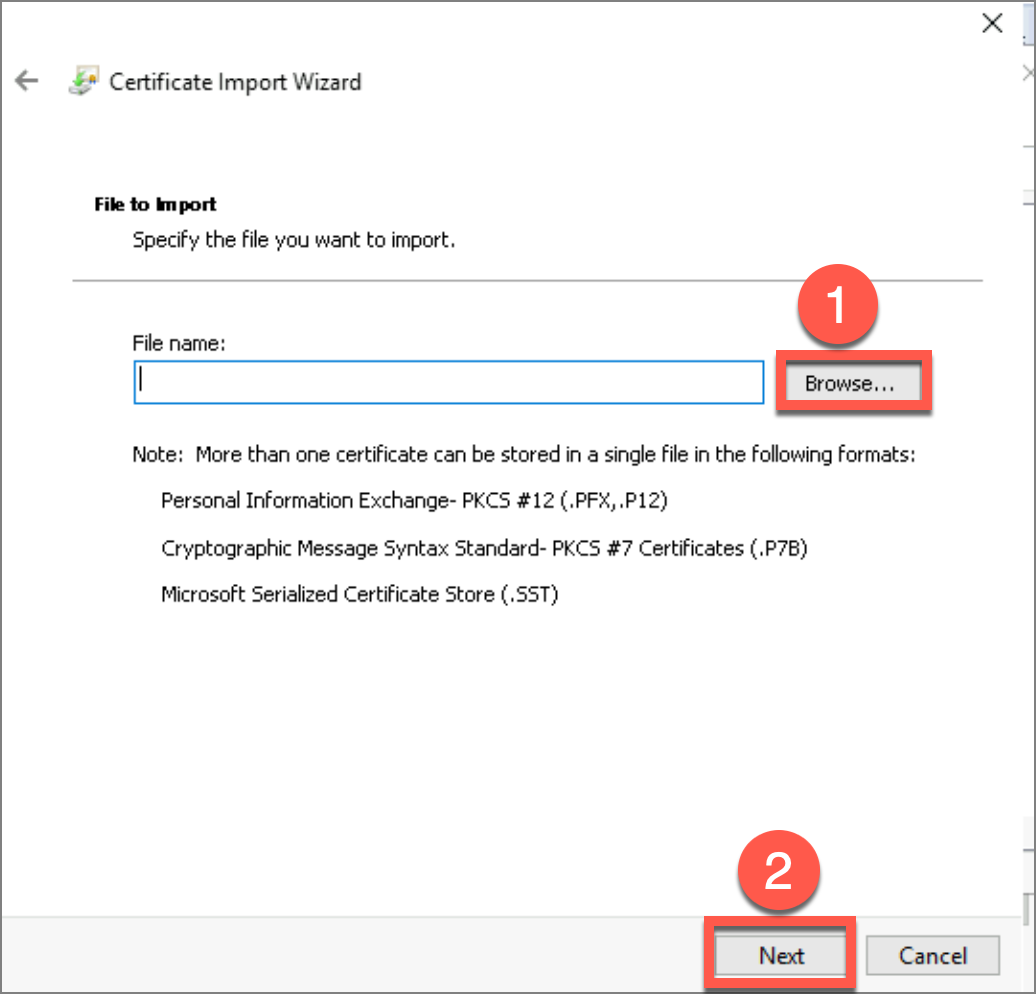
- 在 Certificate Import Wizard 对话框,单击 Browse... 导入您下载的 SSL CA 证书,然后单击 Next。
-
- 选择证书存放的位置,单击 Next。
- 单击 Finish。
- 配置 SSMS。
- 打开 SSMS,在 Connect to Server 对话框,单击 Options。
-
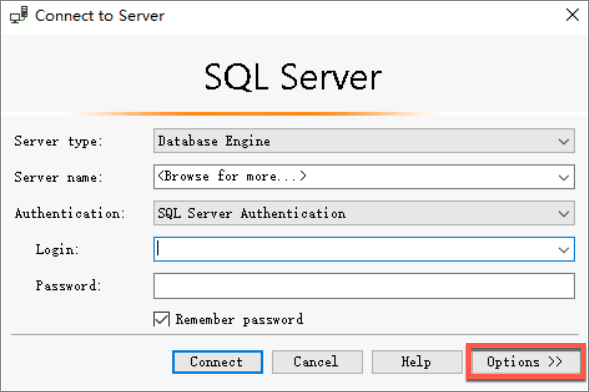
- 在 Connect to Server 对话框的 Connection Security 区域,单击 Encryption 下拉列表,选择 Mandatory,并勾选 Trust server certificate。
-
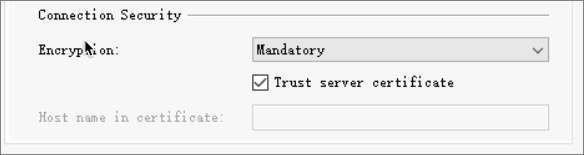
- 单击 Connect。
- 执行以下命令,查看连接已加密。
- SELECT ENCRYPT_OPTION FROM SYS.DM_EXEC_CONNECTIONS WHERE SESSION_ID = @@SPID
- 更多操作
-
最近更新时间:2026.05.29 15:06:03
这个页面对您有帮助吗?
有用
有用
无用
无用