智能数据洞察(私有化)
智能数据洞察(私有化)


- 文档首页
 智能数据洞察(私有化)用户指南可视化查询与分析筛选配置维度筛选
 复制全文
复制全文 下载 pdf
 文档反馈
文档反馈 问问助手
问问助手筛选是分析数据的基本部分。本文介绍对产品图表中的数据进行维度筛选的多种方式。
筛选模式 | 模式介绍 |
|---|---|
精确筛选 | 从预定义选项列表中勾选或搜索目标值进行筛选 |
条件筛选 | 通过逻辑操作符动态过滤数据 |
手动输入 | 直接粘贴或上传CSV文件进行筛选 |
子查询 | 引用其他图表结果作为筛选条件 |
- 将维度字段拖入「筛选」区域后将弹出设置面板。
- 切换到自己需要的模式,并设置过滤条件。
- 不需要图表筛选器
点击确定后筛选条件将对当前图表生效。 - 需要图表筛选器
勾选位于面板左下方的复选框「显示为图表筛选器」后,点击确定,筛选条件生效的同时,页面上将展示一个筛选器控件。
显示效果:
- 不需要图表筛选器
- 点击「精确筛选」,进入精确筛选参数配置页面;
- 通过直接勾选或搜索定位筛选内容,可执行查看已选项(全部项)、选项设置、选项排序、全选、排除等操作;
- 点击「确定」完成数据筛选。
相关参数配置说明如下:
参数 | 配置说明 |
|---|---|
选项区域 | 设置面板中显示选项列表,可以通过勾选选中;也可以通过搜索来定位关键词,并批量选中。
|
选项设置 | 如果想对选项列表进行设置,可以使用选项设置功能,如对选项设置不满意,可以选择「清除设置」。
|
选项排序 | 如果想对选项的顺序进行定义,可以使用选项排序功能 以下是对选项排序的功能说明:
|
全选 | 选择当前页面全部选项,可搭配搜索功能使用 |
排除 | 实现反选效果,相当于 「not in」 |
显示为图表筛选器 | 勾选「显示为图表筛选器」后,可以设置筛选器名称,右侧显示下拉列表,可以选择筛选器控件的样式。
|
以下是对选项设置功能详细说明:
选项设置类型 | 说明 |
|---|---|
手动输入 | 可以选择手动输入或上传CSV文件方式添加选项,来代替自动读取的选项列表。 |
子查询 | 选项依赖于另一张图表中的某个维度字段。 注意 出于性能考虑,建议成员数控制在5万个以下,即子查询返回结果的成员数(行数或列数)不超过5万个。 |
来自其他数据集 | 来自其他数据集:从其他数据集取值(如从维表数据集取值) |
- 单击「条件筛选」标签,进入条件筛选参数配置页面;
- 通过手动输入或列表选择筛选内容,可执行选择操作符、条件输入等操作;
- 单击「确定」按钮完成数据筛选。
相关参数说明如下:
参数 | 配置说明 |
|---|---|
操作符 |
说明 array 类型字段的操作符在不同场景下展示方式不同:
|
手动输入与列表选择 | 条件筛选的筛选项支持手动输入和列表选择两种方式
|
显示为图表筛选器 | 勾选「显示为图表筛选器」后,可以设置筛选器名称,右侧显示下拉列表,可以选择筛选器控件的样式。
|
以下是对操作符的介绍:
字符串类型操作符表:
操作符
实际操作
举例
包含
like
用户输入:北京,上海。
对应的 sql 为:where `city` like ("%北京%","%上海%")不包含
nok like
用户输入:北京,上海。
对应的 sql 为:where `city` not like ("%北京%","%上海%")开头为
like
用户输入:北,上。
对应的 sql 为:where `city` like ("北%","上%")结尾为
like
用户输入:北,上。
对应的 sql 为:where `city` like ("%北","%上")like
like
\
not like
not like
\
为空
is null
\
不为空
is not null
\
为空字符串
is empty
\
不为空字符串
is not empty
\
对于数值类型,操作符列表如下:
操作符
<
≧
≦
区间
不在区间
为空
不为空
说明
对于数值类型字段,支持 <、>、=、≠、≥、≤、区间、不在区间、为空、不为空等操作符。
如果选择了“区间”或“不在区间”,还需要指定区间边界是开区间还是闭区间。
- array 类型操作符说明
操作符 | 实际语义 | 举例 |
|---|---|---|
包含(ArrayHas) | 目标值存在于 array 字段中 | 用户选择值 A,表示 array 字段中包含 A |
不包含(NotArrayHas) | 目标值不存在于 array 字段中 | 用户选择值 A,表示 array 字段中不包含 A |
为空 |
| 表示整个 array 字段为空 |
不为空 |
| 表示整个 array 字段不为空 |
用户可以从 excel 中复制内容并粘贴到文本框中,内容会根据文本框下方的分隔符划分为胶囊;或者可以上传 CSV 文件,多次上传是覆盖关系,后者覆盖前者。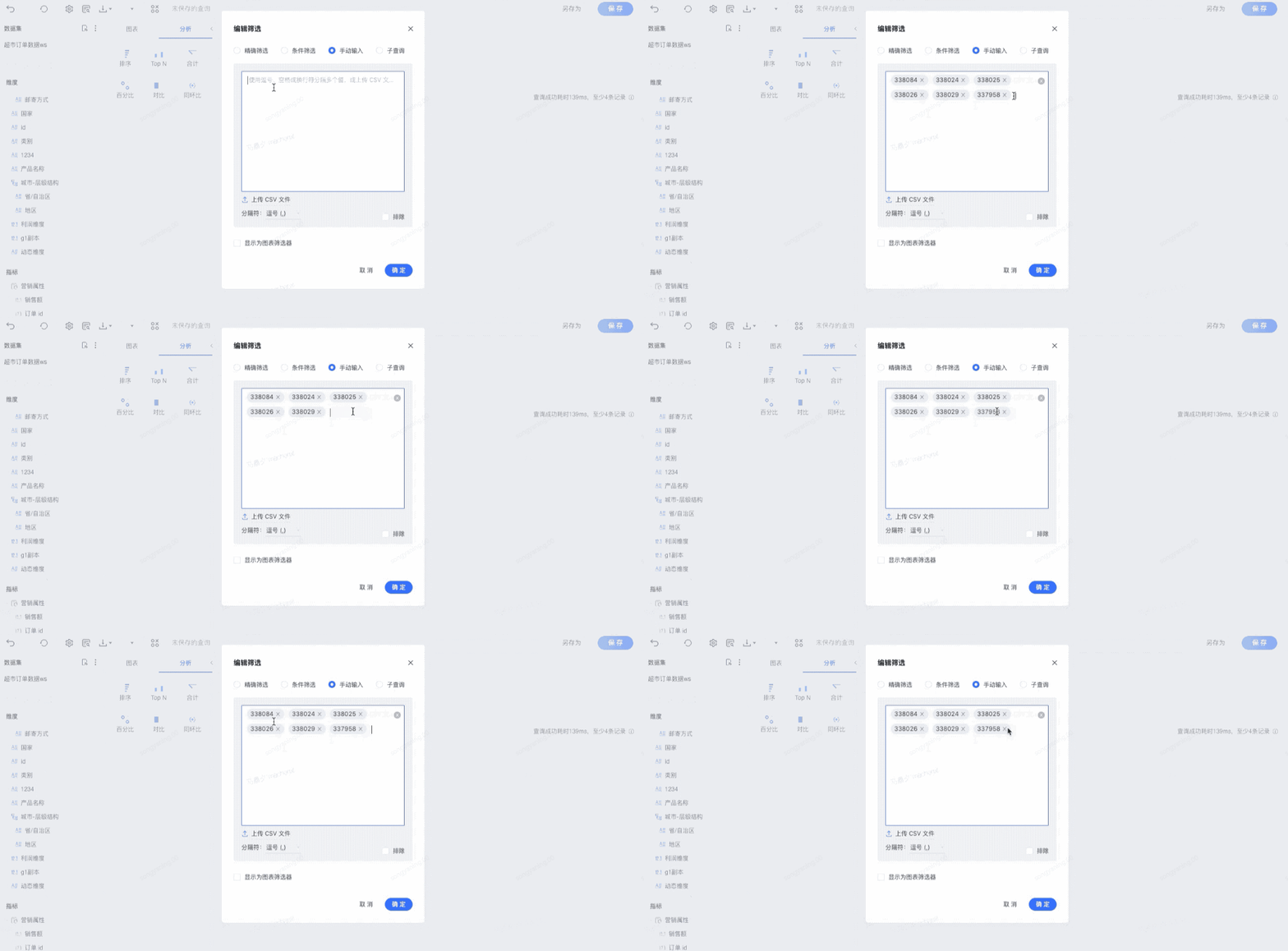
当内容中出现非法字符时,胶囊会标红显示。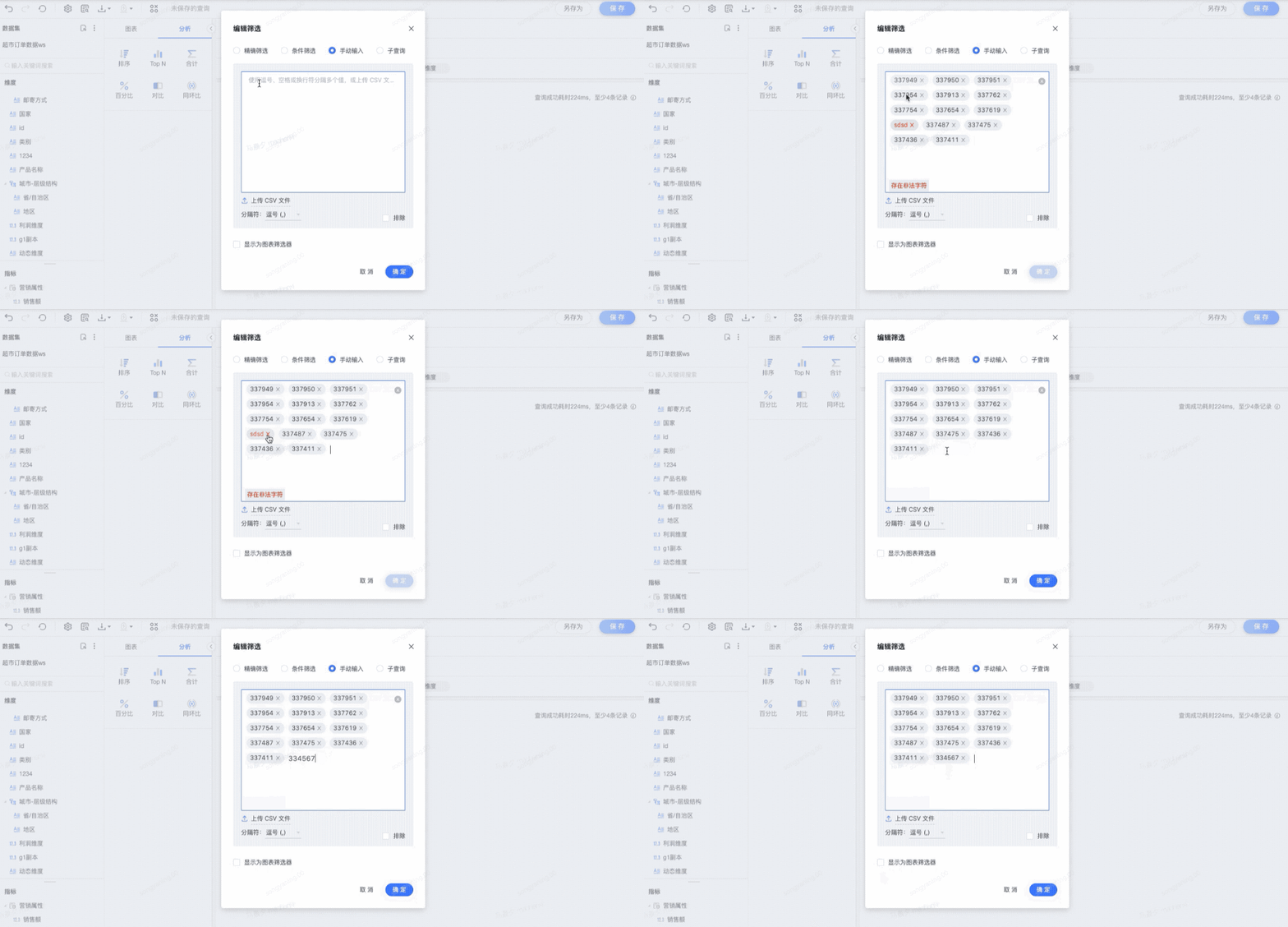
维度筛选支持子查询功能,用户可以将其他图表的查询结果作为当前图表的筛选项。
相关参数配置说明如下:
参数 | 配置说明 |
|---|---|
选择图表 | 选择子查询图表。
说明
注意 含有以下条件的图表不支持作为子查询图表:
|
选择维度 | 选择子查询维度字段。 |
高级设置 | 可设置子查询限制的最多成员数。 注意 出于性能考虑,建议成员数控制在5万个以下,即子查询返回结果的成员数(行数或列数)不超过5万个。 |
场景示例:
- 例如当前存在A和B两个数据集,数据集A和B中都有「订单ID」字段,要求最终筛选的「订单ID」字段既满足数据集A的相关筛选条件,又满足数据集B的相关筛选条件,此时即可使用子查询功能。首先在A数据集中通过数据集A的字段筛选出一批「用户ID」,之后在数据集B中使用这一批「用户ID」的「订单ID」进行相关筛选,即可得到最终结果。
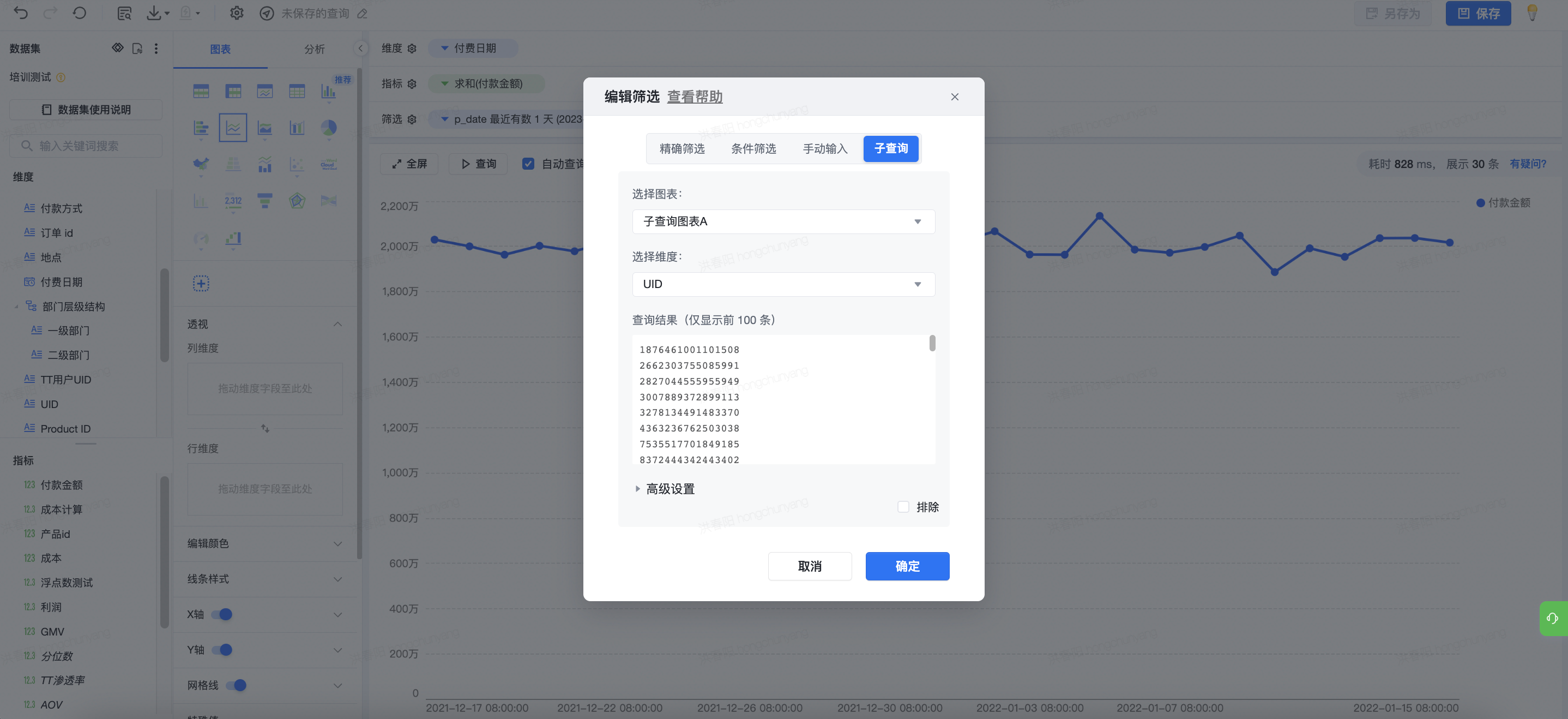
操作步骤:
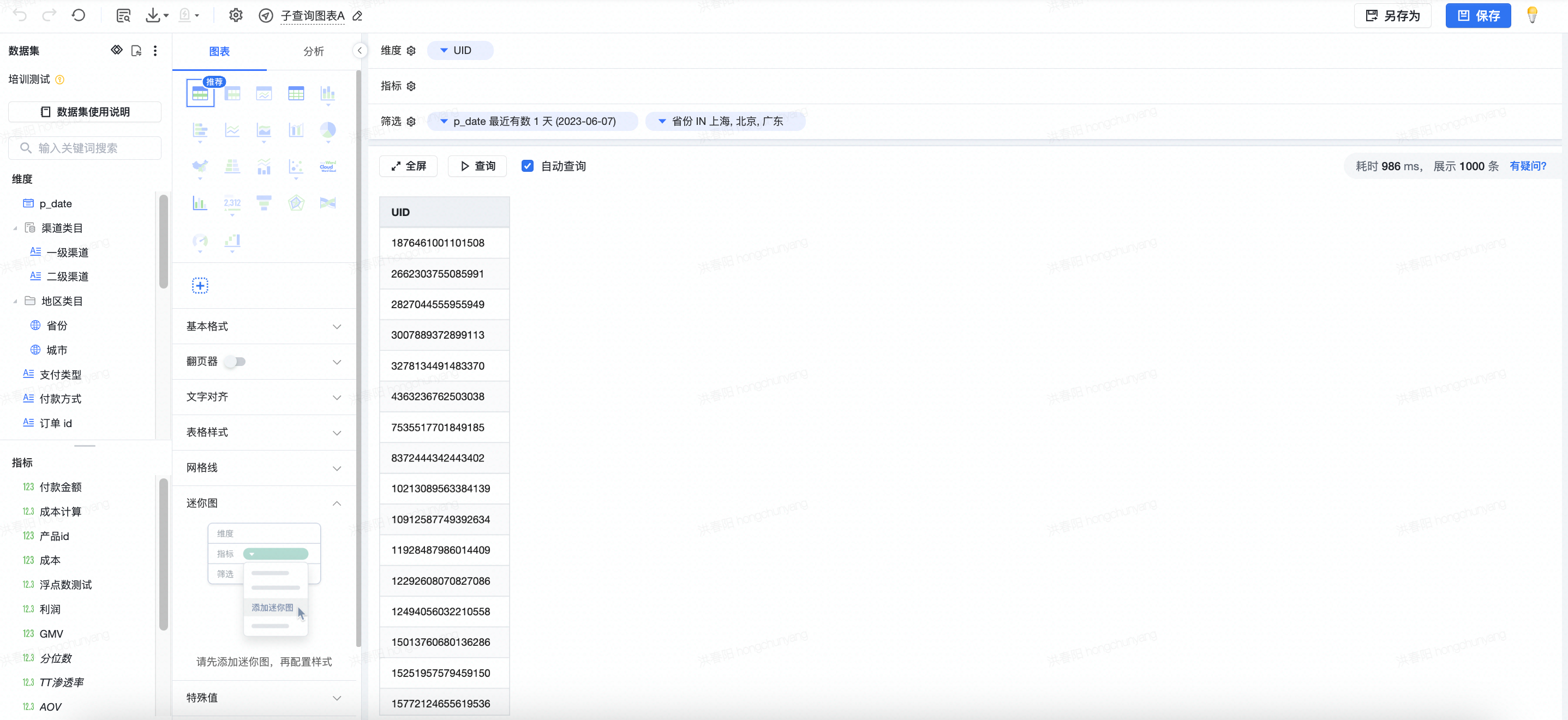
- 创建子查询图表,在当前项目下,创建图表并保存即可(在「项目中心」-「图表管理」中能查看当前项目下已有的图表)。
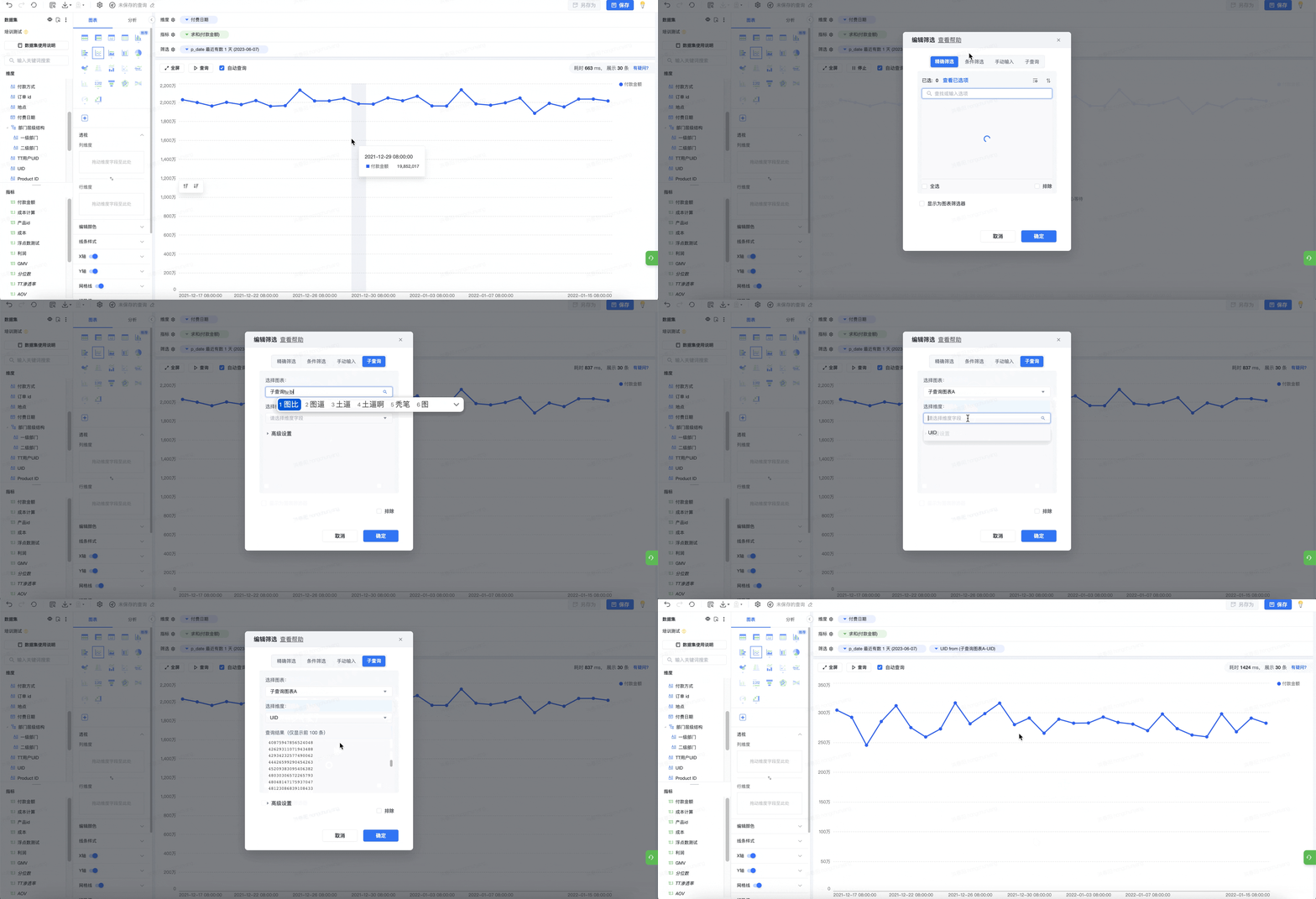
- 创新一个新的可视化查询,字段放入到筛选中,选择「子查询」模式,选择子查询的图表和对应字段。
筛选器样式
勾选「显示为图表筛选器」后,右侧显示下拉列表,可以选择筛选器控件的样式。
- 多选(下拉列表):所有选项以下拉列表形式展示,支持设置多个筛选选项
- 单选(下拉列表):所有选项以下拉列表形式展示,支持设置单个筛选选项
- 多选(平铺):所有选项以平铺形式展示,支持设置多个筛选选项
- 单选(平铺):所有选项以平铺形式展示,支持设置单个筛选选项
筛选器布局
设置入口:位于左侧的图表设置区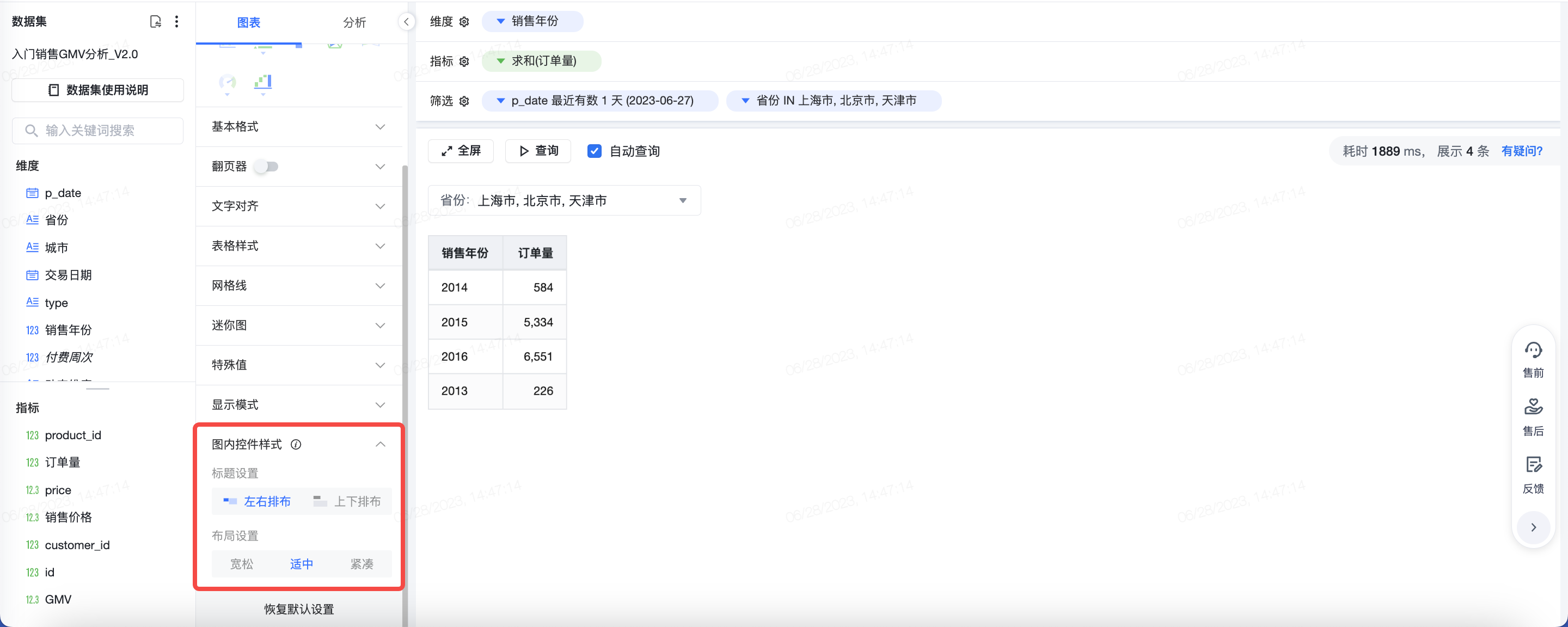
用户可以根据自己的实际需求来调整筛选器的布局。共提供两个功能:
- 标题设置
- 左右排布

- 上下排布

- 左右排布
- 布局设置
- 紧凑
- 适中
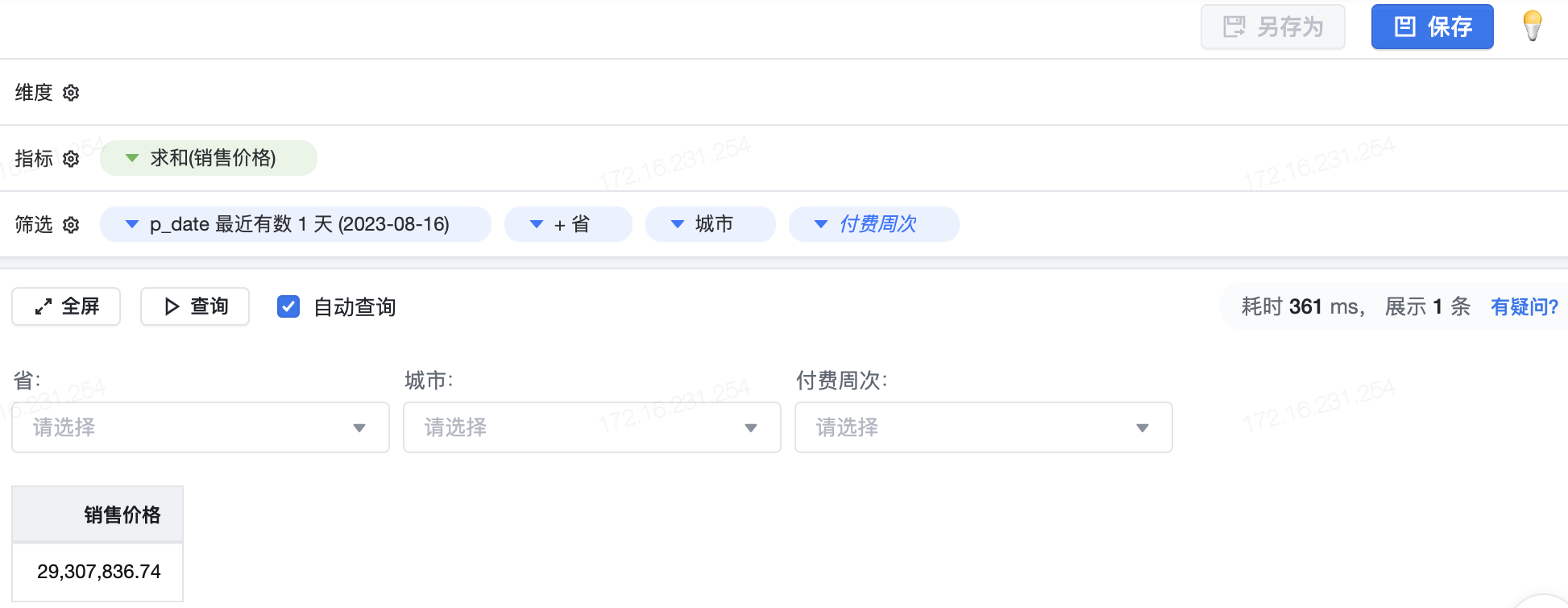
- 宽松
- 紧凑
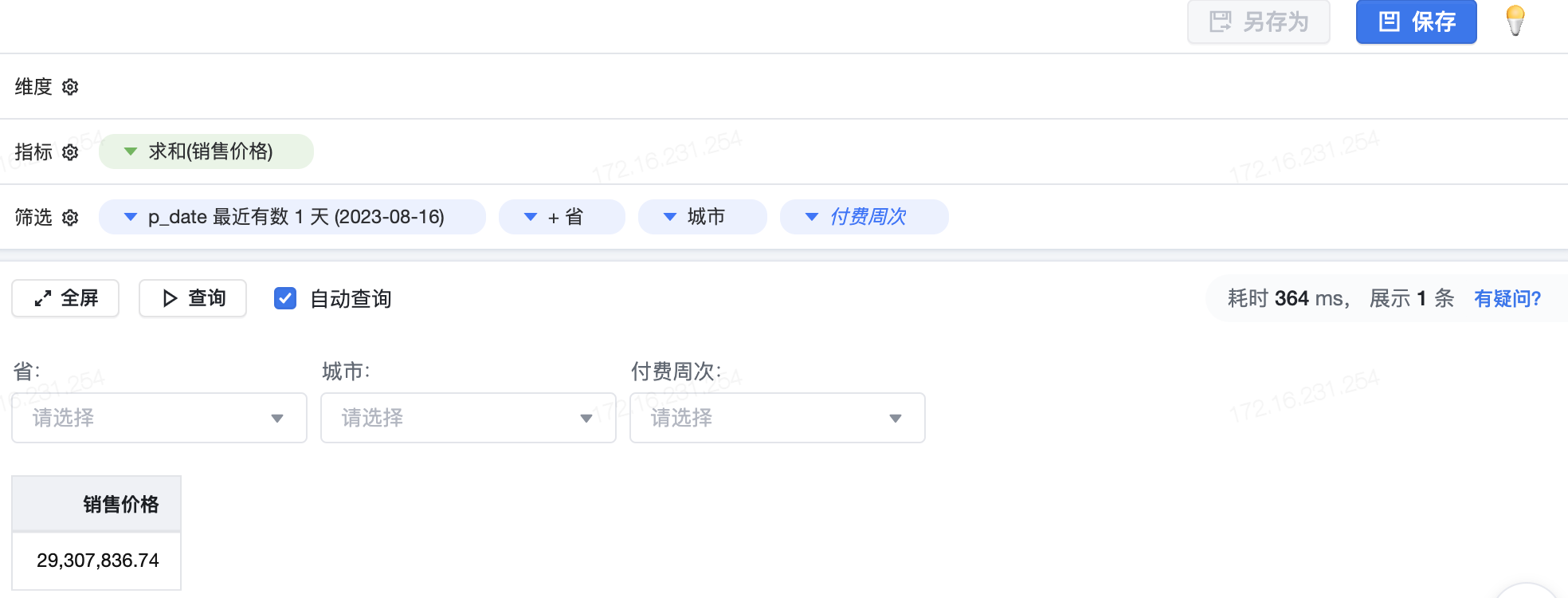
设置子筛选器
在没有进行子筛选器设置时,不同筛选条件间不会相互影响,例如下图中「省份」选择了「上海」,但是「城市」选项中仍然可以选择所有筛选项。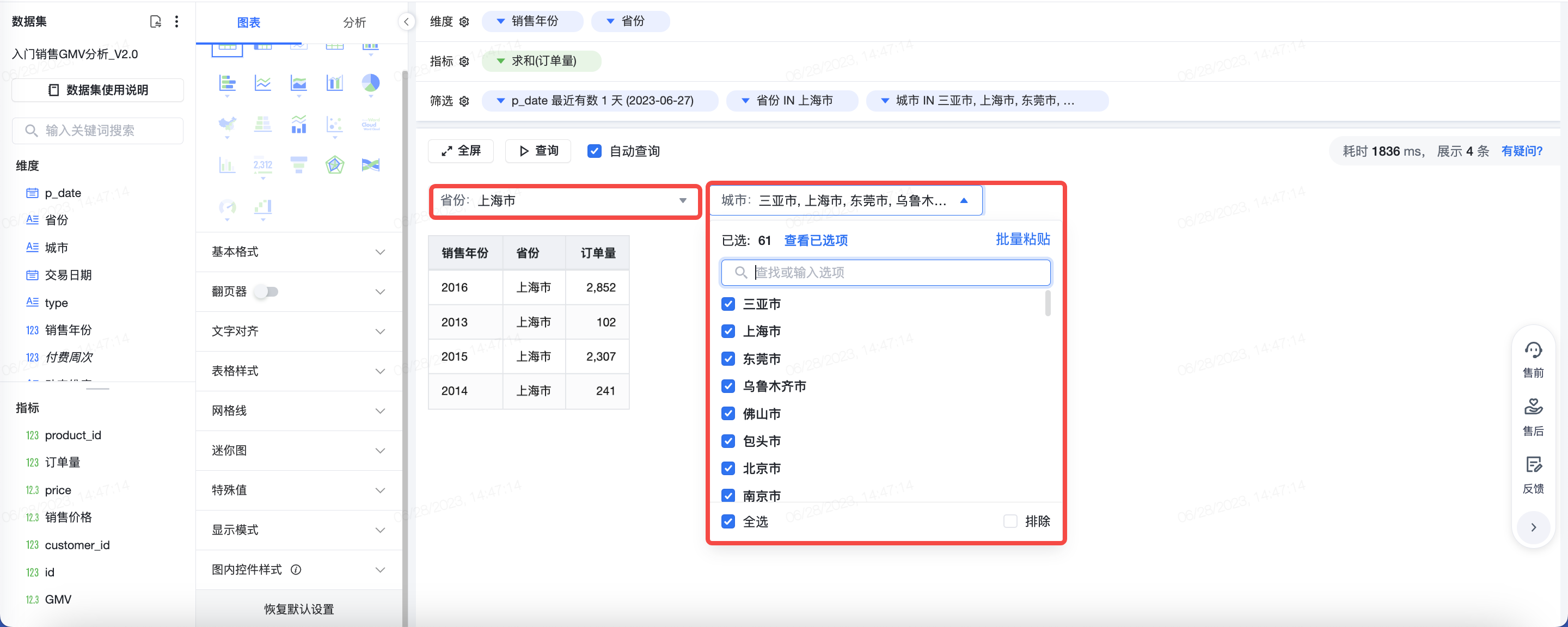
此时,如果希望「城市」中的枚举值受到「省份」筛选影响,可以选择将「城市」筛选设置为「省份」筛选的子筛选器。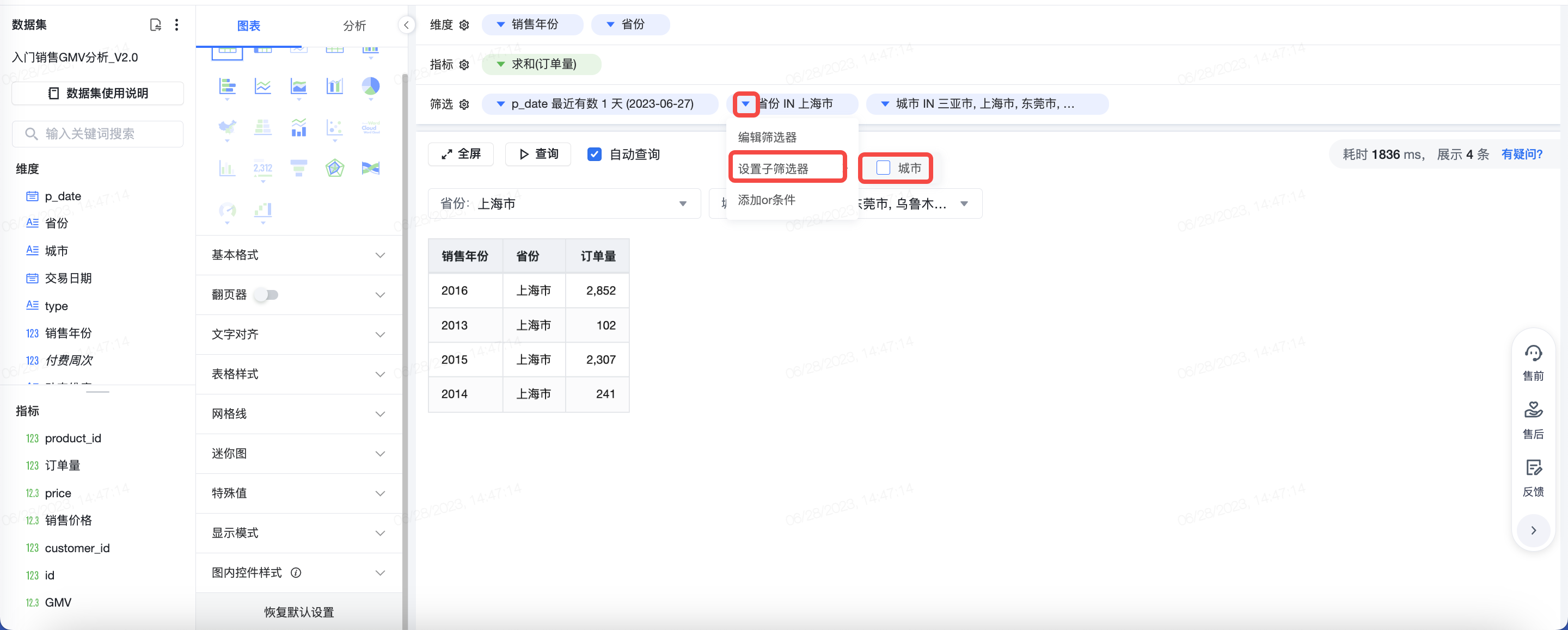
配置子筛选器后,「城市」中只会出现省份筛选后的枚举值。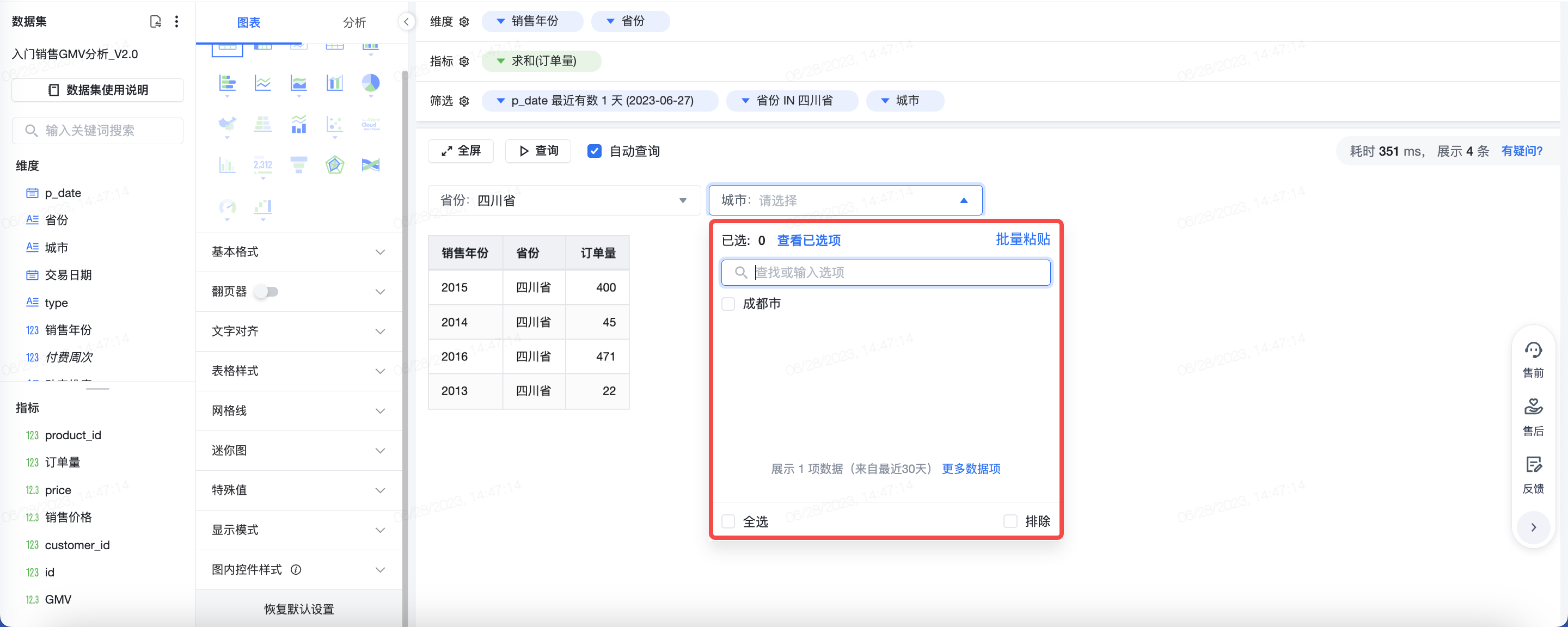
筛选器 or 条件
点击筛选器的小箭头,可以添加 or 条件,将维度拖拽进对应位置即可。
添加后筛选条件之间为或关系。