飞连
飞连


- 文档首页
 飞连管理员指南零信任接入VPN 模式VPN 策略管理管理 VPN 高级配置
 复制全文
复制全文 下载 pdf
 文档反馈
文档反馈 问问助手
问问助手本文档旨在指导管理员如何配置飞连 VPN 的各项高级策略。通过这些配置,您可以精细化地调整 VPN 的连接参数、客户端行为以及在不同网络环境下的智能响应策略。
此区域用于配置 VPN 连接的基础技术参数。
- 登录管理后台。
- 在左侧导航栏,选择零信任接入 > VPN 策略 > 高级策略。
- 在高级策略页面的参数设置区域右上角,单击编辑。
- 根据下表调整 VPN 参数。
配置项 说明 VPN MTU 最大传输单元 (Maximum Transmission Unit),影响 VPN 隧道的数据包大小。 客户端超时时间 客户端连接 VPN 节点时的最大等待时间,超时后将提示连接失败。 设备数限制 限制单个员工账号可以同时连接 VPN 的设备数量上限。 隧道心跳超时时间 客户端与服务端的心跳超时阈值。超过此时间未收到心跳,服务端将主动断开该 VPN 连接。 IP 地址排除
适用于 Windows 和 macOS 客户端。指定一个或多个 IP 地址/地址段。访问这些目标的流量将绕过 VPN 隧道,直接通过本地网络传输。此功能用于优化对特定本地资源或公网服务的访问性能。
配置说明:
- IP 地址的格式支持 CIDR(例如,10.10.0.0/24)、 IP 地址范围(例如,10.10.10.0-10.10.10.255),多个 IP 地址段之间用逗号或者空格间隔。
- 排除路由下发到客户端后按照最长掩码规则匹配,若客户端使用极速模式登录 VPN,排除 IP 的地址段需要小于极速路由发布的地址段。例如:极速路由发布 1.1.0.0/16,若需要排除 IP 地址段,仅支持排除 1.1.0.0/17 以及更小的 IP 地址段,否则排除路由将不生效。
桌面端仅连接 VPN 内网 IP 开启后,当 Windows、macOS、Linux 客户端在内网发起 VPN 连接时,仅通过您所配置的 VPN 节点的内网 IP 地址进行连接,确保数据流量完全在内网传输,避免绕行公网。 - 完成调整后单击页面右下角的确定。
- 在高级策略页面的参数设置区域,单击连接 VPN 时,触发二次认证区域的修改,会跳转到多因素认证功能页,选择配置员工连接 VPN 时的二次认证策略。相关操作请参见配置多因素认证。
此策略用于定义客户端在选择 Auto(自动)节点时的选路逻辑,以实现负载均衡和高可用。
配置内网自动连接 VPN 策略后,客户端选择 Auto 时,只会从策略指定的节点中选择节点进行连接。如果某个节点对当前员工不可见,或已设置为“指定节点不进入 Auto”,客户端不会自动连接该节点。
- 登录管理后台。
- 在左侧导航栏,选择零信任接入 > VPN 策略 > 高级策略。
- 在高级策略页面的客户端 Auto 策略区域右上角,单击编辑。
- 在客户端 Auto 策略对话框,完成以下策略配置。
- 节点并发上限:开启后,需输入数量上限,取值范围 1~65535。当节点的并发连接数超过此阈值时,该节点将暂时不参与 Auto 选路。
- 节点 IP 池使用率上限:开启后,需输入使用率上限,取值范围 1~100%,不支持小数。当节点的 IP 地址池使用率超过此百分比时,该节点将暂时不参与 Auto 选路。
- 指定节点不进入 Auto:开启后,将指定的节点永久性地从 Auto 选路池中排除。
- 点击右下角确定,完成配置。
注意
该模块功能已于 3.2.6 版本(2026 年 3 月 6 日)下线,若此前配置了 VPN 永久在线功能,请您务必参考本文后续章节,在 3 个月内迁移至 VPN 自动连接与断开策略进行配置。
VPN 永久在线是指系统默认在用户登录飞连客户端时自动连接 VPN,再结合客户端防退出功能,所实现的 VPN 永久在线能力。
- 登录管理后台。
- 在左侧导航栏,选择零信任接入 > VPN 策略 > 高级策略。
- 在高级策略页面的 VPN 永久在线配置区域右侧,单击编辑。
- 开启 VPN 永久在线设置的开关。
说明
后续不再需要使用该功能时,关闭开关并保存设置即可。
- 开启后,完成以下配置:
配置项 子项 配置说明 基本设置
VPN 默认网络模式设置
设置用户登录客户端自动连接 VPN 时,所选的网络模式,可选择极速模式或者全局模式。
- 极速模式:当企业员工通过 VPN 连接企业内网后,仅指定网络资源的访问流量通过 VPN 隧道,其他访问流量使用本地网络进行访问。该模式下仅对指定网络资源做数据加密,但同时节省企业带宽,并减少 VPN 节点负载压力,提升了员工访问网络时的体验。
- 全局模式:当企业员工通过 VPN 连接企业内网后,终端上所有网络访问流量均通过 VPN 隧道。该模式下全量数据加密,可以保障员工的账号与数据安全,但会增加 VPN 节点的负载压力。
说明
如果飞连内所有节点的网络模式仅启用了某一种模式,则当前配置项将被禁用,无法选择。
是否允许员工切换 VPN 网络模式
开启后,员工可以在客户端自行切换极速模式、全局模式。
说明
- 如果飞连内所有节点的网络模式仅启用了某一种模式,则当前配置项将被禁用,无法开启。
- 如果同步开启了客户端隐藏开关,则员工无法在客户端切换 VPN 网络模式。
配置防退出功能 如需确保永久在线设置不被打断,单击通用配置 - 客户端配置,可跳转至客户端配置页面,开启账号防退出功能。 高级设置
仅桌面端在工区内生效
默认关闭,即无论设备处于内网还是外网环境,VPN 将始终保持连接状态。
开启后,Windows、macOS、Linux 客户端会自动检测设备所处的网络环境,仅当设备进入工区内网范围时,客户端才强制启动 VPN 连接并保持连接;当设备离开工区内网后,强制策略自动解除。
警告
为确保非内网环境下用户可正常手动连接 VPN,此配置项与“是否开启客户端隐藏”配置项不可同时开启。如需启用此功能,请先确保“客户端隐藏”配置已关闭。
是否开启客户端隐藏
默认关闭,即终端用户可以与客户端正常交互,手动控制 VPN 的连接或断开。
开启后,客户端自动连接 VPN 的同时,操作界面将对用户隐藏,用户无法执行任何手动操作。
开启时请按照设备、分组的维度设置该配置项的生效范围。
警告
此配置项与“仅桌面端在工区内生效”配置项互斥。如需启用此功能,请先确保“仅桌面端在工区内生效”配置已关闭。
生效对象
/
支持以员工或设备的维度限制当前配置的生效范围。
- 选择按员工生效时,您需要通过部门或角色限制员工范围。
- 选择按设备生效时,您需要通过设备、分组限制设备范围。
- 点击右下角确定,完成配置。
选择内网环境的检测方式,用于全局定义“什么是内网环境”。此处的配置将作为“内网动态资源排除”和“VPN 自动连接/断开策略”等后续功能的核心判断依据。
- 登录管理后台。
- 在左侧导航栏,选择零信任接入 > VPN 策略 > 高级策略。
- 在内网识别策略区域右上角,单击编辑。
- 在右侧弹出的抽屉页中,开启功能开关,选择一种或多种内网检测方式。满足任一条件即视为内网。
- VPN 节点内网地址:通过 VPN 节点的内网地址进行识别。点击配置可快速跳转至 VPN 节点详情页面进行查看或配置。
说明
由于云 VPN 节点托管在云端的架构特性,客户端无法在内网直接探测到该节点的物理私有地址。因此,若您使用的是云 VPN 节点,请勿选择此识别方式。
- Wi-Fi SSID:通过匹配设备当前连接的 Wi-Fi 网络名称 (SSID) 是否在预设列表中来判断。选中后,需在下方 Wi-Fi SSID 集合输入框中,输入一个或多个用于标识内网环境的 Wi-Fi SSID。匹配此集合中的任意一个 SSID,则判定为内网环境。
- 指定内网 IP 地址:通过判断客户端的 IP 地址是否在指定范围内来进行识别。选中后,需在下方指定内网 IP 地址输入框中输入用于标识内网环境的一个或多个 IP 地址。客户端登录 VPN 后,若任意一个地址可连通,则判定为内网环境。
- VPN 节点内网地址:通过 VPN 节点的内网地址进行识别。点击配置可快速跳转至 VPN 节点详情页面进行查看或配置。
- 点击右下角确定,完成配置。
启用此功能后,当客户端根据“内网识别策略”判断自身处于内网环境时,将保持 VPN 连接,但访问您在此处指定的特定应用或资源时,其流量将绕过 VPN 隧道,直接通过本地内网进行传输。
注意
- 该功能在 VPN 极速模式下生效。
- 客户端操作系统需为 Windows、macOS 或 Linux。
- 在配置本策略前,请确保您已在内网识别策略中定义了内网的识别方式。
- 登录管理后台。
- 在左侧导航栏,选择零信任接入 > VPN 策略 > 高级策略。
- 在内网动态资源排除策略区域右上角,单击编辑。
- 在右侧弹出的抽屉页中开启功能开关,并完成以下配置。
配置项 说明 生效节点
定义此策略在哪些 VPN 节点上生效。
- 全部节点:策略对所有已配置的 VPN 节点生效。
- 指定节点:策略仅对您在下方节点列表中选择的特定 VPN 节点生效。
选择需要排除的动态资源
定义当处于内网时,哪些资源的访问流量需要绕过 VPN。支持通过以下两种维度进行选择,可多选:
- 资源名称:在下拉列表中,精确选择一个或多个已在 VPN 应用中定义的具体网络资源。
- 资源标签:在下拉列表中,选择一个或多个已在 VPN 应用中定义的资源标签。所有归属于这些标签下的网络资源都将被排除。
资源及标签管理入口位于零信任接入 > 应用管理 > VPN 应用。
- 点击右下角确定,完成配置。
此模块统一管理基于场景触发(进入工区、连接超时、无流量)的 VPN 自动化行为。通过配置本策略,您可以实现员工入网的无感化,并有效优化企业互联网出口带宽。
- 登录管理后台。
- 在左侧导航栏,选择零信任接入 > VPN 策略 > 高级策略。
- 在高级策略页签内的 VPN 自动连接与断开策略区域右上角,单击编辑。
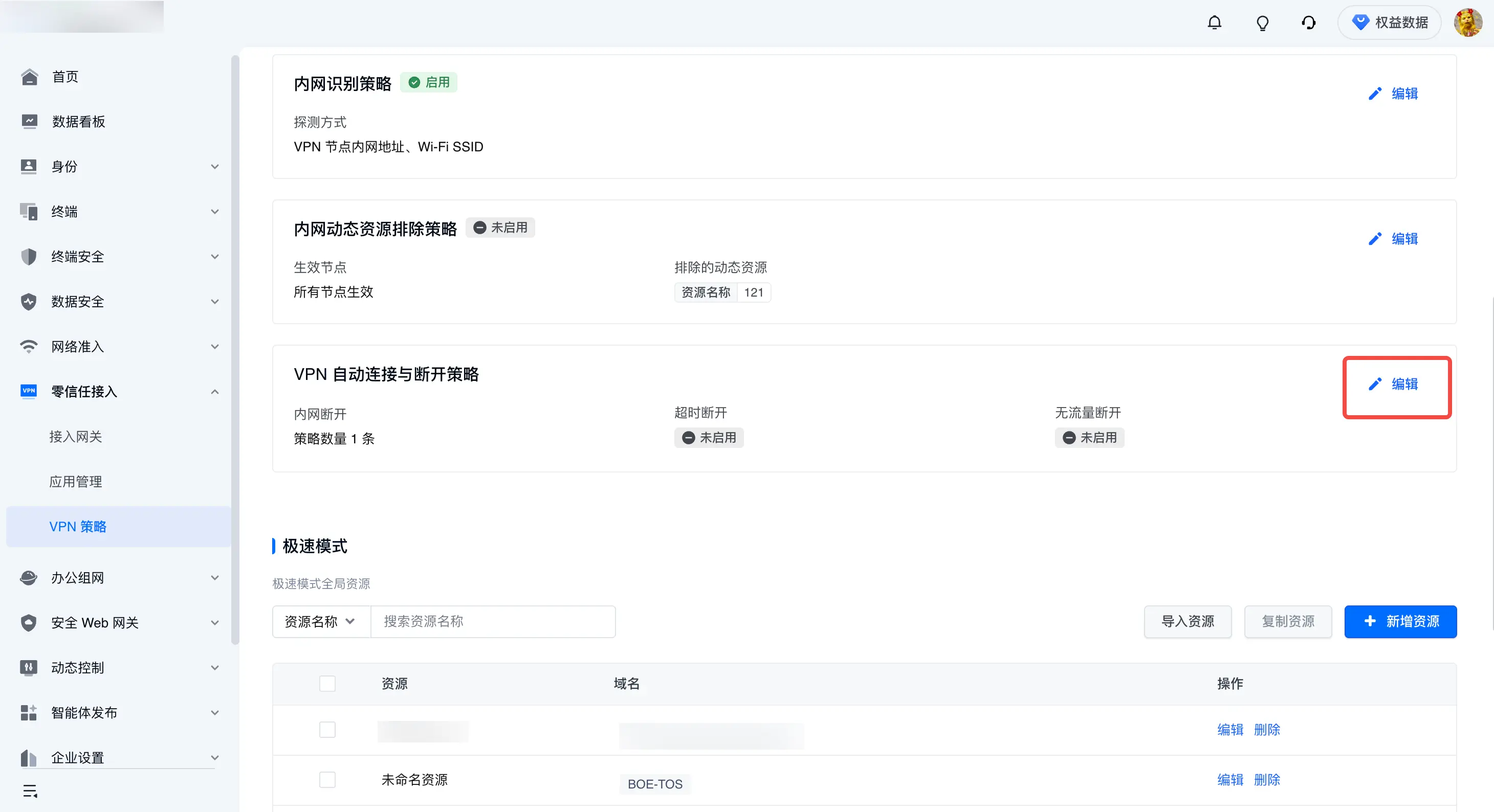
- 在右侧弹出的策略配置抽屉页中,根据实际需求选择对应页签并完成配置。
内网连接/断开策略
本策略用于定义客户端在检测到内网环境(工区)时的自动化动作。
注意
- 在配置本策略前,请确保您已在内网识别策略中定义了内网的识别方式。详情参看配置内网识别策略。
- “自动连接”逻辑仅在桌面客户端(Windows、macOS、Linux)
3.2.16及以上版本生效。
- 选择内网连接/断开页签,单击右上角 + 添加策略。
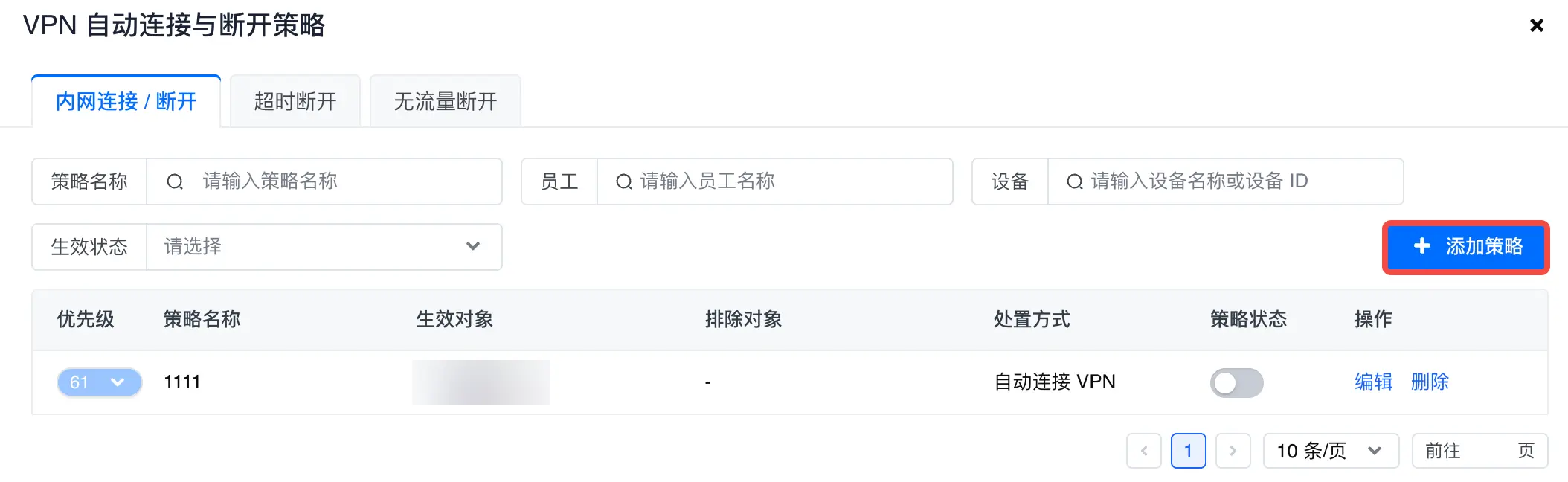
- 在添加策略页面,完成以下配置。
- 基本信息
配置项 说明 策略名称 为策略设置一个唯一的名称,用于标识该策略。 策略状态 设置策略的启用或禁用状态。默认为启用。 优先级 定义策略的执行顺序(0-100),数值越高,越先被匹配。当相同优先级策略被命中时,则执行最新创建或更新的策略。 - 处置方式
处置方式 说明 适用场景 客户端提示展示 自动连接 VPN
客户端检测到内网并命中策略后,自动连接 VPN。客户端选择 Auto 时,将根据策略配置的生效节点连接或切换 VPN 节点,切换后仍保持 Auto 选点。开启后需配置以下参数:
- VPN 默认网络模式设置:选择客户端自动连接 VPN 时所使用的网络模式。可选极速模式(推荐)或全局模式。
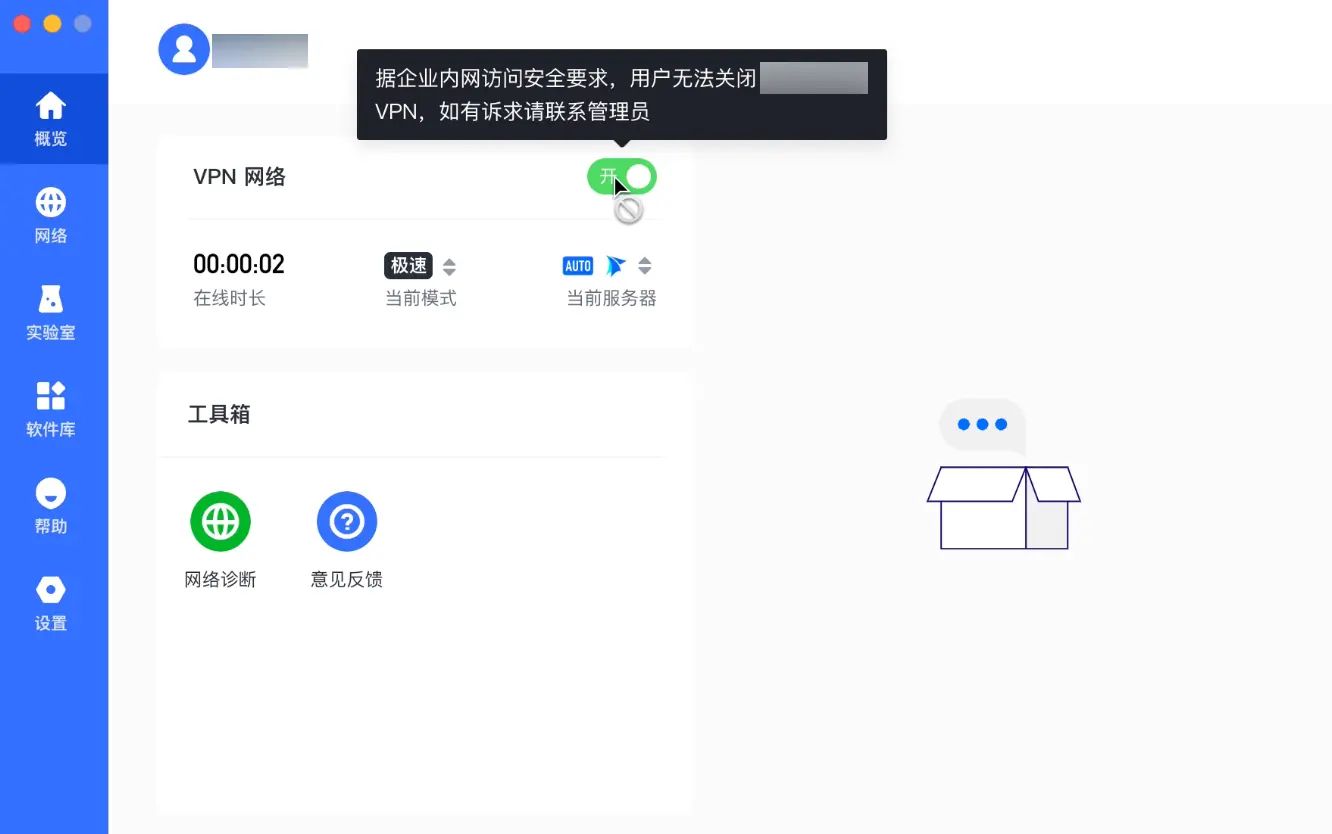
- 是否开启客户端隐藏:开启后,客户端 VPN 状态卡片及操作按钮将隐藏。此模式下,系统将忽略环境检测,用户登录飞连并完成身份认证后,即在后台静默自动建立 VPN 连接。
- 连接后是否允许用户再次手动断开:定义在被系统自动连接后,用户是否拥有临时断开的权限。若开启客户端隐藏,则默认禁止;若客户端界面可见,可选择“允许”,以提供网络调试的灵活性。
- 手动断开后,自动连接策略加白时长:若用户手动断开 VPN,系统将在设定的时长内(1-24 小时或 1-7 天)暂停执行自动连接逻辑。
警告
自动连接 VPN 功能仅在桌面客户端(Windows、macOS、Linux)
3.2.16及以上版本生效。防止员工在工区内仍使用外网节点绕路公网,通过强制回切内网节点来节省公网带宽。适用于要求“全量审计”,即员工在内网也必须通过 VPN 隧道访问业务的场景。
- 允许断开

- 不允许断开

自动断开 VPN
客户端检测到内网后,系统将立即断开 VPN 连接。开启后需配置以下参数:
- 断开后是否允许用户再次手动连接:定义在被系统自动断开后,用户是否拥有临时重连的权限。
- 手动连接后,自动断开策略加白时长:当用户在内网手动重连 VPN 后,系统将在设定的时长内(1-24 小时或 1-7 天)暂停执行自动断开逻辑。
通过让流量回归本地物理网络,完全不占用 VPN 网关及公网出口。适用于不需要对内网流量进行 VPN 二次加密审计的场景。
- 允许手动重连
- 不允许手动重连

提示用户断开 VPN 当客户端检测到进入内网环境后,不立即强制断开,而是弹出系统通知,询问用户是否断开 VPN 连接。 适用于企业希望引导(非强制)员工在办公区切换至本地网络以节省带宽,但又允许部分有特殊需求的用户自主保持在线的场景。 
- 匹配条件
配置项 说明 生效节点
指定策略生效的 VPN 节点范围,可选择全部节点或指定节点。选择指定节点时,在节点列表中选择一个或多个节点,支持云 VPN 节点。
自动连接 VPN:指定客户端在内网中自动连接的候选节点。
自动断开 VPN/提示用户断开 VPN:指定进入内网后需要断开或提示断开的节点。例如,希望员工进入公司内网后连接本地 VPN 节点,可将处置方式设为自动连接 VPN,在生效节点中选择指定节点,再选择公司内网可达的本地 VPN 节点。
- 生效对象
配置项 说明 生效对象 选择策略的应用范围。支持按员工(部门/角色/成员)或按设备(设备/操作系统/分组)进行精细化设置。 排除对象 启用后,可以从生效对象中排除特定的员工或设备。
- 基本信息
- 点击确定完成创建。
- 返回策略列表页,可针对该策略执行调整优先级、启用、禁用、编辑、删除等操作。
节点切换说明
根据网络环境自动切换节点仅适用于选择 Auto 的 Windows、macOS、Linux 客户端。
| 选点方式 | 从外网进入内网 | 从内网进入外网 |
|---|---|---|
| Auto | 识别为内网并命中策略后,切换至策略生效节点范围内的节点,仍保持 Auto 选点。 | 原内网节点不可达时触发重连,自动选择云 VPN 或其他外网可达节点。 |
| 手动选择具体节点 | 保持原来的选点,不自动切换。 | 不主动切换至其他节点。原节点不可达时显示超时,用户可改选可达节点或切换为 Auto。 |
如果内网策略指定的节点均不可用,客户端可能保持 Auto 选点并显示连接超时,不保证自动回退到原节点。
超时断开策略
该功能用于配置用户连接 VPN 的在线时长超过指定时间时,自动断开 VPN 连接。
- 选择超时断开页签,点击右侧编辑,开启功能开关。
- 根据需要选择策略模式。
- 基于全局生效:即企业全员生效,您需要在下方配置超时时间。
- 基于策略生效:您可以单击右侧 + 添加,添加策略,设置不同的生效范围。配置后,
- 仅在生效范围内的员工或设备,会在连接 VPN 的在线时长超过指定时间时,自动断开 VPN 连接。
- 若同一员工或设备存在于多个策略生效范围内,则优先命中最高优先级的策略。当相同优先级策略被命中时,则执行最新创建或更新的策略。
- 在策略列表页,可针对某条策略执行调整优先级、编辑、删除等操作。
- 点击右上角保存,完成配置。
无流量断开策略
该功能用于配置用户在连续超过指定时间段内没有 VPN 访问行为时,自动断开 VPN 连接。
- 选择无流量断开页签,点击右侧编辑,开启功能开关。
- 根据需要选择策略模式。
- 基于全局生效:即企业全员生效,您需要在下方配置超时时间。
- 基于策略生效:您可以单击右侧 + 添加,添加策略,设置不同的生效范围。配置后,
- 仅在生效范围内的员工或设备,会在连续超过指定时间段内没有 VPN 访问行为时,自动断开 VPN 连接。
- 若同一员工或设备存在于多个策略生效范围内,则优先命中最高优先级的策略。当相同优先级策略被命中时,则执行最新创建或更新的策略。
- 在策略列表页,可针对某条策略执行调整优先级、编辑、删除等操作。
- 点击右上角保存,完成配置。
此功能主要用于解决 Android 移动设备在连接 VPN 的同时开启网络共享(如个人热点、USB 或蓝牙共享)而导致的安全风险。
在零信任安全架构中,移动设备连接 VPN 后可访问企业内网敏感资源。若此时设备开启热点共享,该设备实际上充当了内外网隔离带中的“跳板”,导致未经授权的第三方设备可能通过该热点间接渗透进企业内网,造成严重的数据泄露风险。此处的配置可实现在检测到热点开启时强制断开 VPN,实现对内网资源的保护。
说明
此功能仅适用于 Android 客户端。若其他端有类似需求:
- Windows、macOS 端:请参考配置终端管理策略文档,通过添加“私开热点检测”基线检测项实现。
- iOS 端:系统底层已实现网络共享隔离。即使 iPhone 连接了 VPN,其共享热点的流量也仅通过蜂窝网络传输,无法进入 VPN 隧道,因此天然不存在“跳板”风险,无需配置。
- 登录管理后台。
- 在左侧导航栏,选择零信任接入 > VPN 策略 > 高级策略。
- 在高级策略页面,定位至 VPN 安全认证策略区域,单击右上角编辑。
- 在弹出的对话框中,单击编辑,并完成以下配置。
- 客户端共享个人热点时禁止连接:开启后,Android 客户端将每 5 秒检测一次设备的个人热点、蓝牙网络共享或 USB 网络共享状态。若检测到开启,将自动禁止 VPN 连接或关停已建立的 VPN 隧道。
- 生效对象:设置策略的应用范围。支持按员工(部门/角色/成员)或设备(设备/分组)进行设置。
- 排除对象:开启后,可以从上述生效对象中排除特定的员工或设备。
- 单击右下角的保存以使策略生效。
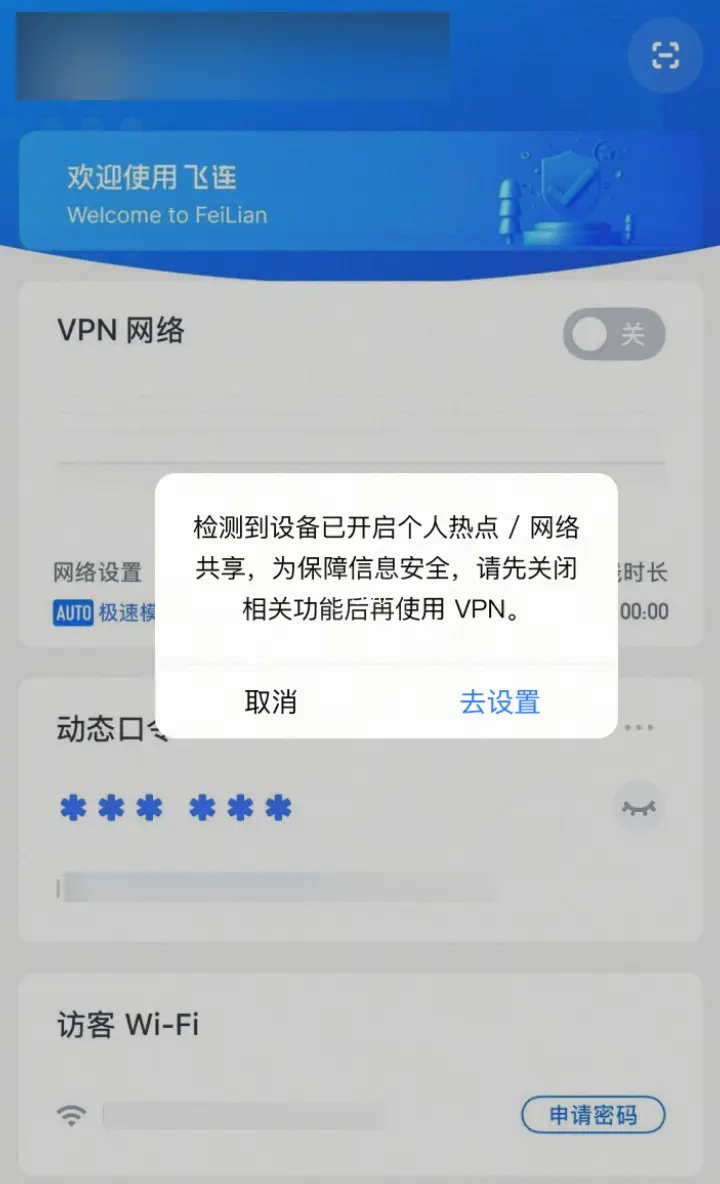
- 策略生效后,若 Android 客户端检测到设备开启了个人热点、蓝牙共享或 USB 共享,系统将立即强制断开当前的 VPN 连接,并弹出安全告警弹窗。此时员工可点击弹窗中的去设置跳转至手机系统的热点/共享设置页面,快速关闭相关功能后方可正常连接 VPN。