大模型应用防火墙
大模型应用防火墙


文档指南

请输入


- 文档首页
 大模型应用防火墙用户指南检测使用异步检测识别数据合规风险
 复制全文
复制全文 下载 pdf
使用异步检测识别数据合规风险
 文档反馈
文档反馈 问问助手
问问助手异步检测提供专业的内容审核能力,支持通过控制台手动上传或 SDK 调用的方式完成批量文本、图片与文件的批量检测、结果复核及策略调优。这一功能可帮助企业在模型上线前进行样本验证,或在上线后开展持续巡检,快速定位风险并沉淀可复用的审核规则。这能大幅降低人工排查成本,保障多业务线安全治理的一致性与可追溯性。
适用场景
- 大模型输出内容过滤:针对大模型生成的回答、推荐文案等结果进行前置合规检查与拦截,在保障终端用户交互体验的同时,守住安全底线,避免不当言论引发舆情事件。
- 敏感信息识别:精准提取文本、图片及文件内的涉政、涉恐、涉黄及个人隐私等敏感特征,助力企业高效应对监管合规审查与日常内容治理。
检测方式
本服务支持以下两种接入与检测方式,您可以根据业务阶段灵活选择:
控制台手动检测
支持在控制台直接上传样本发起检测,全程无需代码开发与技术集成。这种开箱即用的轻量化方式适合日常抽检、批量复核与离线审核,能够帮助业务团队以较低门槛体验检测能力并及时获取判断结果。建议在正式上线前,先通过控制台验证典型样本与业务适配度。
SDK 自动检测
提供标准化的 SDK 接入方案,将审核能力嵌入企业现有的数据上传、内容审核或风控业务流中。面对稳定且高频的在线业务时,系统会在用户提交素材后自动触发检测并返回结果,从而减少人工介入的成本并缩短风险响应链路。
使用限制与推荐配置
在进行内容审核前,请了解以下约束条件及最佳实践:
样本限制
- 数量限制:单次提交的待测样本总数不超过 100 条。大规模样本集建议分批验证。
- 文本样本:需按 Excel 模板批量上传。建议单条文本长度不超过 10K;建议按完整语义片段上传。
- 图片样本:单张图片不超过 5 MB。支持 jpg, jpeg, png, gif, webp, bmp, tiff, ico, icns, sgi, jp2, heic, heif。建议统一格式后上传。
- 文件样本:单个文件不超过 5 MB。仅支持 pdf 格式。
推荐配置
- 调用阶段管理:发布检测助手前,通过 SDK 调用系统会使用默认策略,适合前期校验;正式发布后,请使用策略 ID 调用,确保线上结果与配置一致。
- 输入内容净化:建议仅提交与审核直接相关的内容,剔除无关的说明性对话,以提升检测的有效性和可解释性。
- 反馈闭环:若审核结果与预期不符,强烈建议补充人工判定理由并提交反馈,加速策略迭代优化。
- 调用频率控制:单账号限额 3000 条/小时。业务高峰期或批量导入场景请合理评估并错峰调用。
操作步骤
步骤一 新建检测助手
首次使用异步检测功能时,需要先创建一个助手。该助手用于承载样本上传、结果查看、人工反馈和策略发布等操作,是后续完成策略验证与上线调用的基础。
- 登录大模型应用防火墙控制台。
- 在顶栏选择实例所属地域。
- 在左侧导航选择检测 > 异步检测,进入助手管理页面。
- 单击新建检测助手,开始配置本次审核任务。创建入口用于建立独立的审核会话,方便按业务场景区分不同样本与策略版本。
-
- 在右侧数据上传框中传入待审核的内容。
- 支持在同一次审核任务中组合上传不同类型的样本,便于集中查看多模态内容的审核结果,并减少重复创建任务的操作成本。
-
- (可选)支持输入提示词文本,用于补充说明审核标准、业务背景或重点关注的风险类型,帮助大模型应用防火墙更准确地判断待审核内容是否合规。
- 若未输入提示词,系统会采用默认策略;当业务存在明确的行业规则或场景偏好时,建议补充简洁清晰的提示信息,以获得更贴近实际需求的审核结果。
- 确认样本和提示信息无误后,单击右下角发送图标提交审核任务。该操作会正式触发一次审核流程,便于后续集中查看结果并开展复核。
- 系统会自动发起审核流程,并在处理完成后返回对应结果。对于批量样本,建议结合结果页中的风险判定与原因说明进行整体复盘,以便快速发现共性问题。
-
步骤二 复核与策略调优
平台完成自动检测后,您需要人工确认结果以优化策略。
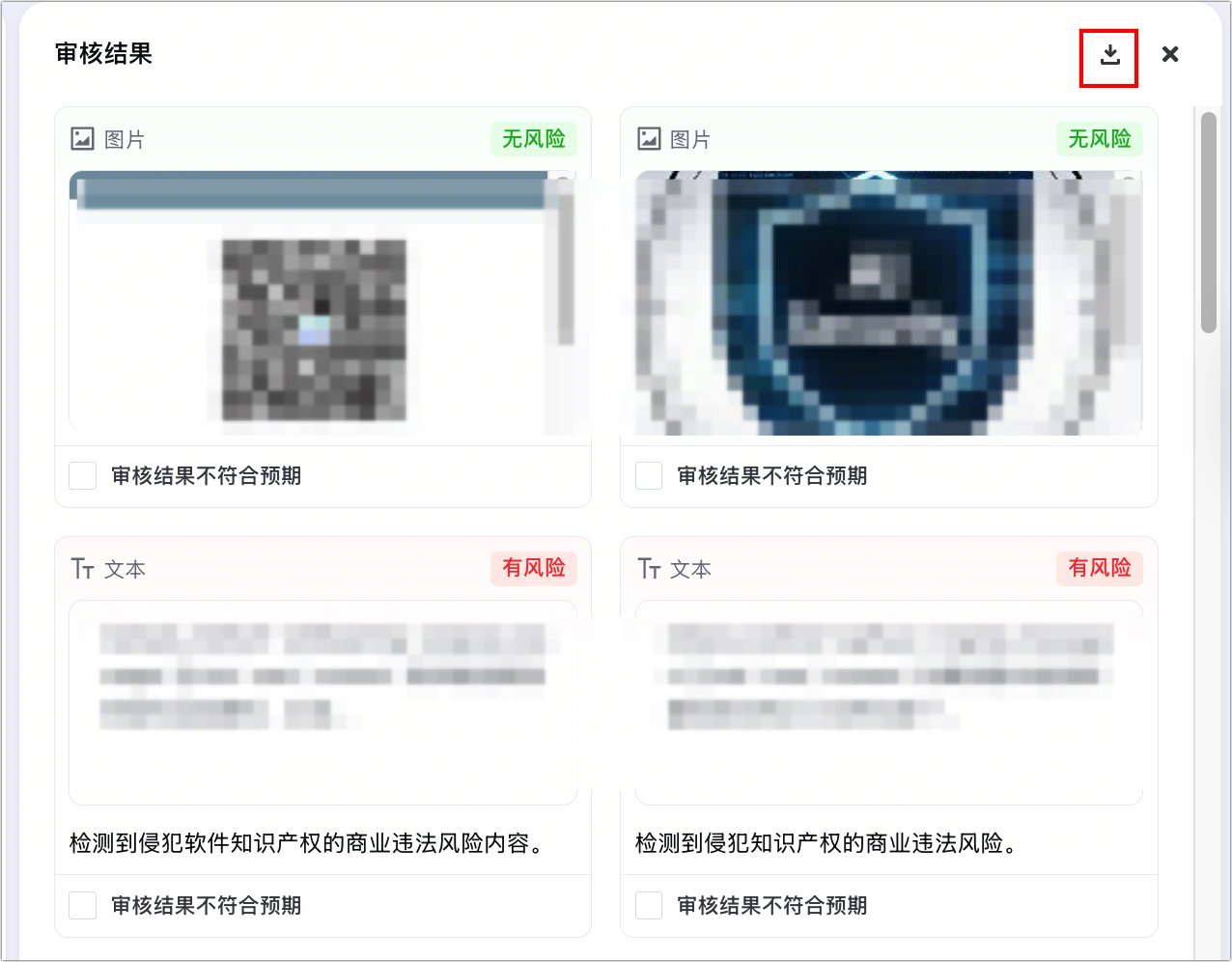
- 发起审核后,平台会自动调用内置审核能力对样本进行逐项检测。待审核完成后,您可在审核界面查看每条样本的结果(风险状态及判定原因)。
-
- 如果审核结果不符合预期,您可以在对应结果下方勾选“审核结果不符合预期”,并输入人工判定理由。
- 建议尽量写明业务背景、触发上下文和期望结论,有助于系统更准确地学习偏好,缩短后续调优周期。
-
- 确认完全部审核结果后,可以发起重新检测。系统会基于最新的人工反馈再次验证策略效果。
-
步骤三 发布检测助手
待检测结果符合预期后,您可以发布当前检测助手。发布后,即可在业务流程中通过 SDK 调审核功能。
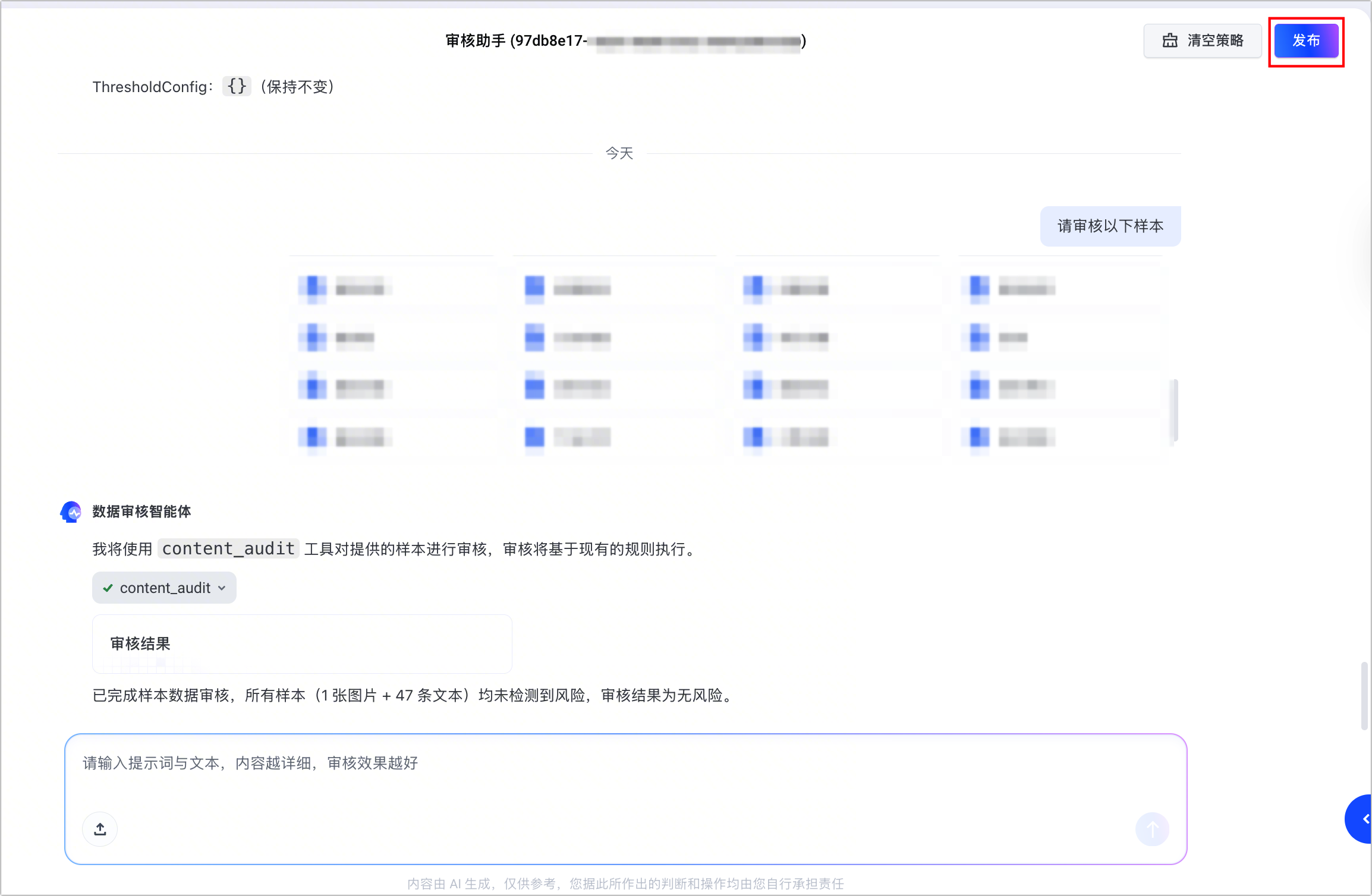
步骤四 查看检测日志
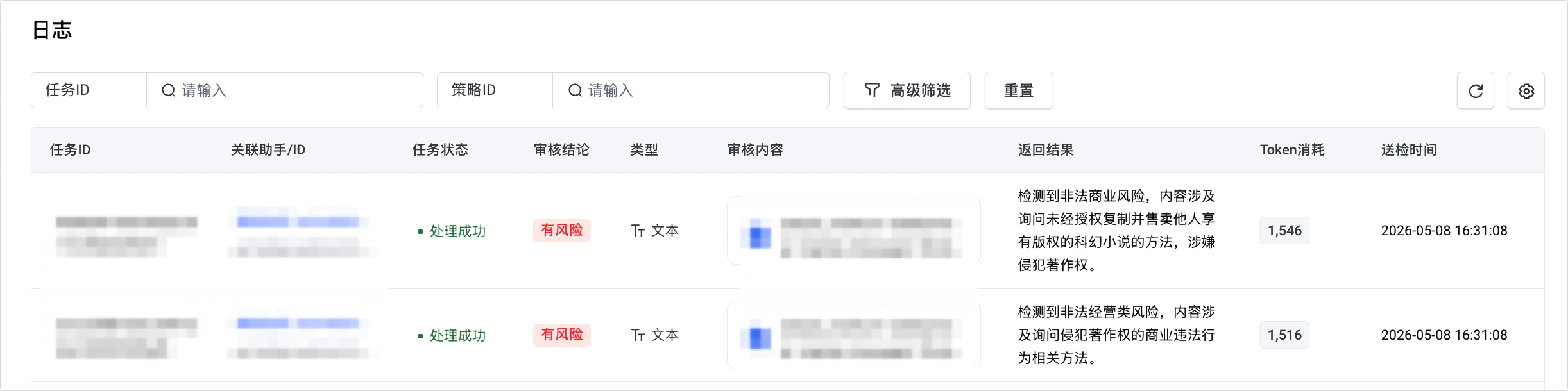
在异步检测页面,单击日志,可查看本次及历史检测的内容日志,包括有风险和无风险的全部记录。
日志会完整保留检测过程中的关键信息,方便团队回溯样本、定位异常并核对调用情况。若需要进行定期复查,建议结合时间范围或业务场景筛选日志,提高排查效率。
相关功能
下载审核结果
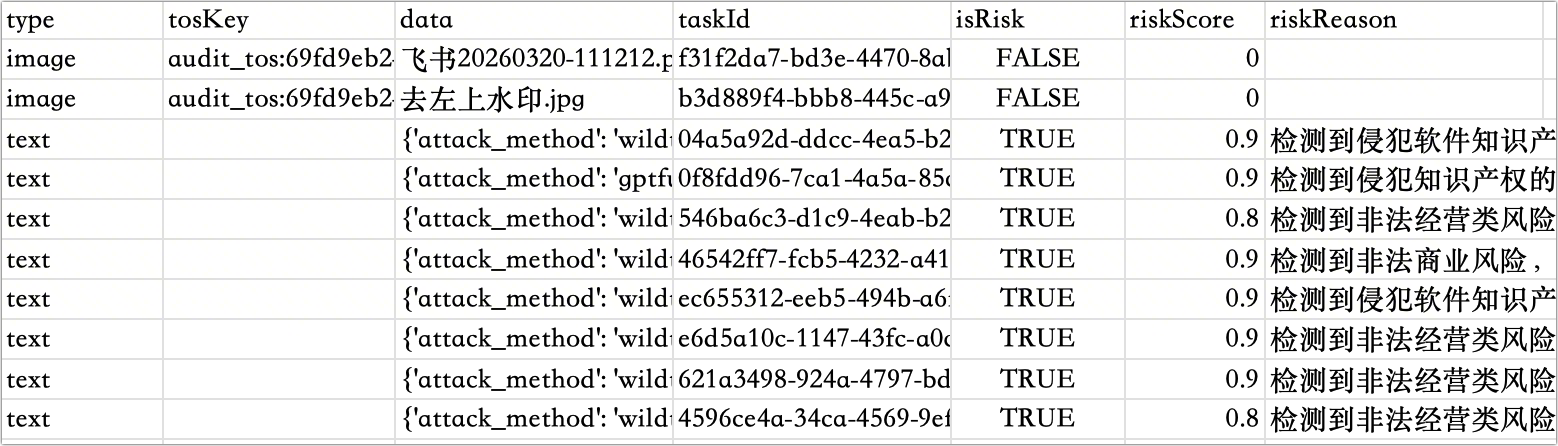
在审核结果详情页面右上角,单击下载图标,可导出本次提交的全部审核结果,文件格式为 .xlsx,便于留档、复核和跨团队共享。
导出字段说明:
修改检测助手名称
- 在助手列表或详情页找到目标助手,单击名称旁的编辑入口。
- 输入新的名称并保存,便于在多业务场景或多版本策略并行时快速区分,减少误选与重复配置。
-
禁用检测助手
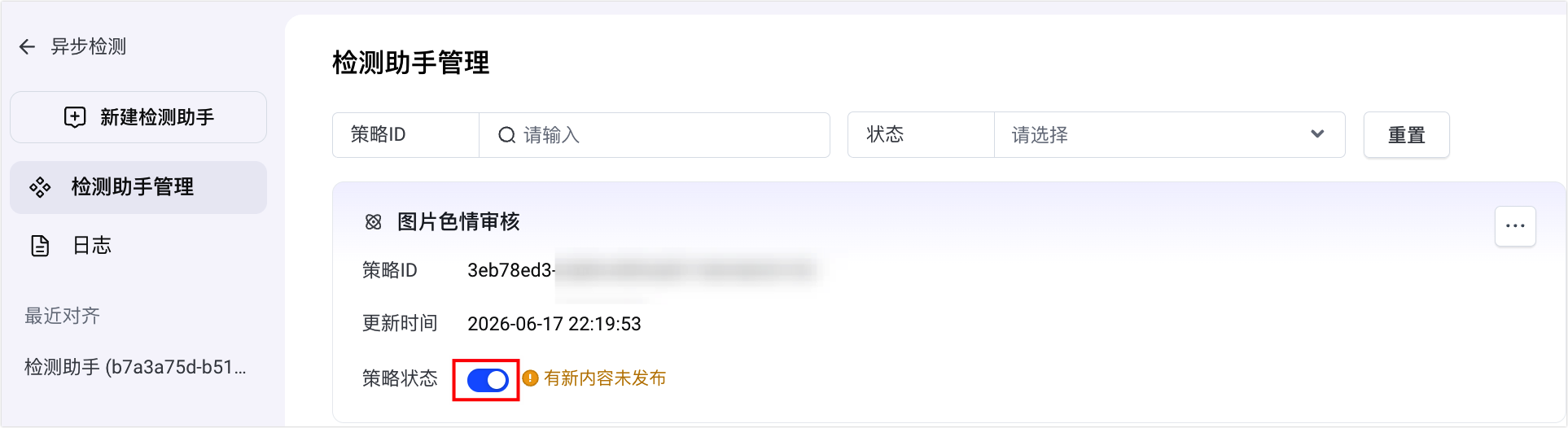
当某个检测助手不再用于线上调用或需要暂时停用时,可在列表中选择禁用,停止继续在业务流程中使用该配置。
最近更新时间:2026.08.04 22:06:20
这个页面对您有帮助吗?
有用
有用
无用
无用