CLI工具
CLI工具


文档指南

请输入


- 文档首页
 CLI工具安装指南在Windows中安装火山引擎CLI
 复制全文
复制全文 下载 pdf
在Windows中安装火山引擎CLI
 文档反馈
文档反馈 问问助手
问问助手本文介绍如何在Windows终端中,安装火山引擎CLI工具。
通过npm安装
注意
请先确保当前系统中已安装npm(要求 Node.js >= 14),可在终端中输出:npm -v查看。如未安装npm,请参考“下载安装包文件安装CLI”。
操作步骤
步骤一:在终端中执行如下命令,即可完成安装。
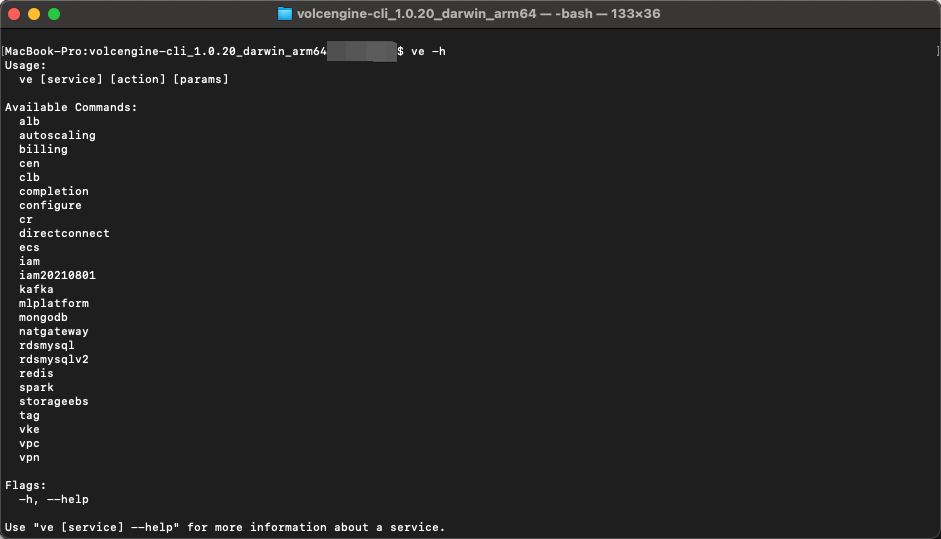
在终端中执行如下命令,验证是否可以正常使用cli工具。
正常使用回显示例:
如需升级到最新版本,执行如下命令:
通过下载安装包文件安装
操作步骤
步骤一:获取火山引擎CLI
您可以在火山引擎CLI工具的GitHub Release页面,下载工具压缩包或下载工具源码编译获取火山引擎CLI工具。
方式一:下载CLI工具的安装包
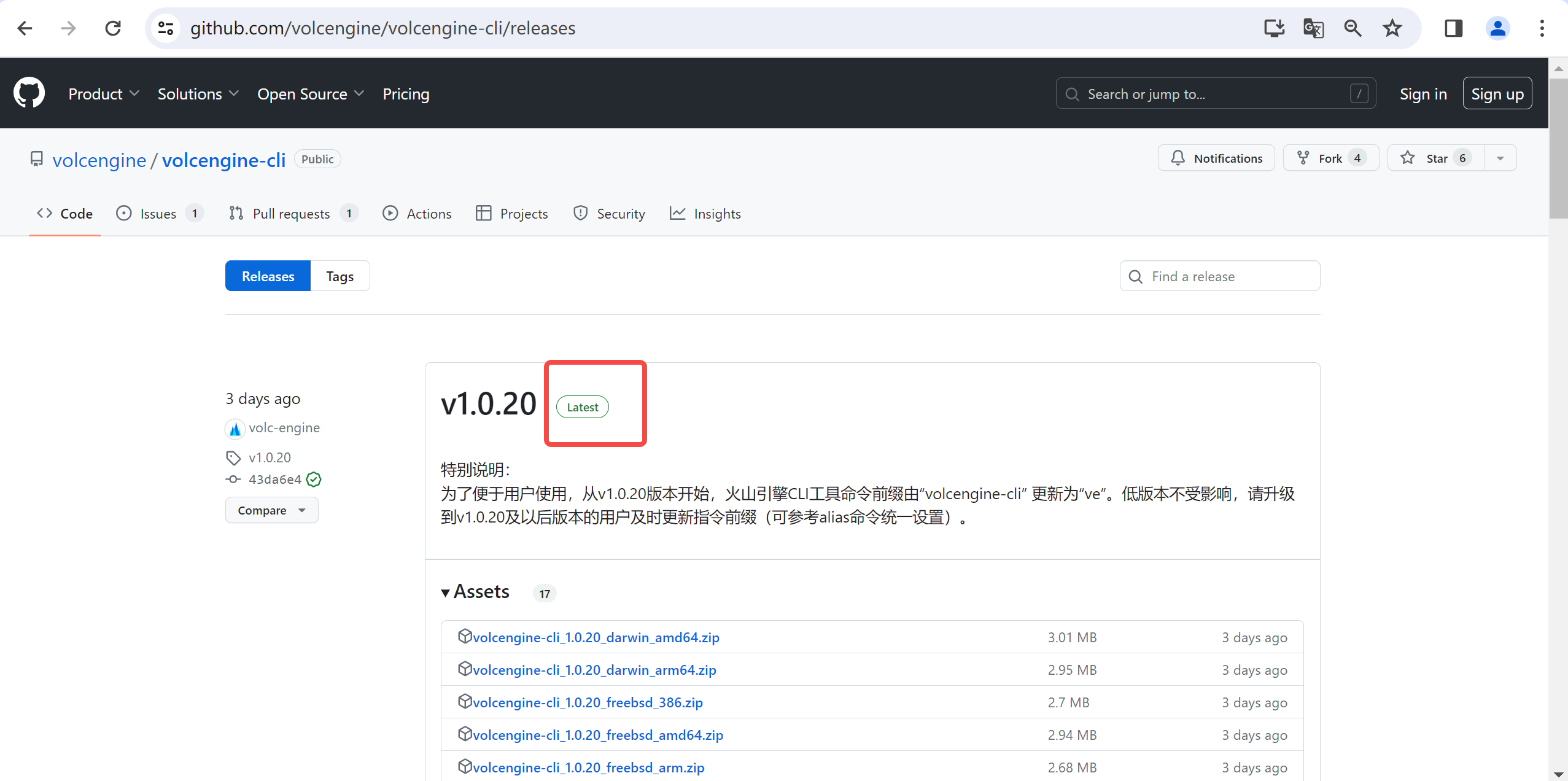
- 使用浏览器访问cli工具的GitHub Release页面。
- 找到您终端CPU架构相应的最新版工具压缩包并下载。
CMD中运行如下命令,查看CPU系统架构
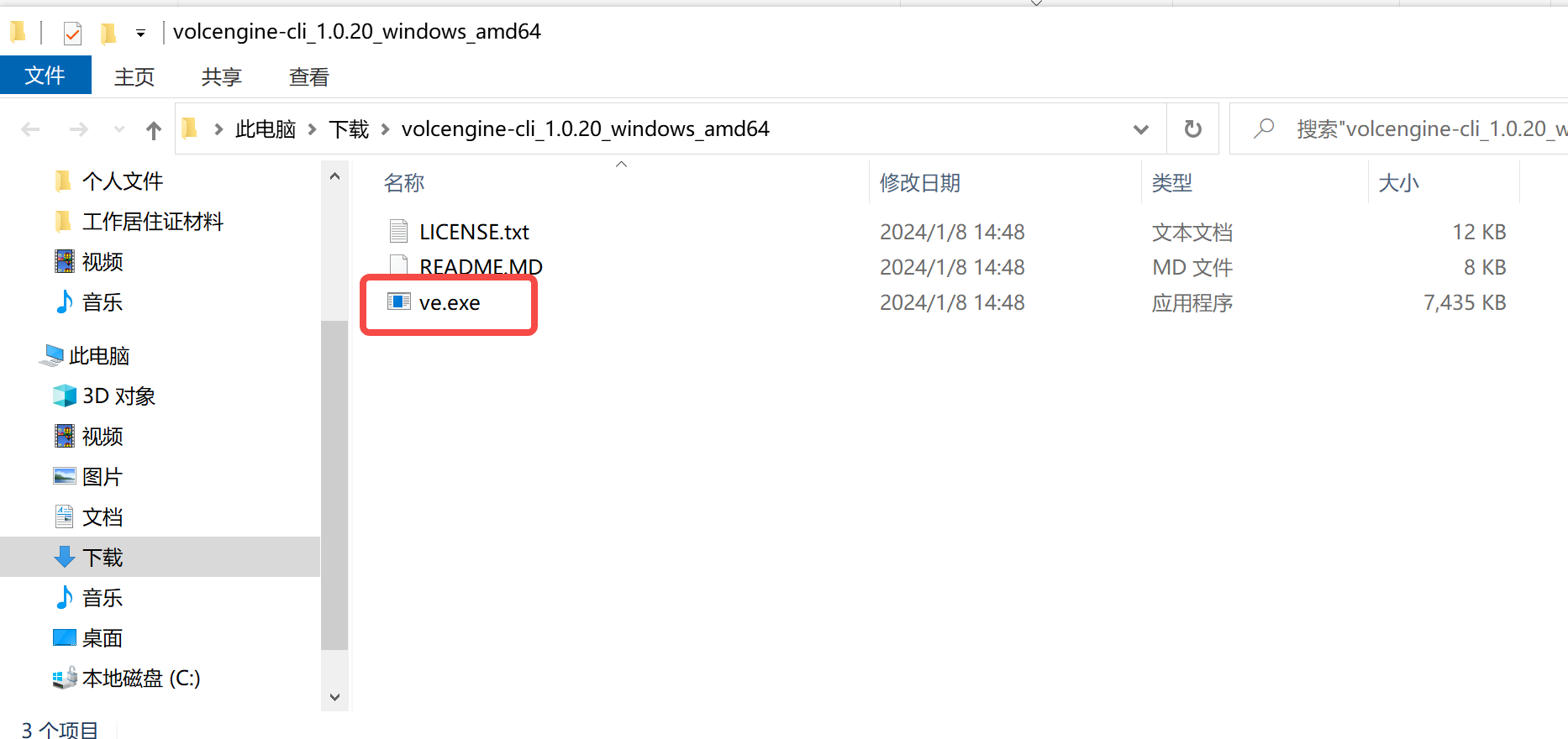
- 下载成功后,解压压缩包,获取应用程序ve.exe。
方式二:编译源码获取CLI安装包
注意
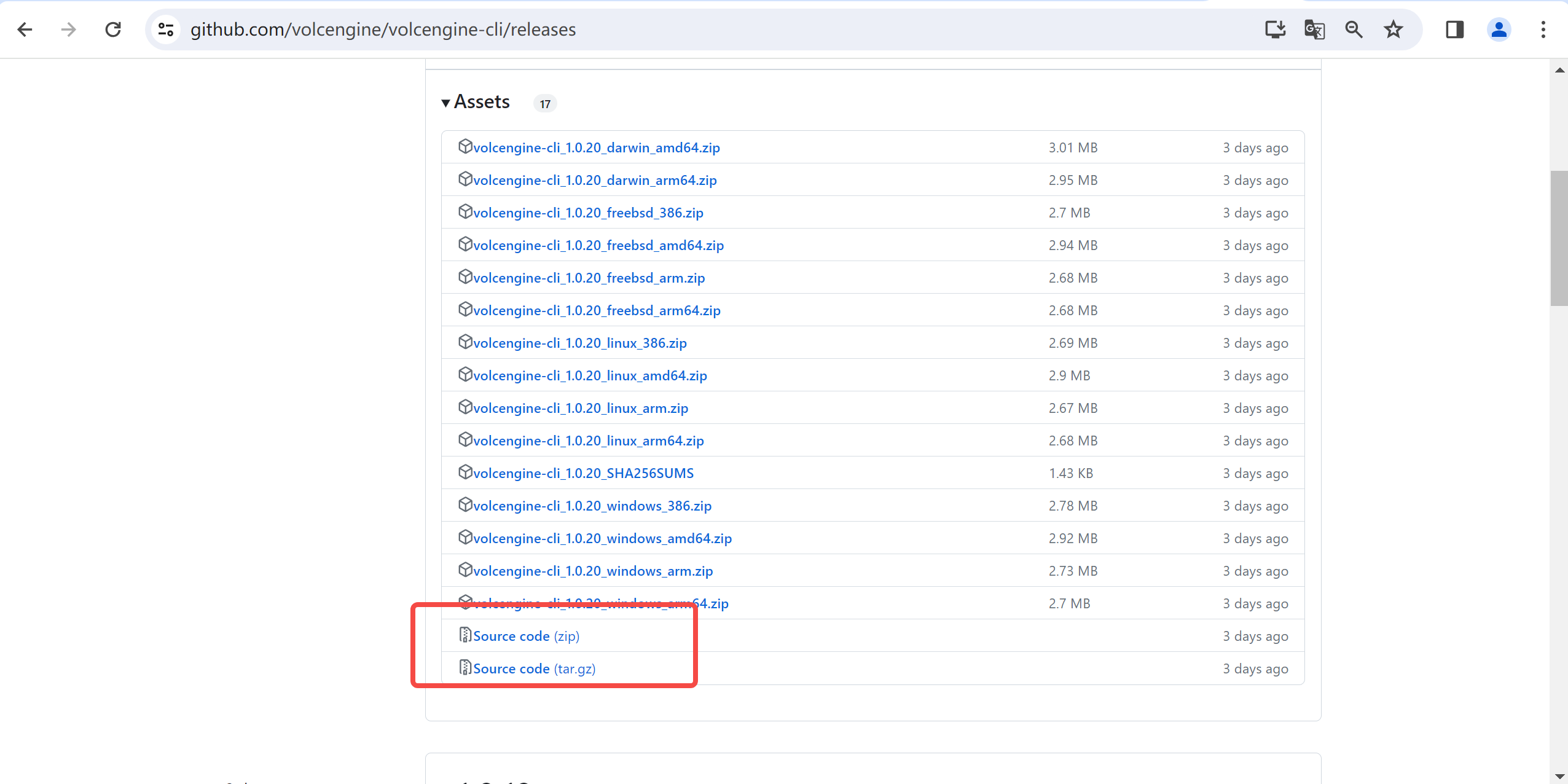
- 使用浏览器访问volcengine-cli工具的GitHub Release页面。
- 下载source code(zip)源码压缩包。
- 解压源码包。
- 打开源码包文件夹。
- 在源码包文件夹空白处,单击鼠标右键并选择“Open Git Bash here”。如无Git Bash环境,请提前安装。
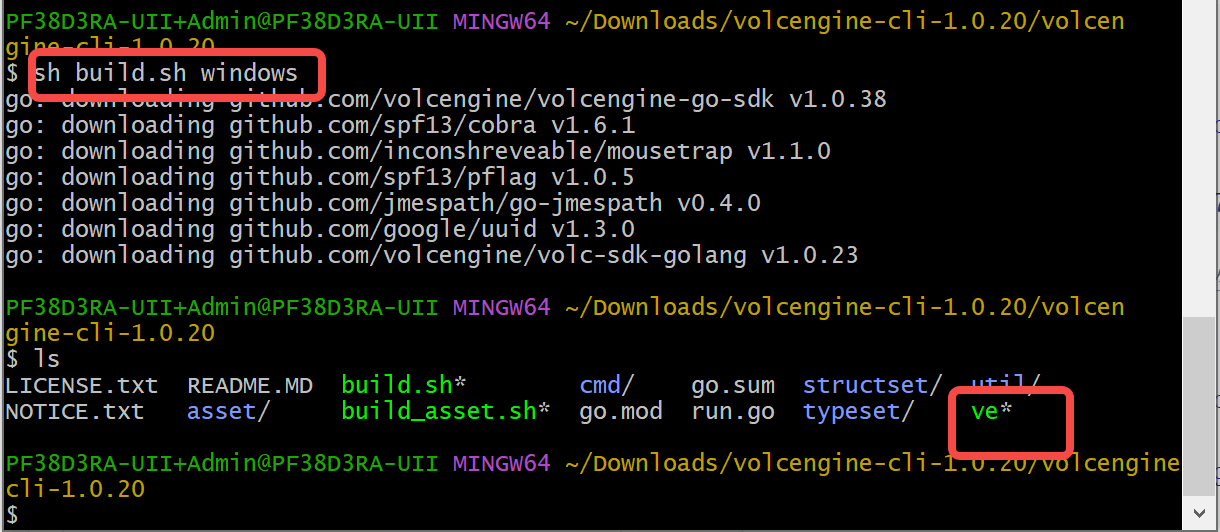
- 在Git命令行会话中,执行如下命令,使用源码包中的脚本编译客户端。
-
- 编译完成将生成ve文件。
-
-
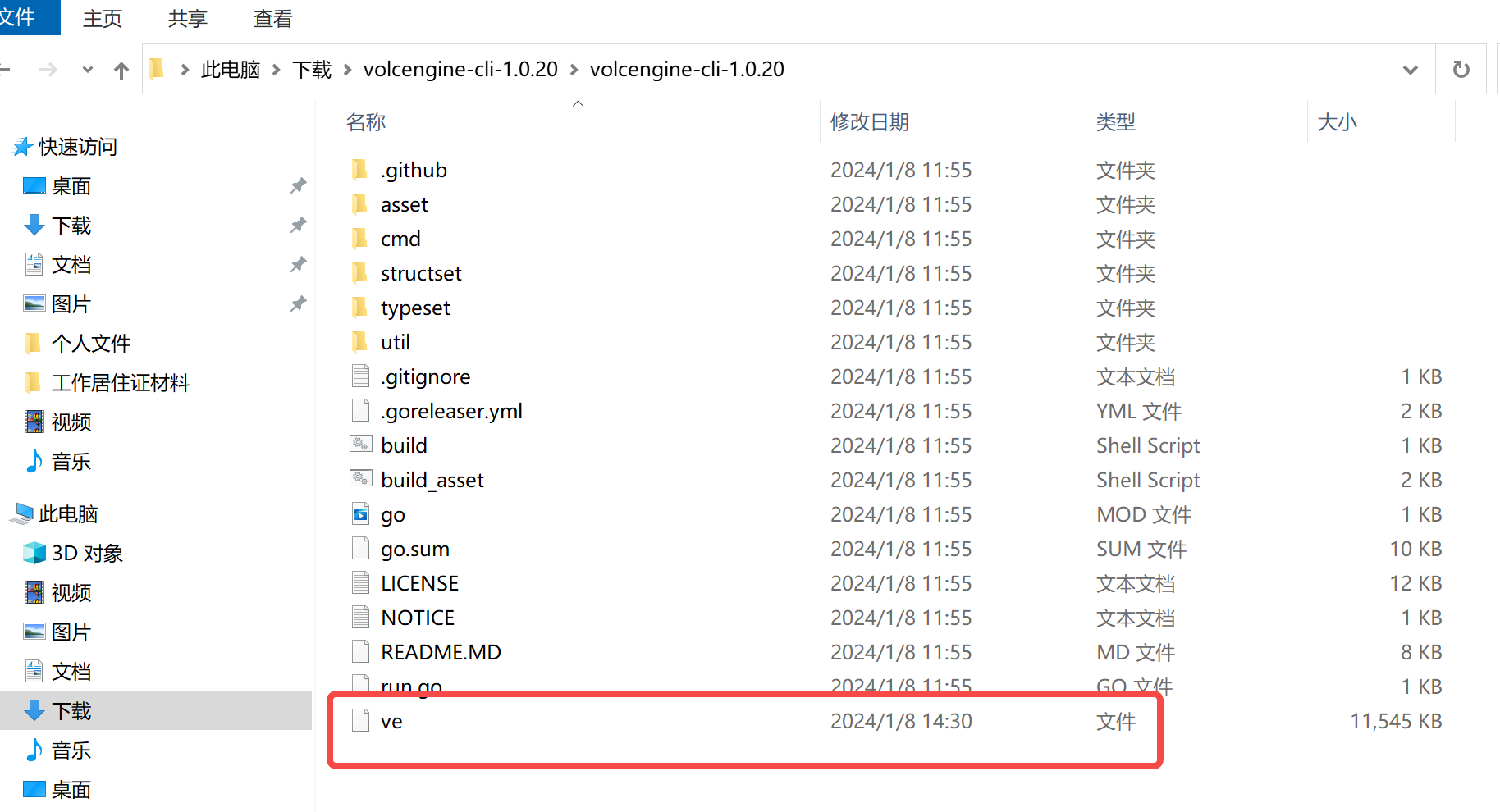
- 打开生成的ve文件所在目录,找到生成的文件。
-
-
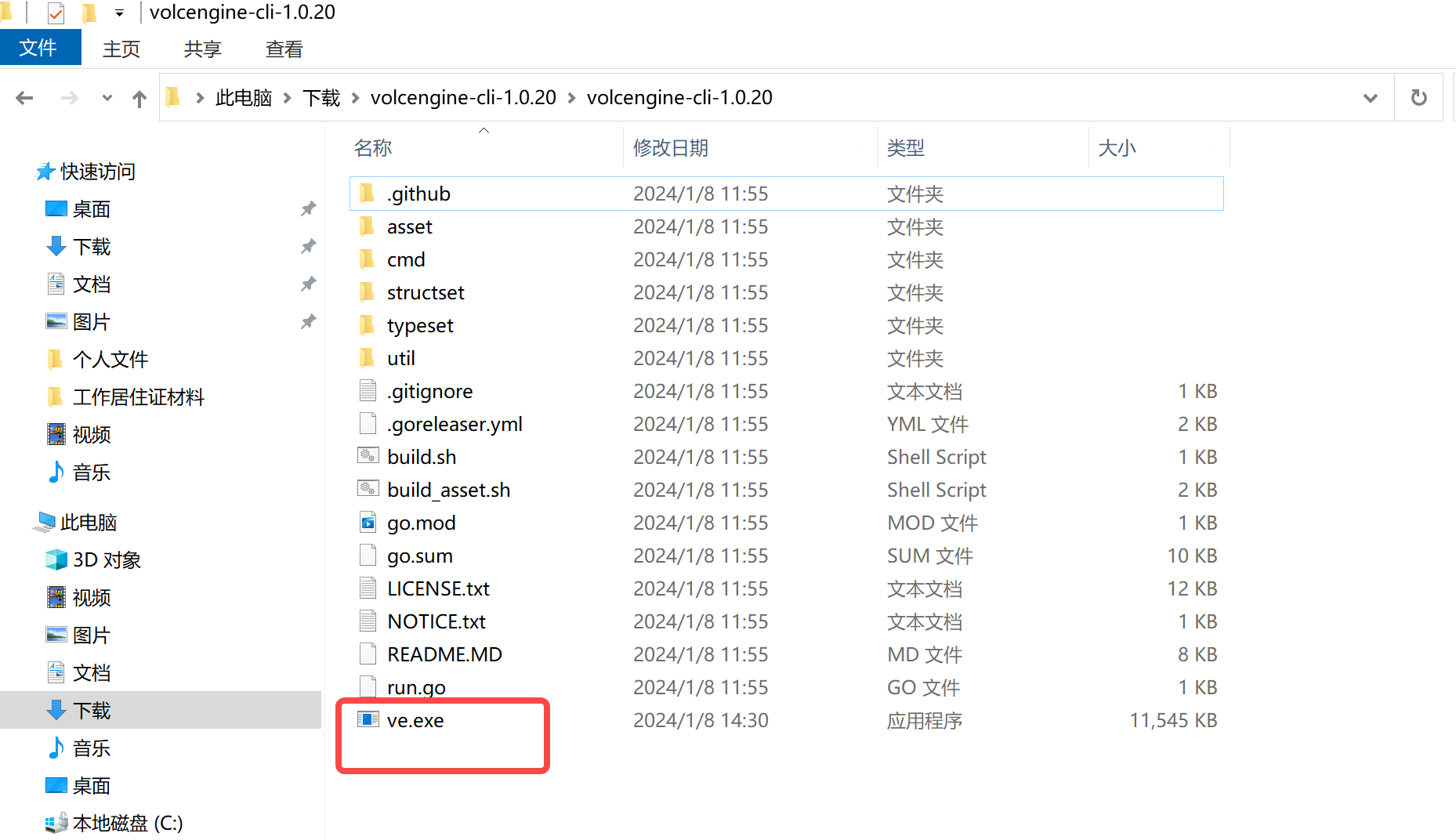
- 右键单击ve,选择“重命名”,修改文件后缀名为.exe。
请确认修改后文件类型为“应用程序”。
步骤二:配置环境变量
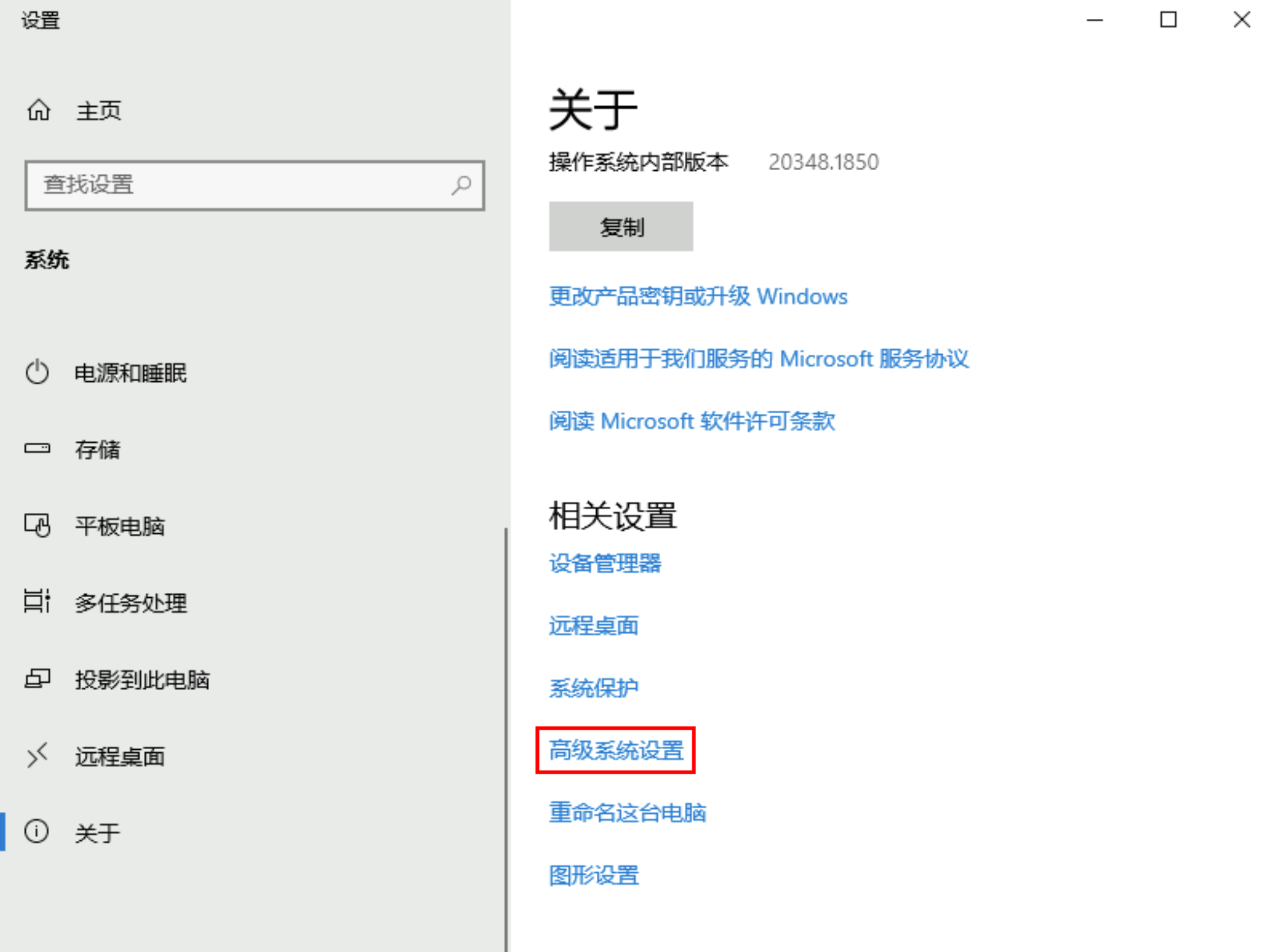
1.右键单击“此电脑”,选择“属性”。
2.选择“高级系统设置”。
- 在“系统属性”页面的“高级”页签,单击“环境变量”按钮。
-
-
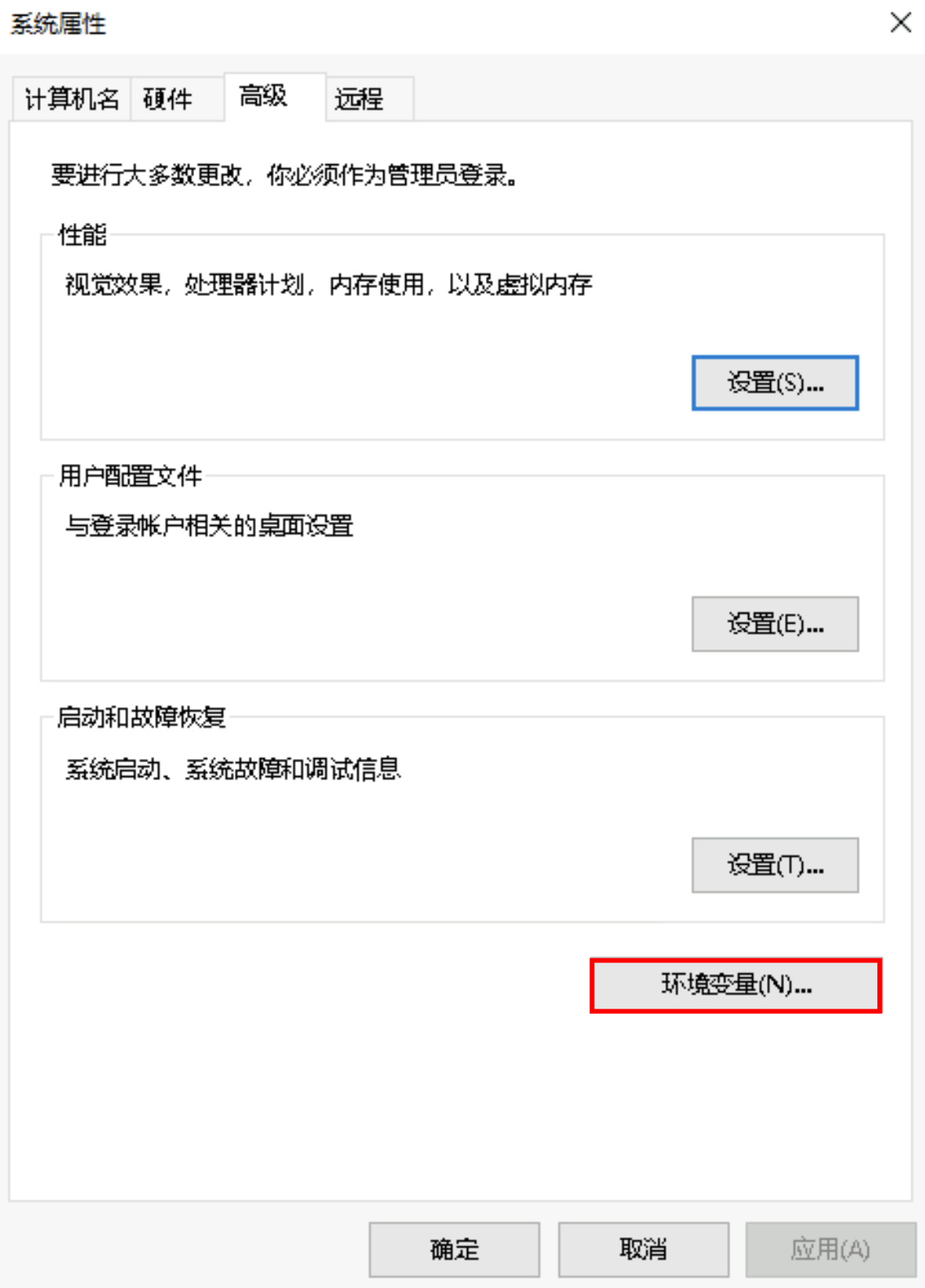
- 在“环境变量”页面,选择用户变量模块的Path变量,并单击“编辑”按钮。
-
-
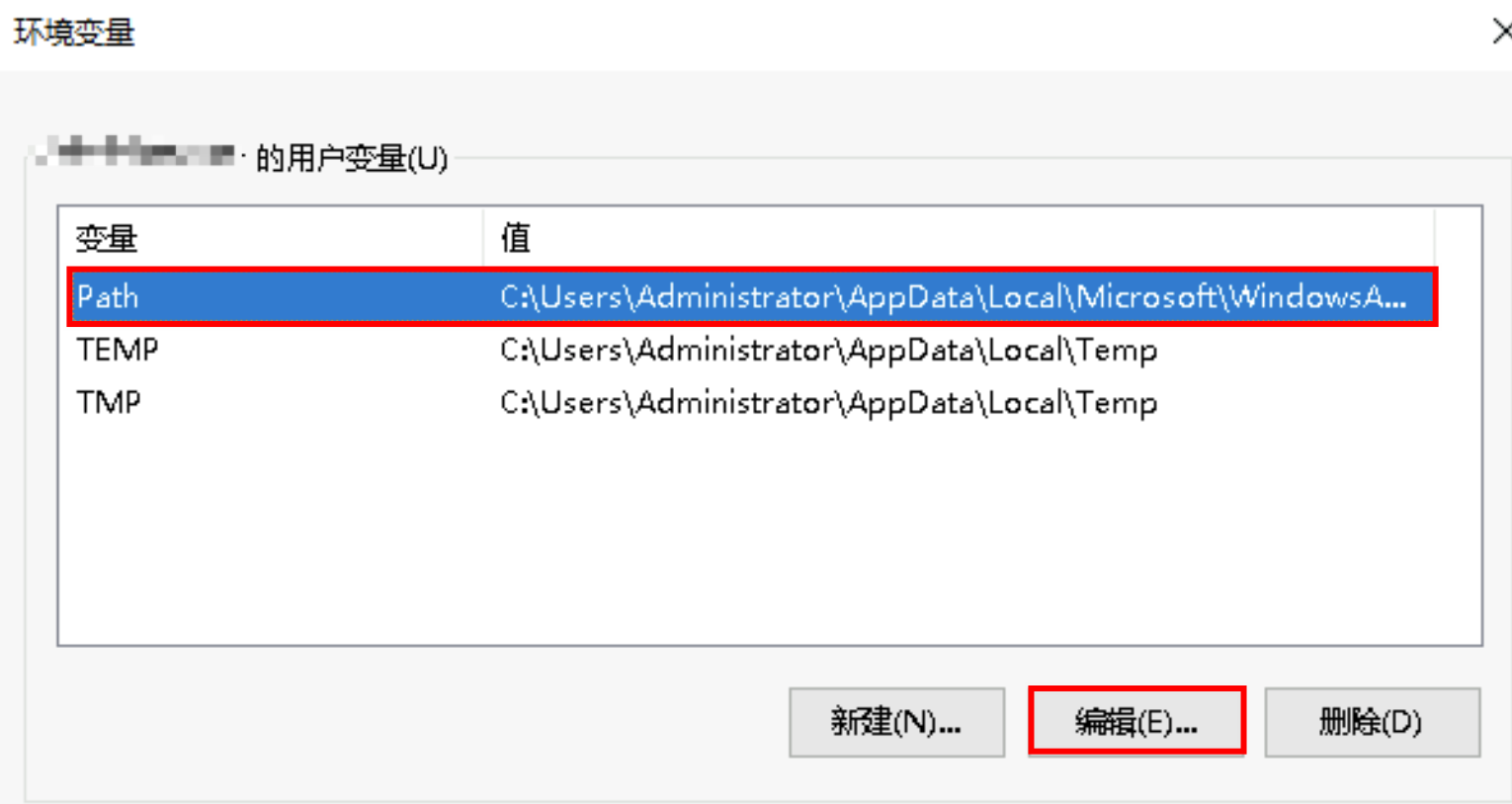
- 在“编辑环境变量”页面,单击“新建”按钮,填入ve.exe文件所在目录路径。
-
-
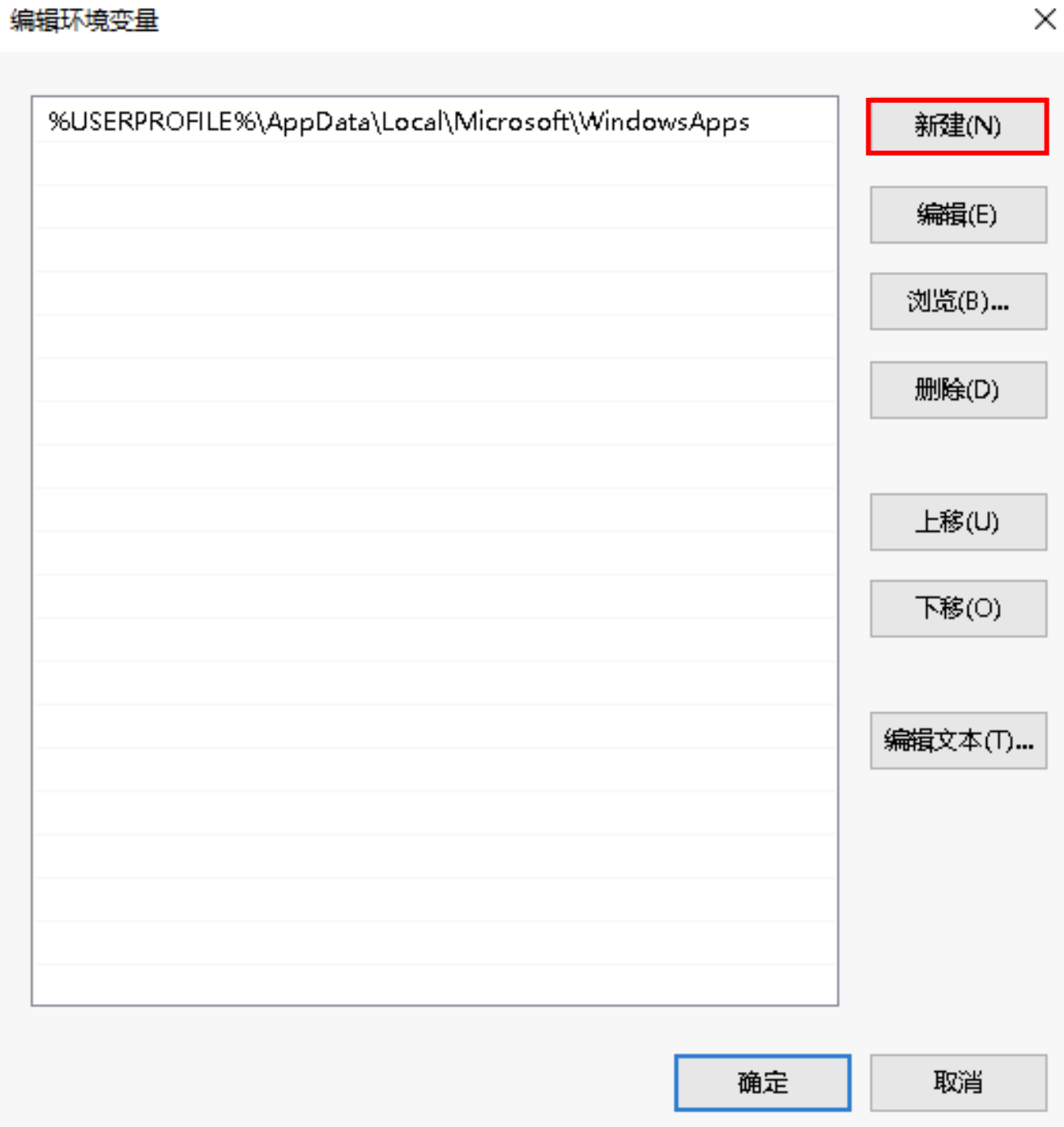
- 以此在各配置页面单击“确定”按钮,完成配置。
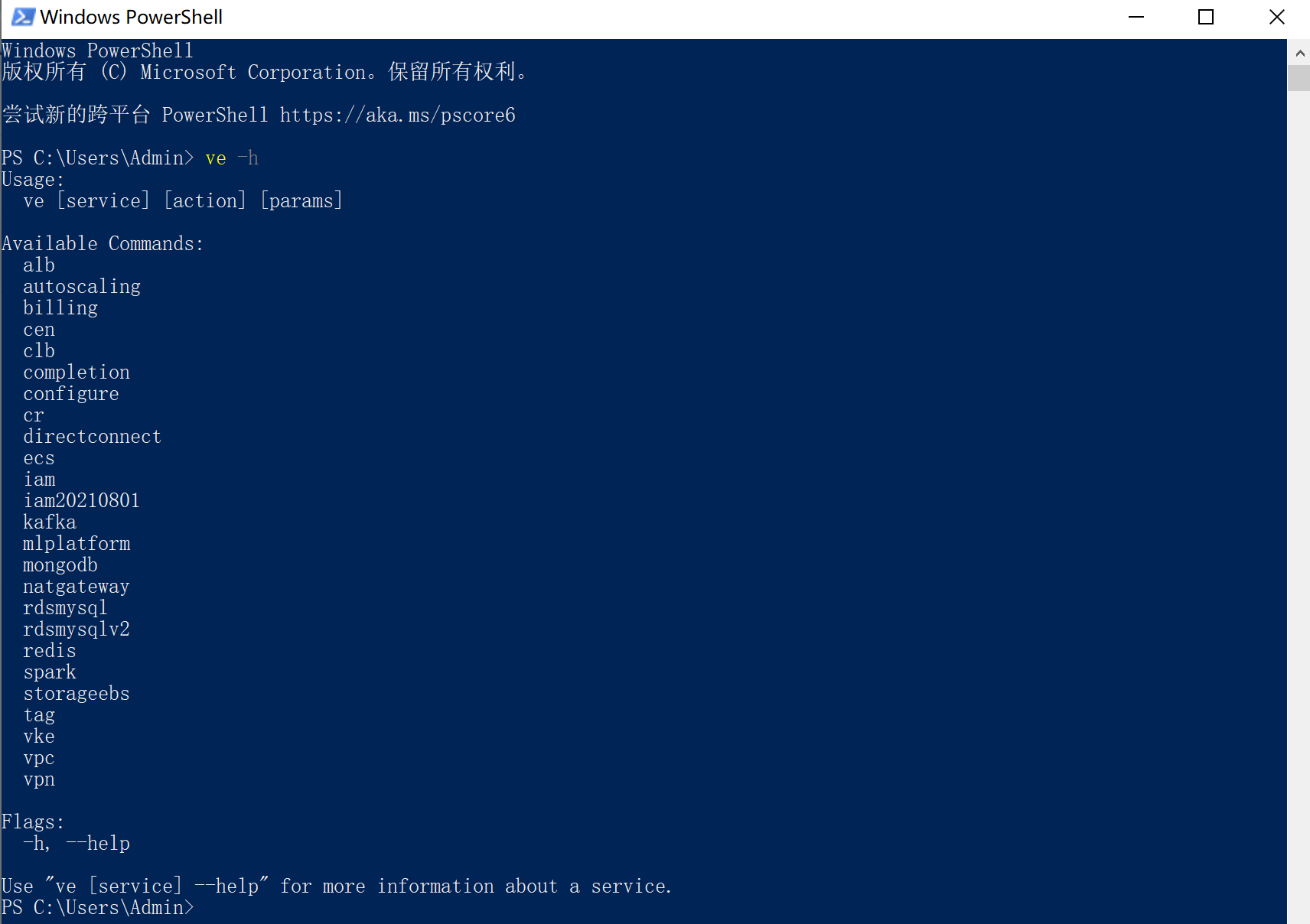
- 在PowerShell中执行如下命令,验证是否可以正常使用CLI工具。
-
- 正常使用回显示例:
-
最近更新时间:2026.07.15 18:00:54
这个页面对您有帮助吗?
有用
有用
无用
无用