You need to enable JavaScript to run this app.
文档中心
云拨测

云拨测

复制全文
下载 pdf
创建拨测任务
创建页面元素类型的拨测任务
复制全文
下载 pdf
创建页面元素类型的拨测任务
本文为您介绍创建页面元素类型的拨测任务的操作步骤和注意事项。​
背景信息​
页面元素任务用于模拟全球用户在不同环境下访问 Web 页面的场景。通过这种任务,用户可以获取全面的 Web 页面体验数据,包括页面整体加载耗时、从 CDN 或源站获取页面元素的时延、服务的可用性等。页面元素任务适合于需要监控网站性能和用户体验的情况,如电子商务网站、新闻门户或任何需要确保快速加载和高可用性的 Web 服务。​
操作步骤​
  1. 登录云拨测控制台。​
  1. 在左侧导航树选择 任务管理。​
  1. 单击 创建拨测任务 按钮,根据页面提示,依次完成以下配置:​
  1. 基本信息配置。完成后单击 下一步:选择节点范围 按钮。​
  1. 选择节点范围。选择节点后,您可以单击 保存并运行任务 或 下一步:告警配置 按钮。​
  • 保存并运行任务:系统将立即创建任务,并按照您的配置启动任务运行。如果您选择该操作,请直接前往步骤4。​
  • 下一步:告警配置:为拨测任务关联告警策略,以便在拨测任务指标异常时及时接收通知并进行处理。​
说明​
您也可以先创建拨测任务,然后再关联告警策略。​
  1. (可选)告警配置。完成告警配置后,单击 保存并运行任务 按钮。​
  1. 创建成功后,单击 返回任务列表 按钮,即可在 任务管理 页面查看新创建的任务。​
  • ​​​
配置说明​
基本信息配置​
​
配置项​
说明​
基本信息​
​
任务类型​
选择 页面元素。​
任务目标​
任务地址:输入待探测目标的以http://或https://开头的 URL,如:https://www.volcengine.com。​
​
任务名称:如未填写,系统会自动将任务地址作为任务名称。​
​
地域/运营商:无需填写,云拨测在您输入任务地址后会自动解析。​
​
标签:用于标识拨测任务,可以帮助您从不同维度(任务类型、运营商等)对具有相同特征的拨测任务进行标记和分类,便于您快速查找具有某类特征的拨测任务。有关标签的更多信息请参见标签管理。​
​
删除:如果您添加了 2 个或 2 个以上的任务目标,可以单击 删除 按钮,删除某个任务目标。​
​
添加其他任务目标:​
注意​
单次最多支持添加 100 条任务目标。​
  • 单个添加:单击 添加 按钮,手动输入一个新的任务目标。适用于逐个添加少量的任务目标。​
  • 批量添加:​
说明​
若内容中超过 100 条任务地址,则仅录入前 100 条。​
  • 方式一:批量粘贴​
  • 您可以将多个任务地址复制到剪贴板,然后在批量粘贴的输入框中粘贴这些地址。每个地址应该单独一行,以便系统能够正确识别和添加。​
  • 方式二:文件导入​
  • 支持通过导入.xlsx和.csv格式的文件来批量添加任务目标。文件中应该包含两列,第一列是任务名称,第二列是任务地址。​
高级配置​
云拨测已根据您选择的任务类型完成了默认配置。您也可以单击 高级配置 按钮,根据需要修改、配置所需参数。​
​
基本配置​
拨测元素:​
  • 禁用缓存:清除浏览器的浏览历史,确保每次拨测都是从服务器获取最新的页面元素,而不是从缓存中加载。​
  • 返回元素:返回页面加载的所有元素,这有助于分析页面的整体性能和资源加载情况。​
  • 禁用压缩:不接收压缩格式的文件,这可以用于测试在不使用压缩技术时页面的加载性能。​
  • 重定向:重定向到最终页面,这确保拨测任务能够跟踪并测试页面的所有重定向步骤,直到达到最终目标页面。​
​
QUIC 版本:​
  • 默认:使用系统默认的QUICK版本进行拨测。​
  • 29、43、46、50:选择特定版本的QUICK(Chromium)进行拨测。​
​
QUIC 元素 host:输入请求元素的 host 地址,指定拨测任务中页面元素的来源地址。​
​
超时时间:设置拨测任务的超时时间。如果在指定的时间内页面元素没有完全加载,任务将被认为失败。​
诊断​
拨测元素:​
  • 关键点截图:当触发首屏时间、Document Completed 时间、onload 与 domready 事件时截图,有助于您了解页面在关键加载事件时的视觉效果。​
  • 自动滚屏:自动将滚动条拉到最后。这可以用于测试页面底部元素的加载情况,确保所有内容都被加载和测试。​
​
抓取快照:​
  • 关:关闭抓取快照功能,不会在测试过程中保存页面截图。​
  • 全部:开启抓取快照功能,保存页面在测试过程中的所有截图。​
​
抓取源码:​
  • 关:关闭抓取源码功能,不会在测试过程中保存页面源码。​
  • 全部:开启抓取源码功能,保存页面在测试过程中的完整源码。​
请求参数​
自定义 Header:您可以选择启用自定义 Header 功能,可以添加或修改 HTTP 请求头信息。​
  • 关闭:不启用自定义 Header 功能。​
  • 修改全部包:当选择此选项时,您可以输入键名和键值来定义新的请求头或修改现有的请求头。适用于需要特定认证信息、内容类型或其他自定义信息的请求。​
  1. 输入键名:在输入框中输入请求头的名称,如Authorization、Content-Type等。​
  1. 输入键值:在此输入框中输入对应的值,如一个令牌或特定的内容类型如application/json。​
  1. (可选)您可以单击 添加请求头 按钮,增加更多的自定义请求头,这允许在一个请求中包含多个自定义的头信息。​
域名解析​
自定义 Host:自定义 Host 内容进行域名解析。​
  • 随机:在进行域名解析时,随机选择一个 IP 地址或 CNAME 作为解析结果。​
  • 轮询:按照定义的顺序轮流使用不同的 IP 地址或 CNAME 进行域名解析。​
认证授权​
拨测元素:是否忽略证书错误,您可以设置与安全证书相关的参数。​
  • 开启:拨测任务将忽略 SSL/TLS 证书错误,如证书过期、证书与域名不匹配等,继续执行请求。​
  • 关闭:拨测任务将在遇到 SSL/TLS 证书错误时停止执行,并报告错误。​
劫持​
劫持参数:设置 DNS 劫持的黑/白名单。​
所属项目​
项目是一组资源的集合,您可以将本次创建的任务添加至项目中并按项目维度统一管理,有利于保持资源独立,维护数据安全。有关项目的更多信息请参见项目管理。​
任务组​
您可以为此次创建的拨测任务选择或创建一个任务组。任务组用于标识拨测任务,可以帮助您从不同维度(任务类型、运营商等)对具有相同特征的拨测任务进行标记和分类,便于您快速查找、分析某一组的拨测任务。​
多任务绑定​
此次创建的拨测任务是否开启多任务绑定,默认关闭。适用于多任务对比分析场景,开启后,您可以为当前创建的拨测任务添加一个绑定组,组内所有任务会下发到相同节点实例执行。​
说明​
开启多任务绑定后,需注意:​
  • 一个绑定组最多可绑定 10 个拨测任务。​
  • 只能选择与当前任务属于同一项目、且任务类型相同的绑定组。如无可用,支持直接创建新的绑定组。​
  • 绑定组中的任务需要保持 选点 和 频率 一致,修改组中任一任务的选点和频率,其他任务将同步修改。​
  • 批量创建拨测任务时,系统会自动将批量创建的多个任务添加到所选择的绑定组中,无需手动添加。​
拨测周期​
​
拨测频率​
拨测节点访问任务地址的频率。如选择 1 分钟,表示每个拨测节点每 1 分钟拨测一次。​
结束时间​
拨测节点停止访问任务地址的时间,默认结束时间是成功创建拨测任务的三个月后。​
自定义执行周期​
您可以自定义云拨测任务的的具体执行周期,默认关闭。如需自定义执行周期,请完成以下配置:​
  • 执行周期:支持在每天、每周按日(指定每周七天的某一天或某几天)、每月按日(指定每月的某一天或某几天)执行。​
  • 执行时间:选择具体日期后,您可以选择执行日的具体执行时间。​
如:您设置拨测频率为 1 小时,执行周期为:每周 > 周五;执行时间为:00:00-06:00。表示在每周周五的 00:00-06:00,系统会每隔1小时执行一次拨测。​
均匀分配样本​
默认开启。开启后,在一个拨测周期内均匀分配样本,避免所有节点在同一时间发出任务。​
断言配置​
​
根据需要,预定义一组条件或规则,当拨测节点拨测的响应结果满足所有条件时视为可用拨测。具体内容,请参见断言配置。​
​
​
选择节点范围​
​
配置项​
说明​
公有节点范围​
​
节点匹配方式​
  • 按节点:根据业务情况手动选择具体的节点。​
  • 按节点组:根据节点组筛选节点。关于节点组的说明,请参见节点组管理。​
  • 按分组:按照国家、区域、省份、城市、运营商和节点类型的维度筛选所需节点。​
筛选过滤​
当 节点匹配方式 选择 按节点 时:​
  1. 选择方式:​
  • 推荐节点:云拨测根据您的配置和需求,推荐合适的节点。这些节点通常是云拨测认为最适合执行当前拨测任务的节点,您可以直接选择这些推荐节点,无需进行额外的配置。​
  • 自定义选点:您可以根据特定的需求和标准,自行选择节点。通过 节点类型、地域、运营商 和 节点 IP 类型,快速筛选出所需节点。​
  1. 添加节点:选定节点后,单击 添加,您可以根据需要进行样本设置,可以设置样本分组或拨测样本数。​
  1. 添加节点至节点组(可选):您可以将选定的节点,添加到节点组中。单击 添加至节点组,从下拉列表中选择所需节点组,并单击 确认添加。​
注意​
新的节点添加到节点组后,节点组原有的节点将被覆盖,请谨慎操作。​
​
当 节点匹配方式 选择 按节点组 时:​
  1. 选择所需节点组。支持搜索节点组名称快速查找节点组。​
  1. 根据需要进行样本设置,可以设置样本分组或拨测样本数。​
​
当 节点匹配方式 选择 按分组 时:​
  1. 从 选择分组方式 下拉列表选择一种或多种分组,然后从所选的分组中选择具体条目。​
  1. 根据需要进行样本设置,可以设置拨测样本数。​
样本设置​
样本分组:支持按照国家、区域、省份、城市、运营商和节点类型的维度来对您选择的节点进行分组。​
说明​
当 节点匹配方式 为 按节点 和 按节点组 时,可以设置 样本分组。​
​
样本配置:您可以设定每组节点执行一次拨测任务实际产生的样本数量。例如,设定一组节点的样本配置的数值为 2,表示这组节点完成一次拨测任务,最终会提供两组拨测样本。​
​
设置统一样本数:支持统一设置每组节点的样本配置数值。​
私有节点范围​
​
节点匹配方式​
私有节点的匹配方式支持两种:​
  • 精确节点:您可以根据业务情况选择具体的私有节点,支持通过搜索节点名称、地域或运营商查找所需节点。​
  • 不限:您可以按照国家、省份、城市、运营商和标签的组合选择节点,支持通过搜索节点名称、地域或运营商查找所需节点。​
范围配置​
当 节点匹配方式 选择 精确节点 时:​
  1. 选择节点:​
  • 可以通过搜索节点名称、地域或运营商快速查找所需节点。​
  • 可以通过设置国家、省份、城市、运营商、节点和标签,筛选所需节点。​
  1. 样本设置:根据需要进行样本设置,可以设置样本分组或拨测样本数。​
​
当 节点匹配方式 选择 不限 时:​
  1. 选择节点:按照国家、省份、城市、运营商和标签的组合选择节点,同时支持通过搜索节点名称、地域或运营商查找所需节点。​
  1. 样本设置:根据需要设置拨测样本数。​
样本设置​
样本分组:支持按照国家、区域、省份、城市、运营商和节点类型的维度来对您选择的节点进行分组。​
说明​
当 节点匹配方式 为 按节点 和 按节点组 时,可以设置 样本分组。​
​
样本配置:您可以设定每组节点执行一次拨测任务实际产生的样本数量。例如,设定一组节点的样本配置的数值为 2,表示这组节点完成一次拨测任务,最终会提供两组拨测样本。​
​
设置统一样本数:支持统一设置每组节点的样本配置数值。​
​
告警配置​
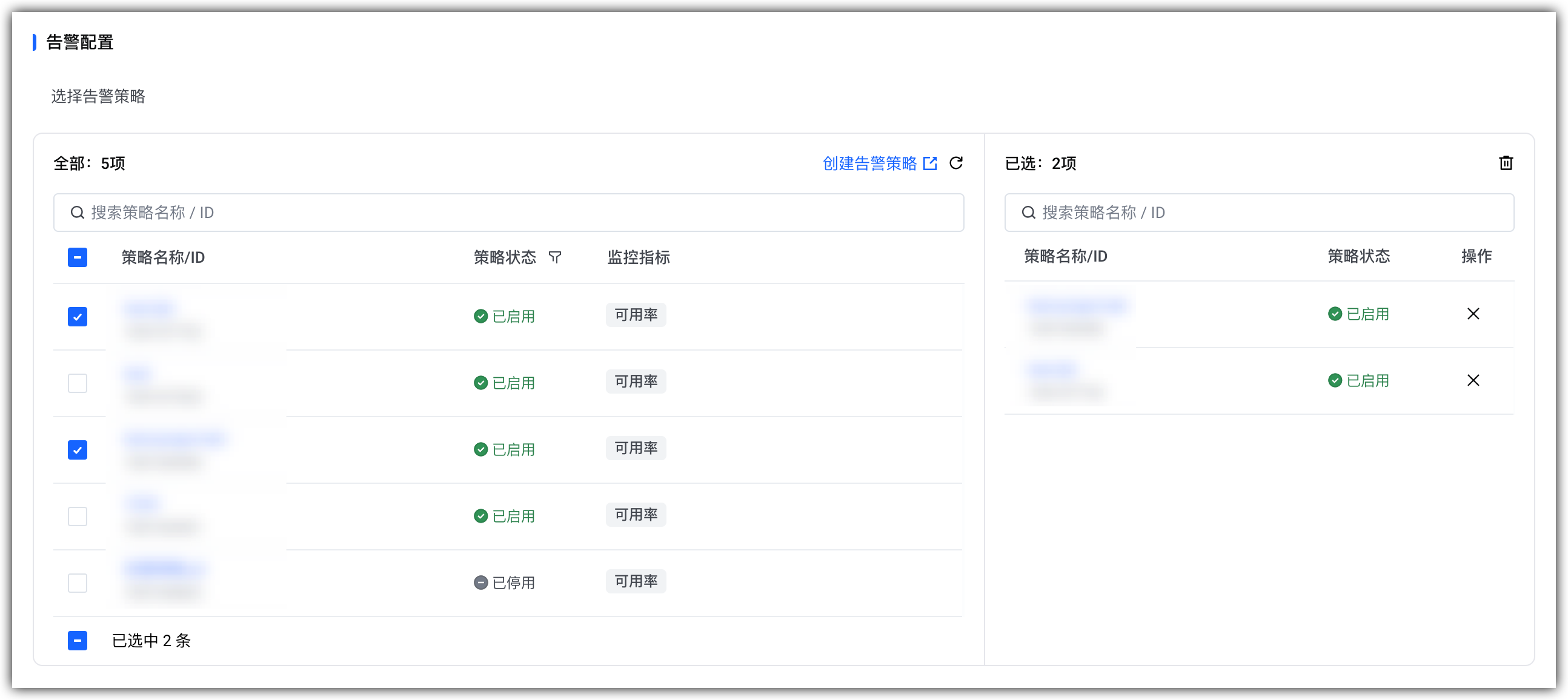
在告警策略列表,勾选拨测任务需要关联的告警策略。​
说明​
  • 一个拨测任务最多可以关联 100 个告警策略。​
  • 如果现有策略无法满足需求,您可以单击页面中的 创建告警策略 按钮,根据业务场景自定义告警规则。具体操作,请参见创建告警策略。​
​​​
后续操作​
拨测任务创建成功后,您可以在任务列表页,查看任务详情,并对任务进行管理,了解更多。​
​
最近更新时间:2025.09.04 10:38:55
这个页面对您有帮助吗?
有用
有用
无用
无用