You need to enable JavaScript to run this app.
文档中心
云企业网

云企业网

复制全文
下载 pdf
最佳实践
云上多VPC与云下多数据中心互通(跨账号同地域)
复制全文
下载 pdf
云上多VPC与云下多数据中心互通(跨账号同地域)
本文将介绍如何实现不同账号相同地域的多个云上VPC与云下数据中心之间的相互访问。​
说明​
多个数据中心之间互通的功能正在邀测中,如需试用,请联系客户经理。​
场景介绍​
一般情况下,不同私有网络之间、私有网络和专线连接之间网络隔离,不能相互访问。通过云企业网,可以实现私有网络和专线连接之间的网络互通,进而实现云上网络与专线连接连通的云下数据中心之间的互通。​
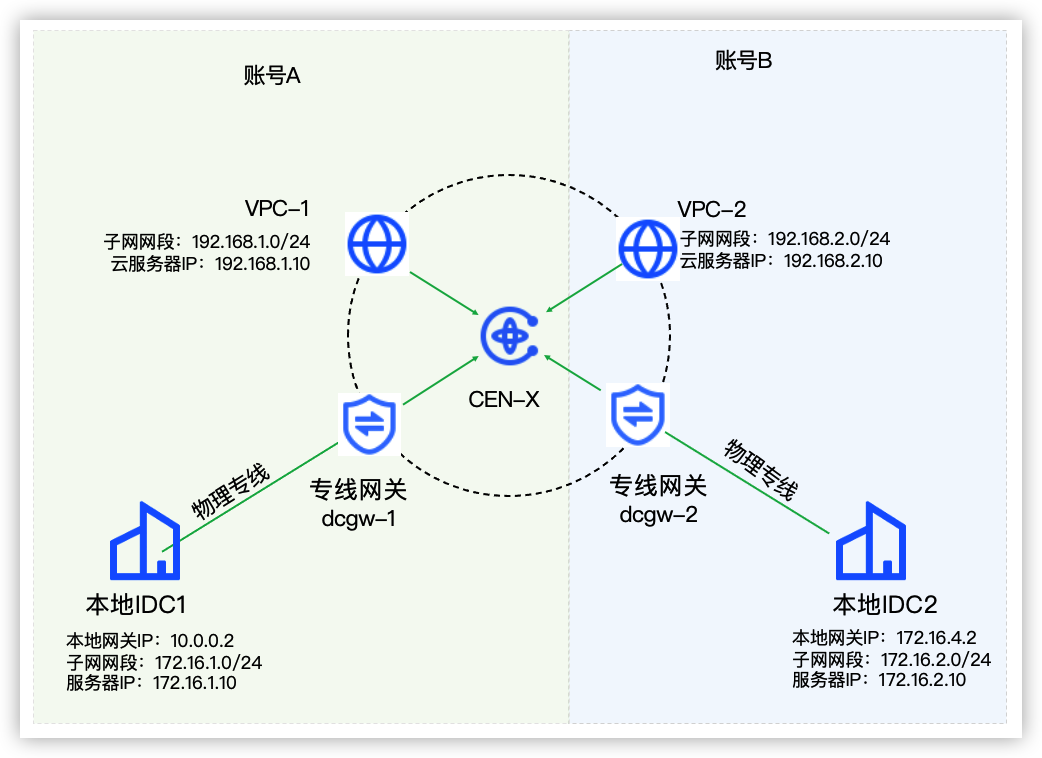
本文介绍如何通过云企业网实现如下图所示的云上多VPC与云下多数据中心之间的互通。​
图中标注的是各服务的示例信息,实际操作时请根据网络规划修改相关信息。​
​​​
数据规划​
  • 账号A​
  • ​
    资源类型​
    ​
    资源名称​
    网段/IP地址​
    VPC​
    ​
    VPC-1​
    192.168.1.0/24​
    子网​
    ​
    Subnet-1​
    192.168.1.0/26​
    云服务器​
    ​
    ECS-1​
    192.168.1.10​
    专线​
    物理专线​
    DAS236_port131_conn​
    --​
    ​
    专线网关​
    dcgw-1​
    --​
    ​
    虚拟接口​
    vif-1​
    • 本端网关互联IP:10.0.0.1/30​
    • 对端网关互联IP:10.0.0.2/30​
    本地数据中心​
    ​
    IDC1​
    • 本地网关IP:10.0.0.2​
    • 子网网段:172.16.1.0/24​
    • 服务器IP地址:172.16.1.10​
    云企业网​
    ​
    CEN-X​
    --​
    ​
  • 账号B​
  • ​
    资源类型​
    ​
    资源名称​
    网段/IP地址​
    VPC​
    ​
    VPC-2​
    192.168.2.0/24​
    子网​
    ​
    Subnet-2​
    192.168.2.0/26​
    云服务器​
    ​
    ECS-2​
    192.168.2.10​
    专线网关​
    物理专线​
    DAS237_port131_conn​
    --​
    ​
    专线网关​
    dcgw-2​
    --​
    ​
    虚拟接口​
    vif-2​
    • 本端网关互联IP:172.16.4.1/30​
    • 对端网关互联IP:172.16.4.2/30​
    本地数据中心​
    ​
    IDC2​
    • 本地网关IP:172.16.4.2​
    • 子网网段:172.16.2.0/24​
    • 服务器IP地址:172.16.2.10​
    ​
准备工作​
  1. 完成账号A、账户B的注册,操作请参考账号注册。​
  1. 分别登录账号A、B,依据上文数据规划中的数据:​
  1. 创建VPC和子网。详细步骤请参见创建私有网络。​
说明​
各个私有网络的子网网段不能重叠或冲突。已存的所有路由条目不能与加入专线连接后的子网路由冲突。​
  1. 创建云服务器。详细步骤请参见购买云服务器。​
  1. 为云服务器的安全组放通IDC的流量。操作请参考添加安全组访问规则。​
  • ​
    方向​
    优先级​
    策略​
    协议类型​
    端口范围​
    源地址​
    描述​
    入方向​
    1​
    允许​
    ALL​
    ALL​
    172.16.1.0/24​
    允许本地IDC1访问​
    入方向​
    1​
    允许​
    ALL​
    ALL​
    172.16.2.0/24​
    允许本地IDC2访问​
    ​
配置步骤​
说明​
下文仅介绍必要参数及其取值,未介绍的参数请保持默认。​
步骤一:为账号A配置专线连接和云企业网​
(1)开通物理专线​
(2)创建专线网关​
  1. 在顶部导航栏,选择地域为华北2(北京)。​
  1. 单击创建专线网关按钮。参考下表,配置相关参数。​
  • ​
    参数​
    说明​
    取值​
    地域​
    选择专线网关所在的地域,需要与物理专线的地域保持一致。​
    华北2(北京)​
    名称​
    输入专线网关的名称。​
    dcgw-1​
    ASN​
    设置专线网关的ASN(Autonomous System Number)。​
    64512​
    协议​
    请根据控制台指引查阅并确认相关协议。​
    请根据控制台指引查阅并确认相关协议​
    ​
  1. 单击确定按钮,完成创建。​
(3)创建虚拟接口​
  1. 单击创建虚拟接口按钮。参考下表,配置相关参数。​
  • ​
    参数​
    说明​
    取值​
    基本信息​
    ​
    ​
    地域​
    选择虚拟接口所属地域,需要与物理专线、专线网关所在地域保持一致。​
    华北2(北京)​
    名称​
    输入虚拟接口的名称。​
    vif-1​
    物理专线​
    根据项目筛选并选择虚拟接口待关联的物理专线。​
    DAS236_port131_conn​
    专线网关​
    根据项目筛选并选择虚拟接口待关联的专线网关。​
    dcgw-1​
    互联信息​
    ​
    ​
    IPv4互联IP​
    输入IPv4类型的互联IP。​
    • 本端网关互联IP:10.0.0.1/30​
    • 对端网关互联IP:10.0.0.2/30​
    VLAN ID​
    设置用于连接本地IDC的VLAN ID,范围0~2999。​
    10​
    路由信息​
    ​
    ​
    路由类型​
    支持BGP路由(推荐)和静态路由两种路由类型。​
    静态路由​
    ​
  1. 单击确定按钮,完成配置。​
(4)添加静态路由​
  • 按照以下步骤分别为专线网关dcgw-1和dcgw-2添加静态路由。​
  1. 在专线网关列表中,单击目标专线网关名称。​
  1. 在详情页的路由信息页签,单击添加静态路由条目按钮,配置路由条目。​
  • ​
    参数​
    说明​
    取值​
    目标网段​
    输入目标网段。​
    172.16.1.0/24​
    下一跳类型​
    选择下一跳类型​
    虚拟接口​
    下一跳​
    选择下一跳。​
    vif-1​
    ​
  1. 单击确定按钮,完成配置。​
(5)创建云企业网实例​
  1. 使用账号A,登录云企业网控制台。​
  1. 单击创建云企业网按钮。参考下表,配置相关参数。​
  • ​
    参数​
    说明​
    取值​
    名称​
    输入云企业网实例的名称。​
    CEN-X​
    加载网络实例​
    打开开关后,您可以为该云企业网实例加载一个同账户下的网络实例。默认为关闭状态。​
    打开​
    地域​
    选择待加载实例所在的地域。​
    华北2(北京)​
    实例类型​
    支持选择私有网络或专线网关两种类型的实例。​
    私有网络​
    网络实例​
    选择待加载的网络实例。​
    VPC-1​
    ​
  1. 单击确定按钮,完成创建。​
步骤二:为账号B配置专线和云企业网​
(1)开通物理专线​
(2)创建专线网关​
  1. 在顶部导航栏,选择服务地域为华北2(北京)。​
  1. 单击创建专线网关按钮。参考下表,配置相关参数。​
  • ​
    参数​
    说明​
    取值(账号B)​
    地域​
    选择专线网关所在的地域,需要与物理专线的地域保持一致。​
    华北2(北京)​
    名称​
    输入专线网关的名称。​
    dcgw-2​
    ASN​
    设置专线网关的ASN(Autonomous System Number)。​
    64513​
    协议​
    请根据控制台指引查阅并确认相关协议。​
    请根据控制台指引查阅并确认相关协议​
    ​
  1. 单击确定按钮,完成创建。​
(3)创建虚拟接口​
  1. 单击创建虚拟接口按钮。参考下表,配置相关参数。​
  • ​
    参数​
    说明​
    取值(账号B)​
    基本信息​
    ​
    ​
    地域​
    选择虚拟接口所属地域,需要与物理专线、专线网关所在地域保持一致。​
    华北2(北京)​
    名称​
    输入虚拟接口的名称。​
    vif-2​
    物理专线​
    根据项目筛选并选择虚拟接口待关联的物理专线。​
    DAS237_port131_conn​
    专线网关​
    根据项目筛选并选择虚拟接口待关联的专线网关。​
    dcgw-2​
    互联信息​
    ​
    ​
    IPv4互联IP​
    输入IPv4类型的互联IP。​
    • 本端网关互联IP:172.16.4.1/30​
    • 对端网关互联IP:172.16.4.2/30​
    VLAN ID​
    设置用于连接本地IDC的VLAN ID,范围0~2999。​
    20​
    路由信息​
    ​
    ​
    路由类型​
    支持BGP路由(推荐)和静态路由两种路由类型。​
    静态路由​
    ​
  1. 单击确定按钮,完成配置。​
(4)添加静态路由​
  • 按照以下步骤分别为专线网关dcgw-1和dcgw-2添加静态路由。​
  1. 在专线网关列表中,单击目标专线网关名称。​
  1. 在详情页的路由信息页签,单击添加静态路由条目按钮,配置路由条目。​
  • ​
    参数​
    说明​
    取值(账号B的dcgw-2)​
    目标网段​
    输入目标网段。​
    172.16.2.0/24​
    下一跳类型​
    选择下一跳类型​
    虚拟接口​
    下一跳​
    选择下一跳。​
    vif-2​
    ​
  1. 单击确定按钮,完成配置。​
(5)账号授权​
  • 您可参考本操作,为账号A授予操作账号B下资源的权限,即允许账号A的CEN-X加载账号B的VPC-2和专线网关dcgw-2。​
  1. 授权VPC​
  1. 使用账号B登录 私有网络控制台 。​
  1. 在顶部导航栏,选择地域“华北2(北京)”。​
  1. 单击私有网络名称“VPC-2”。在云企业网授权页签,单击云企业网跨账户授权按钮。​
  1. 输入账号A的ID和云企业网实例“CEN-X”的ID。单击确定按钮,完成操作。​
  1. 授权专线网关​
  1. 使用账号B登录专线网关控制台。​
  1. 在顶部导航栏,选择目标地域。​
  1. 单击目标专线网关名称。在云企业网跨账号授权页签,单击云企业网跨账号授权按钮。​
  1. 输入待授权的云企业网所属账号ID和云企业网实例ID。单击确定按钮,完成操作。​
步骤三:加载网络实例​
按照以下步骤分别将私有网络vpc-2,专线网关dcgw-1和dcgw-2加载到云企业网实例中。​
  1. 使用账号A,登录云企业网控制台。​
  1. 单击目标云企业网实例名称。​
  1. 在网络实例页签,单击加载网络实例按钮。​
  1. 配置需要加载的网络实例的相关信息,下表以私有网络vpc-2为例。​
  • ​
    参数​
    说明​
    取值一​
    取值二​
    取值三​
    账号​
    选择网络实例所属的账号。​
    本账号​
    跨账号​
    账号B​
    跨账号​
    账号B​
    地域​
    选择网络实例所在的地域。​
    华北2(北京)​
    华北2(北京)​
    华北2(北京)​
    实例类型​
    选择网实例类型。​
    专线网关​
    私有网络​
    专线网关​
    网络实例​
    选择网络实例。​
    dcgw-1​
    VPC-2​
    dcgw-2​
    ​
  1. 单击确定按钮,完成加载。​
步骤四:配置本地数据中心路由​
在本地数据中心配置IDC到所有需要互通的云上VPC之间的路由,即目的地址为云上VPC、下一跳为虚拟接口中本端网关互联IP的路由条目。​
以下配置以IDC1为例(IDC2配置类似):​
  1. 登录IDC1网关(网关IP为10.0.0.2),参考以下命令配置IDC1到云上VPC以及云下IDC2的路由。​
  • ​
    ip route 192.168.1.0 255.255.255.0 10.0.0.1​
    ip route 192.168.2.0 255.255.255.0 10.0.0.1​
    ip route 172.16.2.0 255.255.255.0 10.0.0.1​
    ​
说明​
不同厂商的网关设备,路由配置命令可能不同,具体配置可咨询设备厂商。​
  1. (可选)如果IDC中的服务器与IDC网关部署在不同设备,则执行以下命令,配置IDC网关与服务器之间互通的路由。​
  • route add default gw 10.0.0.2​
  1. 登录IDC中的服务器(IP地址为172.16.1.10),执行以下命令添加默认路由指向IDC网关。​
  • ​
    route add default gw 10.0.0.2​
    ​
  1. 执行命令ping 10.0.0.1,测试专线网关与本地网关的连通性。​
  • 命令执行后有数据返回,说明云上专线网关与本地网关互通。​
验证​
  1. 登录VPC-1中的ECS-1,详细步骤参见登录Linux实例或登录Windows实例。​
  1. 依次执行ping命令,测试ECS-1与ECS-2、IDC1、IDC2的连通性。​
  • 能够ping通则表明ECS-1与ECS-2、IDC1、IDC2分别互通。​
  1. 登录VPC-2中的ECS-2,详细步骤参见登录Linux实例或登录Windows实例。​
  1. 依次执行ping命令,测试ECS-2与IDC1、IDC2的连通性。​
  • 能够ping通则表明ECS-2与IDC1、IDC2分别互通。​
  1. 通过IP地址登录云下数据中心IDC1中的服务器。​
  1. 执行ping命令,测试IDC1与IDC2的连通性。​
  • 能够ping通则表明IDC1与IDC2互通。​
​
最近更新时间:2026.01.26 18:42:41
这个页面对您有帮助吗?
有用
有用
无用
无用