云手机
云手机


文档指南

请输入


- 文档首页
 云手机Computer Use Agent正式接入 CUA步骤二:使用 CUA 服务
 复制全文
 下载 pdf
步骤二:使用 CUA 服务
 文档反馈
 问问助手
本文介绍了如何通过 CUA 控制台发起自动化任务,并查看任务执行数据。
前提条件
使用步骤
- 登录 CUA 控制台。
- 在左侧目录树选择“新任务”。
- 在对话框中下拉选择您添加的目标设备。
-
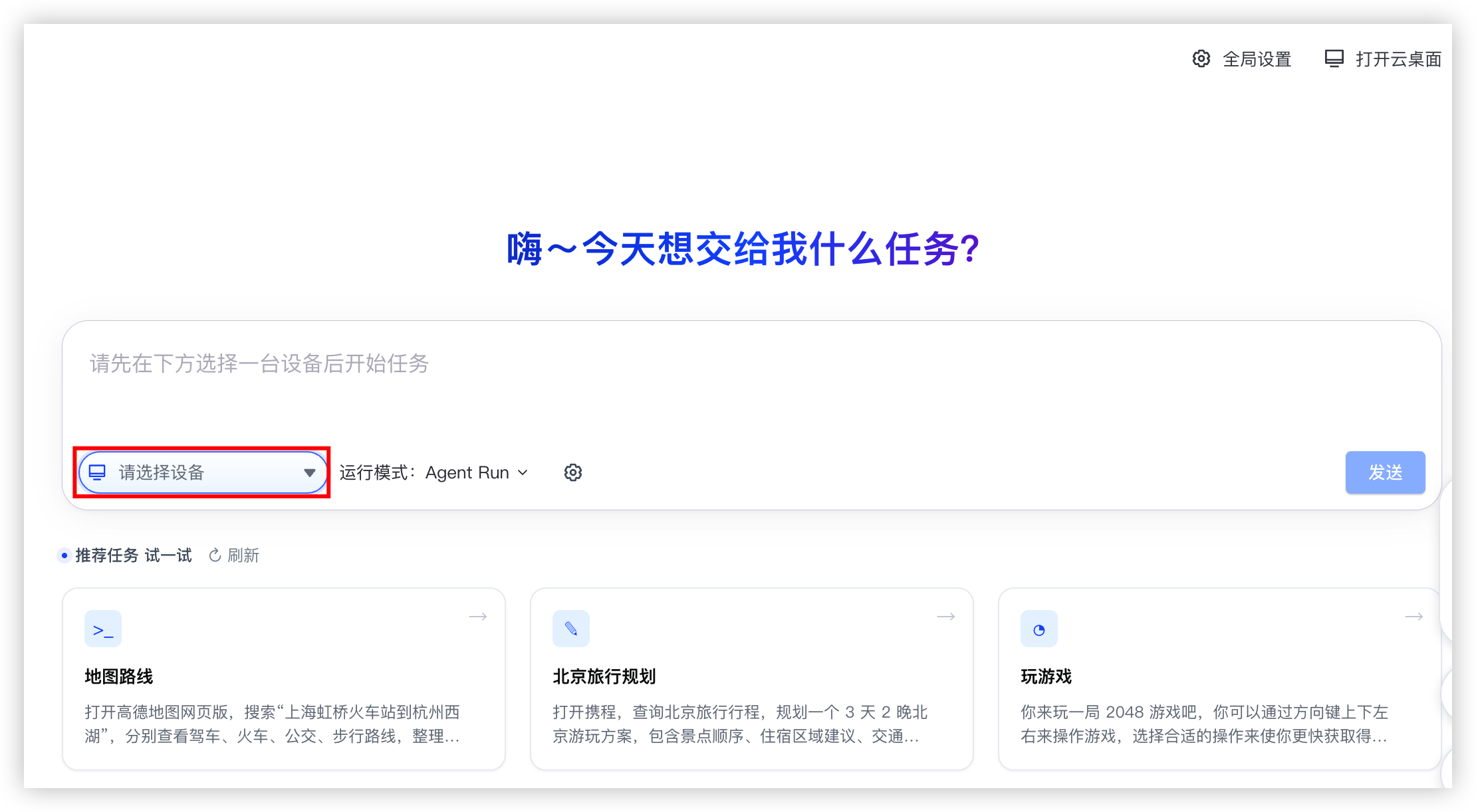
- 按需选择运行模式。
-
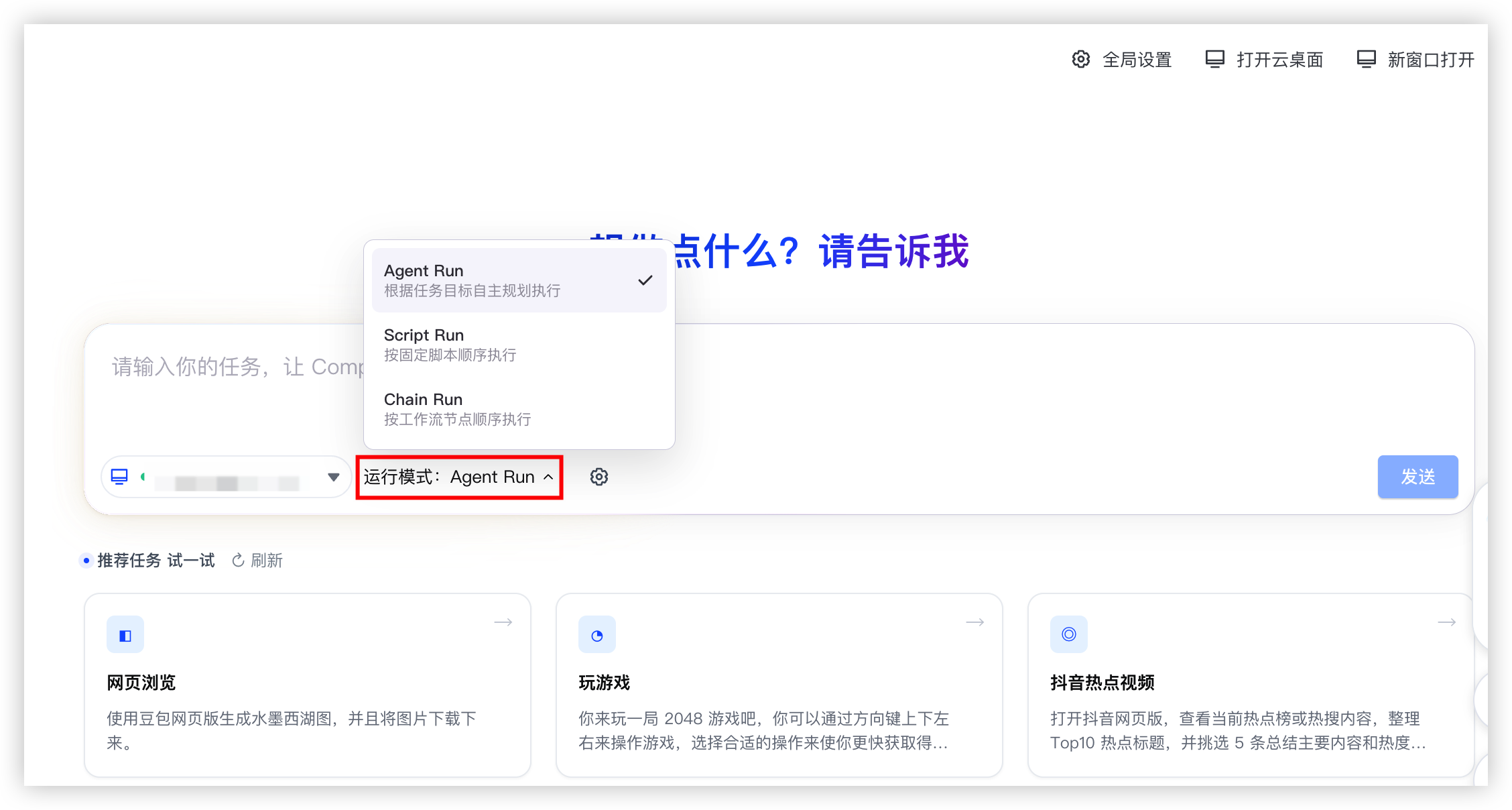
- 按需选择使用方式,通过对话发起 CUA 任务。
-
- 在对话面板下方,系统为您提供若干“推荐任务”卡片,每张卡片包含任务标题与场景描述。
- 若当前推荐任务卡片不满足需求,可单击“刷新”按钮,系统将随机替换展示新的推荐任务。
-

- 单击目标任务卡片,系统将自动提交任务指令,CUA 开始执行任务。
- 对话面板实时展示任务进度与执行日志,右侧同步显示云桌面的实时操作画面。支持拖动中间分隔栏调整左右宽度比例,还可以单击右上角
 图标切换至云桌面的全屏模式。
-
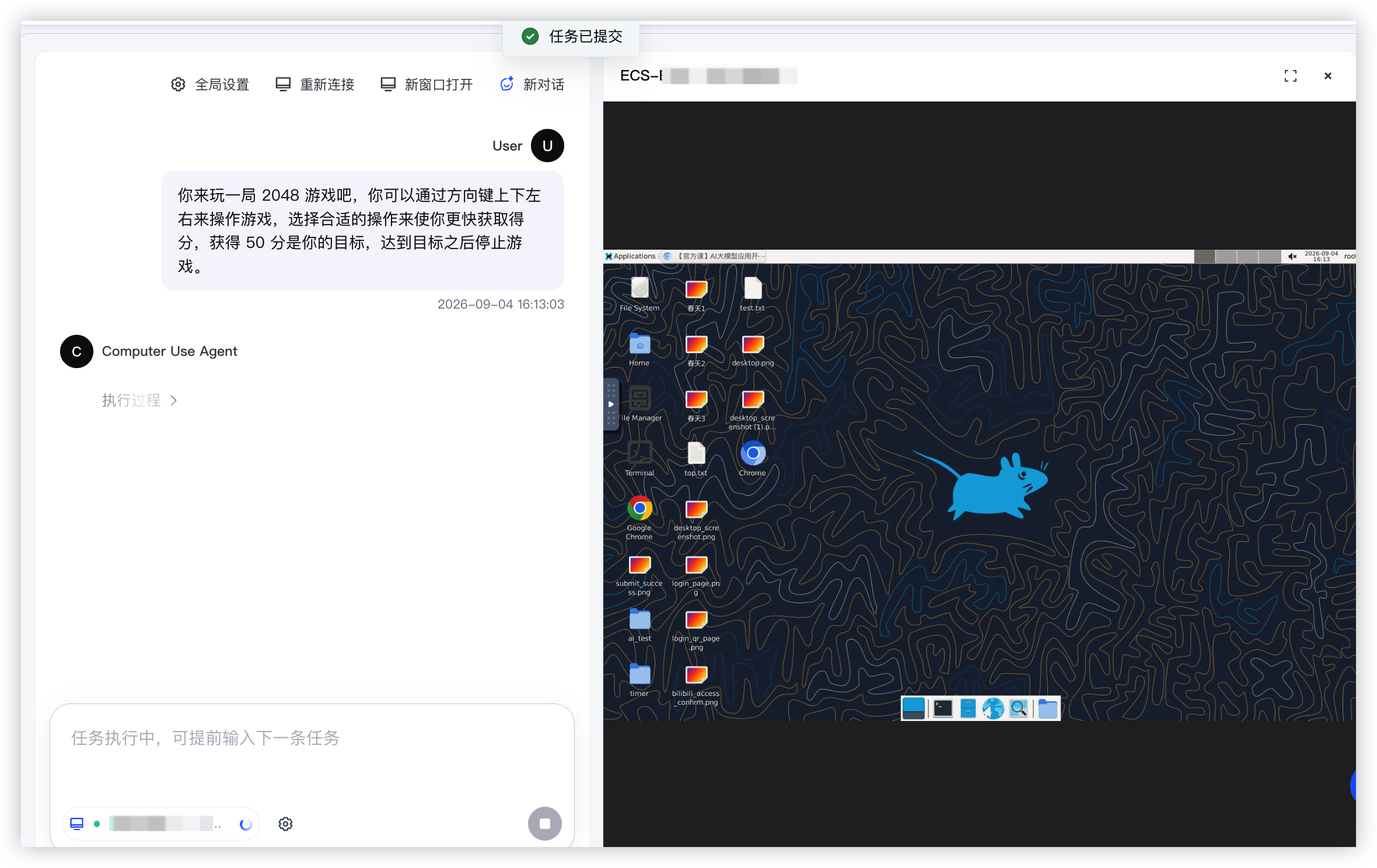
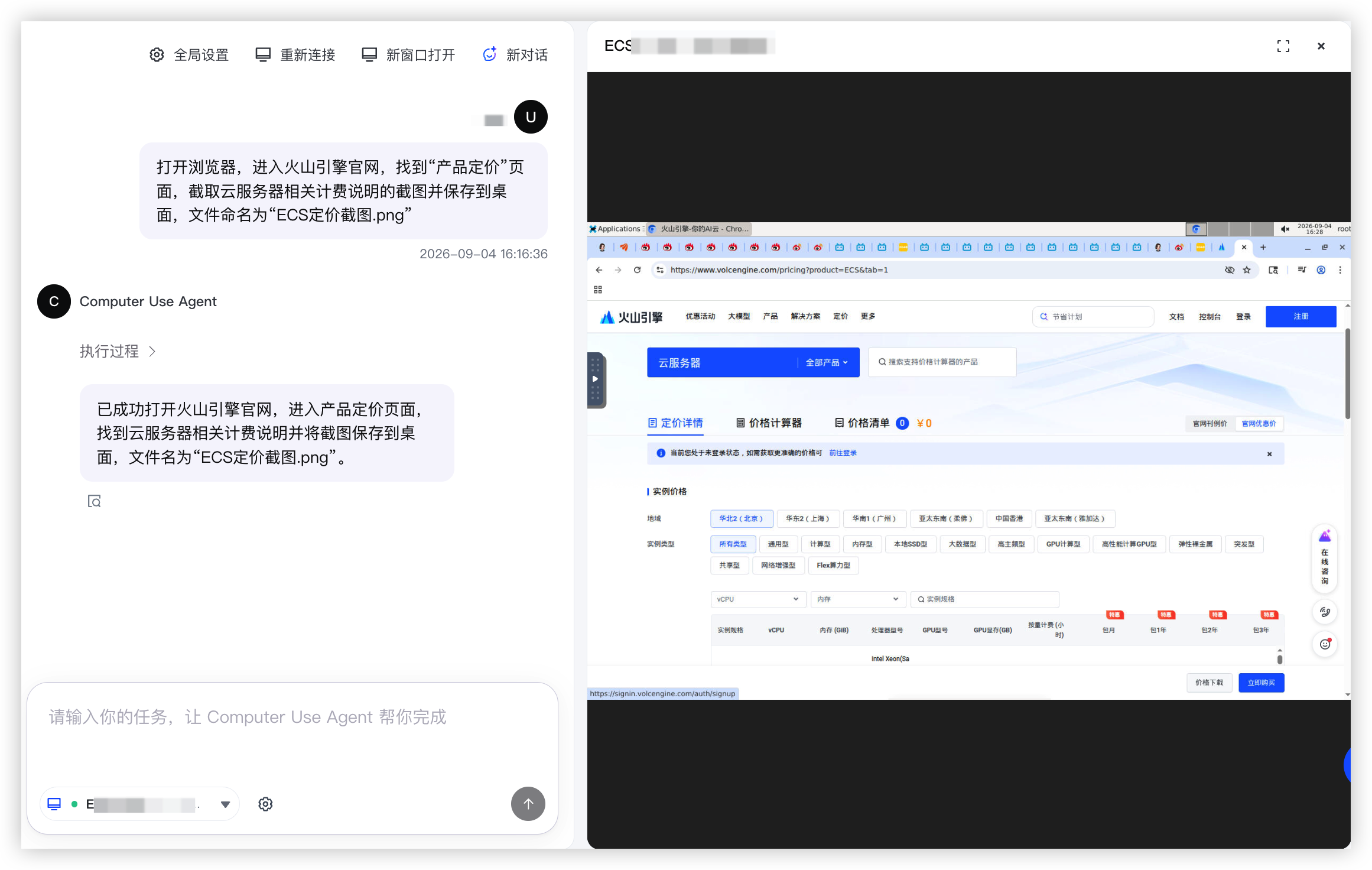
- 在对话框中,以「打开浏览器,进入火山引擎官网,找到“产品定价”页面,截取云服务器相关计费说明的截图并保存到桌面,文件命名为“ECS定价截图.png”」为例,输入内容。
- 单击对话框右侧的“发送消息”图标,CUA 将接收指令,开始在云桌面中自动化执行任务,并在此对话框中实时向您反馈任务执行进度。
- CUA 服务将逐步执行任务,右侧云桌面拉流界面同步显示操作画面。
- 在云桌面中打开浏览器,搜索“火山引擎”。
- 查询云服务器定价相关内容,截图,保存至桌面。
-
 an
相关操作
查看任务执行数据
当一条任务执行完成后,系统将自动统计本次任务的资源消耗情况,包括总耗时、任务轮次、平均单轮耗时及 Token 消耗明细,帮助您评估任务复杂度与资源成本,为业务用量规划提供参考依据。
- 任务指令完成后,对话面板将展示本次任务的执行结果。
-
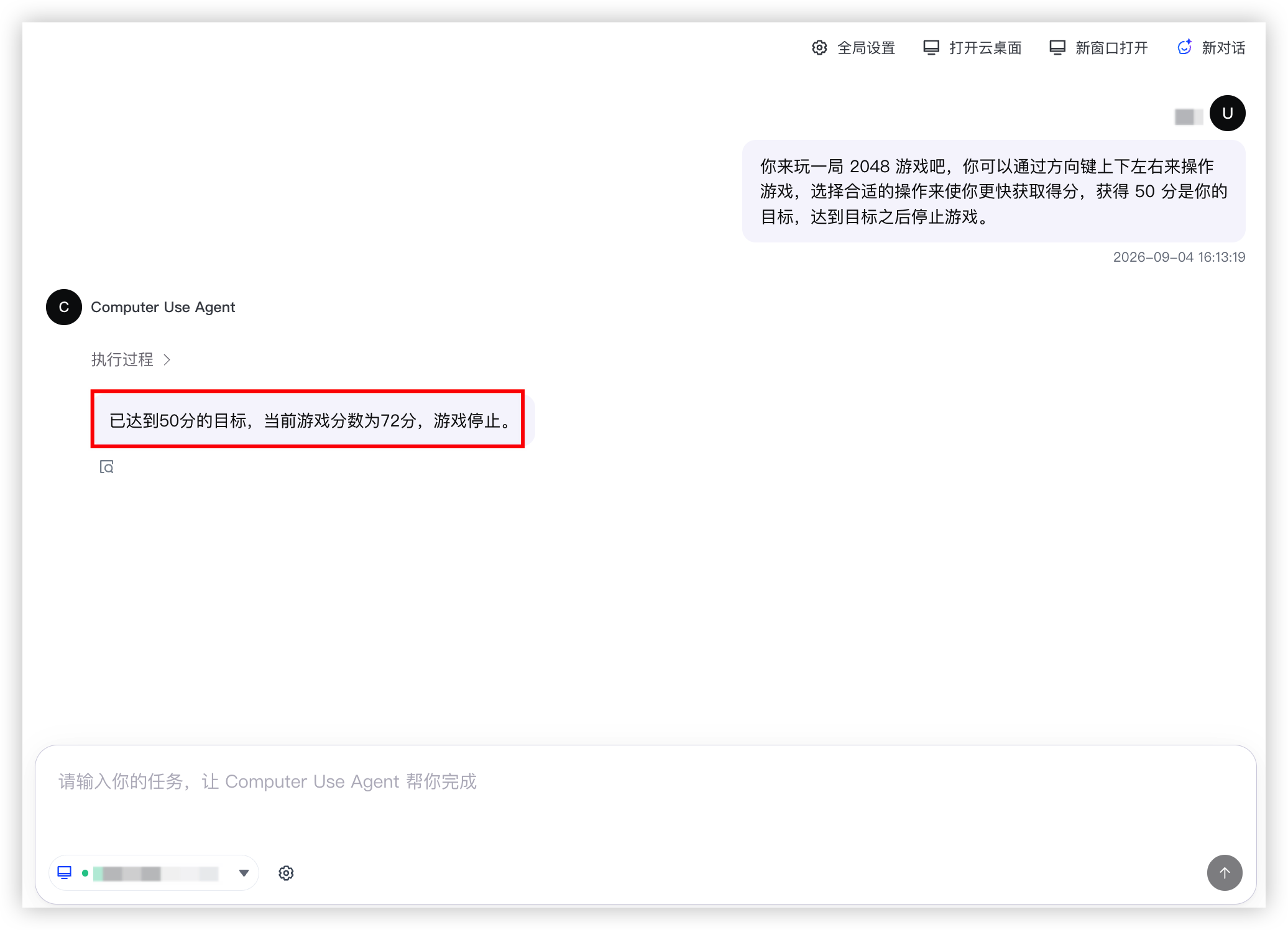
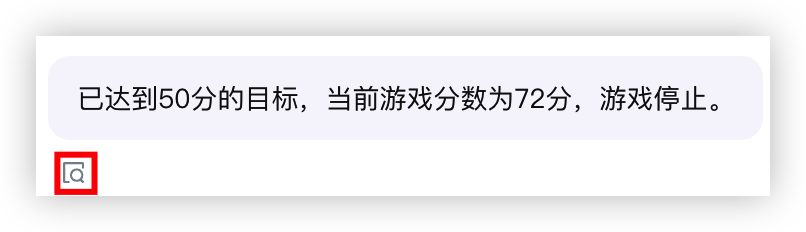
- 单击执行结果左下角“
 ”图标。
-
- 在弹窗内查看本次任务执行数据。
- 字段说明图示总耗时从任务提交到执行完成的总用时。
-
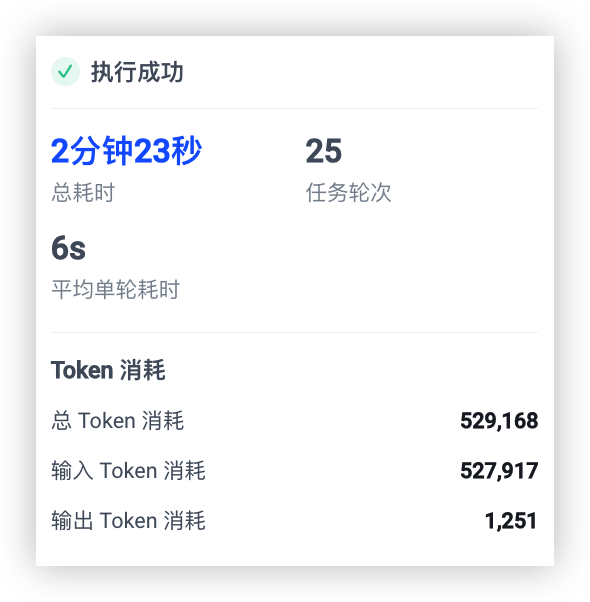
任务轮次CUA 完成本次任务所经历的操作轮数。平均单轮耗时每轮操作的平均执行时间。总 Token 消耗本次任务消耗的 Token 总量(输入 + 输出)。输入 Token 消耗任务执行过程中模型接收的输入内容所消耗的 Token 数量。输出 Token 消耗任务执行过程中模型生成的输出内容所消耗的 Token 数量。 -
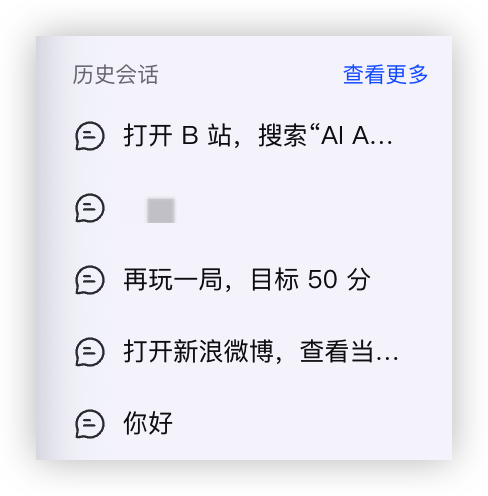
查看历史会话
管理全局设置
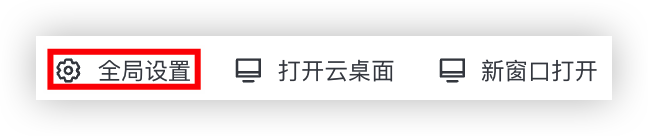
打开云桌面 / 重新连接
- 打开云桌面:单击右上角“打开云桌面”按钮,一键展开右侧云桌面实时操作画面,任务创建后将自动打开。
-
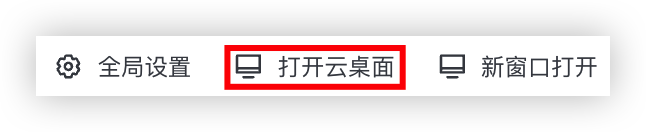
- 重新连接:若云桌面画面出现卡顿或无法显示等情况,您可以单击右上角“重新连接”按钮,重新加载画面。
-

新窗口打开
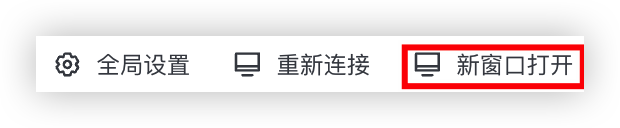
在 CUA 任务执行过程中,您可以单击右上角“新窗口打开”按钮,在独立窗口中查看云桌面的实时操作画面。
注意
打开新对话

最近更新时间:2026.10.10 20:11:30
这个页面对您有帮助吗?
有用
有用
无用
无用