云搜索服务
云搜索服务


文档指南

请输入


- 文档首页
 云搜索服务快速入门访问实例通过 Kibana 访问实例
 复制全文
复制全文 下载 pdf
通过 Kibana 访问实例
 文档反馈
文档反馈 问问助手
问问助手本文介绍通过 Kibana 访问实例的背景信息及操作步骤。
背景信息
云搜索服务实例创建完成后,就可以接入 ES 实例开始使用,如定义索引数据、导入数据、搜索数据等。您可以通过以下方式访问实例:
云搜索服务包含 Kibana 模块,您可以访问实例对应的 Kibana 页面,进行数据的可视化查询分析,以及数据的管理操作,您可以通过本教程开始 Kibana 的快速入门。
步骤一:登录 Kibana
说明
默认情况下,为保证安全,Kibana 仅开启内网地址访问,如需公网访问,请参考以下操作步骤获取外网访问地址。
- 登录云搜索服务控制台。
- 为 Kibana 节点开启公网访问。具体操作,请参见配置 Kibana/Dashboards 公网访问。
- 开启公网后,单击 Kibana 公网访问入口。
- 在 Kibana 访问页面输入用户名和密码,单击 Log in,登录 Kibana。
说明
- 在 Kibana 页面左侧菜单,单击 Dev Tools 进入开发工具页面,即可在 Kibana 页面访问实例。
步骤二:添加索引及文档
登录 Kibana 页面后,如果您是第一次使用,实例尚未存入您定义的索引数据,页面会提示您配置索引,详细步骤如下。
您可以通过控制台,向实例发送各种操作请求。下面以信息的数据存储操作为例,演示如何通过控制台操作实例和存储数据。
注意
以下命令以 7.10.2 版本 ES 实例示例,部分命令低版本不支持。
定义索引的 mapping
如下创建一个名称为 customer 的索引,并定义详细的字段及类型信息。其中 level 是对象类型,包含二级字段信息。
添加单个文档
往索引中添加 id 为 1 的文档。
添加多个文档
往索引中批量添加文档。
查询单个文档
查询指定id的文档。
查询所有文档
查询索引中所有文档。
步骤三:访问索引
配置 Kibana 访问索引
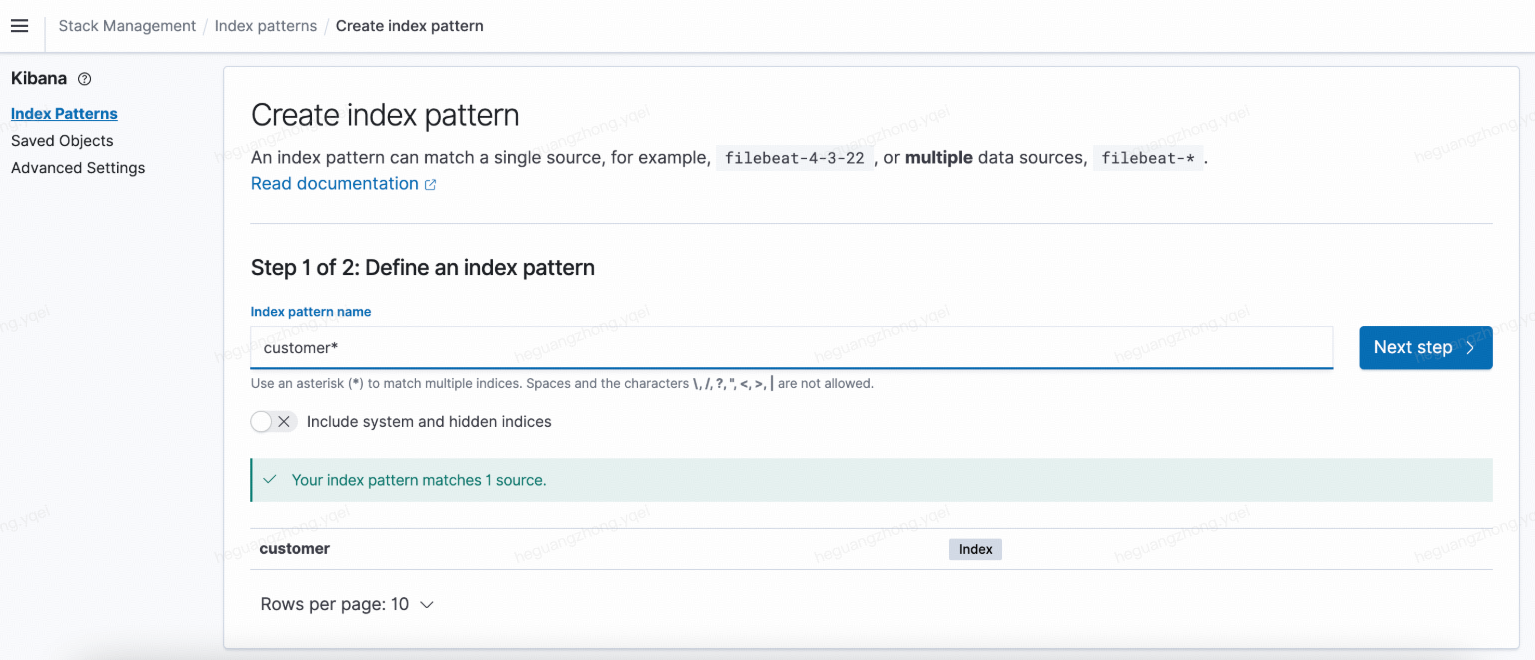
为了使用 Kibana,您需要配置至少一个可以匹配到的索引。
选择 Stack Management > Index patterns > Create index pattern 界面,输入上述步骤中创建的索引 customer,单击 Next step 进入下一步。
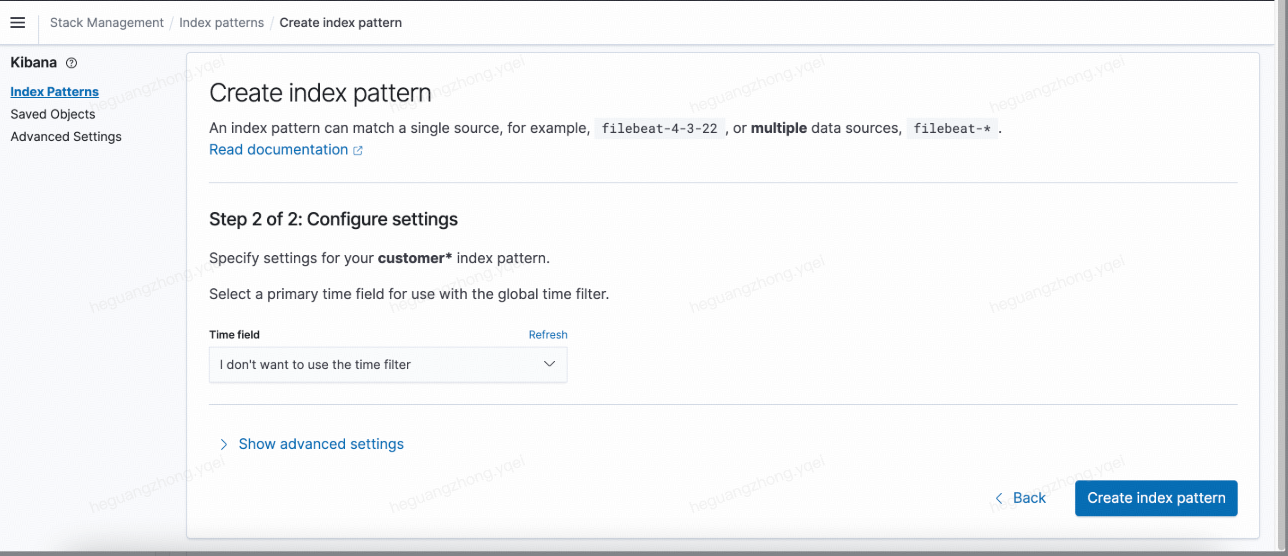
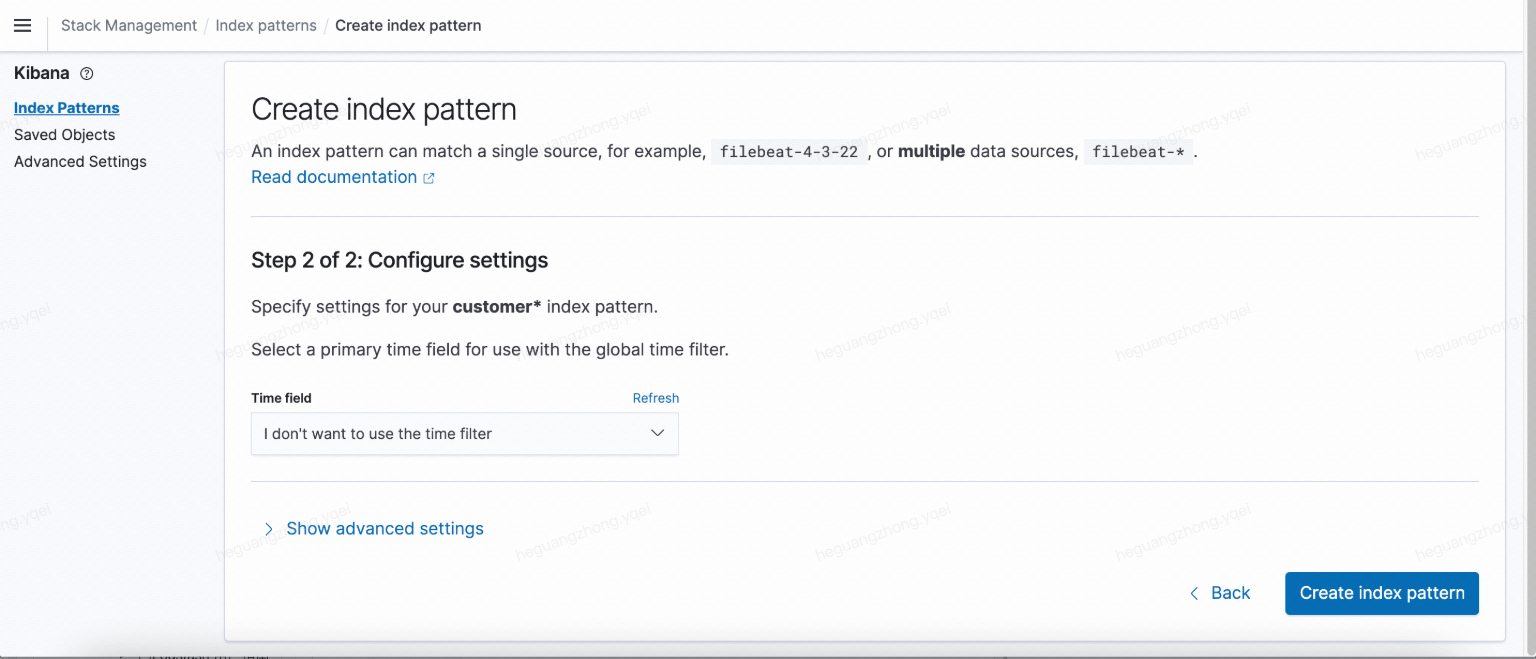
- 配置时间过滤字段 :用于通过时间过滤索引中的数据,如果索引中没有表示时间的字段,可以选择不使用时间过滤功能。单击 Create index pattern 创建索引模式。
-
- 查看索引对应的字段
-
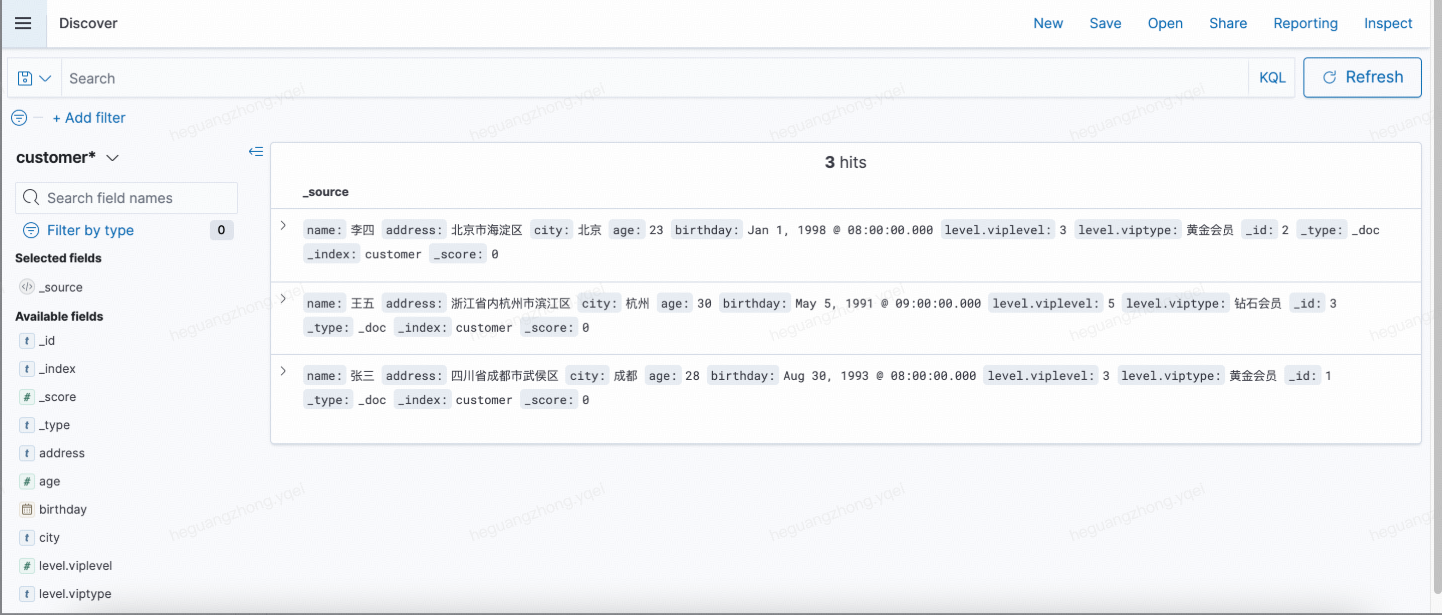
- 查看文档:在左上角菜单中单击 Discover,查看该索引下已经添加的文档。
-
可视化查询分析
Kibana 拥有可视化统计分析数据的能力, 您可以配置各种可视化的图表进行数据的分析。
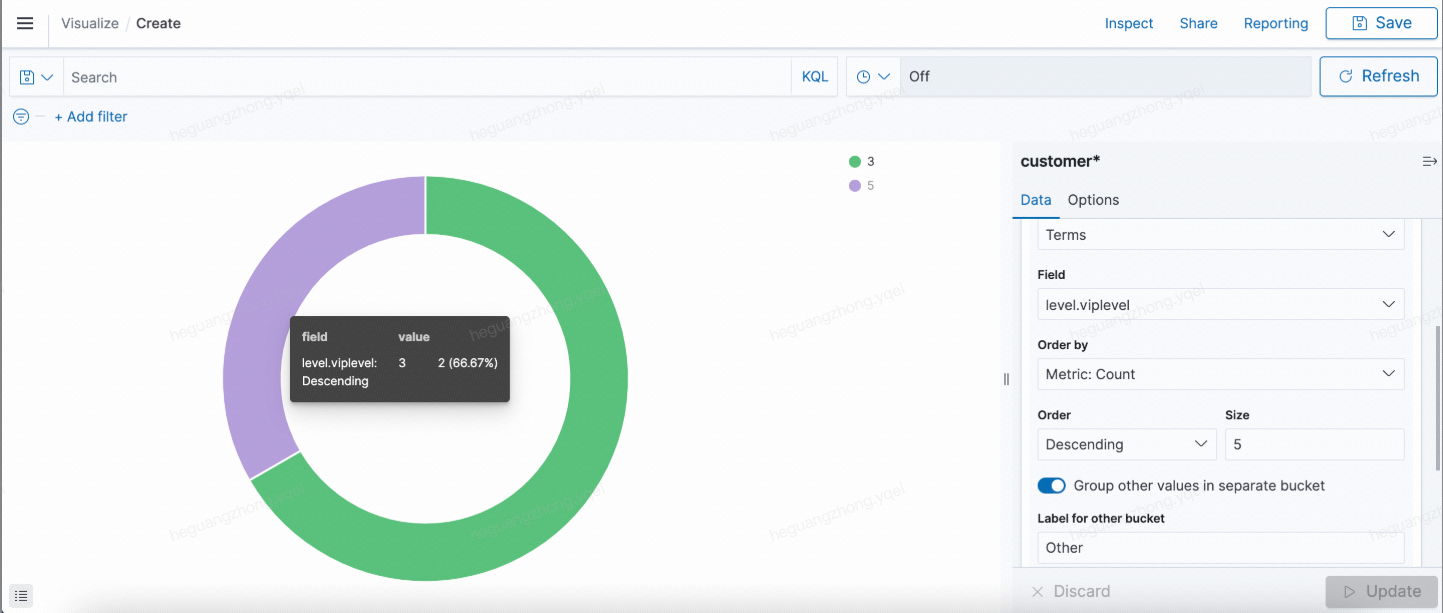
例如,要统计上文中customer 索引下的不同 viplevel。
- 在左上角菜单中单击 Visualize,然后单击 Create new visualization。
- 在 New Visualization 对话框选择合适的可视化类型。
- 此处选择 pie,以查看 viplevel 取值的种类和占比。
- 选择需要分析的索引。
- 在饼图右侧创建一个桶聚合,以 Terms 多值聚合方式查询和分析索引文档。
- 在 Buckets 区域,单击 Add,并选择 Split slices。
- 选择聚合方式为 Terms,分析字段为 level.viplevel,排列指标选择为 Count,然后单击 Update。
- 此时您便可以在饼图上查看 viplevel 取值的种类和占比。
-
- 单击页面右上角的 Save 按钮,然后设置可视化图表的名称和描述,保存该图表。
最近更新时间:2026.08.03 10:56:34
这个页面对您有帮助吗?
有用
有用
无用
无用