镜像仓库
镜像仓库


文档指南

请输入


- 文档首页
 镜像仓库制品仓库 AR用户指南Maven 制品管理上传制品上传制品(命令行)
 复制全文
 下载 pdf
上传制品(命令行)
 文档反馈
 问问助手
上传制品是制品仓库的基础功能之一,您可以将完成的制品上传至制品仓库,方便他人进行下载。本章节介绍如何使用命令行,将本地的制品上传至制品仓库内。
前提条件
- 已注册火山引擎账号,并开通制品仓库服务。
- 已创建仓库实例,详情请参见 创建基础版实例 。
- 已创建制品仓库,详情请参见 创建 Maven 仓库 。
- 已配置制品仓库的凭证。详情请参见 配置本地凭证 。
操作步骤
方式一:直接上传 JAR 包
直接执行以下命令即可上传制品。
mvn deploy:deploy-file -Dfile=<path-to-jar-file> -DgroupId=<group-id> -DartifactId=<artifact-id> -Dversion=<version> -Dpackaging=jar -DrepositoryId=<repository-id> -Durl=<repository-url>
配置项 | 说明 |
path-to-jar-file | 待上传制品 JAR 包,在本地环境的文件路径。 |
group-id | 自定义制品所属的项目 ID,便于后续筛选。 |
artifact-id | 自定义制品的名称。 |
version | 自定义制品的版本号。 |
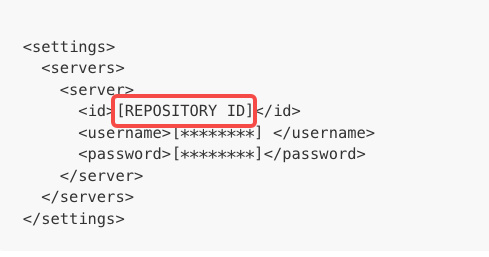
repository-id | 务必填写 settings.xml 中已经配置的 REPOSITORY_ID 参数。本地环境通过REPOSITORY_ID 获取 settings.xml 文件中的访问凭证信息,从而访问目标制品仓库。REPOSITORY_ID 的查询方法参见文末的 常见问题。 |
repository-url | 配置制品仓库的访问 URL 地址。可以在制品仓库详情中查看获取,详情请参见 |
方式二:通过 Maven 配置上传 JAR 包
- 请将以下配置复制并添加到 pom.xml 文件中。
注意
请确保 pom.xml 文件与 settings.xml 文件中的 repository id 配置一致,否则不生效。
-
-
- 执行以下命令,向制品仓库推送制品。
-
常见问题
如何查看 settings.xml 文件中的 REPOSITORY_ID?
- 登录本地环境的命令行界面。
- 执行如下命令,进入 Maven 文件夹。
- 查看 settings.xml 文件中的仓库 ID,示例如下。
-
最近更新时间:2026.10.30 15:06:37
这个页面对您有帮助吗?
有用
有用
无用
无用