智能数据洞察(私有化)
智能数据洞察(私有化)


- 文档首页
 智能数据洞察(私有化)用户指南可视化查询与分析图表介绍透视表
 复制全文
复制全文 下载 pdf
 文档反馈
文档反馈 问问助手
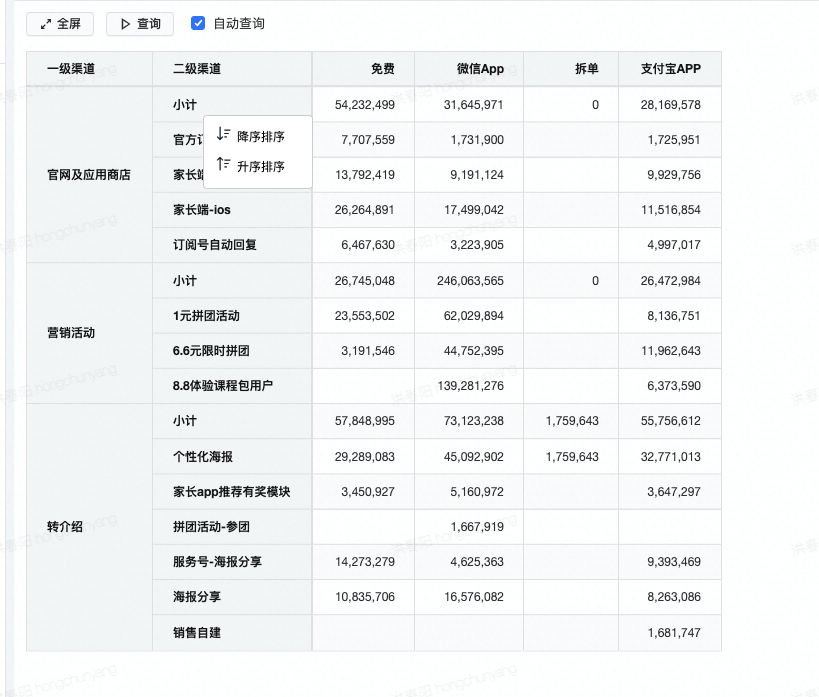
问问助手透视表将数据按照列维度、行维度进行汇总计算和展现。通过简单地配置列维度、行维度和指标,即可展示出透视表。 与表格相比,透视表将维度区分成了行与列,在多维度情况下更利于表格呈现。
2.1 常用使用场景
透视表通常应用于对明细表分类汇总时,需按照不同的组合方式进行数据计算的场景下。例如:不同地区,售卖了哪些类别的产品,数量是多少。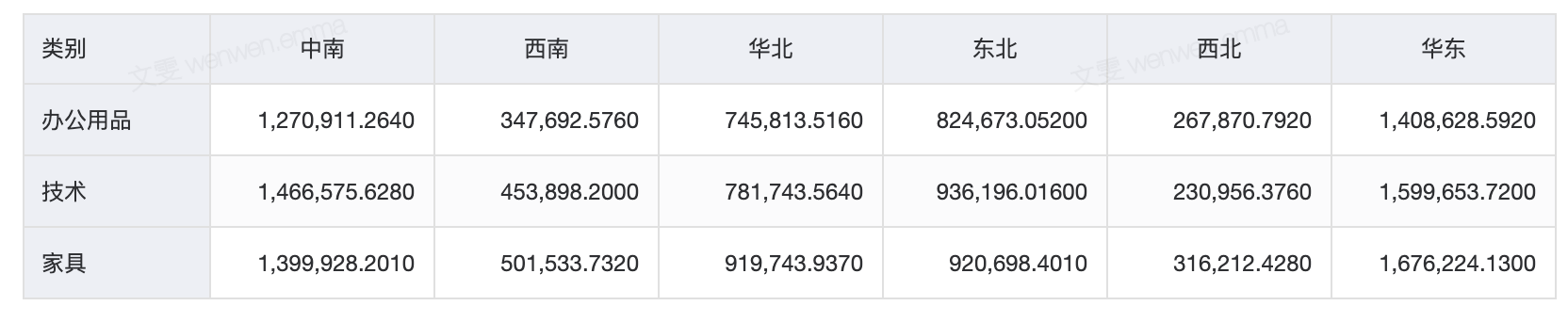
2.2 使用过程示例
第一步 选择图表面板-透视表
选择透视表,数据面板将转变为有列维度、行维度和指标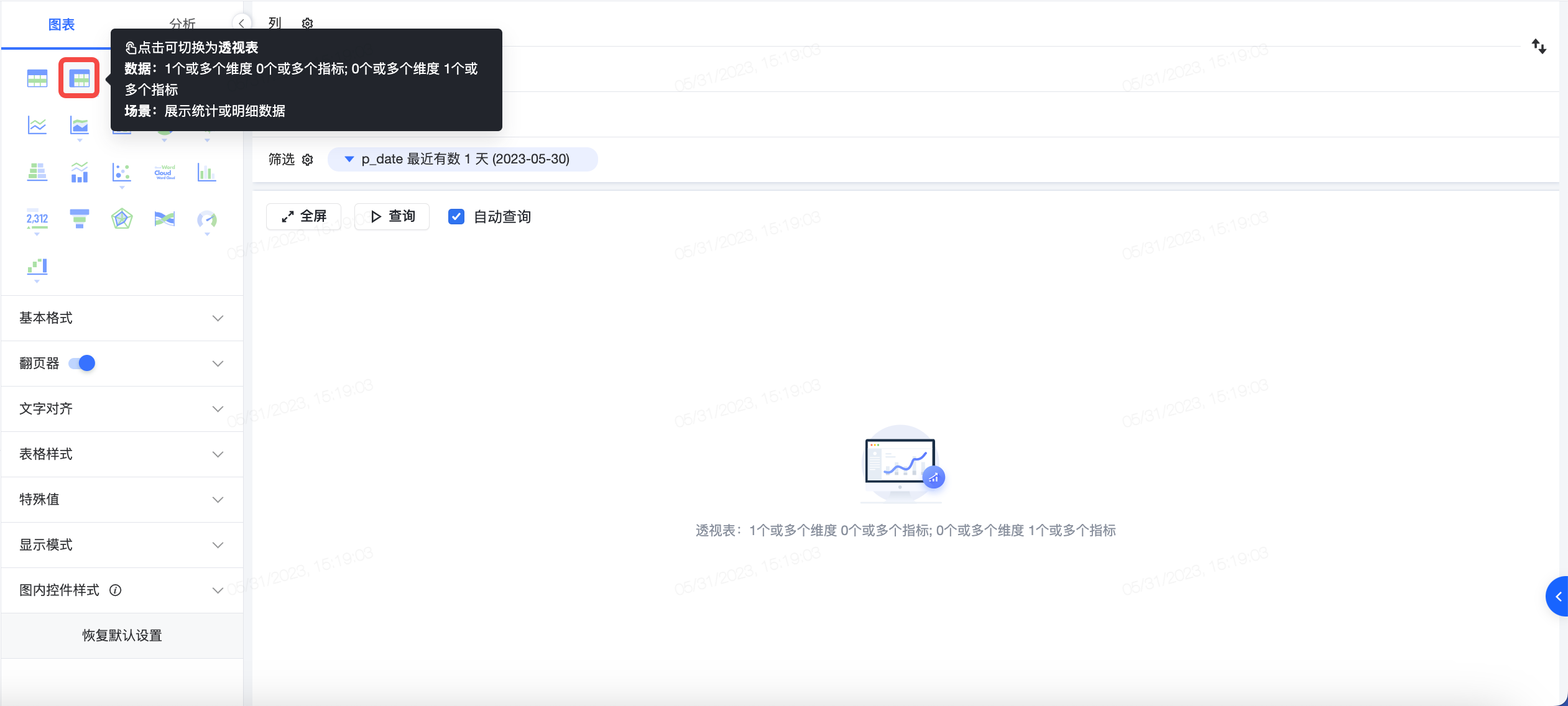
第二步 设置列维度、行维度、指标
维度指标是什么? 筛选条件是什么?
选择‘地区’作为列维度,‘类别’作为行维度,选择‘数量’作为指标; 筛选日期为‘最近有数1天’。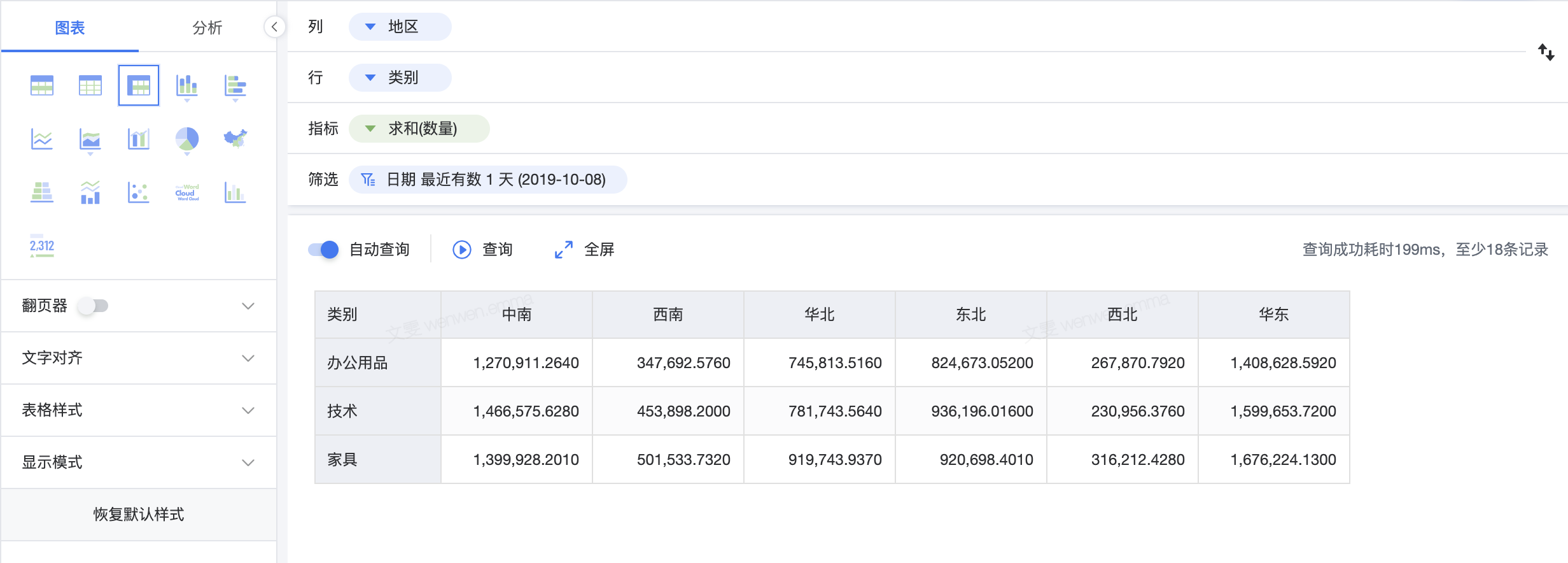
第三步 按需修改图表样式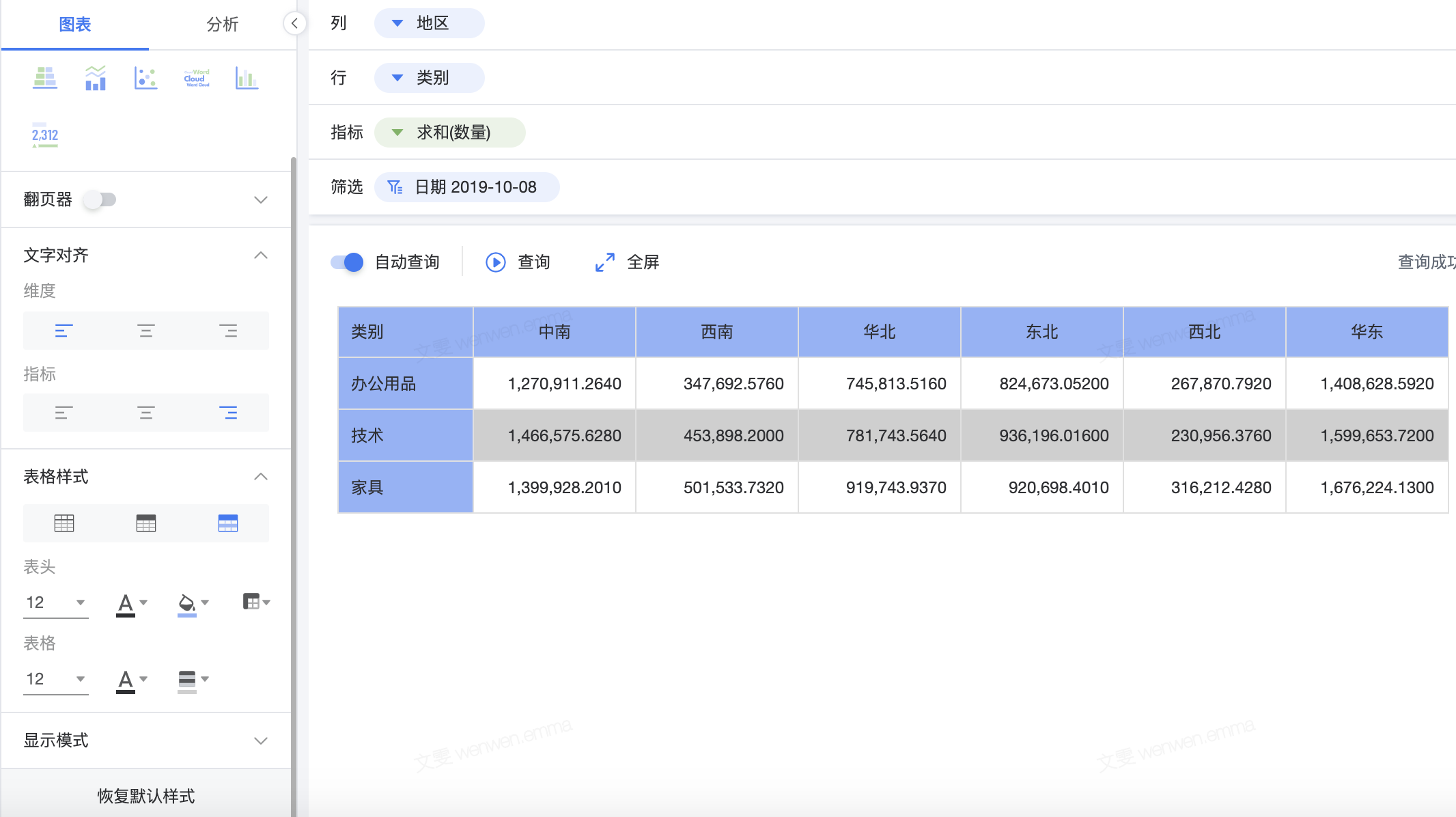
3.1 透视表图标
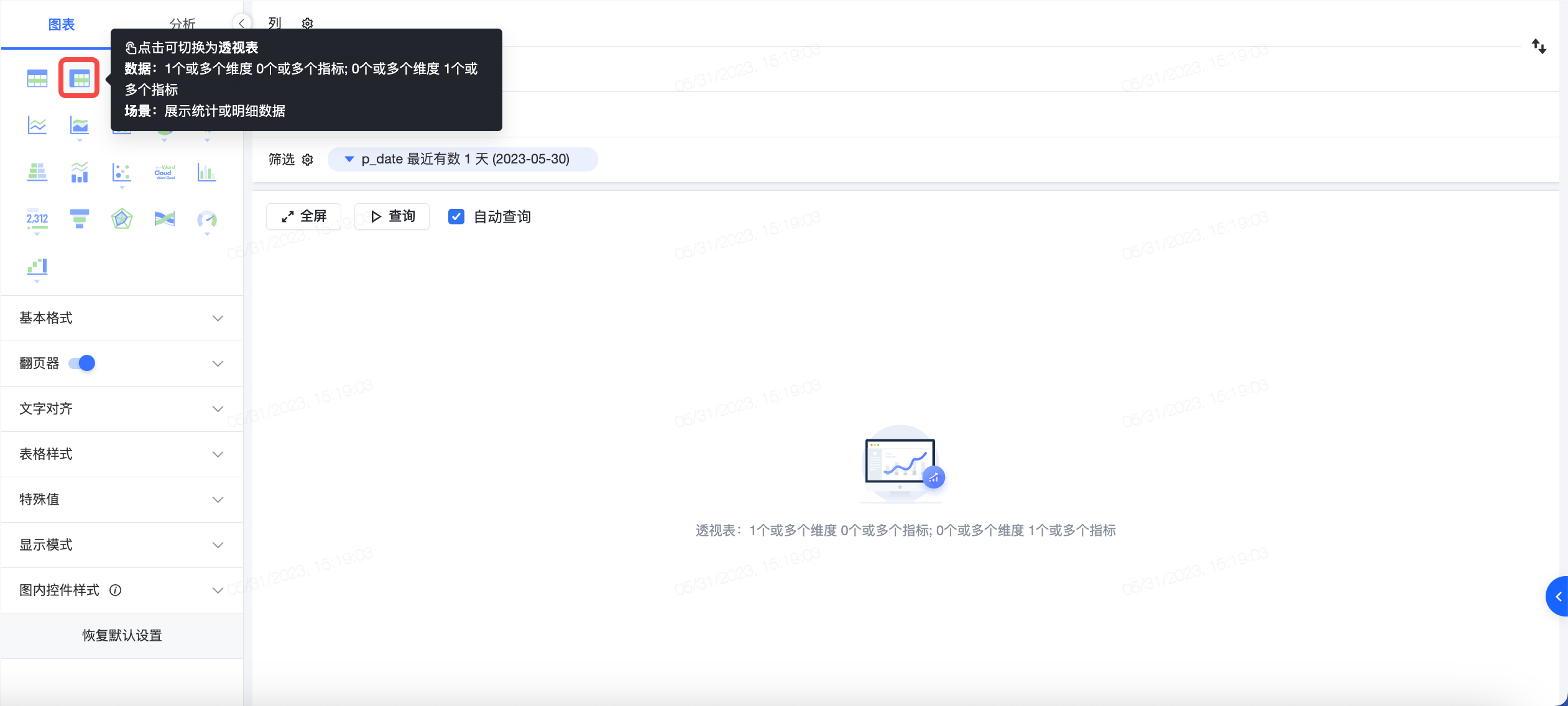
3.2 配置规则
维度 :支持 0 个或多个维度。
指标 :支持 0 个或多个指标。当有 2 个以上指标时将生成指标名称。
指标名称 :是一个占位胶囊,指标名称可在列维度、行维度中自由拖动。当数据面板有2个指标的时候将生成1个指标名称。当只有1个指标后,指标名称会自动消失。
说明
当透视表同时存在行维度和列维度时,可在图表配置的表格样式中设置角头标题的展示方式。默认仅展示行维度字段名;如需同时展示行维度和列维度字段名,可将表格角头标题设置为「展示所有字段名」。该配置同样适用于平铺展示、树形展示,以及下载 Excel 的结果。
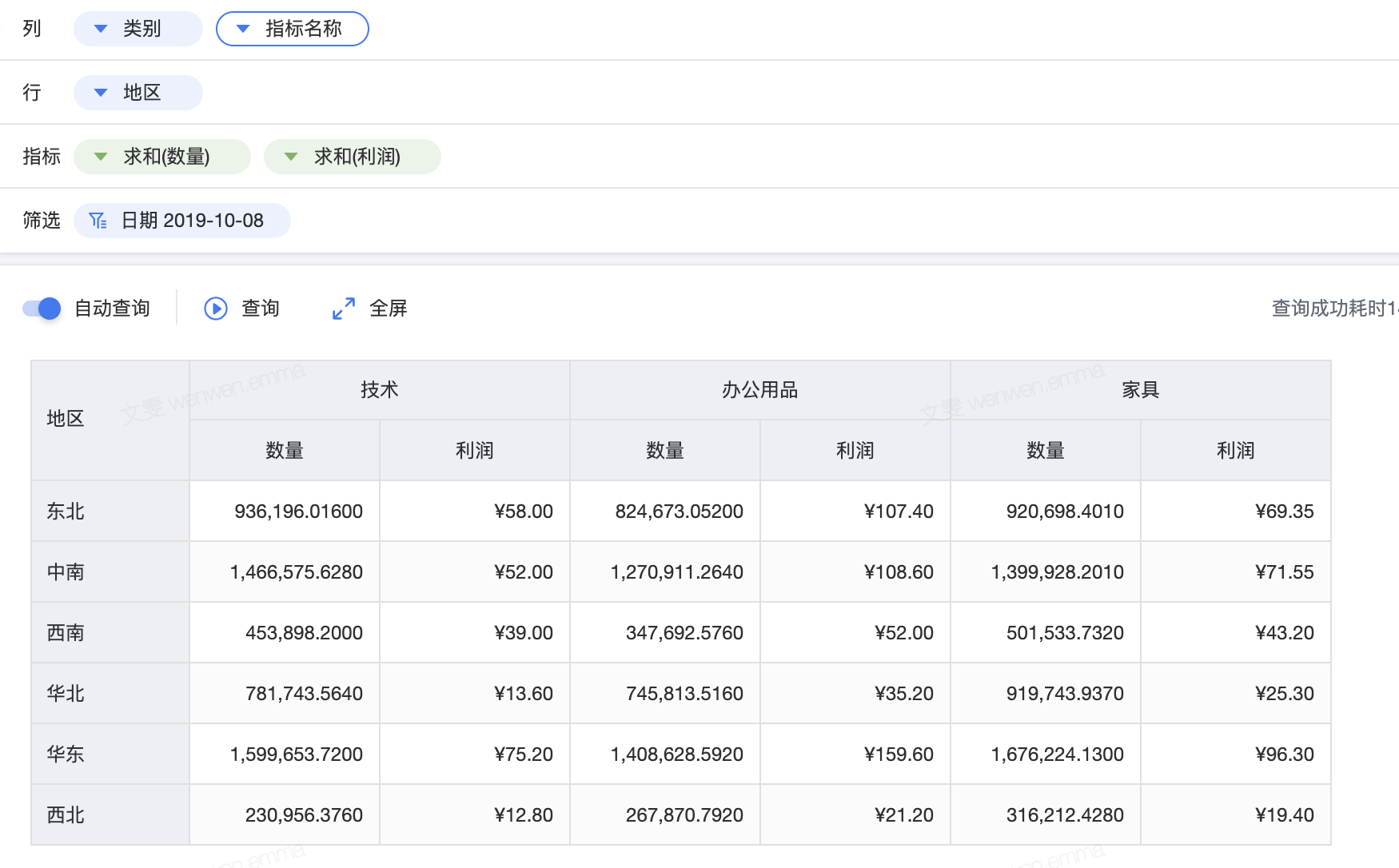
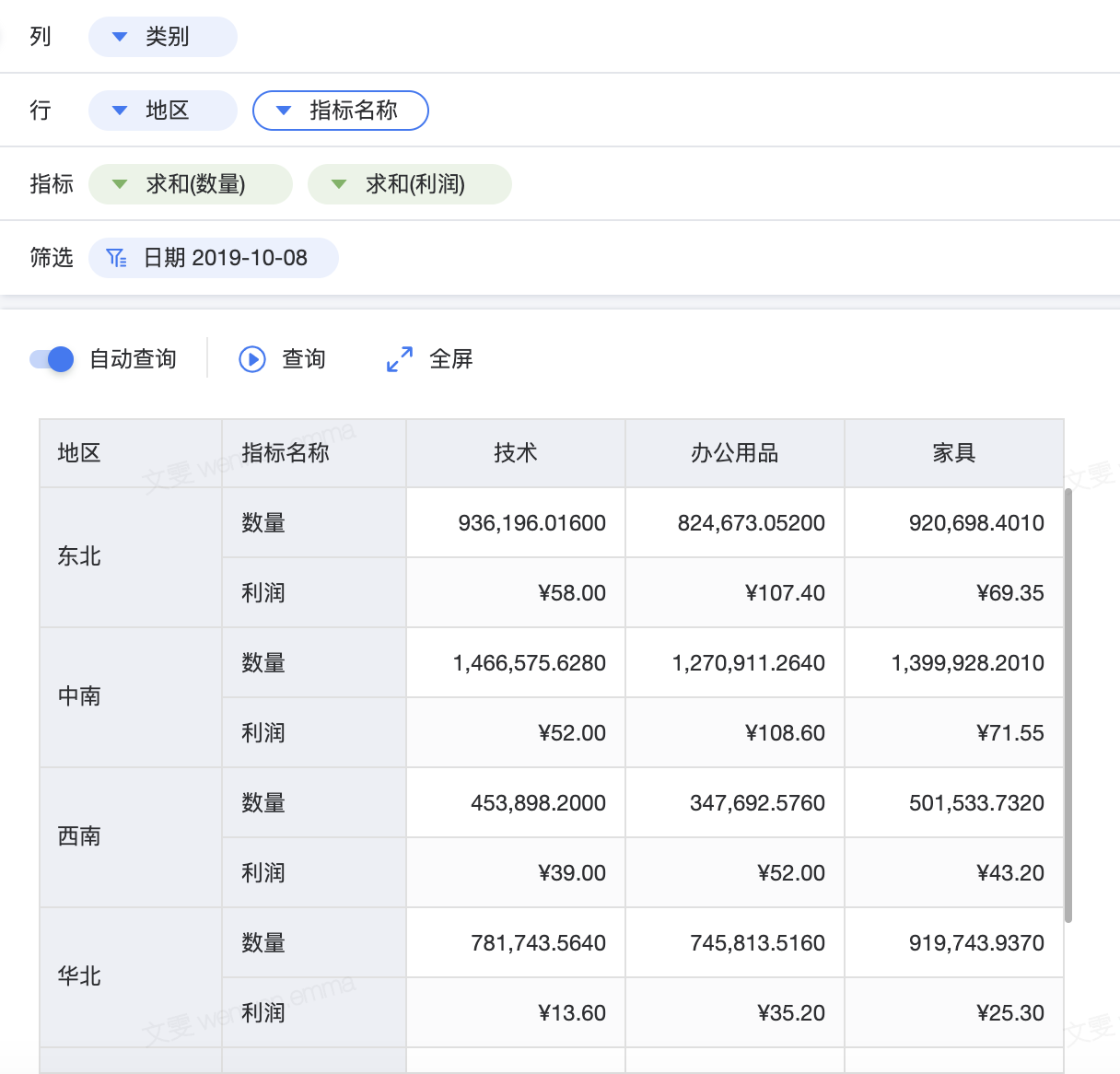
示例 :1 个列维度,1 个行维度,2 个指标
- 指标名称在列维度
- 指标名称在行维度
3.3 图表配置
3.3.1 基本格式
支持设置数据展示方式是平铺/树形展示;
- 当选择的数据展示方式为树形时,需选择取数方式是全量取数/增量取数,以下是对取数方式的说明:
取数方式
取数方式说明
全量取数
透视表每次加载都会全量取数,取数上限为10000(开启翻页器后可以调整到50000)。
增量取数
透视表默认加载第一个节点的数据,每次点击展开新节点时增量取新节点的数据,单次取数上限为10000;同时,透视表整体的数据显示上限为10000,超过后会按顺序显示前10000条;
其他限制:- 分析中的功能只支持合计、TopN-结果数据的前N条。
- 下载时固定下载全量数据。
- 增量加载对移动端不生效。
当同时配置行维度和列维度时,支持展示行、列维度字段名。具体可在 表格样式 > 表格角头标题 中配置:
- 优先展示行维度字段名 :默认选项,历史透视表升级后保持该配置;当行列维度同时存在时,优先展示行维度字段名。
- 展示所有字段名 :当行列维度同时存在时,同时展示行维度和列维度字段名。切换后,透视表按新的表头结构绘制。
设置数据是否可以自动换行;
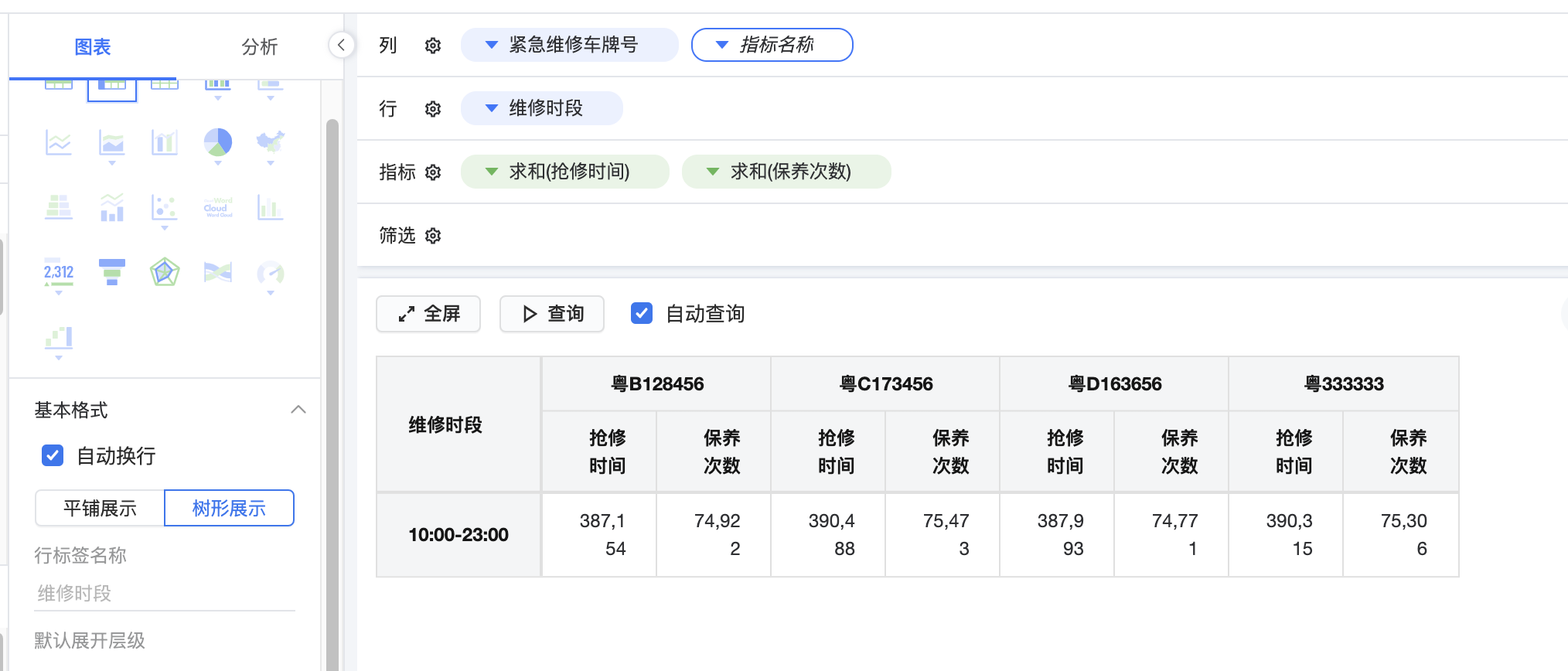
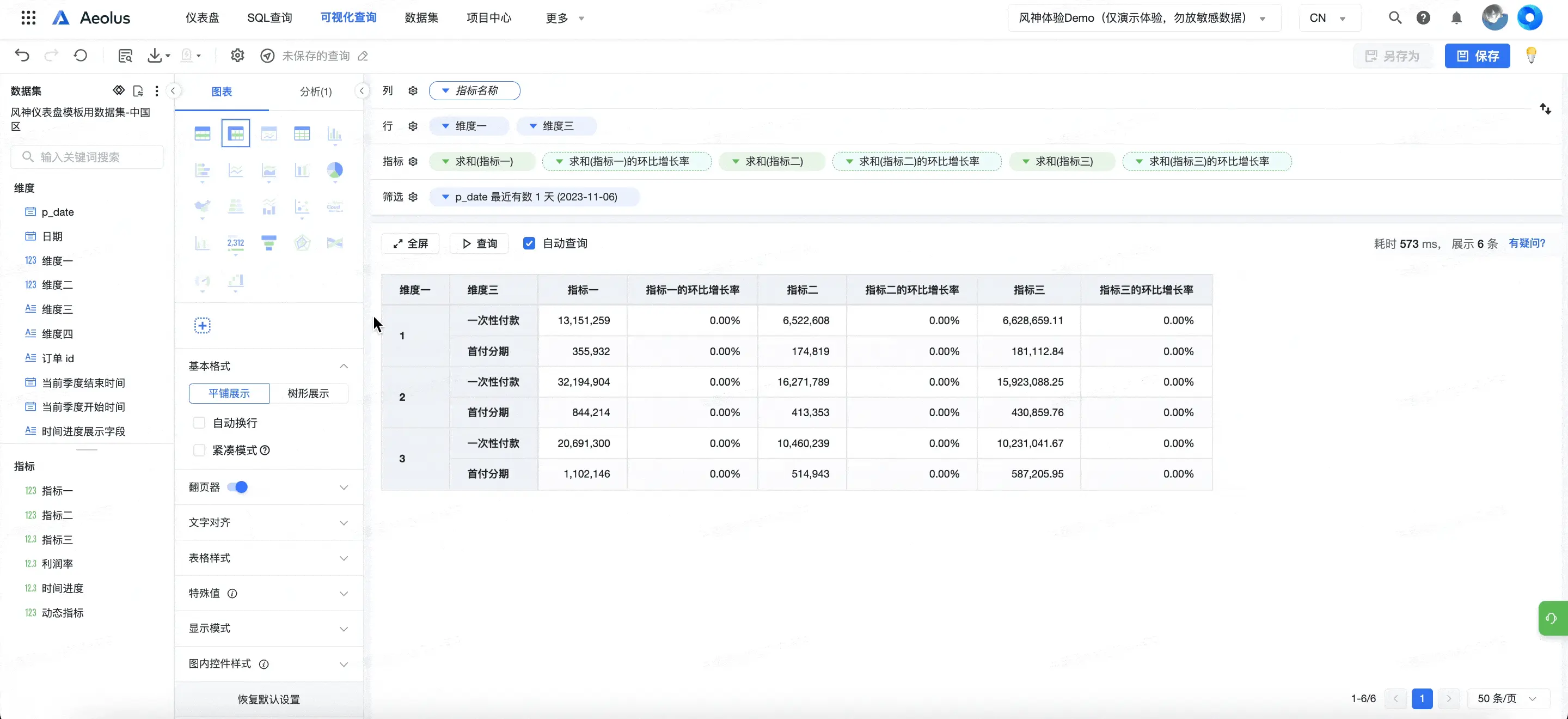
支持设置基本格式为紧凑模式,同时支持调整紧凑模式的排列方式。
3.3.2 翻页器
- 在数据条目较多时,可配置翻页器。翻页器支持最小支持每 10 条分页,最大支持每 100 条分页。
- V2.91.0 及以上版本,数据显示上限可选择1k、2k、5k、1w、2w、3w、4w、5w条数据,或手动输入正整数(上限为5w)条数据。
3.3.3 文字对齐
可对维度(行/列)和指标分别设置自动、左、中、右对齐。此处可根据个人需求做对齐方式的整体调整。
透视表开启 高级配置 后,可分别对以下区域设置文字对齐方式,均支持居左、居中、居右:
- 列维度枚举值 :默认居左,控制表格中列维度成员的对齐方式。
- 行维度枚举值 :默认居左,控制表格中行维度成员的对齐方式。
- 指标名称 :默认居中,控制指标表头名称的对齐方式。
- 指标值 :默认居右,控制表格中指标数据的对齐方式。
- 角头标题区域 :默认居中,仅支持统一配置对齐方式。
说明
角头标题区域不支持分开配置 ,不能分别设置该区域内多个维度字段名称的对齐方式。高级配置默认关闭,关闭后仍按原有列、行、指标的对齐配置生效。
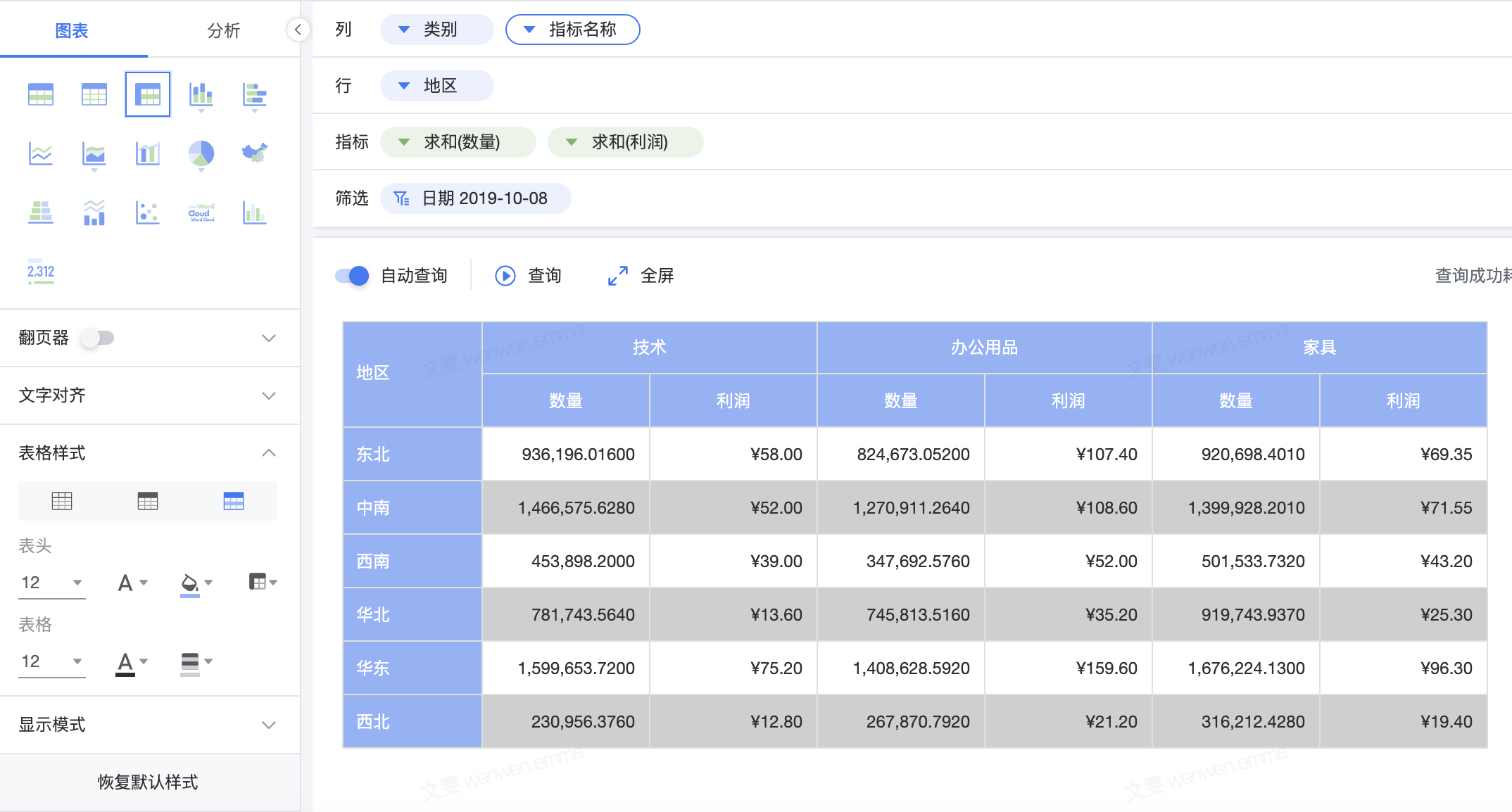
3.3.4 表格样式
可对行列表头、数值区域进行颜色配置,并可配置 表格角头标题 的字段名展示方式。
- 优先展示行维度字段名 :默认选项,历史透视表升级后保持该配置。当同时存在行维度和列维度时,角头优先展示行维度字段名。
- 展示所有字段名 :当同时存在行维度和列维度时,同时展示行维度和列维度字段名。切换后,透视表按新的表头结构绘制。
- 该配置在 平铺展示 和 树形展示 下均生效;指标组仅支持平铺展示。
- 开启展示所有字段名后,下载 Excel 时会保留页面中的行列维度字段名展示效果。
- 原有透视表翻页器、排序能力保持可用;新增的列维度字段名和指标名称表头不支持排序。
3.3.5 特殊值
可以针对维度/指标特殊值进行自定义设置,可以设置特殊值显示为空白/NULL/0/-- 的样式。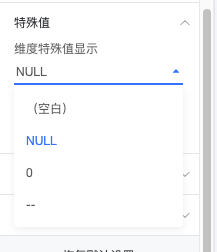
「透视表」在使用「表计算」功能中的「差异」或「差异百分比」时,支持勾选「隐藏为0或null的行列」。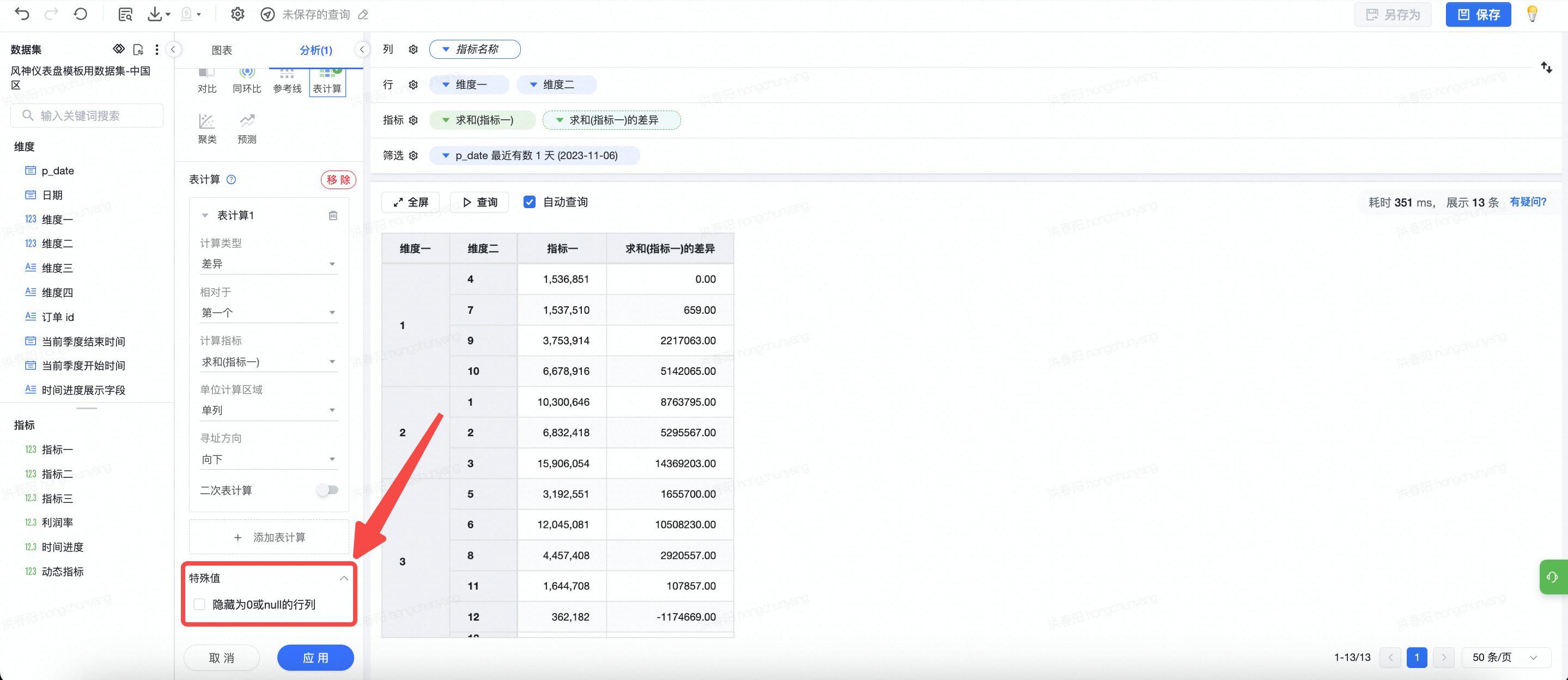
3.3.6 显示模式
显示模式默认为按照数据项内容设置了列宽和行间距,可以对列宽和行间距进行调整。
- 列宽:标准、适应、自定义列宽(单位为像素)
- 行间距:舒适模式、高效模式、自定义间距(单位为像素)
- 冻结区域宽度:当表格存在冻结区域时,支持设置冻结区域宽度,单位为像素。默认(已选冻结范围内列宽度之和)、自定义:选择后提供输入框支持进行px级别的配置,限制输入最大值为冻结区域列宽之和。
3.3.7 图内控件样式
图内控件包含图内筛选器、动态维度/指标、图内参数,在图内展示后,可以调整标题与筛选内容排布位置,以及排版设置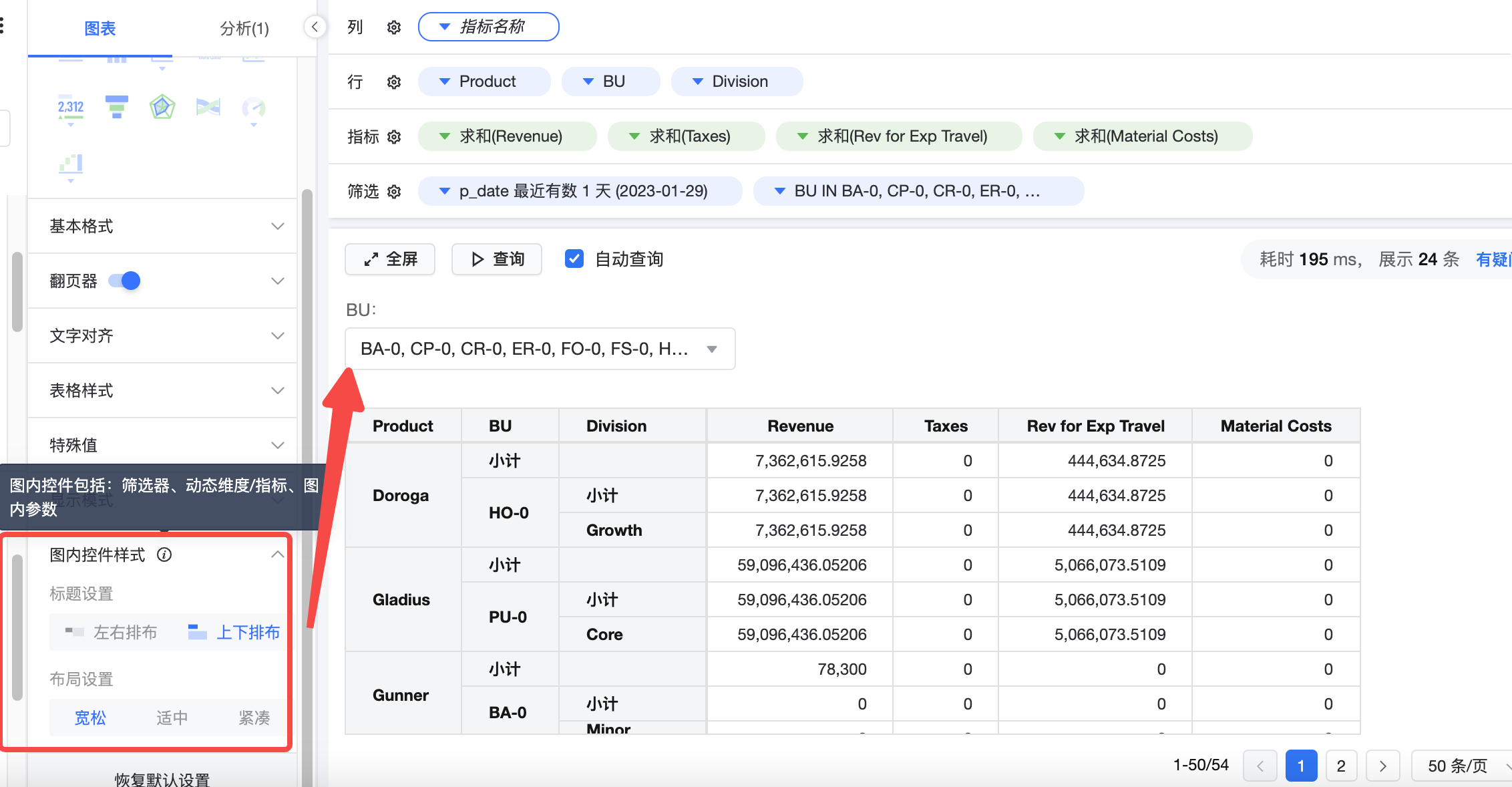
3.3.8 恢复默认设置
点击恢复默认设置,则上述图表配置中的内容都会恢复默认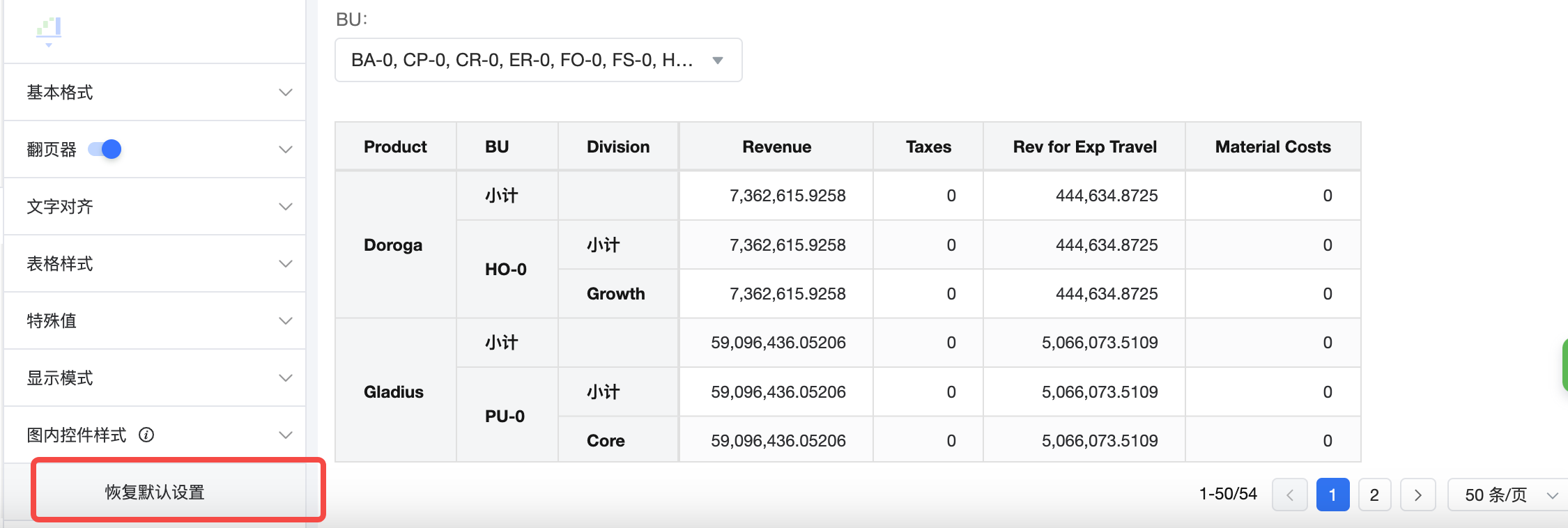
3.4 字段设置
3.4.1 数据支持多维度 0 个指标
从 V2.50.0 版本开始,透视表可以支持多维度,但无任何指标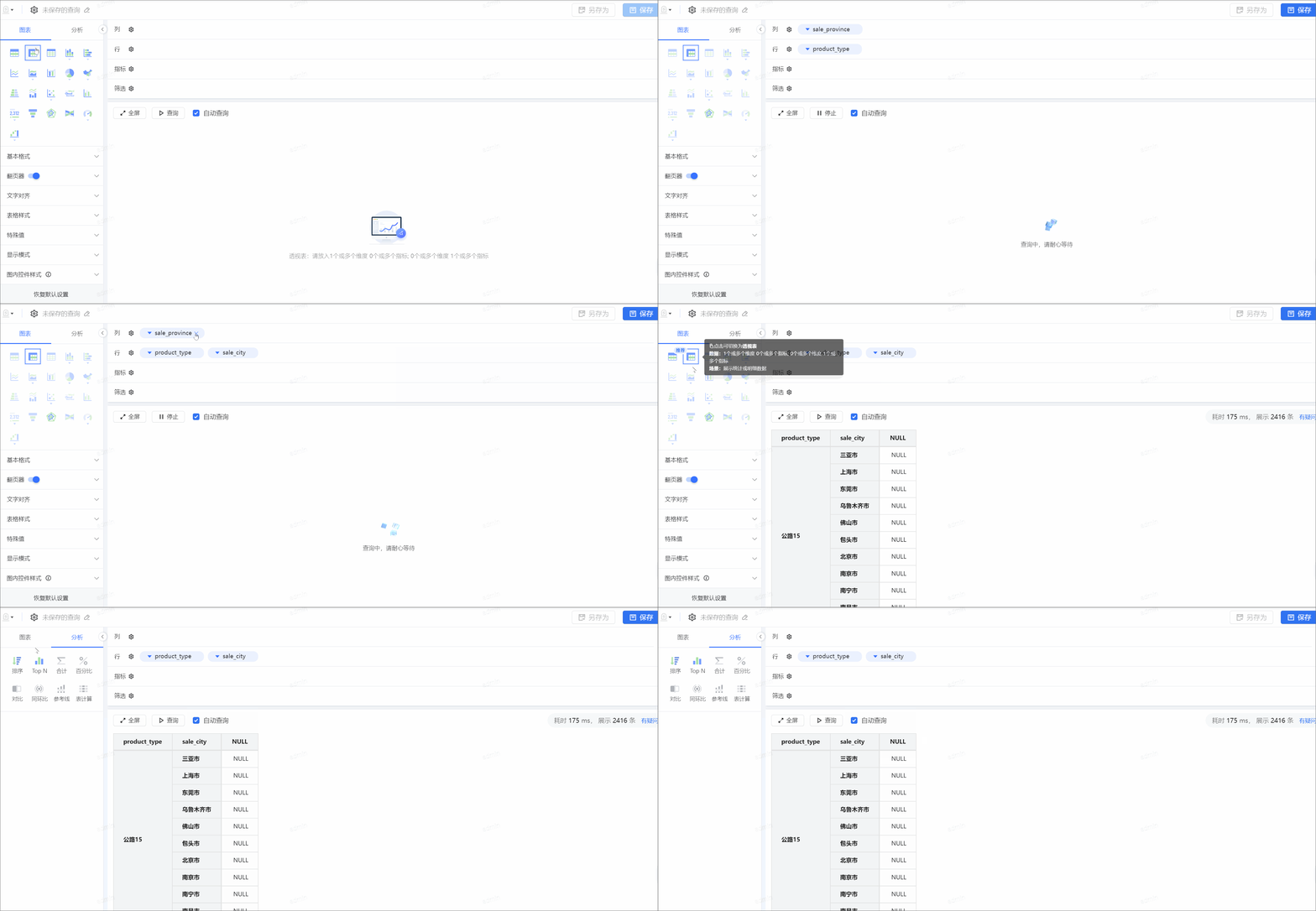
3.4.2 解析文本
参考《字段设置》。
3.4.3 条件格式
参考《条件格式》
3.4.4 指标条件格式
参考《字段设置》。
3.4.5 行列钻取设置
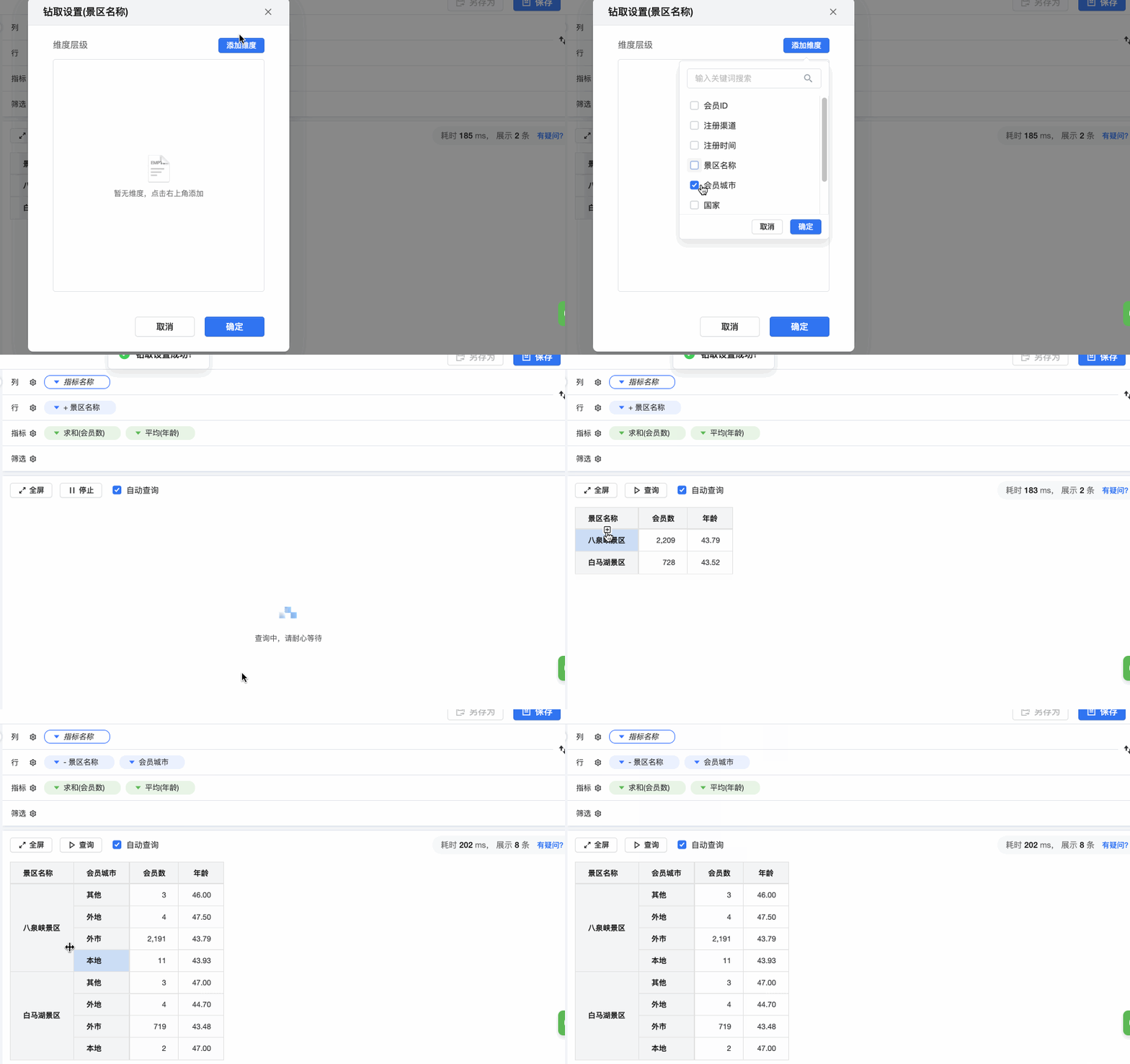
点击行列指标胶囊左侧倒三角 icon,在弹出下拉列表中选择“钻取设置”,即可手动配置维度的下钻路径,使得在数据上没有设置层级关系的字段之间也可以联动。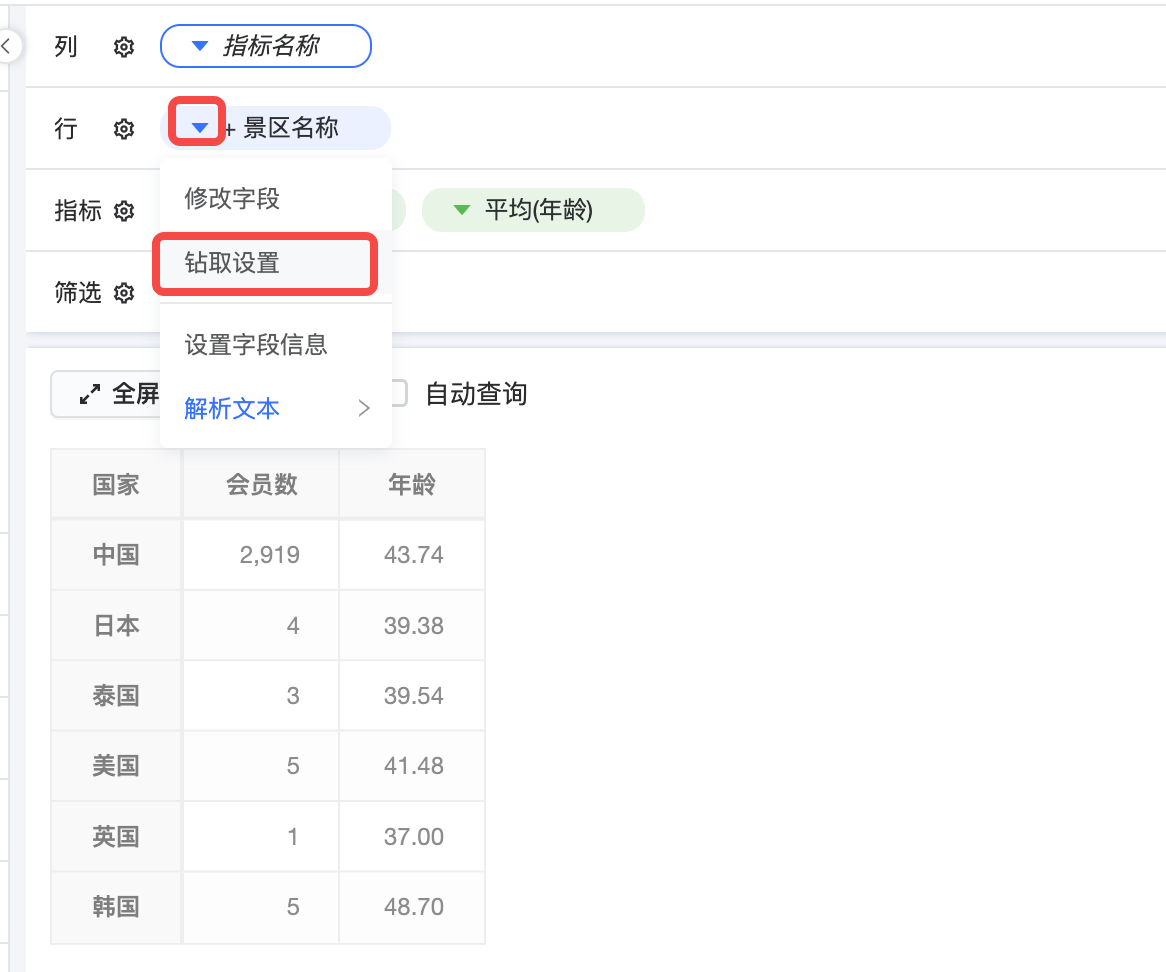
3.5 列操作
3.5.1 调整列宽
用鼠标拖动表格两列之间的分割线,可调整透视表列宽。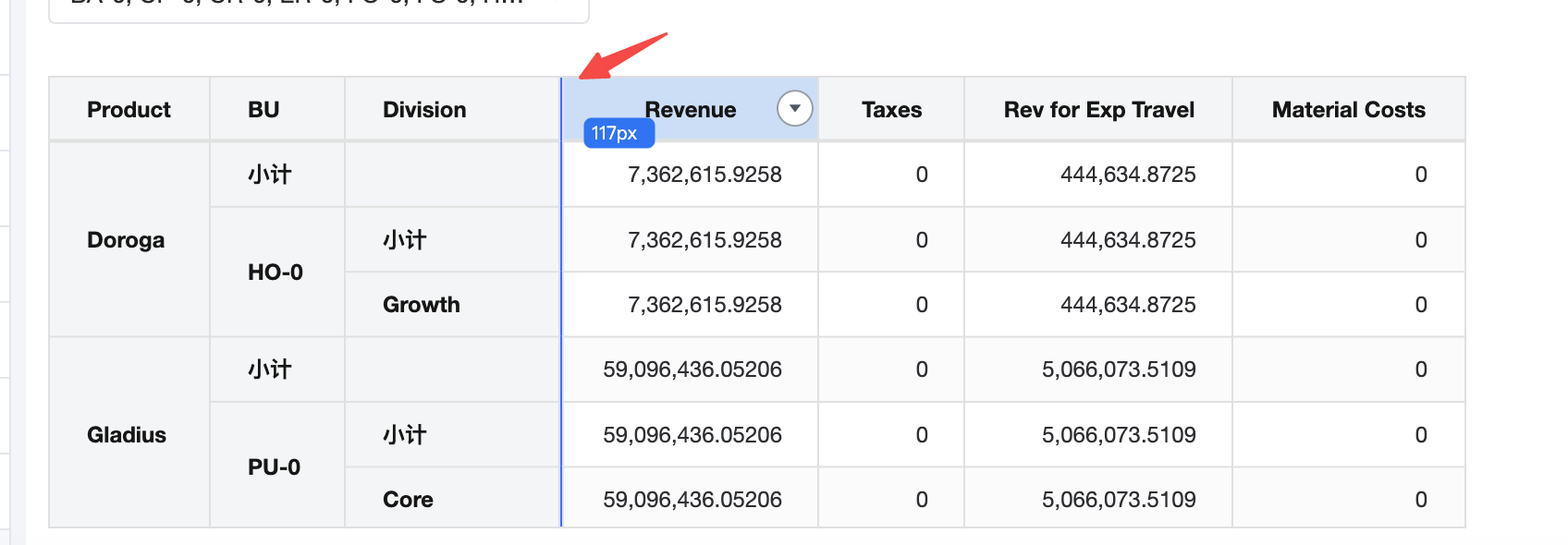
3.5.2 列排序
鼠标悬浮到表头的列名称前,将显示列排序依据和排序按钮,点击按钮可对列内容进行排序,再次点击可取消排序。 需注意:在分析中使用了「Top N」,则会基于选取出来的 Top N 条数据进行排序。
说明
当表格角头标题设置为展示所有字段名时,新增展示的列维度字段名和指标名称表头不支持排序;数据区域排序仍按透视表原有排序规则执行。
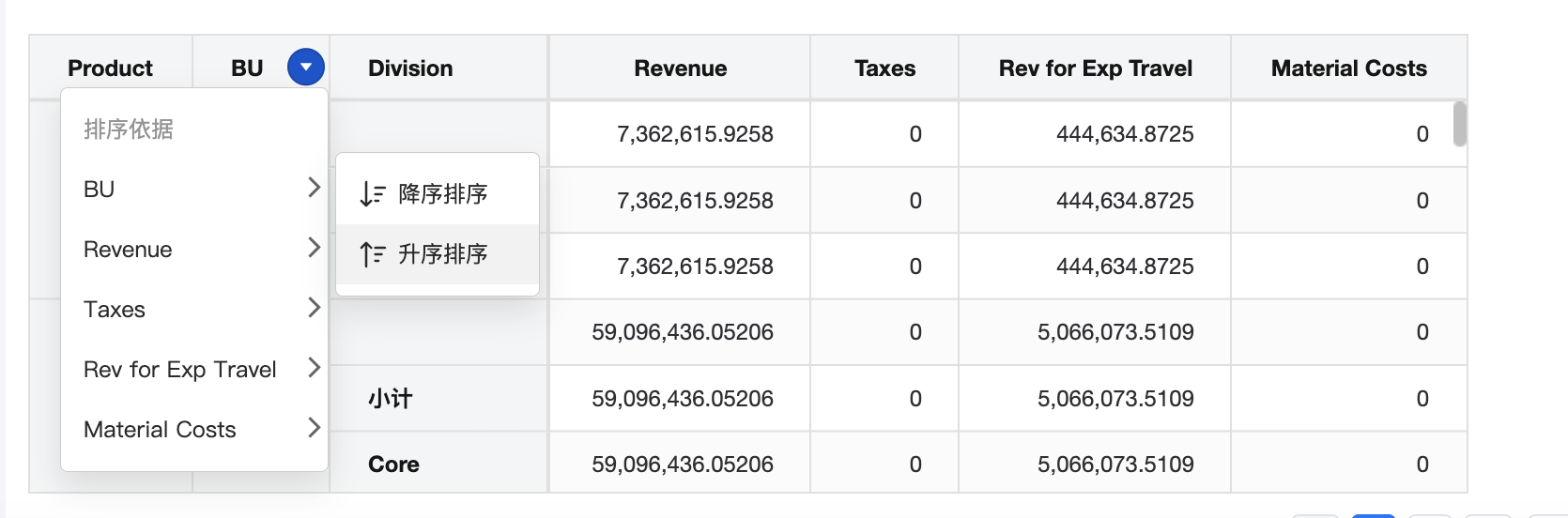
同时透视表合计的字段支持排序