弹性块存储
弹性块存储


文档指南

请输入


- 文档首页
 弹性块存储快速入门云盘快速入门
 复制全文
复制全文 下载 pdf
云盘快速入门
 文档反馈
文档反馈 问问助手
问问助手本文介绍如何快速上手弹性块存储 EBS,包括创建云盘、挂载云盘和分区格式化云盘。
前提条件
步骤一:创建云盘
- 登录云服务器控制台。
- 在左侧导航树中,单击“云盘”。
- 在顶部导航栏,选择目标云盘的地域。
- 单击“创建云盘”,在“创建云盘”页面,设置以下参数。
- 参数说明是否挂载选择创建云盘的同时是否挂载到 ECS 实例。
- 暂不挂载:单独创建云盘,不直接挂载到 ECS 实例,仅支持按量计费云盘。
- 挂载到ECS实例:创建云盘的同时挂载到 ECS 实例。选择“挂载到 ECS 实例”后,需要在“ ECS 实例”中选择相应可用区及实例。
注意如果您需要创建包年包月云盘,则必须选择“挂载到 ECS 实例”,并在“ECS实例”中选择相应的包年包月实例。地域及可用区选择“暂不挂载”时,需要选择云盘所在的地域及可用区。注意云盘的地域及可用区创建后无法更改,请选择与所挂载实例相同的地域及可用区。ECS实例选择“挂载到 ECS 实例”后,需要选择需要挂载的实例。您可以在下方的“实例详情”中查看实例详细信息,包括地域及可用区、计费类型及实例规格等。计费类型选择云盘计费方式,云盘支持的计费方式说明如下:- 按量计费:后付费模式,按照实际使用时长以小时为单位收费,可以随时创建或删除云盘。创建后可以挂载在按量计费或包年包月的实例上。
- 包年包月:预付费模式,即先付费再使用,购买时长以月为单位。只能同时挂载到包年包月的 ECS 实例上,且包年包月云盘的到期时间与挂载的 ECS 实例相同。
随实例删除创建按量计费云盘并挂载到 ECS 实例时可以选择,默认为不随实例删除。存储数量名称设置云盘的名称,选填。命名规范如下:- 首字符仅支持中文、字母或下划线(_)。
- 只能包含中文、字母、数字、下划线(_)或中划线(-)。
- 长度限制在1~128个字符之间。
描述设置云盘的描述信息,选填。限制如下:- 首字符仅支持中文、字母或下划线(_)。
- 只能包含中文、字母、数字、下划线(_)或中划线(-)。
- 长度限制在0~255个字符之间。
标签标签由一个键值对(Key-Value)组成,用于标识云资源,可以帮助您从不同维度(例如用途、所有者或环境等)对具有相同特征的云资源进行分类,便于搜索和聚合,从而轻松管理云上资源。项目

- 单击“立即购买”按钮,确认配置信息、购买数量、费用等信息。
- 确认无误后,阅读并勾选“《云服务器服务条款》”。
- 单击“立即购买”按钮,跳转到申请提交成功页面,查看服务是否创建成功。
说明
创建完成后,您可以单击“去控制台”,页面会自动跳转至云盘列表页,查看新创建的云盘。
步骤二:挂载云盘
- 登录云服务器控制台。
- 在左侧导航树中单击“存储 > 云盘”。
- 在顶部导航栏,选择目标云盘的地域。
- 在“云盘列表”页面,选择目标云盘,单击页面左上方的“挂载”。
- 在“挂载云盘”对话框,选择要挂载的ECS实例。
- 根据需求,选择是否开启“云盘随实例删除”功能,默认关闭。
- 若云盘开启“随实例删除”,当按量计费或包年包月实例被删除时,数据盘数据会全部删除并停止计费。
- 若云盘关闭“随实例删除”,当按量计费实例被删除时,数据盘从实例自动卸载并保留,继续计费;当包年包月实例被删除时,数据盘随实例同时删除。
- 单击“确定”按钮,将数据盘挂载至实例。
- 挂载成功后,您可以在“云盘列表”页面的“实例”列查看云盘挂载的实例。
步骤三:分区格式化云盘
本文以CentOS 7.6版本操作系统为例,当云服务器挂载了一块新的数据盘时,使用fdisk分区工具将该数据盘设为主分区,分区形式默认设置为MBR,文件系统设为ext4格式,挂载在/mnt/sdc下。不同操作系统的分区格式化操作可能不同,本文仅供参考。
- 执行以下命令,查看新增数据盘。
-
- 回显类似如下信息:
-
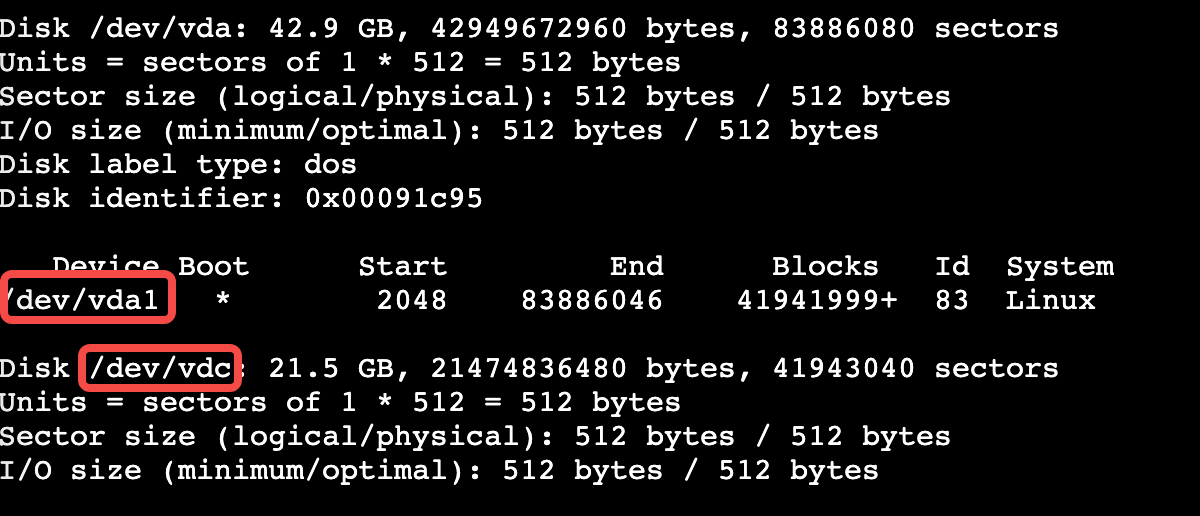
- 表示当前的云服务器有两块磁盘,/dev/vda是系统盘,/dev/vdc是新增数据盘。
- 执行fdisk _新增数据盘_命令,进入fdisk分区工具,开始对新增数据盘执行分区操作。
- 以新挂载的数据盘/dev/vdc为例:
-
- 回显类似如下信息:
-
- 输入n,按“Enter”,开始新建分区。
- 回显类似如下信息:
-
- 表示磁盘有两种分区类型:
- “p”表示主分区。
- “e”表示扩展分区。
说明
- 磁盘使用MBR分区形式,最多可以创建4个主分区,或者3个主分区加1个扩展分区,扩展分区不可以直接使用,需要划分成若干个逻辑分区才可以使用。
- 磁盘使用GPT分区形式时,没有主分区、扩展分区以及逻辑分区之分。
- 以创建一个主要分区为例,输入p,按“Enter”,开始创建一个主分区。
- 回显类似如下信息:
-
- “Partition number”表示主分区编号,可以选择1-4。
- 以分区编号选择“1”为例,输入主分区编号1,按“Enter”。
- 回显类似如下信息:
-
- “First sector”表示起始磁柱值,可以选择2048-209715199,默认为2048。
- 以选择默认磁柱值为2050为例,按“Enter”。系统会自动提示分区可用空间的起始磁柱值和截止磁柱值,可以在该区间内自定义,或者使用默认值。起始磁柱值必须小于分区的截止磁柱值。
- 回显类似如下信息:
-
- “Last sector”表示截止磁柱值,可以选择2050-41943039,默认为41943039。
- 以选择默认截止磁柱值41943039为例,按“Enter”。系统会自动提示分区可用空间的起始磁柱值和截止磁柱值,可以在该区间内自定义,或者使用默认值。起始磁柱值必须小于分区的截止磁柱值。
- 回显类似如下信息:
-
- 表示分区完成,即为数据盘新建了1个分区。
- 输入p,按“Enter”,查看新建分区的详细信息。
- 回显类似如下信息:
-
- 表示新建分区/dev/vdc1的详细信息。
- 输入w,按“Enter”,将分区结果写入分区表中。
- 回显类似如下信息,表示分区创建完成:
-
说明
如果之前分区操作有误,请输入“q”,则会退出fdisk分区工具,之前的分区结果将不会被保留。
- 执行以下命令,将新的分区表变更同步至操作系统。
-
- 执行以下命令,将新建分区文件系统设为系统所需格式。
-
- 以设置文件系统为“ext4”为例:
-
- 回显类似如下信息:
-
- 格式化需要等待一段时间,请观察系统运行状态,不要退出。
说明
不同文件系统支持的分区大小不同,请根据您的业务需求选择合适的文件系统。
- 执行mkdir _挂载目录_命令,新建挂载目录。
- 以新建挂载目录/mnt/sdc为例:
-
- 执行mount _磁盘分区_ _挂载目录_命令,将新建分区挂载到步骤13中创建的目录下。
- 以挂载新建分区/dev/vdc1至/mnt/sdc为例:
-
- 执行df -TH命令,查看挂载结果。
- 回显类似如下信息:
-
- 表示新建分区/dev/vdc1已挂载至/mnt/sdc。
说明
最近更新时间:2026.07.22 17:21:43
这个页面对您有帮助吗?
有用
有用
无用
无用