企业直播
企业直播


- 文档首页
 企业直播iframe 嵌入助播端 iframe 嵌入
 复制全文
复制全文 下载 pdf
 文档反馈
文档反馈 问问助手
问问助手本文介绍如何通过 iframe 嵌入的方式,将企业直播 PC 助播端的菜单区或聊天审核页面嵌入您的自有页面。嵌入后,助播无需再次输入账号和密码,即可在您的页面中管理直播间。
前提条件
- 您已开通尊享版套餐。详见计费说明。
- 您的自有页面使用 HTTPS 域名。
- 您已为目标直播间创建登录方式为密码登录的助播账号,并获取助播平台的登录账号和密码。您可以参考助播管理直播间,在企业直播控制台创建助播账号,也可以调用 UpdateTeachAssistantAccount 接口创建。
- 您已为助播账号配置所需的功能权限。详情参考助播管理直播间。
功能说明
助播端 iframe 嵌入支持以下两个页面。您可以只嵌入其中一个页面,也可以将两个页面分别嵌入自有页面中的不同区域。
| 嵌入页面 | 说明 | 助播操作 |
|---|---|---|
助播菜单区 | PC 助播端的菜单区,如下图高亮区域。包含聊天互动、观众列表、私聊互动和观众数据菜单。页面中实际展示的菜单和可执行的操作,以嵌入链接中助播账号的功能权限为准。
| |
聊天审核 | 聊天审核页面,用于审核观众聊天。
|
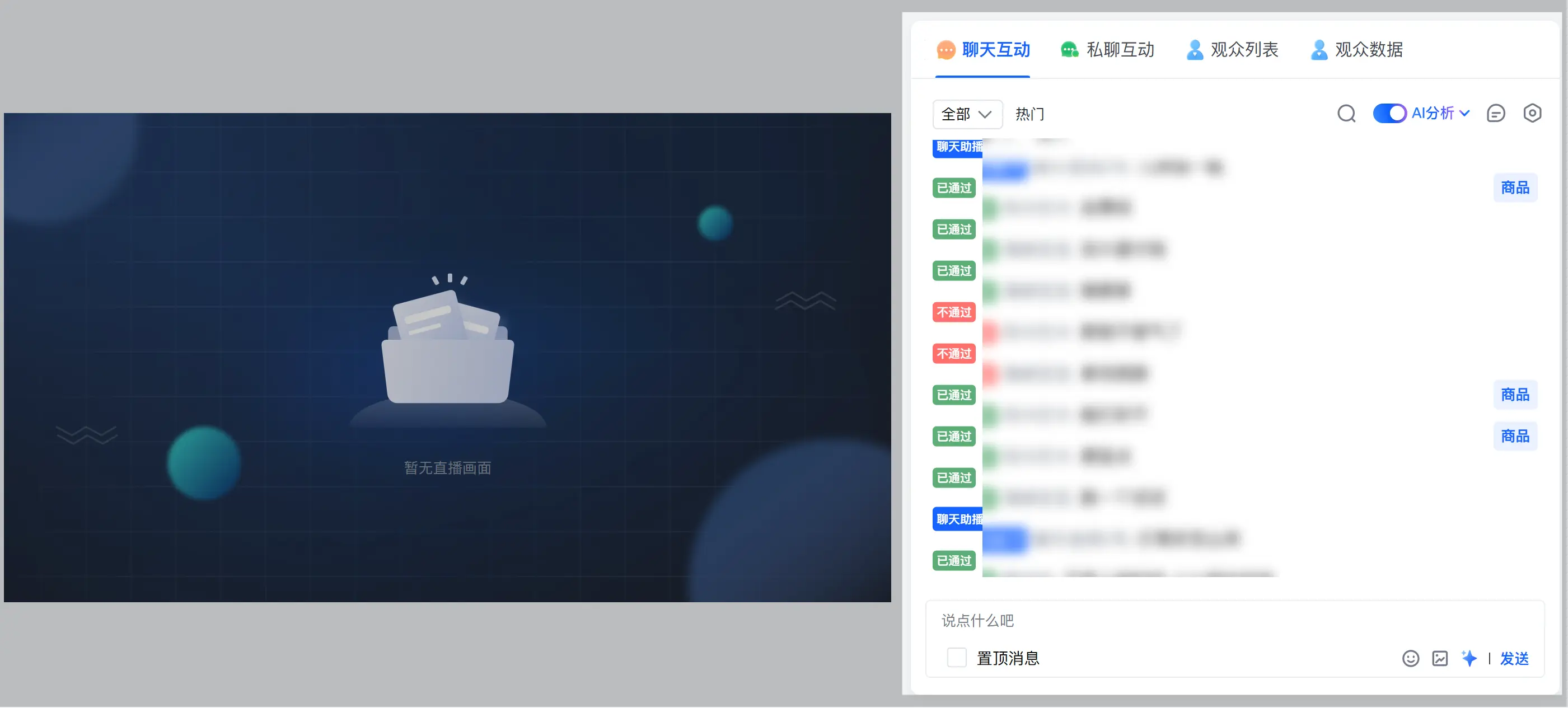
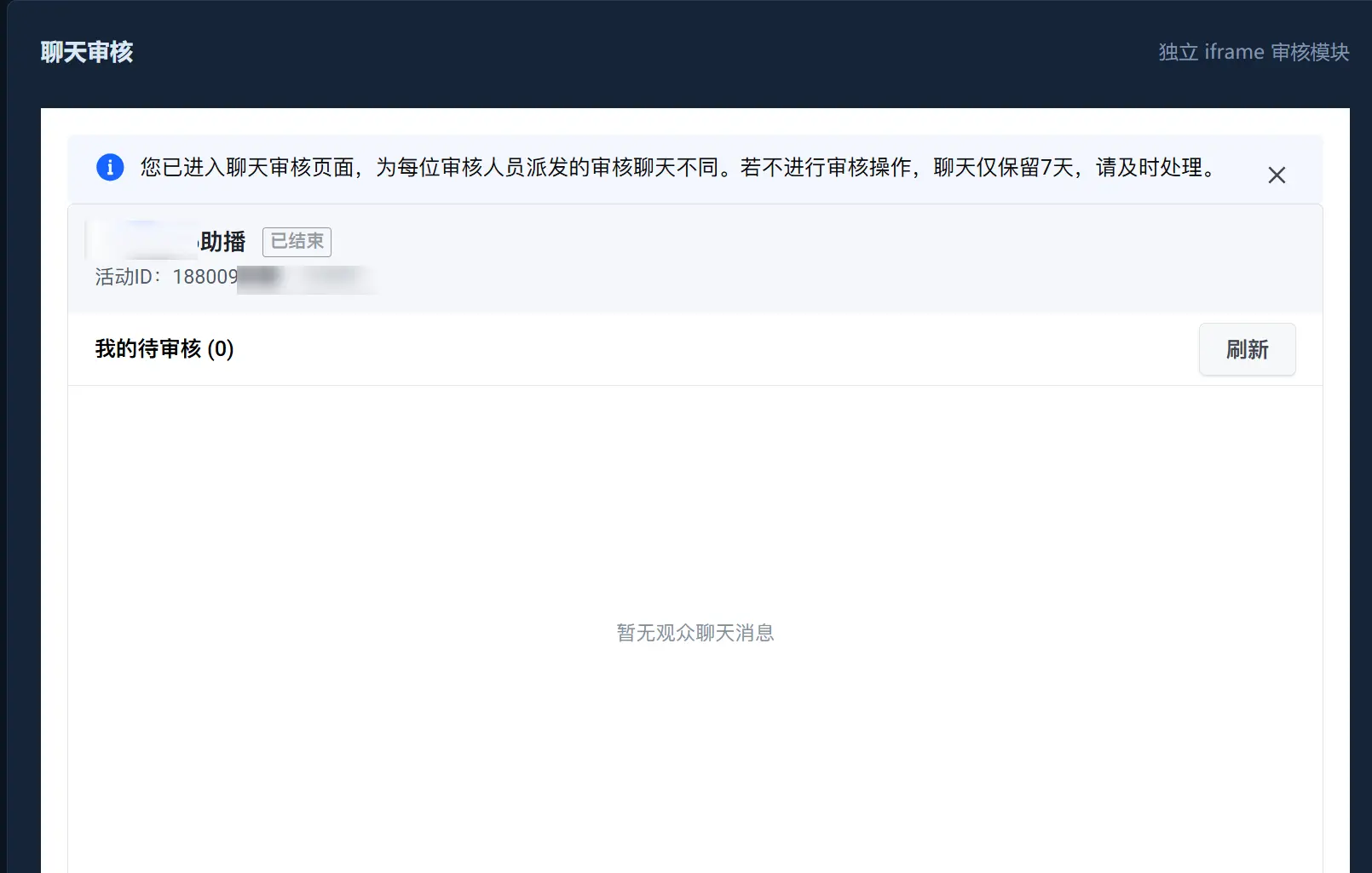
注意事项
- 嵌入链接包含助播账号和密码。请仅在受信任的页面中生成和使用该链接,不要将完整链接公开、分享或写入可公开访问的前端代码仓库。
- 助播可查看的菜单和可执行的操作,由该助播账号在当前直播间内的功能权限决定。
- 设置嵌入页尺寸时,助播菜单区建议使用
560 × 720 px,宽度需大于560 px;聊天审核页面的宽度需大于960 px。
嵌入链接
根据需要嵌入的页面,使用对应的链接。
助播菜单区
https://<助播域名>/ta/{ActivityId}/embed?identity_id={IdentityId}&ta_password={Password}&theme={Theme}
示例:
https://livesaas.bytedance.net/ta/1780000000000000/embed?identity_id=1234567&ta_password=PASSWORD&theme=dark
聊天审核
https://<助播域名>/ta/{ActivityId}/commentsReview?identity_id={IdentityId}&ta_password={Password}&theme={Theme}&embed=menu
示例:
https://livesaas.bytedance.net/ta/1780000000000000/commentsReview?identity_id=7654321&ta_password=PASSWORD&theme=dark&embed=menu
链接中的参数说明如下所示。
| 参数 | 是否必选 | 示例 | 说明 |
|---|---|---|---|
<助播域名> | 是 | livesaas.bytedance.net | 助播端页面使用的域名。 |
| 是 |
| 直播间 ID。您可以在企业直播控制台获取,也可以调用 ListActivityAPI 接口获取。
|
| 是 |
| 助播平台的登录账号,您可以在企业直播控制台观看页管理 > 助播管理页面获取。也可以调用 ListTeachAssistantAccounts 接口获取返回参数
|
| 是 |
| 助播平台的登录密码。您可以在企业直播控制台观看页管理 > 助播管理页面获取。请按照 URL 编码规范对参数值进行编码。
|
theme | 否 | dark | 嵌入页面的主题。支持 light 和 dark,分别表示浅色主题和深色主题。默认值为 light。 |
embed | 聊天审核页面必选 | menu | 参数值固定为 menu,表示以嵌入模式展示聊天审核页面。 |
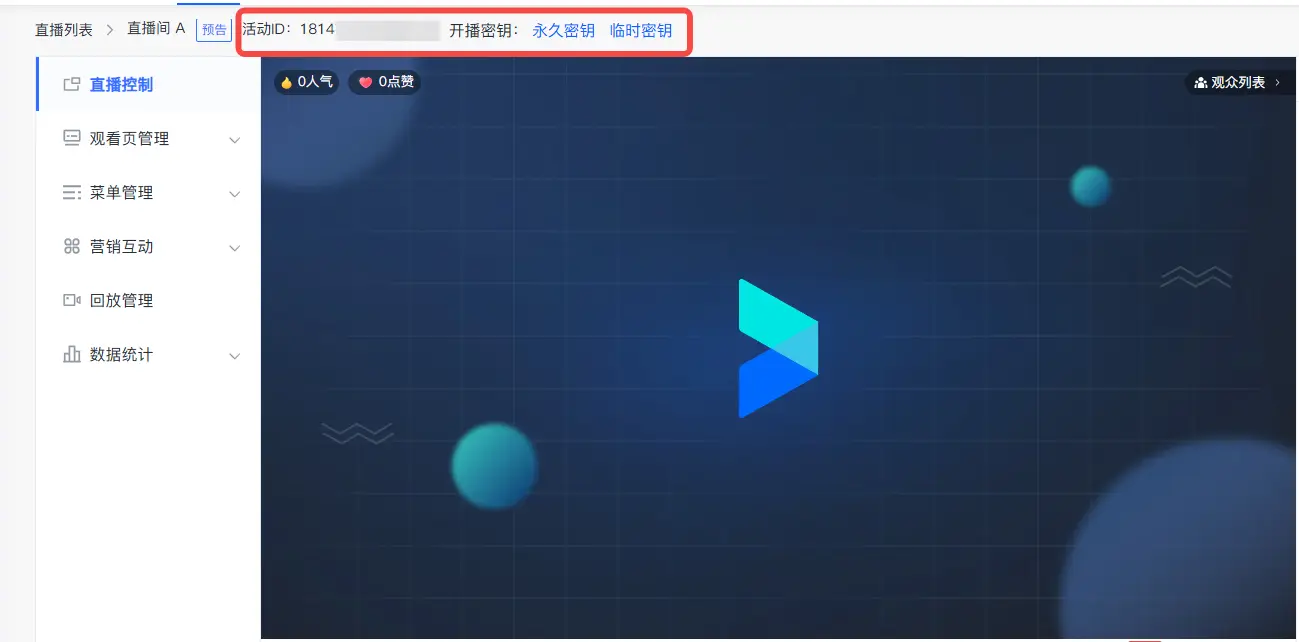
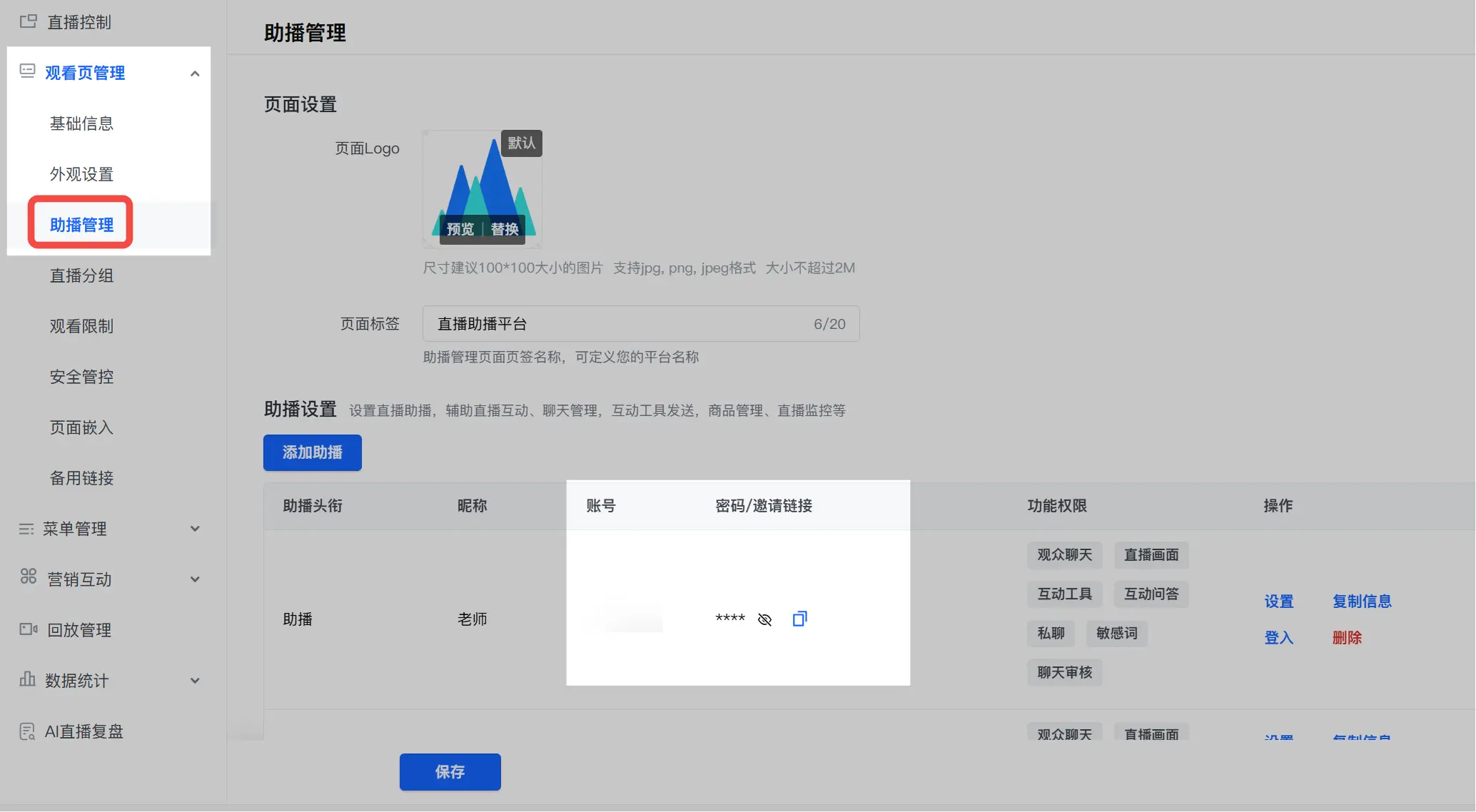
说明
如果同时嵌入助播菜单区和聊天审核页面,请分别填入两个助播账号的 IdentityId 和 Password。
常见问题
嵌入页面显示登录失败?
检查 ActivityId、identity_id 和 ta_password 是否正确,并确认该助播账号属于当前直播间。密码中包含特殊字符时,请确认参数值已完成 URL 编码。
页面中没有显示所需菜单?
检查助播账号是否已配置对应的功能权限。详情参考助播管理直播间。更新助播账号的功能权限后,重新加载嵌入页面。
聊天审核页面无法使用?
确认嵌入链接使用 /commentsReview 路由,包含 embed=menu,且当前直播间已开启聊天审核功能。对应助播账号已配置聊天审核权限。如果自有页面还嵌入了助播菜单区,请确认两个页面都填入了助播账号。