You need to enable JavaScript to run this app.
文档中心
AI 数据湖服务

AI 数据湖服务

复制全文
下载 pdf
最佳实践
企业级 RAG 最佳实践:使用 LAS + ByteHouse 构建 PDF 知识库与向量检索系统
复制全文
下载 pdf
企业级 RAG 最佳实践:使用 LAS + ByteHouse 构建 PDF 知识库与向量检索系统
本实践指南旨在演示如何利用 LAS 端到端地构建一个基于私有 PDF 文档的 RAG(Retrieval-Augmented Generation)知识库。整个流程覆盖了从原始 PDF 文档的上传、智能解析(图文分离)、多模态向量化,到最终数据入湖至 ByteHouse 向量数据库,并提供了通过代码进行高效向量检索的完整实现。​
本文将详细拆解环境准备、数据入湖 Pipeline 开发、批量任务执行及向量检索验证的全过程,为用户搭建企业级知识库提供一套完整的、可复现的操作流程。​
背景信息​
在企业运营和行业研究中,海量的知识通常以 PDF、Word 等非结构化文档形式沉淀。如何高效地从这些文档中提取价值,并将其与大语言模型结合,以问答、摘要、分析等形式提供智能服务,是当前技术领域的一大热点。RAG 技术通过“检索”外部知识库来“增强”大模型的生成能力,是解决这一问题的关键。​
构建一个高效的 RAG 系统,需要克服以下挑战:​
  • 复杂的文档解析:PDF 等文档通常包含文本、图片、表格等多种元素,需要进行精准的图文分离和内容提取。​
  • 有效的数据分块与向量化:需要将长文本切分为语义完整的块(Chunks),并与图片一起转化为高质量的向量(Embeddings)。​
  • 可靠的存储与检索:需要一个稳定、高效的向量数据库来存储和管理数十亿级别的向量,并提供低延迟的相似度检索能力。​
  • 繁琐的基础设施搭建:整个流程涉及对象存储、计算资源、开发环境、数据库等多个组件的搭建与联通。​
LAS 数据湖服务通过提供一站式的多模态数据处理能力和集成开发环境,极大地简化了上述流程。​
工作原理​
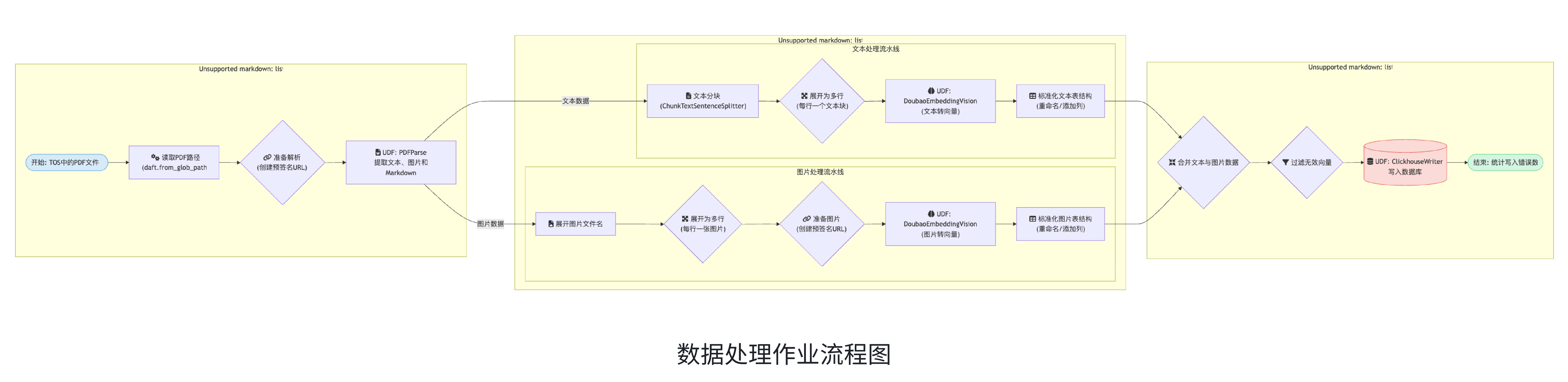
​Image=6302x​ 本解决方案包含两大核心阶段:**数据入湖**和**向量检索**。​
  1. 数据入湖​
  1. 此阶段的目标是将原始 PDF 文件处理成可供检索的向量数据,并存入 ByteHouse。​
  • PDF 解析:使用 PDFParse 算子,对 PDF 进行深度解析,分离出纯文本内容和图片文件。​
  • 文本分块:使用 ChunkTextSentenceSplitter 算子,将解析出的长文本切分为固定大小且有重叠的语义块。​
  • 多模态向量化:使用 DoubaoEmbeddingVision 算子,分别对文本块和图片进行向量化,生成能够表征其语义的 Embedding 向量。​
  • 写入数据库:通过自定义的 ClickhouseWriter UDF,将处理后的文本块、图片路径及其对应的向量数据一同写入 ByteHouse 的指定表中。​
  1. 向量检索​
  1. 此阶段的目标是根据用户输入的查询,从 ByteHouse 中检索出最相关的文档片段。​
  • 查询向量化:使用 DoubaoEmbeddingVision 算子,将用户的文本查询(Query)转化为向量。​
  • 相似度检索:在 ByteHouse 中执行向量相似度查询(cosineDistance),找出与查询向量最相似的 Top-K 个文本或图片向量。​
  • 返回结果:返回与 Top-K 向量对应的原始数据片段(文本内容或图片路径),这些内容可用于后续输入给大语言模型作为上下文。​
前提条件​
火山引擎账号准备​
  1. 使用 LAS 控制台,需先注册火山引擎账号,详见账号注册。​
  1. 火山引擎账号注册成功后,您需完成相关认证工作,详见个人认证和企业认证。​
环境与资源准备​
已开通 AI 数据湖服务、对象存储 TOS 和 ByteHouse 企业版。​
步骤一:准备对象存储(TOS)​
  1. 进入 桶列表 创建一个存储桶(Bucket),例如 las-rag-bj。​
  1. 在存储桶内创建存放数据文件的文件夹路径,例如 test。​
  1. 将准备好的 PDF 文档上传至该路径。​
步骤二:创建并配置 ByteHouse 向量数据库​
  1. 在 集群管理 页面,选择 集群列表 点击 新建集群。等待集群创建完成。​
  1. 配置计算资源规格:通用型(1:4) - 16vCPU 64GiB,单副本;节点数:2。​
  1. 配置存储资源:单节点本地存储:100GiB,不开启冷热分层。​
  1. 配置网络资源:选择 VPC、子网、安全组。​
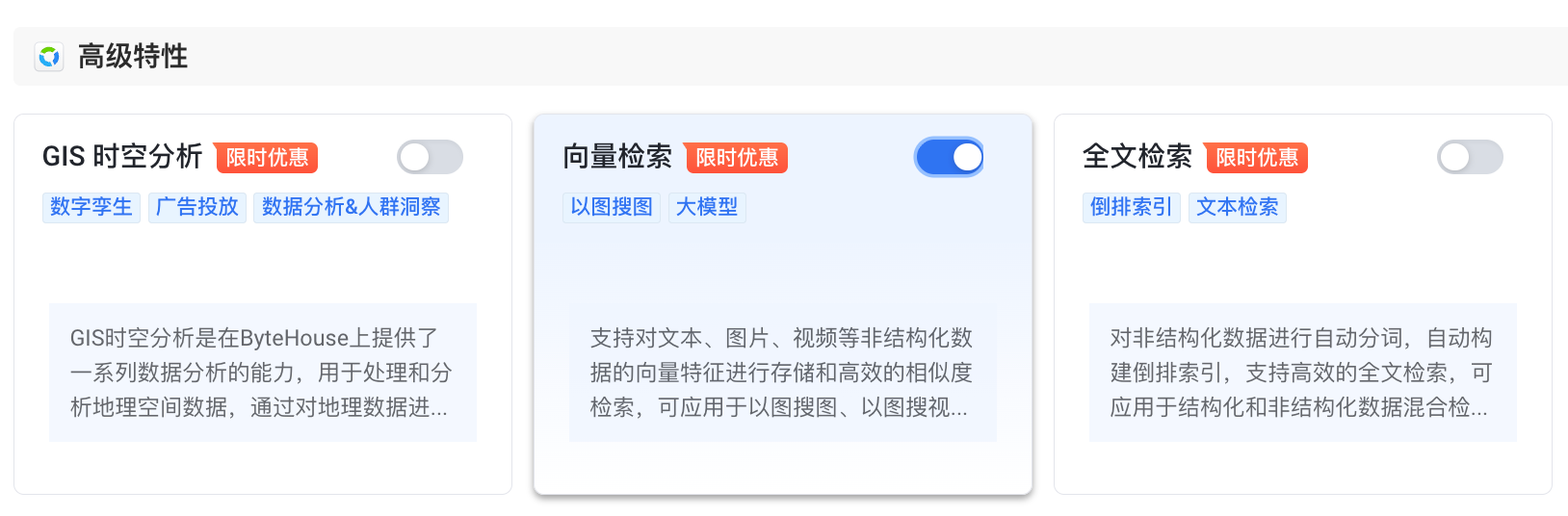
  1. 关键配置:在“高级特性”中,务必开启 向量检索 功能。​
​​​
  1. 进入 数据管理 页面,单击左侧 +新建 后选择 创建库,创建一个新的数据库,例如 pdf_rag_db。​
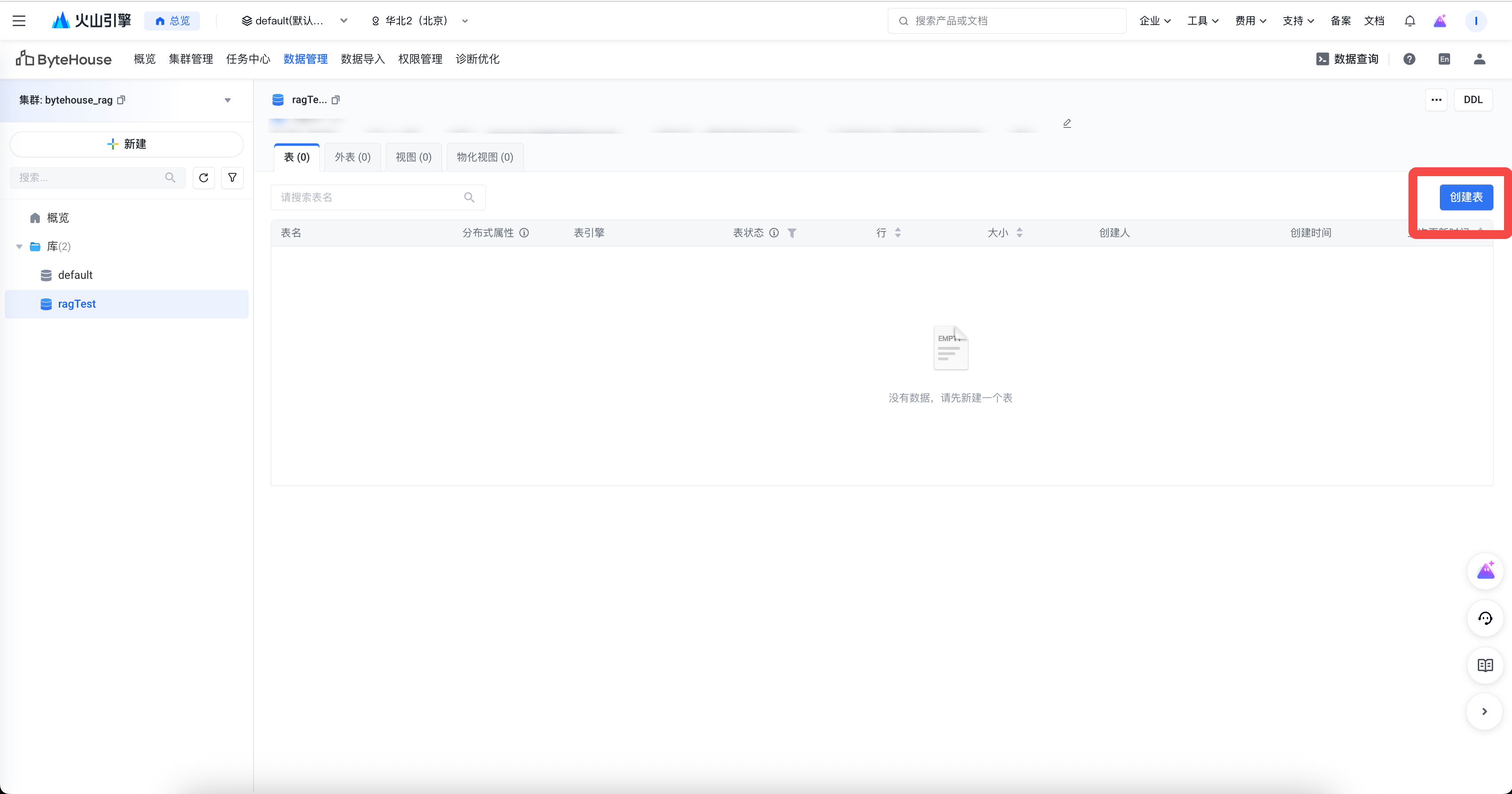
  1. 在该数据库下,选择右侧 创建表 创建一张表,用于存储向量数据。详细参数配置参见 新建数据库/表。​
  • 表结构示例:排序键/主键 设置可根据需求选择,例如 pdf_tos_path​
​
*字段名称​
*类型​
描述(可选)​
pdf_tos_path​
String​
原始 PDF 的 TOS 路径​
modality​
String​
数据模态​
content​
String​
文本块内容​
image_tos_path​
String​
图片的 TOS 路径​
parsed_markdown_tos_path​
String​
解析后 Markdown 文件的 TOS 路径​
embedding​
Array(Float32)​
向量数据​
​
​​​
注意​
建表时,默认使用 HaMergeTree 引擎,无法支持唯一键。如果有唯一键需求,务必选择 HaUniqueMergeTree 引擎,并设置"唯一键",后续无法修改。​
  1. 记录下 ByteHouse 集群的 连接信息,后续代码中将会使用。​
  1. bh_host 从 Bytehouse 企业版 > 集群管理 > 基本信息" 的网关获取​
  1. bh_port 默认是 8123​
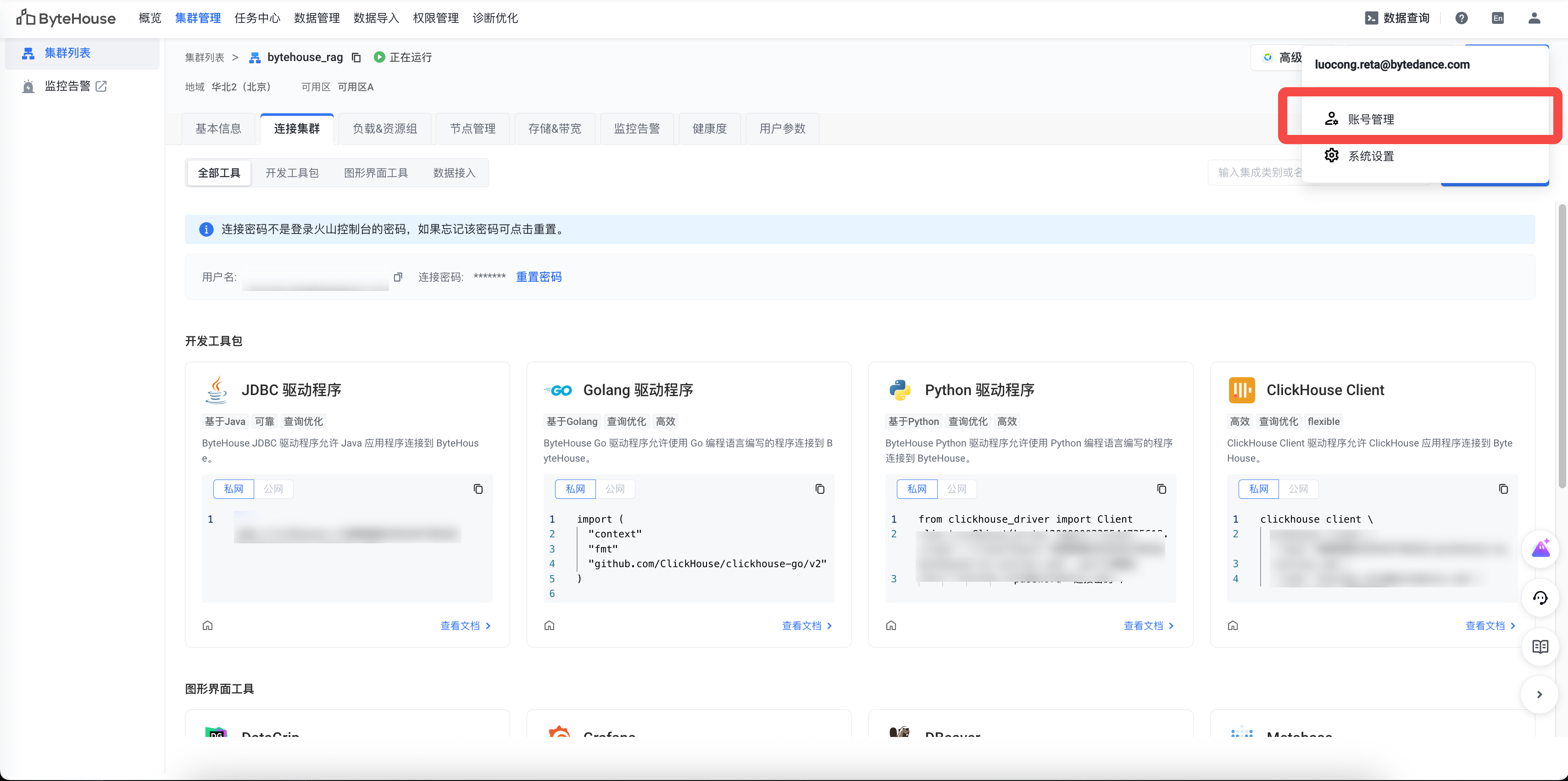
  1. bh_user 从 Bytehouse 企业版 > 集群管理 > 连接集群"获取​
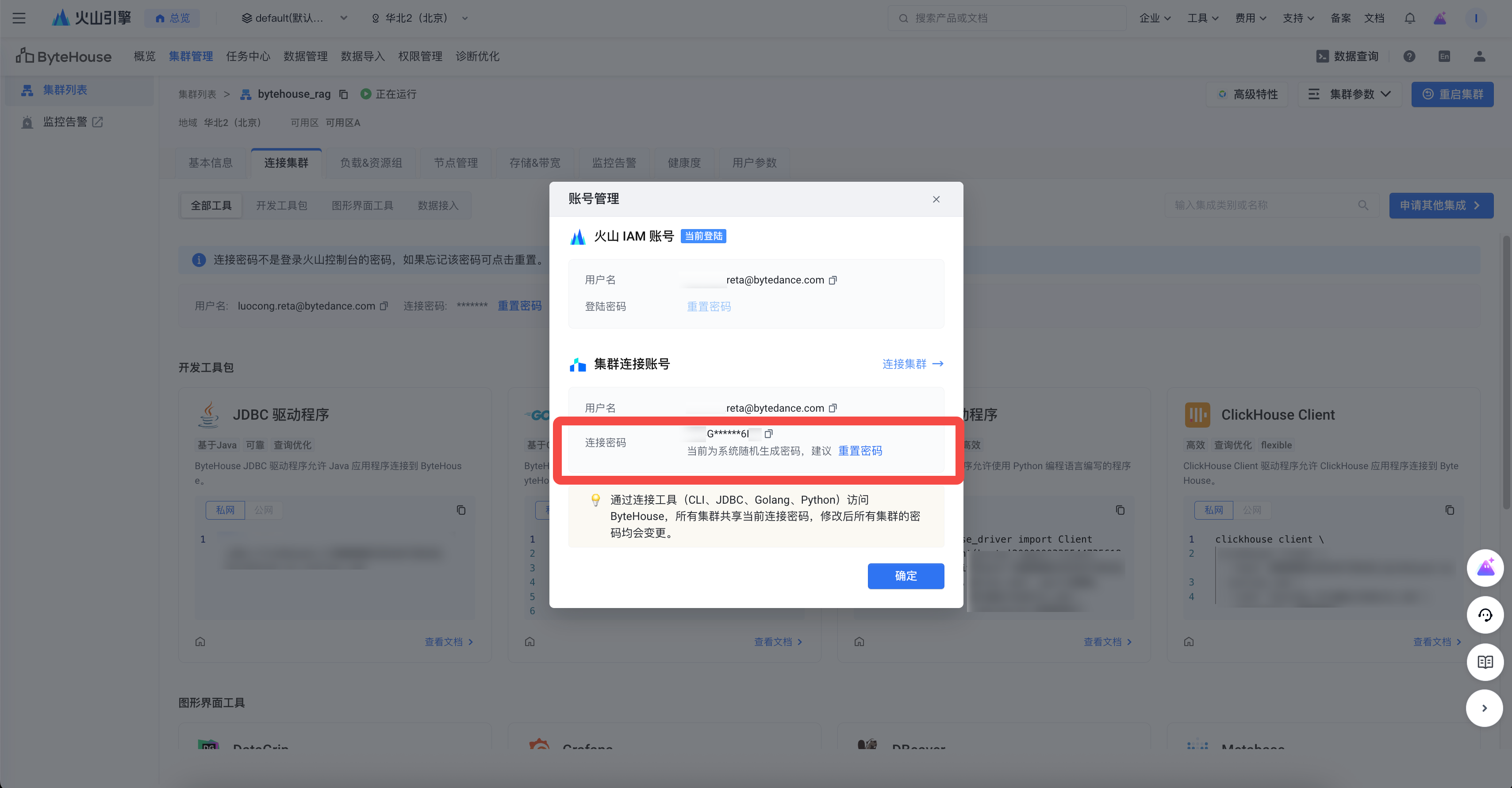
  1. bh_password 从账号管理获取密码​
​​​
​​​
步骤三:创建 LAS 数据湖资源​
  1. 在 资源管理 > 队列管理 中,创建一个通用队列,用于运行开发机。​
  1. 返回 AI 数据湖服务 控制台,在 数据处理 > 开发机 中,点击 创建开发机。创建操作详情参见 创建开发机 及 开发机使用快速入门。​
  • 关联上一步创建的通用队列。​
  • 将本地生成的 SSH 公钥 (.pub 文件内容) 粘贴到配置中。​
  1. 等待开发机创建完成,并记录下负载均衡的公网 IP 和开发机的调用端口。​
操作流程​
本实践基本操作流程如下所示:​
步骤一:数据入湖 Pipeline 开发与执行​
  1. 开发数据入湖脚本。​
  • 通过 SSH 登录已创建的开发机,连接开发机请参考远程连接开发机,创建一个 Python 脚本(例如 pdf_to_bh.py),编写数据处理 Pipeline。​
​
from __future__ import annotations​
​
from clickhouse_connect.driver import create_client​
​
import daft​
from daft import col, lit​
from daft.las.functions.ark_llm import DoubaoEmbeddingVision​
from daft.las.functions.doc import PDFParse​
from daft.las.functions.text import PreSignUrlForTos​
from daft.las.functions.text.chunk_text_sentence_splitter import ChunkTextSentenceSplitter​
from daft.las.functions.udf import las_udf​
from daft.las.io.tos import TOSConfig​
import os​
import ray​
# 打成任务管理使用的镜像时加,开发机调试无需此2行​
ray.init()​
daft.context.set_runner_ray("ray://127.0.0.1:10001")​
@daft.udf(return_dtype=str)​
class ClickhouseWriter:​
def __init__(self):​
self.bh_client = create_client(​
host=os.getenv("bh_host", "host"),​
port=os.getenv("bh_port", "8123"),​
user=os.getenv("bh_user", "user"),​
password=os.getenv("bh_pass", "pass"),​
database=os.getenv("bh_database", "database"),​
compression="gzip",​
)​
self.table_name = os.getenv("bh_table", "bh_table")​
​
def __call__(self, *columns):​
try:​
data_to_insert = [col.to_pylist() for col in columns]​
​
rows = list(zip(*data_to_insert))​
self.bh_client.insert(​
table=self.table_name,​
data=rows,​
)​
return ["success"] * len(rows)​
except Exception as e:​
print(f"Error: {e}")​
return ["error"]​
​
​
def run_pipeline(input_tos_dir, output_tos_path):​
input_s3_dir = input_tos_dir.replace("tos://", "s3://", 1)​
tos_config = TOSConfig.from_env()​
IO_CONFIG = daft.io.IOConfig(s3=tos_config.to_s3_config())​
​
df = daft.from_glob_path(​
f"{input_s3_dir}/*.pdf",​
io_config=IO_CONFIG,​
)​
​
df = df.with_column(​
"pdf_tos_path",​
col("path").apply(​
lambda p: p.replace("s3://", "tos://", 1),​
return_dtype=daft.DataType.string(),​
),​
)​
​
# pre sign url for tos​
df = df.with_column(​
"input_pdf_url",​
las_udf(​
PreSignUrlForTos,​
construct_args={​
"expires": 3600,​
},​
)(col("pdf_tos_path")),​
)​
​
# get filename for PDFParse​
df = df.with_column(​
"filename", col("pdf_tos_path").apply(lambda p: p.split("/")[-1], return_dtype=daft.DataType.string())​
)​
​
# pdf parse​
df = df.with_column(​
"result",​
las_udf(​
PDFParse,​
construct_args={​
"input_type": "url",​
"output_tos_path": output_tos_path,​
"qps": 1,​
},​
concurrency=1,​
batch_size=1,​
)(col("input_pdf_url"), col("filename")),​
)​
​
df = df.with_column("plain_text", col("result").struct.get("parsed_plain_text"))​
df = df.with_column("image_filenames", col("result").struct.get("parsed_image_filenames"))​
df = df.with_column("parsed_markdown_tos_path", col("result").struct.get("parsed_file_path"))​
df.collect()​
​
# image embedding​
df_image = df.select("pdf_tos_path", "image_filenames", "parsed_markdown_tos_path").explode("image_filenames")​
df_image = df_image.with_column("image_tos_path", output_tos_path + "/images/" + col("image_filenames"))​
​
df_image = df_image.with_column(​
"image_http_path",​
las_udf(​
PreSignUrlForTos,​
construct_args={​
"expires": 3600,​
},​
)(col("image_tos_path")),​
)​
​
df_image = df_image.with_column(​
"embedding",​
las_udf(​
DoubaoEmbeddingVision,​
construct_args={​
"version": "250328",​
"image_format": "jpeg",​
},​
concurrency=1,​
)(col("image_http_path")),​
)​
​
df_image = (​
df_image.with_column("modality", lit("image"))​
.with_column("content", lit(""))​
.select("pdf_tos_path", "modality", "content", "image_tos_path", "parsed_markdown_tos_path", "embedding")​
)​
​
# text chunking and embedding​
df_text = df.with_column(​
"chunks",​
las_udf(​
ChunkTextSentenceSplitter,​
construct_args={​
"content_type": "md",​
"chunk_size": 512,​
"chunk_overlap": 50,​
},​
concurrency=1,​
)(col("plain_text")),​
)​
​
df_text = df_text.select("pdf_tos_path", "chunks", "parsed_markdown_tos_path").explode("chunks")​
​
df_text = df_text.with_column(​
"embedding",​
las_udf(​
DoubaoEmbeddingVision,​
construct_args={​
"version": "250328",​
"multimodal_type": "text",​
},​
concurrency=1,​
)(col("chunks")),​
)​
​
df_text = (​
df_text.select("pdf_tos_path", "chunks", "embedding", "parsed_markdown_tos_path")​
.with_column("modality", lit("text"))​
.with_columns_renamed({"chunks": "content"})​
.with_column("image_tos_path", lit(""))​
.select("pdf_tos_path", "modality", "content", "image_tos_path", "parsed_markdown_tos_path", "embedding")​
)​
​
df_merged = df_text.concat(df_image)​
df_merged = df_merged.filter(col("embedding").list.length() > 0)​
# write to bytehouse​
df_merged = df_merged.with_column(​
"write_to_bytehouse",​
ClickhouseWriter(*df_merged.columns),​
)​
​
print(df_merged.filter(col("write_to_bytehouse") == "error").count_rows())​
​
​
if __name__ == "__main__":​
input_tos_dir = os.getenv("input_tos_dir", "input_tos_dir")​
output_tos_path = os.getenv("output_tos_path", "output_tos_path")​
run_pipeline(input_tos_dir, output_tos_path)​
​
  1. 在开发机调试脚本。​
  • 在开发机终端中,通过 export 命令设置所有需要的环境变量,然后执行脚本进行调试。示例:​
  • ​​​
  • ​
    #pdf 解析参数​
    export TOS_ENDPOINT="https://tos-cn-beijing.volces.com"​
    export ACCESS_KEY="xxx"​
    export SECRET_KEY="xx="​
    export LAS_ACCESS_KEY="xxx"​
    export LAS_ACCOUNT_ID="xx"​
    export DAFT_RUNNER="xxx"​
    #bh写入参数​
    export bh_host="xx"​
    export bh_port="8123"​
    export bh_user="xx"​
    export bh_pass="xx"​
    export bh_database="xx"​
    export bh_table="xx"​
    #文件入口参数​
    export input_tos_dir="xx"​
    export output_tos_path="xx"​
    #启动命令​
    unset LAS_BASE_URL​
    python pdf_to_bh.py​
    ​
  1. 保存为自定义镜像。​
  • 调试成功后,在 LAS 控制台 > 开发机 页面,找到对应的开发机,点击 保存镜像。为镜像命名并创建,等待镜像构建完成,可以进入 镜像管理 > 自定义镜像 查看镜像构建进度。​
  • ​Image=3088x​​
  1. 创建并执行批量入湖任务。​
  1. 进入 数据处理 > 任务管理 页面,点击 创建任务。​
  1. 在 镜像 选项中,选择“自定义镜像”,并找到上一步保存的镜像。​
  • ​​​
  1. 在 参数设置 中,以键值对的形式填入所有需要的环境变量(同调试时 export 的变量)。​
  • ​​​
  1. 任务创建后,在任务列表中点击 执行,选择一个计算队列并配置资源,启动任务。​
  1. 可选择 公共队列(后付费) 或者 资源管理-队列管理-计算队列 中创建的 专属队列(预付费) 。​
  1. 启动时计算参数最小设置为:​
  • WorkCPU:3​
  • WorkMemory:24​
  • ​​​
  1. 任务将自动拉取镜像,在指定的计算队列上批量处理 input_tos_dir 中的所有 PDF 文件,并将结果写入 ByteHouse。​
步骤二:向量数据检索​
  1. 开发向量检索脚本​
再次登录开发机,创建一个新的 Python 脚本(例如 bh_query.py)用于执行向量检索。​
​
from __future__ import annotations​
​
from clickhouse_connect import get_client​
​
from daft import DataType, col, from_pydict​
from daft.las.functions.ark_llm import DoubaoEmbeddingVision​
from daft.las.functions.udf import las_udf​
import os​
​
def make_query_func(k=3, modality=None):​
def query_fn(embedding):​
if not embedding:​
return []​
​
bh_client = get_client(​
host=os.getenv("bh_host", "host"),​
port=os.getenv("bh_port", "8123"),​
user=os.getenv("bh_user", "user"),​
password=os.getenv("bh_pass", "pass"),​
connect_timeout=3000000,​
send_receive_timeout=300000,​
)​
database =os.getenv("bh_database", "database")​
collection =os.getenv("bh_table", "bh_table")​
metric = "cosine"​
modality_filter = f"WHERE modality = '{modality}'" if modality else ""​
​
query = f"""​
SELECT pdf_tos_path, modality, content, image_tos_path​
FROM {database}.{collection}​
{modality_filter}​
ORDER BY {metric}Distance(embedding, {embedding!s})​
LIMIT {k}​
settings enable_new_ann=1, hnsw_ef_s=200​
"""​
​
try:​
return bh_client.query(query).result_rows​
except Exception as e:​
print(f"ClickHouse query failed: {e}")​
return []​
​
return query_fn​
​
​
if __name__ == "__main__":​
query_fn_text = make_query_func(k=2, modality="text")​
query_fn_image = make_query_func(k=2, modality="image")​
​
# text example ​
text_list = ["春天来了", "科技在各个领域都展现出了强大的影响力"]​
df = from_pydict({"text": text_list})​
df = df.with_column(​
"embedding",​
las_udf(​
DoubaoEmbeddingVision,​
construct_args={​
"version": "250328",​
"multimodal_type": "text",​
},​
)(col("text")),​
)​
​
df = df.with_column(​
"topk_text_results", df["embedding"].apply(query_fn_text, return_dtype=DataType.python())​
).with_column("topk_image_results", df["embedding"].apply(query_fn_image, return_dtype=DataType.python()))​
​
df.show()​
​
  1. 在开发机执行检索​
同样地,先 export ByteHouse 相关的环境变量,然后执行检索脚本。示例:​
​​​
​
#bh读取参数​
export bh_host="xxx"​
export bh_port="xx"​
export bh_user="xxx"​
export bh_pass="xxx"​
export bh_database="xx"​
export bh_table="xx"​
​
# 启动命令 ​
python bh_query.py​
​
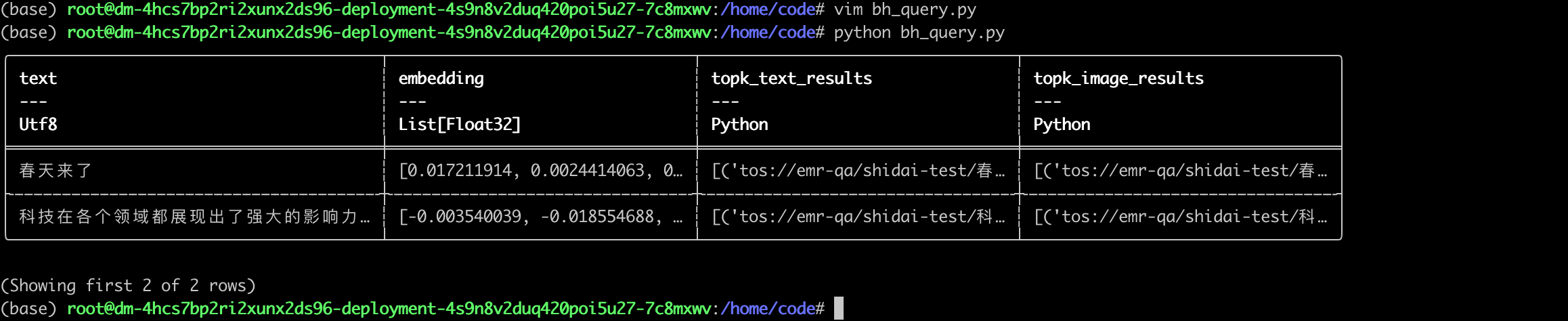
您将在终端看到一个表格,展示了每个查询文本所检索到的最相关的 Top-K 个文本片段和图片路径。如需了解更多技术细节或定制化需求,请联系技术支持团队。​
​
最近更新时间:2026.10.22 19:00:05
这个页面对您有帮助吗?
有用
有用
无用
无用