负载均衡
负载均衡


传统型负载均衡CLB

请输入


- 文档首页
 负载均衡最佳实践搭建静态页面搭建HTTP静态页面
 复制全文
复制全文 下载 pdf
搭建HTTP静态页面
 文档反馈
文档反馈 问问助手
问问助手本文将介绍如何搭建HTTP静态页面将Web服务的业务流量分发到两个后端服务器进行负载分担。
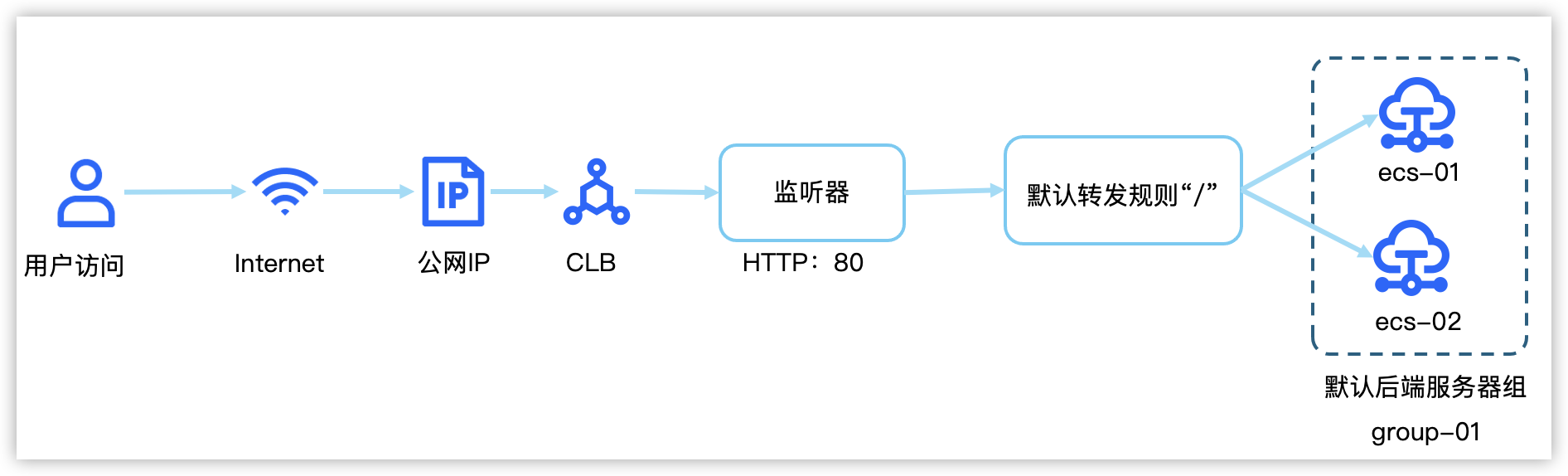
前提条件
- 已创建私有网络vpc-01及子网subnet-01,详情参见搭建IPv4私有网络。
- 云服务器安全组已开放TCP协议的100.64.0.0/10网段及提供服务的端口(例如:TCP 80端口),详情参见配置后端服务器安全组。
配置步骤
说明
下文仅介绍各服务资源配置时的必要参数及取值,其他未介绍的参数请保持默认配置。
步骤一:创建云服务器
- 登录CLB控制台。
- 单击创建实例按钮,参考下表,完成ECS实例的基础配置。
- 参数取值计费类型按量计费地域及可用区华北2(北京),可用区A计算规格通用型g2i镜像公共镜像,CentOS 7.6存储系统盘,极速型SSD,40GiB
- 单击下一步:网络和安全,参考下表完成网络和安全配置。
- 参数取值私有网络vpc-01子网subnet-01弹性公网IP勾选分配弹性公网IP安全防护默认线路类型BGP(多线)计费方式按实际流量计费带宽上限5Mbps安全组Default
- 单击下一步:高级配置,参考下表完成高级配置。
- 参数取值登录凭证密码登录名root登录密码password@123确认密码password@123实例名称ecs-[1,2]主机名host-[1,2]实例数量2台
- 单击下一步:确认订单按钮,确认云服务器实例的配置信息。
- 请根据控制台指引查阅并确认相关协议。
- 单击立即购买按钮,跳转到申请提交成功页面。
- 单击去控制台按钮,跳转到实例列表页查看新创建的云服务器实例ecs-01和ecs-02。
步骤二:搭建后端服务
在云服务器实例上部署Nginx,并编辑html页面,实现访问ecs-01时返回标题为Welcome to CLB Page One!的页面,访问ecs-02时返回标题为Welcome to CLB Page Two!的页面。操作步骤如下:
- 登录云服务器实例,详情请参见登录Linux实例或登录Windows实例。
- 在云服务器上安装Nginx。
- 执行以下命令,更新YUM中的PHP源。
- rpm -ivh http://nginx.org/packages/centos/7/noarch/RPMS/nginx-release-centos-7-0.el7.ngx.noarch.rpm
- 执行以下命令,安装Nginx。
- yum install -y nginx
- 执行以下命令,查看已安装Nginx的版本。
- nginx -v
- 回显如下图所示,本文示例中安装的Nginx版本为1.20.1。
-

- 执行以下命令,启动Nginx。
- systemctl start nginx.service
- 执行以下命令,查看Nginx状态。
- systemctl status nginx.service
- 返回信息中包含active (running)说明Nginx启动成功。
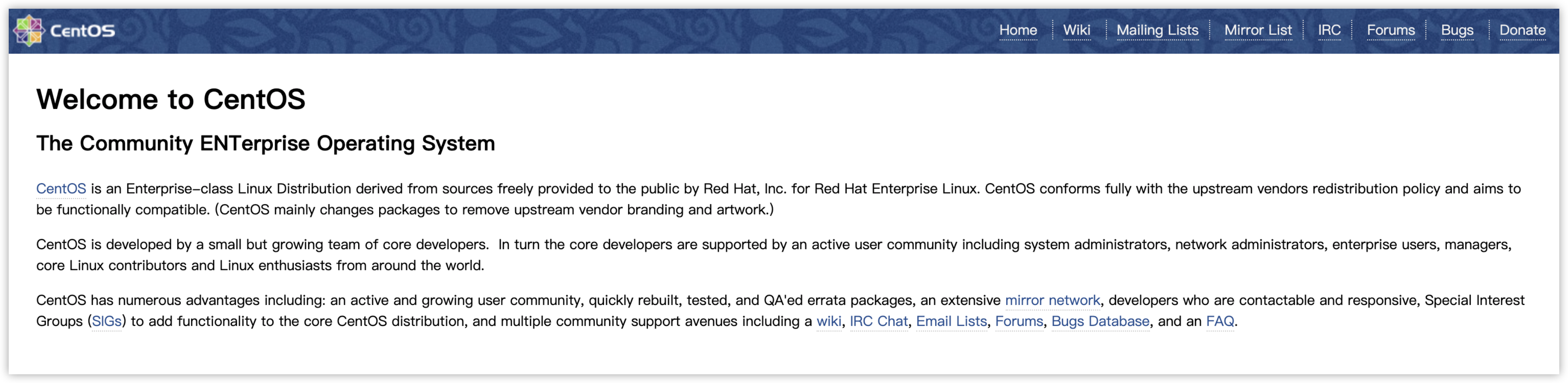
- 使用浏览器访问http://云服务器实例的公网IP地址,显示如下页面,说明Nginx安装成功。
-
- 修改云服务器实例的html页面。
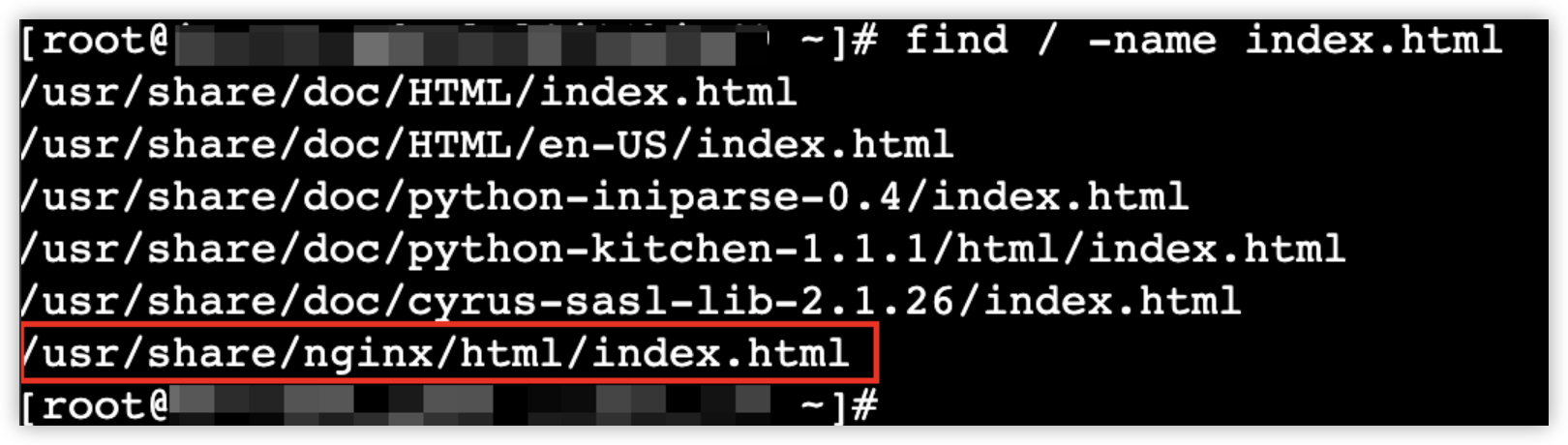
- 执行以下命令,查看Nginx配置文件index.html所在的目录。
- find / -name index.html
- 回显如下图,本示例中Nginx配置文件index.html所在目录为/usr/share/nginx/html。
-
- 执行以下命令,打开index.html页面。
- vi /usr/share/nginx/html/index.html
- 按i进入编辑模式,修改index.html页面的内容。
- 云服务器实例ecs-01页面中content部分内容替换为如下所示内容:
-
- 云服务器实例ecs-02页面中content部分内容替换为如下所示内容:
-
- 按Esc键退出编辑模式,然后输入 :wq保存退出。
- 验证Nginx服务。
- 使用浏览器分别访问http://ecs-01的公网IP地址和http://ecs-02的公网IP地址,如果页面显示修改后的html页面,说明nginx配置文件修改成功。
- 云服务器实例ecs-01的html页面显示如下图所示。
-

- 云服务器实例ecs-02的html页面显示如下图所示。
-

步骤三:创建CLB实例
- 登录CLB控制台。
- 单击创建负载均衡按钮。
- 参考下表,配置相关参数。
-
- 请根据控制台指引查阅并确认相关协议。
- 单击提交订单按钮,跳转至申请提交成功页面。
- 单击去控制台按钮,跳转到实例列表页查看新创建的实例。
步骤四:创建后端服务器组
- 登录CLB控制台。
- 单击CLB实例名称clb-01。
- 在后端服务器组页签,单击创建后端服务器组按钮。
- 配置后端服务器组的名称,本例配置为group-01。
- 单击确定按钮,完成操作。
步骤五:添加后端服务器
- 单击已创建的后端服务器组名称group-01。
- 单击添加服务器按钮。
- 选择普通模式,勾选已创建的云服务器实例ecs-01和ecs-02。
- 单击下一步按钮。
- 为已添加的云服务器实例配置端口和权重。
- 本例中,端口配置为80,权重配置为100。
- 单击确定按钮,完成操作。
步骤六:添加监听器
- 在CLB实例列表,单击CLB实例名称clb-01右侧的配置监听器。
- 单击添加监听器按钮。参考下表,配置协议&监听参数。
- 参数取值监听器名称listener-01负载均衡协议HTTP监听端口80调度算法加权轮询(WRR)访问控制关闭
- 超时时间保持默认值不变。
- 配置完成后,单击下一步按钮。
- 在默认后端服务器组配置页面,选择已创建的后端服务器组group-01,然后单击下一步按钮。
- 在健康检查配置页面,参数保持默认值不变,然后单击下一步按钮。
- 在配置审核页面,确认配置项无误后,单击确定按钮,完成操作。
结果验证
开始验证前,请在CLB实例列表页面查看并记录实例clb-01的公网IP。
- 使用浏览器访问http://CLB实例clb-01的公网IP,显示下图所示页面,说明本次访问请求被CLB实例转发到后端云服务器ecs-01,ecs-01能够正常处理请求并返回请求页面。
-

- 再次使用浏览器访问http://CLB实例clb-01的公网IP,显示下图所示页面,说明本次访问请求被CLB实例转发到后端云服务器ecs-02,ecs-02能够正常处理请求并返回请求页面。
-

最近更新时间:2025.07.11 16:21:42
这个页面对您有帮助吗?
有用
有用
无用
无用