NAT网关
NAT网关


文档指南

请输入


- 文档首页
 NAT网关最佳实践使用中转路由器实现多个VPC共享公网NAT网关
 复制全文
复制全文 下载 pdf
使用中转路由器实现多个VPC共享公网NAT网关
 文档反馈
文档反馈 问问助手
问问助手当多个VPC需要访问公网时,为节约公网IP资源,您可为多个VPC配置一个公网NAT网关,以节省企业成本。本文为您介绍如何通过中转路由器实现多个VPC共享一个NAT网关访问公网。
背景介绍
某企业的业务部署于3个VPC,如下图所示,VPC-A和VPC-C共用一个公网NAT网关,VPC-B不使用公网NAT网关。
- VPC-A的网段为172.16.0.0/16,其子网-A的网段为172.16.1.0/24。
- VPC-B的网段为192.168.0.0/16,其子网-B的网段为192.168.1.0/24。
- VPC-C的网段为10.0.0.0/16,其子网-C的网段为10.0.1.0/24。
- VPC-A、VPC-B分别与VPC-C互通,VPC-A与VPC-B彼此之间隔离。
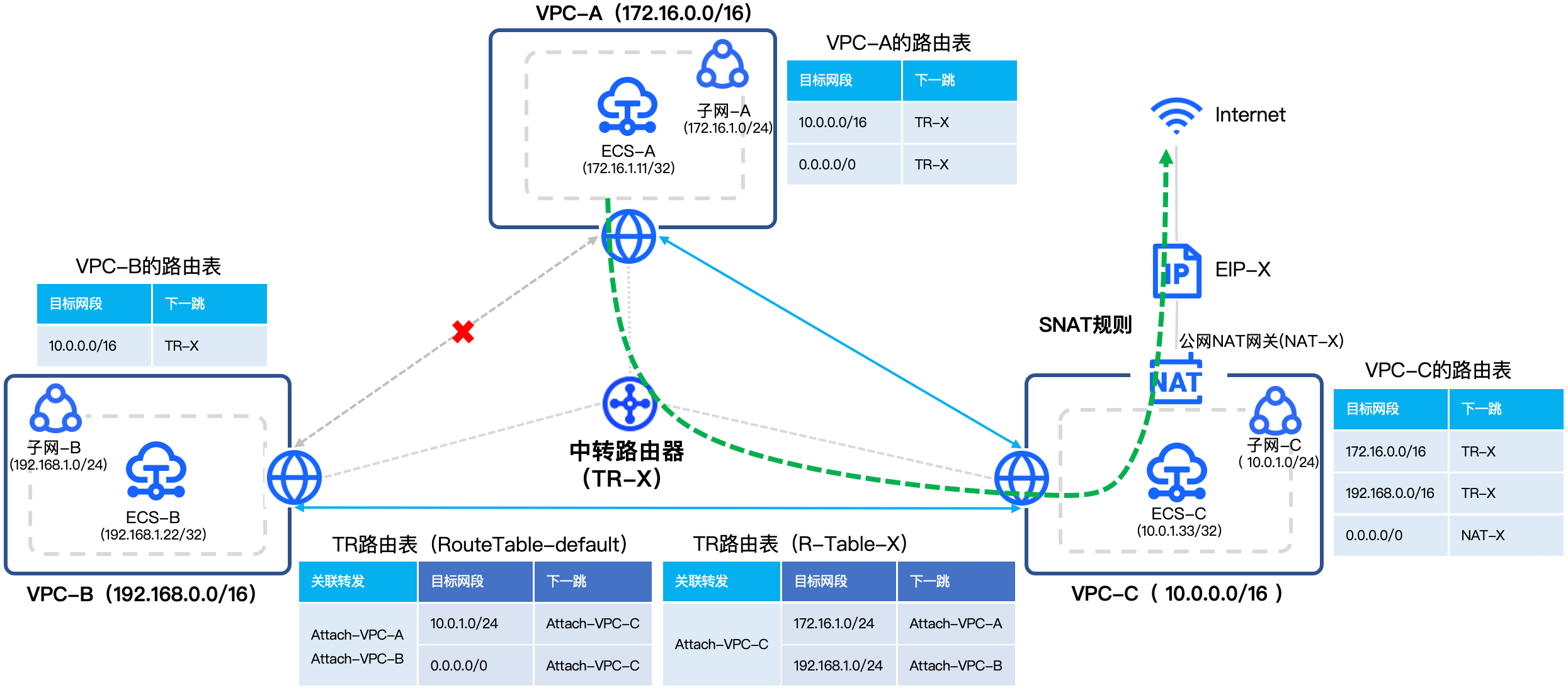
上图仅呈现一条SNAT规则,在实际使用过程中,可按需创建多条SNAT规则和DNAT规则。
云服务器ECS-A可通过公网NAT网关NAT-X的SNAT规则访问公网。
前提条件
根据背景介绍,在操作之前,您需要做如下准备:
- 使用同一个火山引擎账号,创建3个VPC(本文示例的地域为华北2(北京)),VPC的参数同背景介绍保持一致。具体操作,请参考 创建私有网络 。
- 在VPC-A的子网-A中创建云服务器ECS-A(172.16.1.11),在VPC-B的子网-B中创建云服务器ECS-B(192.168.1.22),在VPC-C的子网-C中创建云服务器ECS-C(10.0.1.33),三台云服务器均未绑定公网IP。具体操作,请参考 购买云服务器 。
- 申请一个未绑定云资源的公网IP,本文使用EIP-X(180.XX.XX.44)。具体操作,请参考 申请公网IP 。
操作步骤
步骤一:配置中转路由器
创建一个中转路由器实例,配置相关路由,实现VPC-A、VPC-B分别与VPC-C互通,VPC-A与VPC-B彼此之间隔离。
在实际使用过程中,可能存在如下情况:
- 多个VPC同账号不同地域,操作步骤请参考 实现不同VPC之间的私网互通与隔离(同账号跨地域) 。
- 多个VPC不同账号同地域,操作步骤请参考 实现不同VPC之间的私网互通与隔离(跨账号同地域)。
- VPC-A与VPC-B不同账号不同地域,操作步骤与实现不同VPC之间的私网互通与隔离(同账号跨地域) 和 实现不同VPC之间的私网互通与隔离(跨账号同地域) 同理 。
创建中转路由器实例及其路由表
- 登录 中转路由器控制台 。
- 在左侧导航树,单击中转路由器,进入中转路由器控制台。
- 单击创建中转路由器按钮。
- 参考下表,配置相关参数。
- 参数说明取值示例地域选择中转路由器实例所属的地域。华北2(北京)名称输入中转路由器实例的名称。TR-X项目选择中转路由器所属的项目。default标签按需为中转路由器添加一个或多个用户标签。不添加用户标签
- 单击确定按钮,完成创建中转路由器实例。
说明
中转路由器实例创建成功后,系统自动创建了TR系统路由表,请记录该TR系统路由表的名称。下文以RouteTable-default为例。
- 在中转路由器实例列表页面,单击目标中转路由器实例的名称。
- 选择路由表页签,单击TR路由表列表旁的创建路由表按钮。
- 输入TR自定义路由表名称R-Table-X。单击确定按钮,完成创建TR自定义路由表。
创建网络实例连接
参考以下步骤,依次创建3条网络实例连接,3条网络实例连接的配置分别如参数配置表中的取值示例一、取值示例二和取值示例三。
- 在中转路由器实例列表页面,单击目标中转路由器实例的名称。
- 在同地域网络实例连接页签, 单击创建网络实例连接按钮。
- 参考下表,配置相关参数。
-
- 单击确定按钮,完成操作。
此时,两个TR路由表路由条目和关联转发情况如下:
配置VPC路由表
- 登录 路由表控制台 。
- 在顶部导航栏,选择项目和地域。
- 在路由表列表中,通过目标VPC的ID搜索路由表。
- 单击目标路由表名称。
- 在路由条目 > 自定义路由页签,单击添加路由条目按钮。
- 参考下表,在VPC-A和VPC-B的路由表,均添加如下自定义路由。
-
- 配置完成后,VPC-A和VPC-B内云资源访问10.0.0.0/16(VPC-C)的流量将路由至中转路由器TR-X。
- 参考下表,在VPC-C的路由表,添加如下两条自定义路由。
-
- 配置完成后,VPC-C内云资源访问172.16.0.0/16(VPC-A)和192.168.0.0/16(VPC-B)的流量将路由至中转路由器TR-X。
- 单击确定按钮,完成路由配置。
- 验证。以下步骤以Linux云服务器为例:
- 登录VPC-A云服务器实例ECS-A(172.16.1.11),验证能否与VPC-B、VPC-C的云服务器器ECS-B、ECS-C互通,即在命令行执行ping 192.168.1.22和ping 10.0.1.33。预期结果如下:
- VPC-A中的ECS实例与VPC-B中的ECS实例相互隔离,即ECS-A与ECS-B无法ping通。
- VPC-A中的ECS实例与VPC-C中的ECS实例能够互通,即ECS-A与ECS-C可以ping通。
- 同理,登录VPC-B、VPC-C中的ECS实例,验证VPC-A、VPC-B、VPC-C三者之间的互通与隔离。
步骤二:配置公网NAT网关
您可通过本操作,在VPC-C中创建一个全通模式的公网NAT网关。
- 登录 公网NAT网关控制台 。
- 在顶部导航栏,选择目标地域和项目,本文示例华北2(北京)和default。
- 单击创建公网NAT网关按钮。
- 参考下表,配置相关参数。
-
- 单击确认订单按钮。
- 请根据控制台指引查阅并确认相关协议,单击立即购买按钮,完成操作。
说明
步骤三:配置NAT网关相关路由
配置TR路由表
- 登录 中转路由器控制台 。
- 在左侧导航树,单击中转路由器,进入中转路由器控制台。
- 单击目标中转路由器实例的名称。
- 选择路由表页签,选中TR系统路由表RouteTable-default,右侧显示TR路由表详情页面。
- 在路由条目页签,单击创建静态路由按钮。
- 参考下表,配置相关参数。
- 参数说明取值示例路由名称输入静态路由的名称。NAT-Gateway目标网段输入静态路由目标网段。0.0.0.0/0黑洞路由选择静态路由是否为黑洞路由。否下一跳选择下一跳网络实例连接。Attach-VPC-C
- 单击确定按钮,完成操作。
配置VPC路由表
- 登录 路由表控制台 。
- 在顶部导航栏,选择目标项目和地域。
- 在路由表列表中,单击的VPC-A的路由表名称。
- 在路由条目 > 自定义路由页签,单击添加路由条目按钮。
- 参见下表,配置相关参数。
- 参数说明取值示例目标网段设置流量路由的目标网段。0.0.0.0/0下一跳类型选择路由条目的下一跳资源类型中转路由器下一跳根据下一跳类型,下拉选择资源。TR-X
- 单击确定按钮,完成配置。
说明
如果VPC-B也需要使用公网NAT网关与公网互通,则您可按需选择如下方案:
- 方案一:在VPC-B的路由表中也添加目标网段为0.0.0.0/0,下一跳TR-X的路由条目,此时VPC-A、VPC-B均共享VPC-C的公网NAT网关与公网互通,但VPC-A、VPC-B、VPC-C三者之间已彼此互通,即VPC-A与VPC-B已不再彼此隔离,可设置网络ACL或安全组控制VPC-A与VPC-B彼此之间的流量。
- 方案二:在VPC-B中单独创建一个公网NAT网关,可保证VPC-A与VPC-B彼此之间隔离。
步骤四:验证
登录VPC-A云服务器实例ECS-A(172.16.1.11),在命令行执行ping 114.114.114.114。
ping通,则表示VPC-A的ECS-A可通过VPC-C的公网NAT网关访问公网,即VPC-A的云服务器可共享VPC-C的公网NAT网关。
说明
最近更新时间:2026.01.23 08:18:15
这个页面对您有帮助吗?
有用
有用
无用
无用