智能网盘服务
智能网盘服务


文档指南

请输入


- 文档首页
 智能网盘服务ADrive 网盘企业版用户指南普通用户指南挂载盘
 复制全文
复制全文 下载 pdf
挂载盘
 文档反馈
文档反馈 问问助手
问问助手本文主要为您介绍 ADrive 企业版网盘的本地挂载盘功能及其使用方法。
功能介绍
挂载盘功能可将网盘云端存储空间映射为本地驱动器,使您在PC端能够像访问本地文件一样便捷地访问云端文件或将本地文件备份至云端。
当您希望实现无缝文件管理和高效的数据同步时,可以使用挂载盘功能。
功能特点
- 数据双向同步:支持本地与云端数据的双向实时同步。在本地挂载盘新增或修改的文件将自动同步至云端,云端的更新也会实时反映至本地。
- 原生访问体验:将云端空间直接映射为本地磁盘。您与应用程序可像操作本地文件一样直接读写云端数据,无需通过网页端或客户端预先下载。
- 智能缓存管理:采用按需加载机制,仅需少量的本地磁盘缓存,即可访问云端的全量文件目录。
- 多平台兼容:全面支持 Windows 和 macOS 操作系统。
注意事项
挂载盘功能对本地计算机的操作系统版本有严格要求,仅支持以下系统:
- Windows 操作系统:支持 Windows 10 / 11 (x64)。
- macOS 操作系统:支持 macOS 14 / 15。
前提条件
该功能仅在管理员为您开通挂载盘功能后生效。
下载客户端
- 登录智能网盘服务控制台。
- 在左侧导航栏,选择企业版网盘 > 网盘列表,单击目标网盘操作列的进入网盘。
- 在管理后台页面单击右上角切换用户界面进入普通用户界面。
- 在普通用户界面单击页面右上角的下载客户端。
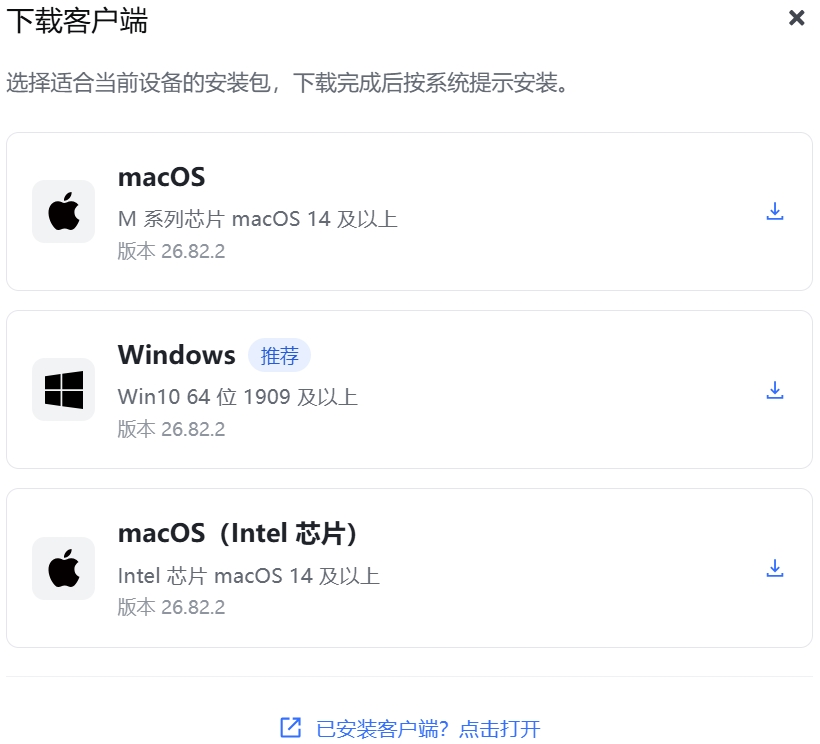
- 在下载客户端弹窗,根据您的设备选择适合的安装包进行下载。
- 如已安装客户端,单击已安装客户端?点击打开,打开 ADrive 客户端。
-
说明
- Windows 端:离线期间的文件操作不会同步至云端。
- macOS 端:支持在离线期间对本地文件执行上传、删除、重命名等操作,恢复网络连接后,系统会自动将这些离线操作同步至云端。
安装客户端
鼠标双击安装包,参考界面提示安装即可。
注意
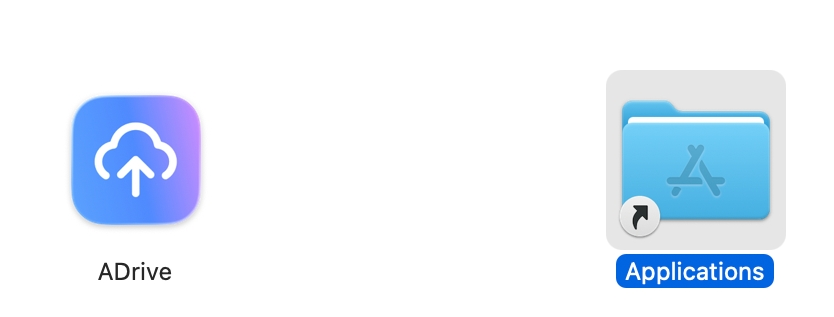
- 在 macOS 系统中双击安装包后,必须将 ADrive 移动至 Applications 文件夹才能完成安装。若未移动至该文件夹,客户端将无法获取系统授权,导致挂载盘功能不可用。
- 安装完成后需要到应用程序中打开 ADrive.app,直接在安装流程中直接打开 ADrive,将无法进行挂载使用。
操作步骤(以 windows 为例)
获取企业代码
- 登录智能网盘服务控制台。
- 在左侧导航栏,选择企业版网盘 > 网盘列表。
- 在网盘列表页面,复制并保存目标网盘的企业代码
登录客户端
- 打开挂载盘客户端并输入企业代码,单击下一步并等待初始化完成。
- 初始化完成后您可在账号登录页面通过手机号、邮箱、扫码的方式登录您的账号系统,当前支持通过扫描飞书二维码的方式进行快速登录。
开始使用
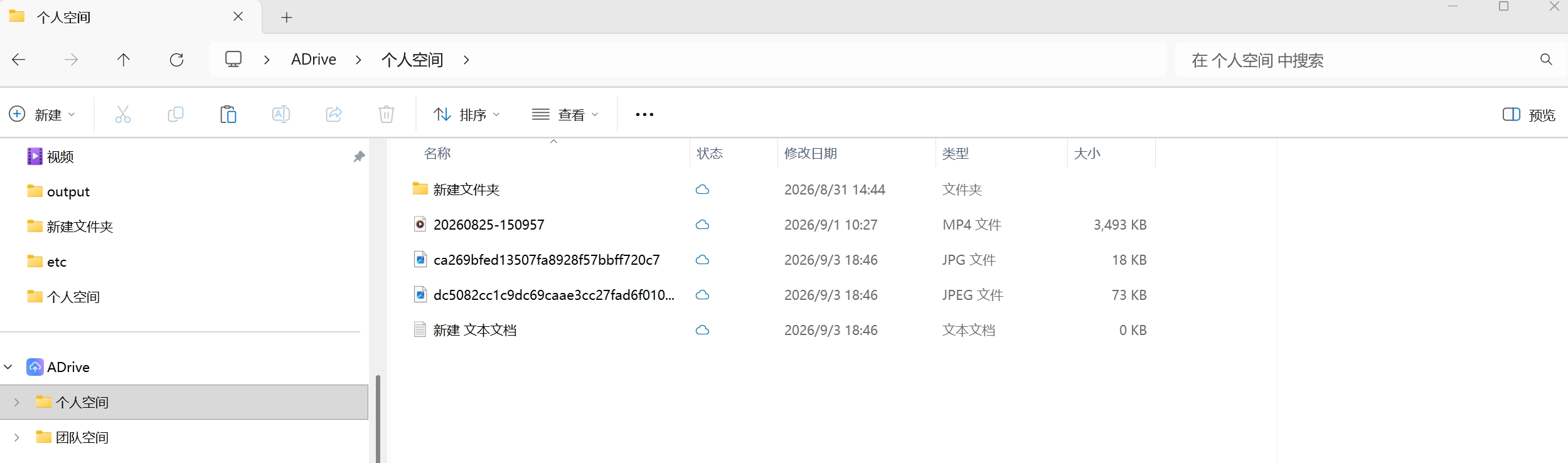
- 登录成功后,您的本地计算机系统中会自动新增一个名为ADrive的虚拟盘符,并且云端个人空间内的所有文件与目录将自动映射并同步至该 ADrive 虚拟盘目录下。
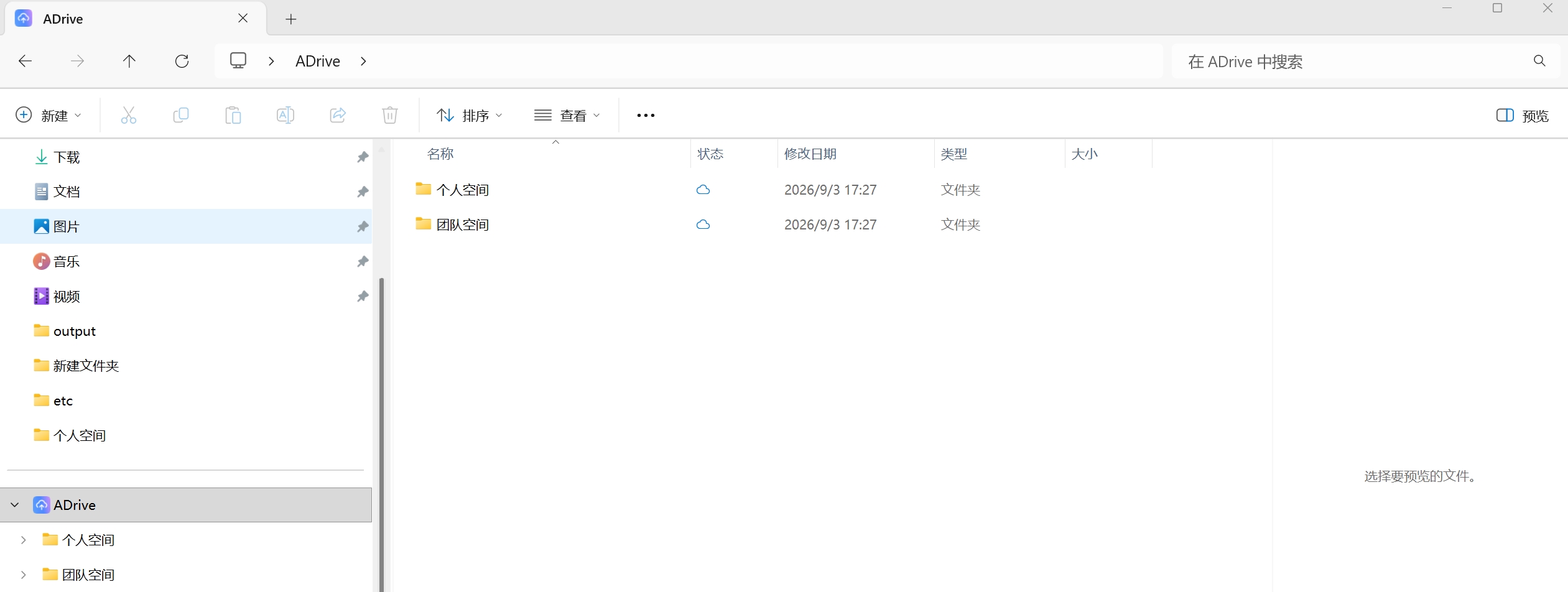
- 在本地计算机的导航栏中单击显示隐藏的图标,然后鼠标左键单击 ADrive 图标
 ,即可跳转到本地 ADrive 虚拟盘目录。
- 在ADrive客户端的左侧导航栏,选择快捷入口 > 挂载盘。
- 单击立即使用,开启同步盘挂载。
同步后的文件对比
通过对比可见,本地 ArkDrive 虚拟盘中的文件结构与云端网盘保持完全一致。
- 云端个人空间:
-
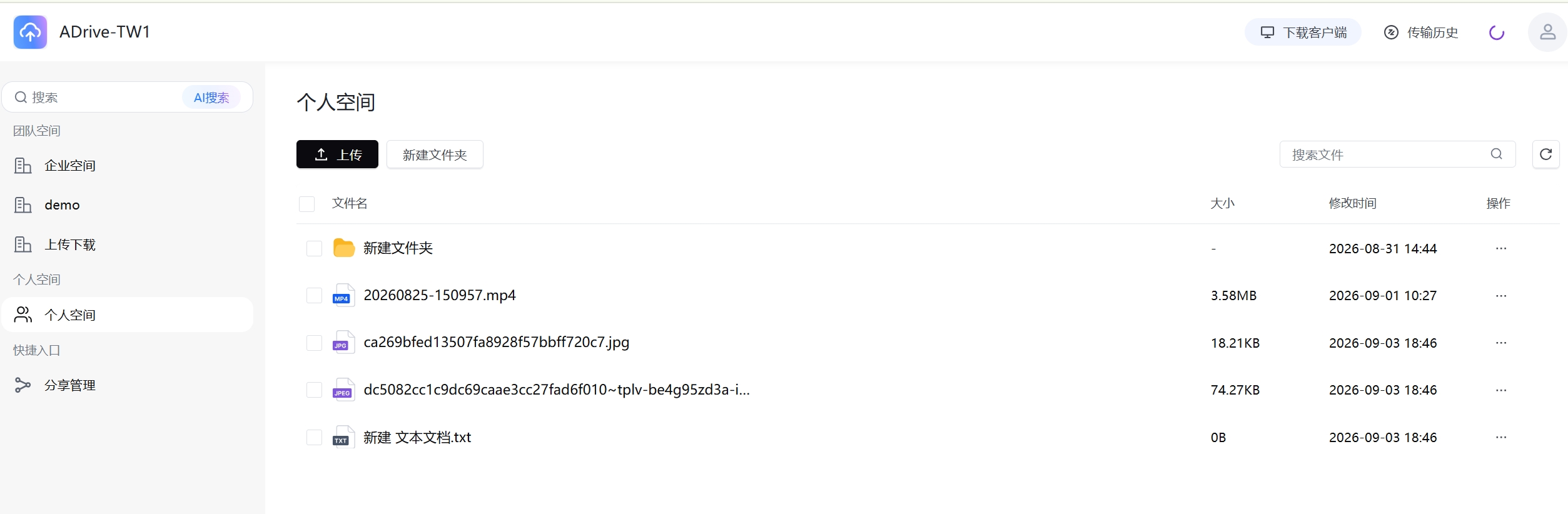
- 本地 ADrive 虚拟盘
-
查看挂载盘
- 在 ADrive 网盘客户端,选择快捷入口 > 挂载盘。
- 在挂载盘页面,您可查看同步成功、同步失败及同步异常的文件或文件夹。
- 若需要查看历史同步异常文件,可单击同步异常右侧的!,然后单击历史异常同步文件。
- 跳转至本地计算机的 historyFiles 文件夹,即可查看历史异常同步文件。
开机自启动
- 在本地计算机导航栏中,单击显示隐藏的图标,再右键单击 ADrive 图标
 。
。
- 单击系统设置,进入系统配置页面。
- 在系统配置页面,可根据需求选择是否开启以下通用配置。
-
卸载挂载盘
完全卸载
- 在本地计算机导航栏中单击显示隐藏的图标,再右键单击 ADrive 图标。
- 找到并单击卸载并清理,整个过程持续几分钟,请耐心等待,并不要退出窗口。
卸载挂载盘
- 在 ADrive 网盘客户端,选择快捷入口 > 挂载盘。
- 在挂载盘页面,单击右侧的卸载,即可卸载挂载盘。
- 卸载后您将无法使用挂载盘的所有功能。
- 在卸载挂载盘 !弹窗,单击确定。
常见问题
退出登录后,盘符中的离线操作会同步到云盘吗?
不会,目前只做登录挂载后的操作同步,离线操作不会被同步到云端,请注意数据备份。
长时间未登录软件,再次登录软件的时,盘符中的文件列表以什么为准?
以远端的文件列表为准,离线期间对盘符文件的操作,不保证安全,请注意数据备份。
最近更新时间:2026.09.08 11:30:16
这个页面对您有帮助吗?
有用
有用
无用
无用