服务器迁移中心
服务器迁移中心


文档指南

请输入


- 文档首页
 服务器迁移中心快速入门第一步:导入迁移源手动安装迁移工具Agent导入迁移源
 复制全文
复制全文 下载 pdf
手动安装迁移工具Agent导入迁移源
 文档反馈
文档反馈 问问助手
问问助手使用SMC将迁移源迁移至平台前,您需要先通过迁移工具Agent将迁移源信息导入并连接到您的平台账号。
本文主要介绍手动安装迁移工具Agent并导入迁移源的操作步骤。
说明
前提条件
操作步骤
您需要在迁移源中安装迁移工具Agent,Agent可以收集迁移源信息并导入平台。
步骤一:导入迁移源
- 登录待迁移的源服务器。
- 执行如下命令,通过公网下载迁移工具Agent。
-
说明
- 执行如下命令,解压并启动迁移工具Agent,导入源服务器信息至平台。
-
注意
- 您需要以管理员(root)权限运行迁移工具Agent。
- 请将<your_access_key>、<your_secret_key>替换为实际API访问密钥。获取密钥操作详情可查看Access Key(密钥)管理。
- Agent运行后,将在smc_tools目录下生成临时密钥对id_rsa(临时私钥)、id_rsa.pub(临时公钥)。
- 目标实例或中转实例将在迁移过程中使用该临时密钥对,减少您自有密钥泄露风险,保证您的密钥安全。
- 请勿删除该密钥对,否则将导致迁移失败。
- 若由于误删密钥对导致迁移失败,您可以在迁移Agent所在目录以此执行sudo ./smc_manage stop与sudo ./smc_manage start命令再次运行Agent,即可重新导入迁移源并生成临时密钥对。
- 成功迁移后,请使用源服务器登录凭证(密码或密钥对)登录目标实例或自定义镜像。
- 解压后将获得如下文件。
- 文件名说明Linux-version当前压缩包版本信息。smc_agent二进制文件,迁移工具主要文件。smc_manage二进制文件,迁移管理工具。agent_cfg.jsonJSON文件,用于记录迁移过程信息。excludes.txttxt文件,不迁移的文件和目录路径需要写入此文件。user_cfg.jsonJSON文件,用户信息配置文件。smc_tools文件夹,包含迁移过程中SMC使用到的临时密钥对、块复制工具、检测脚本等内容。
- 运行成功后,迁移工具Agent将开始向SMC上传迁移源信息。
说明
完成导入前请勿关闭迁移工具Agent,否则迁移源将与SMC控制台失去联系,无法完成导入。
- 您可以在运行Agent的目录下执行如下命令,查看SourceId(迁移源ID)及Agent运行日志,排查迁移问题。
-
- 回显示例
-

相关操作
您还可以对迁移Agent进行如下操作。
说明
由于Windows操作系统仅支持“块复制”方式迁移数据,因此不支持排除无需迁移的文件或目录。
- 登录待迁移的源服务器。
- 您可以通过PowerShell或图形界面下载、运行迁移工具Agent。
注意
- 您也可以使用任意连通公网的服务器下载迁移工具Agent,再通过FTP等工具将Agent上传至待迁移的源服务器。操作详情可参考本地数据上传。
- 您需要以管理员(Administer)身份运行迁移工具。
- 杀毒软件可能会禁止迁移工具运行,请检查其配置。
- 开始运行后,Agent将自动生成smc.txt文件记录Agent运行日志,方便您排查迁移问题。
- PowerShell
- 在PowerShell中执行如下命令,下载迁移工具Agent。
-
说明
默认下载至C:\目录。
- 在PowerShell中执行如下命令,解压迁移工具Agent压缩包。
-
说明
- 请将<your_access_key>、<your_secret_key>替换为实际API访问密钥。获取密钥操作详情可查看获取Access Key。
- 解压后将获得如下文件。
- 文件名说明Windows-version.txt当前Agent版本信息。smc_agent.exe应用程序文件,迁移工具主要文件。agent_cfg.jsonJSON文件,用于记录迁移过程信息。user_cfg.jsonJSON文件,用户信息配置文件。bin文件夹,二进制文件存放目录。sciter.dll迁移工具依赖的库文件。notice.txt迁移工具遵守的规范信息。
- 系统将自动打开迁移Agent图形化界面,填入您在命令中传入的访问秘钥,并自动开始导入迁移源信息。
-
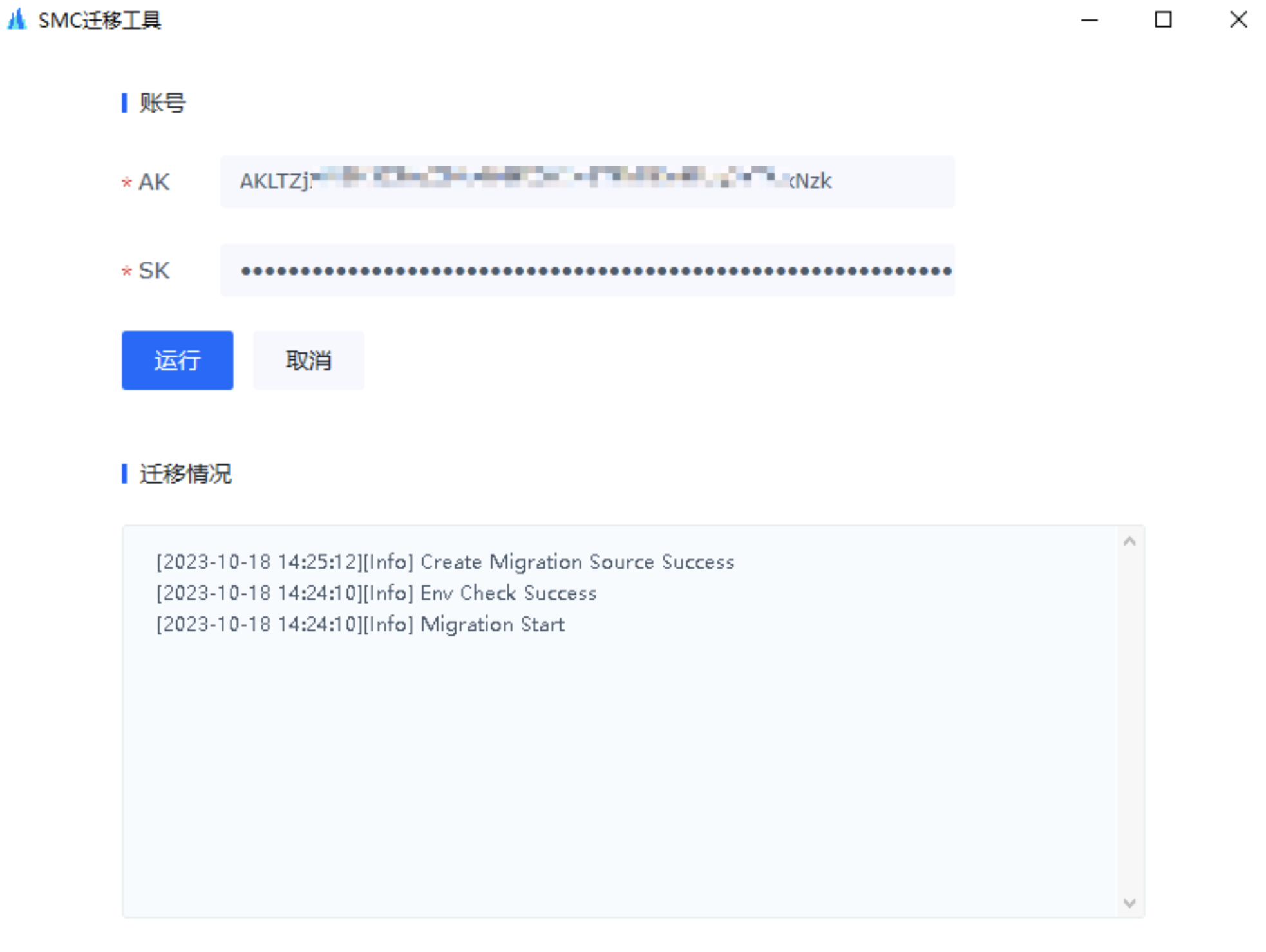
- 图形化界面
- 登录源服务器。
- 通过浏览器打开Agent下载链接,下载迁移工具Agent。
说明
- 解压迁移工具压缩包,解压获取的文件信息详情,可查看Agent文件信息。
- 右键单击smc_agent.exe,单击“以管理员身份运行”按钮,运行迁移工具Agent。
-
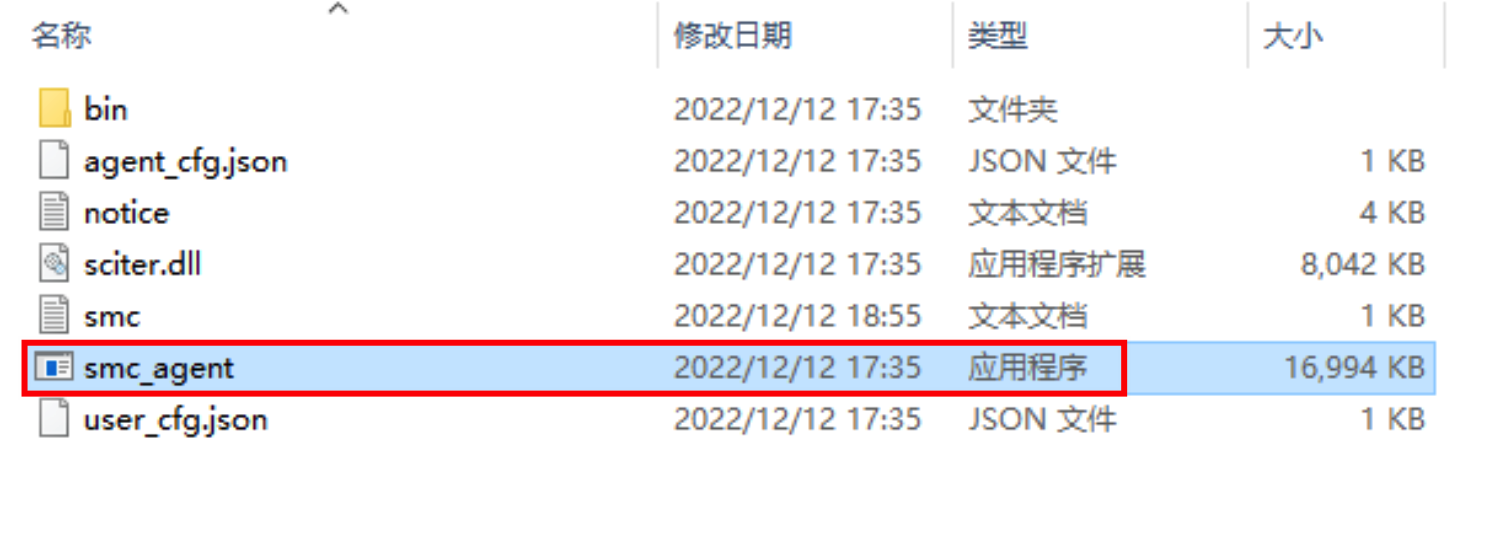
- 输入平台访问密钥(Access Key)包含的Access Key ID和Secret Access Key,并单击“运行”按钮启动迁移Agent。
说明
-
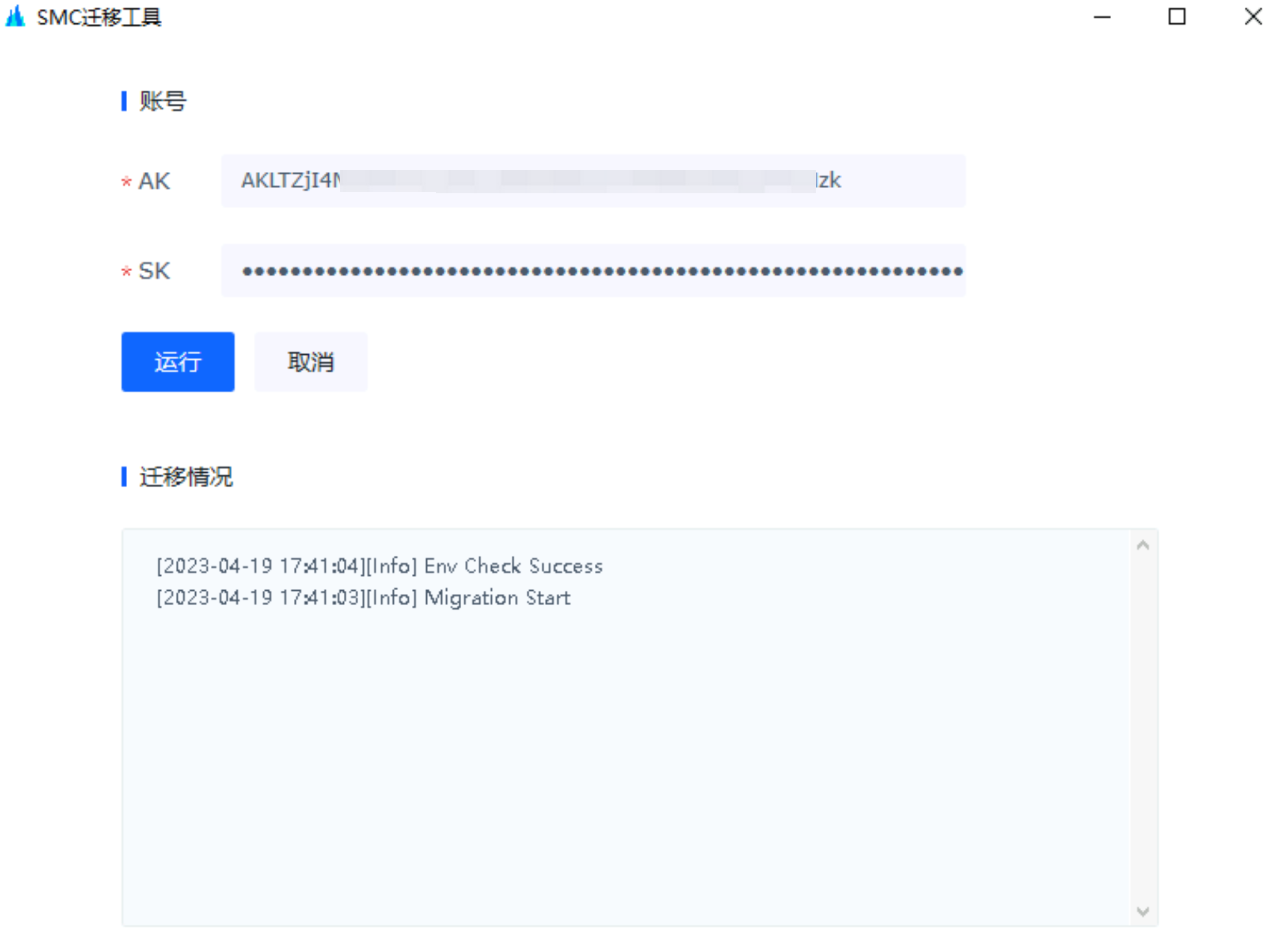
- 运行成功后,迁移工具Agent将开始向SMC上传迁移源信息。
说明
完成导入前请勿关闭迁移工具Agent,否则迁移源将与SMC控制台失去联系,无法完成导入。
- 您可以在运行Agent的目录下,查看Agent运行日志文件smc.txt,获取SourceId(迁移源ID)及Agent运行日志,排查迁移问题。
-

相关操作
您还可以对迁移Agent进行如下操作。
步骤二:通过迁移源预检
SMC将在您导入迁移源时自动对其进行预检,减少迁移源中不符合迁移要求的配置。
- 查看预检结果,了解更多。
-

- 待迁移源通过预检后,您可以为迁移源创建迁移任务,将源服务器数据迁移至平台。了解更多。
相关操作
您还可以对迁移源进行如下操作。
后续操作
最近更新时间:2025.10.09 11:57:39
这个页面对您有帮助吗?
有用
有用
无用
无用