空间网络
空间网络


文档指南

请输入


- 文档首页
 空间网络快速入门AgentKit 快速接入空间网络
 复制全文
复制全文 下载 pdf
AgentKit 快速接入空间网络
 文档反馈
文档反馈 问问助手
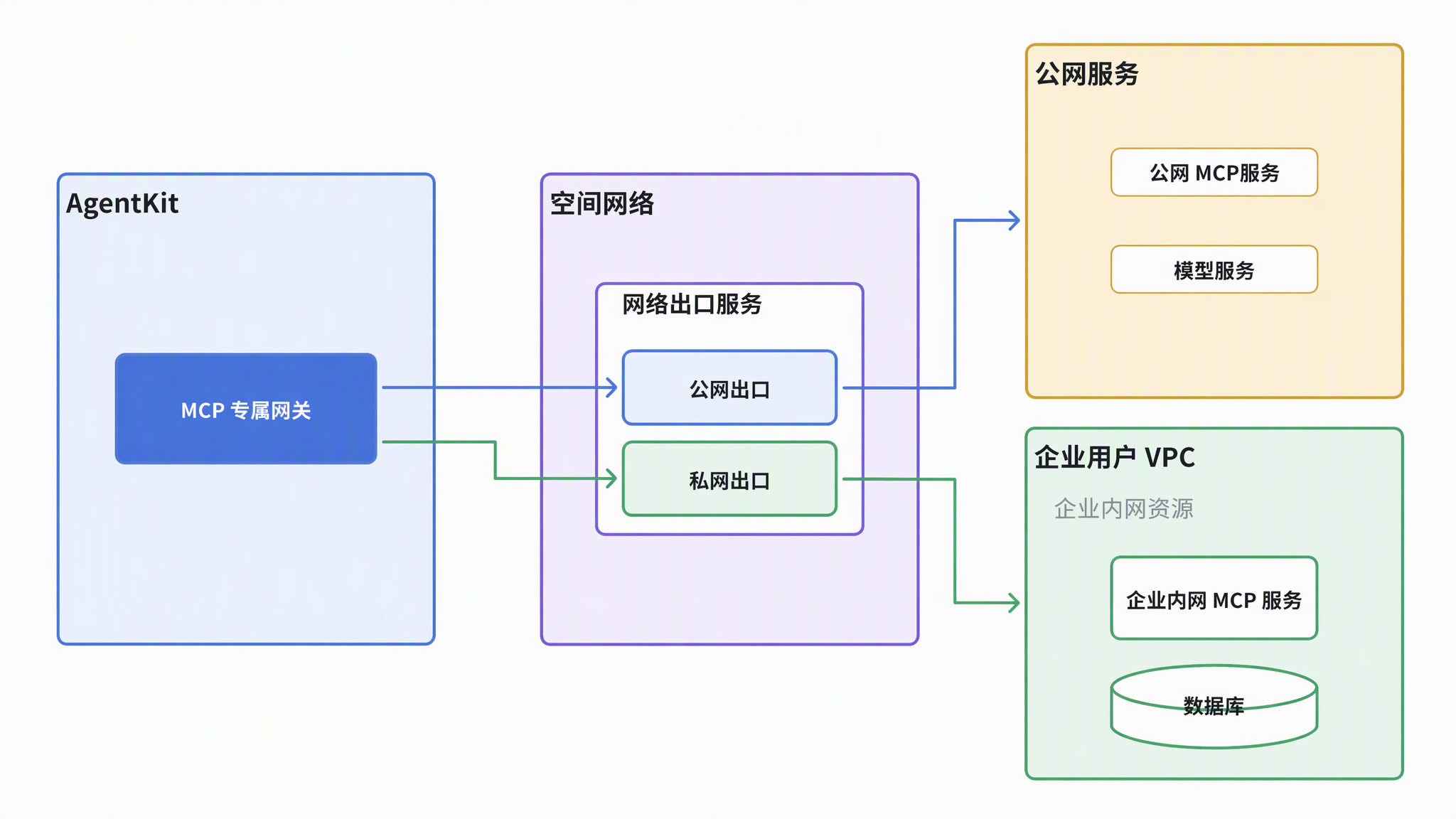
问问助手本文以 AgentKit MCP 专属网关为例,完成空间网络服务开通、网络出口配置和访问验证。配置完成后,MCP 网关可通过公网出口访问公网上的 MCP 服务或模型服务,可通过私网出口访问部署在企业用户 VPC 内的 MCP 服务、数据库等。
前提条件
- 确认目标地域支持空间网络,具体支持的地域请参见地域介绍。
- 已开通 AgentKit 和空间网络权限。若未开通,请提交工单或联系客户经理申请。
- 已在AgentKit控制台创建 MCP 专属网关和 MCP 服务,详细配置步骤可参见创建 MCP 专属网关和创建 MCP 服务。
说明
空间网络随 AgentKit MCP 专属网关同步创建,MCP 专属网关创建成功后,空间网络控制台即存在相关资源。
- 已将公网 MCP服务及企业用户 VPC 内的 MCP 服务接入AgentKit,详细配置步骤可参见接入已有 MCP Server 到 AgentKit 网关。
操作步骤
步骤一:确认空间网络初始配置
- 登录空间网络控制台。
- 首次登录时,根据控制台指引查阅并勾选服务协议,单击 立即开通 按钮开通空间网络服务。
- 在详情页查看确保空间网络已创建成功。
- 查看网络配置:在 网络配置 > 空间出口 页签中,公网出口已开启。
- 查看资源信息:在 资源信息 页签中,确保您在AgentKit控制台创建的 MCP 专属网关实例已存在。
步骤二:配置私网出口
一、开启私网出口
- 在空间网络详情页面,单击 私网出口 右侧的 编辑 链接。
- 在页面右侧弹出的配置窗口中,开启私网出口开关,并参考下表配置私网出口信息。
-
- 单击 确定 按钮,私网出口状态由 配置中 变为 已开启,则私网出口开启成功。
二、开启应用私网访问
- 在空间网络详情页面,单击 私网出口 右侧的 编辑 链接。
- 在页面右侧弹出的配置窗口中,开启应用私网访问开关。
- 单击 确定 按钮,私网出口状态由 配置中 变为 已开启,应用私网访问开关由 关闭 变为 开启,则应用私网访问开启成功。
步骤三:(可选)配置私网出口域名解析
当企业内网 MCP 服务需要通过私网域名访问时,请参考本步骤完成相关配置。
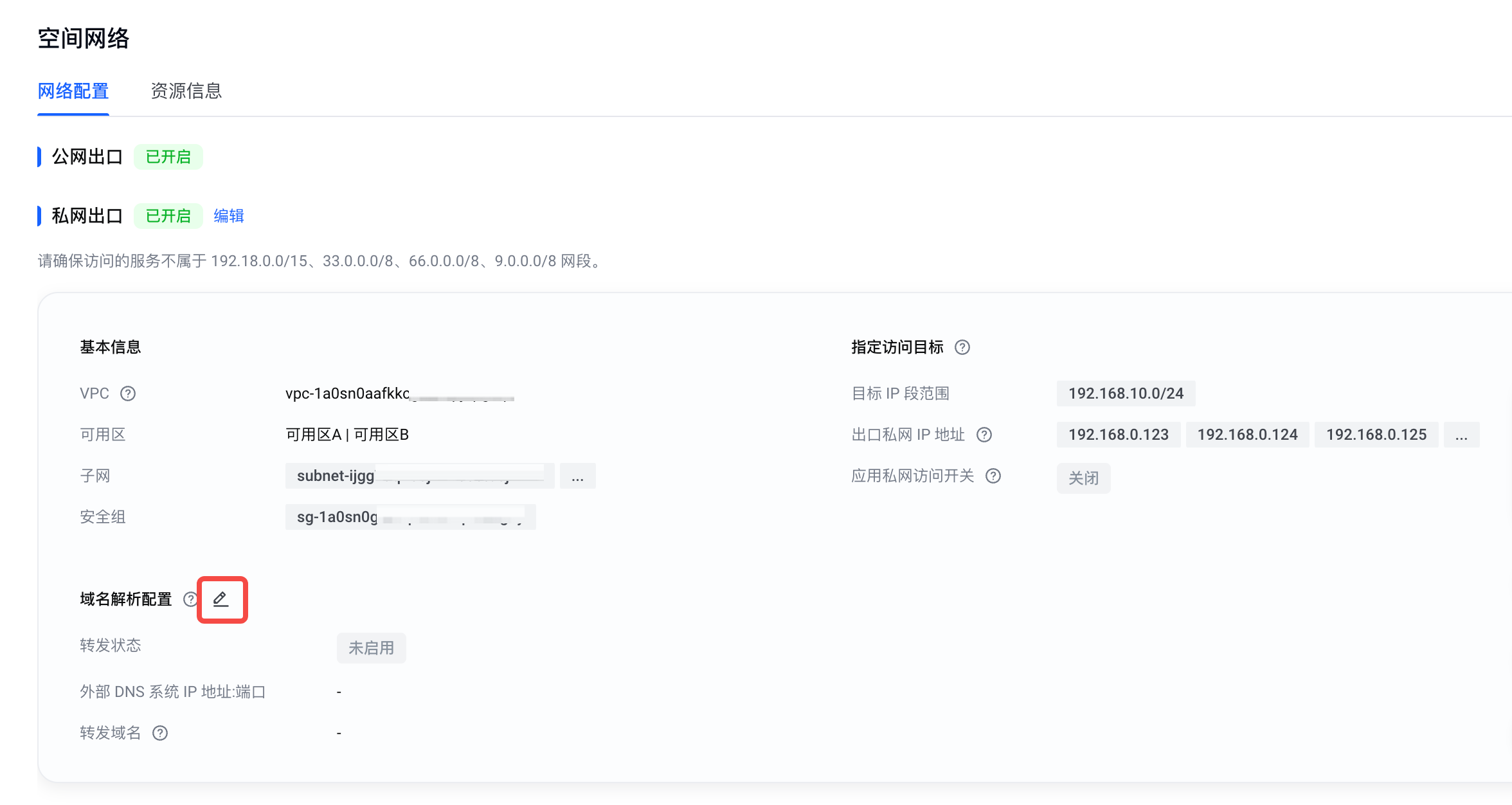
- 在空间网络详情页面,单击私网出口详情中 域名解析配置 右侧的
 图标。
图标。
- 在编辑域名解析配置页面,打开域名解析配置开关,并参考下表配置域名解析信息。
-
- 配置项 说明 示例值外部DNS系统的IP地址和端口 指定外部DNS服务器地址、端口。
- 目前仅支持IPv4地址,最多支持配置 10 个 DNS 外部服务器地址。
- DNS服务器地址不允许配置为系统预留地址100.96.0.2和100.96.0.3。
- 端口为非必填,不填时默认为53。
100.XX.XX.12转发域名 指定需要通过外部DNS服务器解析的私网域名,并按回车键确认。- 避免将全部DNS请求转发到外部DNS服务器,未指定的域名仍通过火山引擎DNS服务器解析。
- 建议按照私网域名后缀维度配置,例如客户后端是 mcp-api.service.internal.example.com,则解析范围应覆盖 service.internal.example.com或实际私有域名的根域。
- 多个域名之间使用英文逗号(,)分隔,最多支持添加500个转发域名。
- 此处域名请与 AgentKit 中 MCP 服务的后端服务 固定域名 保持一致。
-
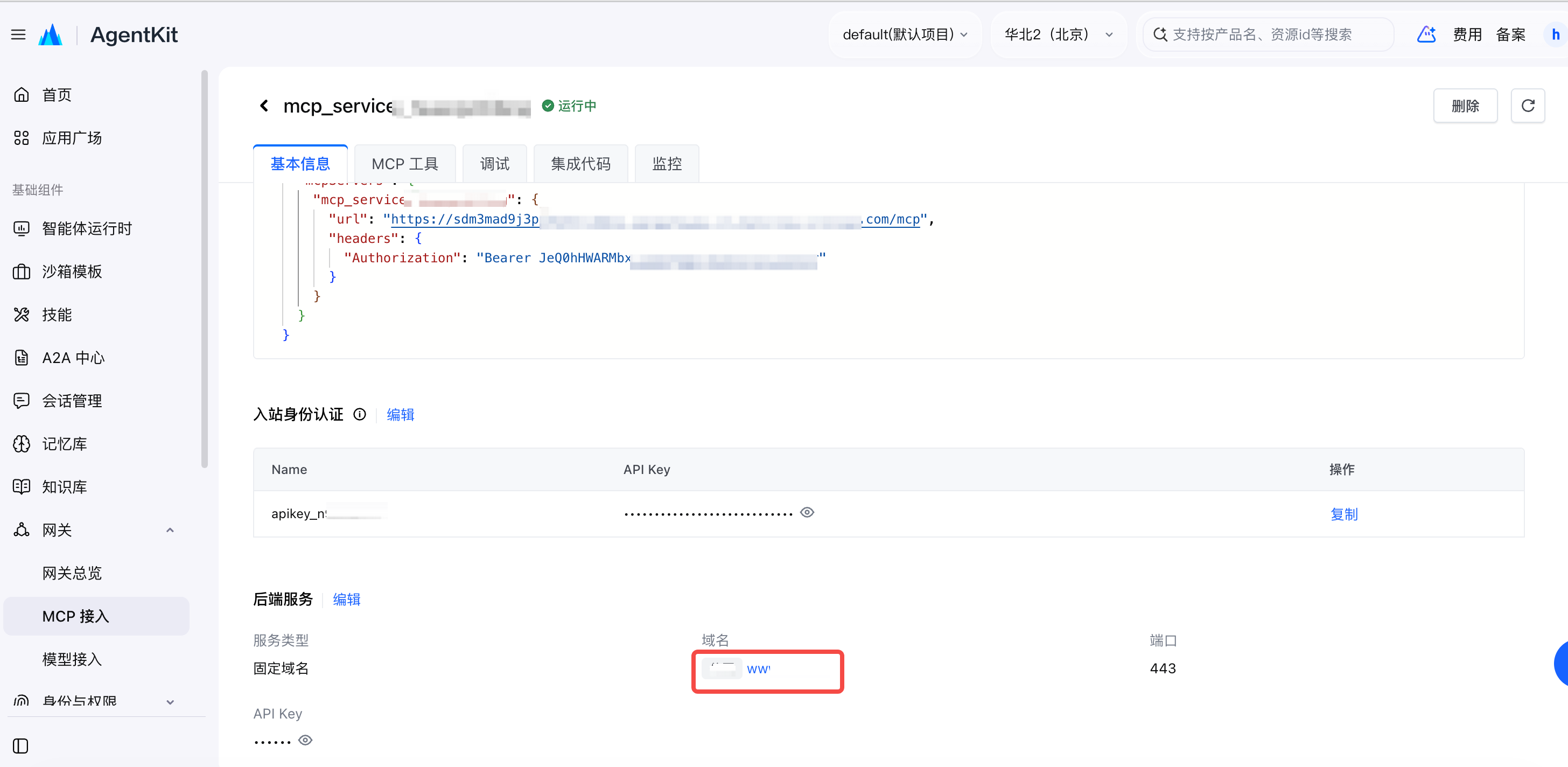
example.com
- 单击 确定 按钮,待私网出口状态由 配置中 变为 已开启,表明域名解析配置成功。
步骤四:结果验证
- 在 AgentKit 上配置智能体。
- 登录AgentKit控制台。
- 参考创建运行时创建一个智能体,需要注意的配置如下所示。
- 所属网关 选择 专属网关,网关实例 选择空间网络关联的专属网关实例,可参考查看空间网络详情获取。
- 网络访问 同时选择私网访问 和 公网访问。
- 共享公网访问 勾选开启。
- MCP 工具集 选择在AgentKit中配置的工具集,可参考查看MCP工具集获取。
- 智能体运行时列表页面,单击目标智能体右侧操作列的 在线测试 链接。
- 输入提示词 你有哪些 MCP 工具,成功返回公网 MCP 服务以及企业内网 MCP 服务中的 MCP 工具。
- 验证公私网 MCP 工具可正常调用。
- 向智能体发送一条明确落到公网 MCP 服务的指令,例如 调用 XX 查询当前天气,成功调用指定的 MCP 工具并返回当前天气信息,说明AgentKit MCP网关可通过公网出口访问公网 MCP 服务。
- 向智能体发送一条明确指向企业内部系统的指令,例如 查询订单 XX 的库存 / 状态,后端在客户 VPC 内,成功返回指定订单的库存及状态信息,说明AgentKit MCP网关可通过私网出口访问企业内网 MCP 服务。
最近更新时间:2026.10.28 11:57:15
这个页面对您有帮助吗?
有用
有用
无用
无用