TrafficRoute DNS 套件
TrafficRoute DNS 套件


云调度

请输入


- 文档首页
 TrafficRoute DNS 套件用户指南GTM 实例管理配置 GTM 实例
 复制全文
复制全文 下载 pdf
配置 GTM 实例
 文档反馈
文档反馈 问问助手
问问助手本文档介绍如何在火山引擎云调度 GTM 中配置 GTM 实例。
前提条件
操作步骤
您需要按照以下步骤对 GTM 实例进行配置:
- 步骤一:配置基本信息:设置 GTM 实例的策略类型、实例域名解析记录的 TTL、备注等信息。
- 添加地址池(仅基础路由):为 GTM 实例添加一个或多个地址池。
- 添加流量目标(仅智能路由):为 GTM 实例添加一个或多个流量目标。仅旗舰版支持智能路由。
- 步骤三:开启健康检查:配置健康检查参数。开启后,云调度 GTM 会按照您设置的参数对地址池中的全部目标地址定时进行健康检查;若某地址被判定为故障,则停止将用户请求路由到该地址,待其在后续检查中恢复正常后再重新路由。
- 步骤四:配置策略(仅基础路由):在基础路由策略下创建路由规则。智能路由策略下的路由规则为自动生成,无需手动创建;如需自定义,可在配置完成后 添加路由规则。
- 步骤五:启用与验证:GTM 实例配置完成后,选择是否自动启用 GTM 实例调度。
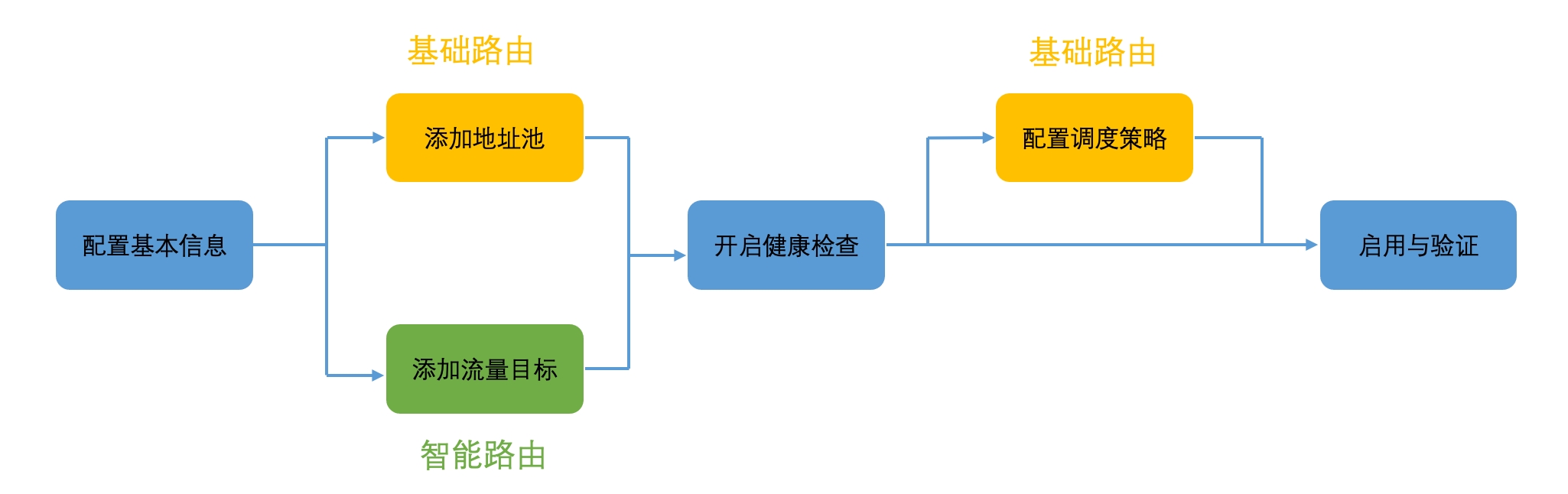
步骤一:配置基本信息
- 在 云调度 GTM 的实例管理页面 找到您创建的 GTM 实例,单击 操作 列的 配置。
- 在 实例配置 页面的 基本信息 部分,配置 GTM 实例的基本信息,并单击 下一步。
注意
如果您选择了智能路由,控制台会隐藏路由规则、地址池和目标地址的权重设置。如果您希望云调度 GTM 可以基于目标地址的承载能力分配流量,可选择容量优先或负载反馈路由模式,并通过容量表示目标地址的承载能力。
-
步骤二:添加地址池或流量目标
添加地址池(仅基础路由)
- 在 添加地址池 页面,单击 添加地址池 添加一个或多个地址池。您需要设置以下参数。
说明
- 配置地址池基本信息。
-
- 单击 添加地址 添加一个或多个地址,并单击 下一步。
-
添加流量目标(仅智能路由)
说明
该步骤仅在实例类型为 公网 且路由策略为 智能路由 时出现。私网实例不支持智能路由。您也可以跳过该步骤。在配置 GTM 实例后,参见 添加地址池 为您的 GTM 实例添加地址池,然后参见 为智能路由设置流量目标 把您添加的地址池设置为流量目标。
- 在 添加流量目标 页面,添加一个或多个流量目标。您需要设置以下参数。
-
- 单击 添加地址 添加一个或多个地址,并单击 下一步。
-
步骤三:开启健康检查
说明
在 实例配置 页面的 开启健康检查 部分,开启健康检查并配置健康检查参数。开启后,云调度 GTM 会通过一个或多个探测点向目标地址定期发起健康检查,据结果判定目标地址可用或不可用。参见 工作原理 了解健康检查的工作原理。
- 配置健康检查参数。
-
- 高级配置说明。
- 如果您选择的 检查协议 是 Ping,您还可以设置以下参数:
-
- 如果您选择的 检查协议 是 TCP,您还可以设置以下参数:
-
- 如果您选择的 检查协议 是 HTTP 或 HTTPS,您还可以设置以下参数:
-
- (仅基础路由)配置健康检查探测点。
-
- 配置完成后,单击 下一步。
步骤四:配置策略(仅基础路由)
在 实例配置 页面的 配置路由策略 部分,根据实际业务场景通过添加路由规则配置策略。
- 配置路由规则。
- 具体操作,请参见 添加路由规则。您也可以在配置 GTM 实例后再添加路由规则。
- 配置完成后,单击 下一步。
步骤五:启用与验证
在 实例配置 页面的 启用与验证 部分,选择是否在配置完成后自动启动 GTM 实例调度,并查看流量验证指引。
- 启用实例调度。
- 勾选 启用 以在配置完成后自动启动 GTM 实例。启动后,云调度 GTM 会根据该实例下的路由规则向权威 DNS 服务器下发 DNS 记录,并开启健康检查。您可以通过操作日志查看云调度 GTM 下发的 DNS 记录。参见查看操作日志 查看操作日志。
说明
- 配置完成后,单击 提交。提交成功后,您可以在 实例管理 页面看到配置完成的 GTM 实例。
- 如果您启动 GTM 实例,该 GTM 实例处于 运行中 状态。
- 如果您没有启动 GTM 实例,该 GTM 实例处于 未启用 状态。
- 验证流量路由是否生效。
- 实例启用后即可提供调度服务,实例域名的解析记录由云调度 GTM 自动下发。您可以打开命令行窗口执行以下命令验证。
-
- 如果解析结果返回的地址属于您在实例中配置的目标地址,则说明流量路由已经生效。
说明
私网实例请在对应 VPC 环境内执行,公网实例在任意公网可达的环境执行即可。
相关文档
最近更新时间:2026.10.23 17:43:35
这个页面对您有帮助吗?
有用
有用
无用
无用