WebRTC 传输网络
WebRTC 传输网络


文档指南

请输入


- 文档首页
 WebRTC 传输网络快速入门跑通 DemoOBS 插件
 复制全文
复制全文 下载 pdf
OBS 插件
 文档反馈
文档反馈 问问助手
问问助手如果你使用的 OBS 版本较早,不支持 WHIP,你应当使用 WTN 提供的 OBS 插件。参考本文,使用 OBS 插件完成音视频流发布。
前提条件
- 带摄像头和麦克风的 Windows 真机。
- 已安装了 OBS Studio 26,27,28,或 29。
在 OBS 上安装并配置 WTN 发布流插件
安装 OBS 插件
- 获取插件:
- 配置插件数据
把插件压缩包中的两个 json 文件中的数据,复制粘贴到 OBS Studio 的对应配置文件中。如果此前你没有在 OBS Studio 的配置文件中进行任何自定义配置,你也可以直接替换文件。
压缩包中的 json 文件是:
- data\services.json ;
- data\package.json。
OBS Studio 的配置文件是:
- <安装目录>\obs-studio\data\obs-plugins\rtmp-services\services.json;
- <安装目录>\obs-studio\data\obs-plugins\rtmp-services\package.json。
检查以下目录。如果以下目录中 存在同名文件,你也需要把插件压缩包中的 json 文件中的数据,填写到此目录中的对应文件中来:
- C:\Users\Admin\AppData\Roaming\obs-studio\plugin_config\rtmp-services\services.json;
- C:\Users\Admin\AppData\Roaming\obs-studio\plugin_config\rtmp-services\package.json。
- 配置插件
将插件压缩包中的 dll 文件,复制到 OBS Studio 的安装目录下。
插件压缩包中的 dll 文件是:obs-vewtn.dll
目标路径是:<安装目录>\obs-studio\obs-plugins\64bit
配置 OBS 发布服务
设置使用 WTN 插件进行发布。
- 在 文件-设置-发布 页面,设置发布服务为 VeWTN。
- 设置串流密钥为发布地址。测试时,你可以直接使用控制台上快速体验页面的发布地址。
配置完成后,界面如图:
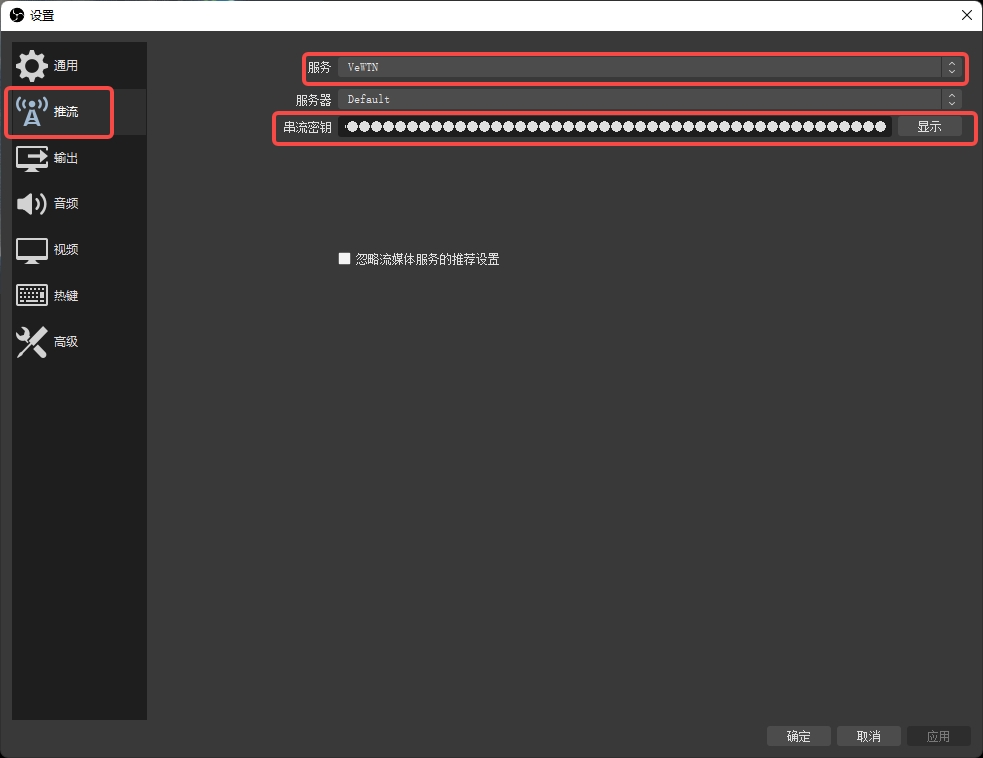
设置发布参数
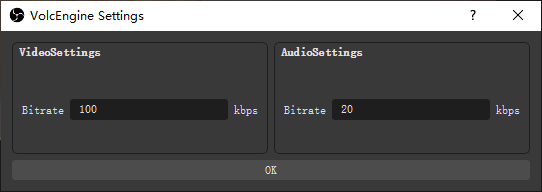
- 设置音视频发布码率。
在 工具-VolcEngine Settings 页面,设置音视频码率:
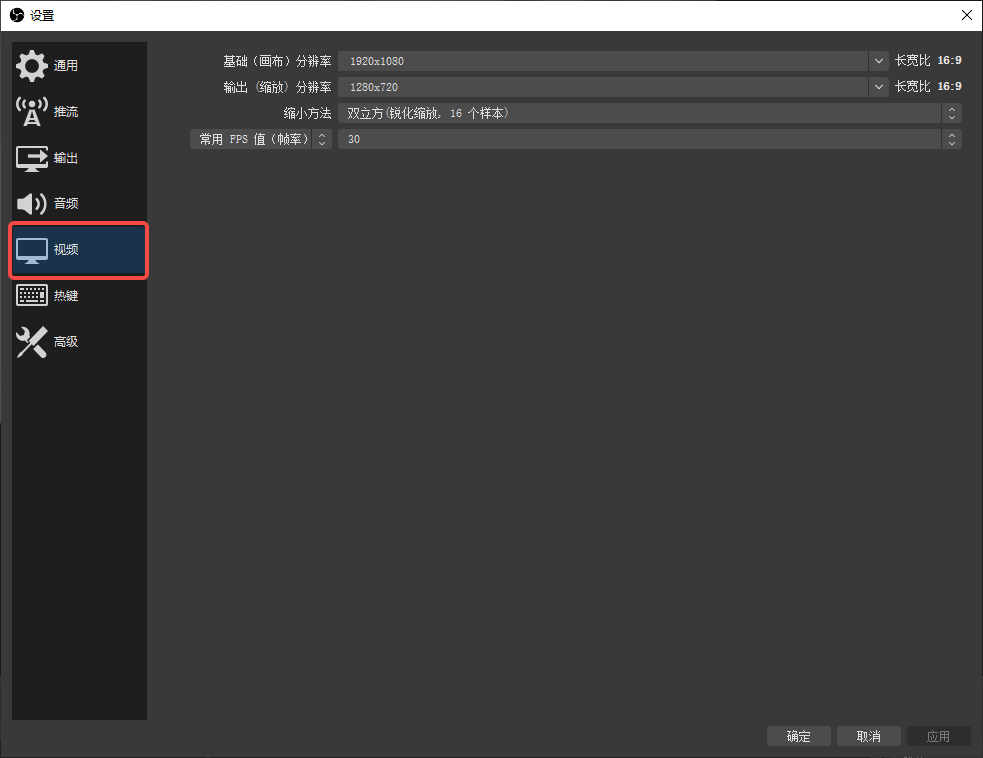
- 设置发布视频分辨率和帧率。
在 文件-设置-视频 页面,设置视频分辨率和帧率:
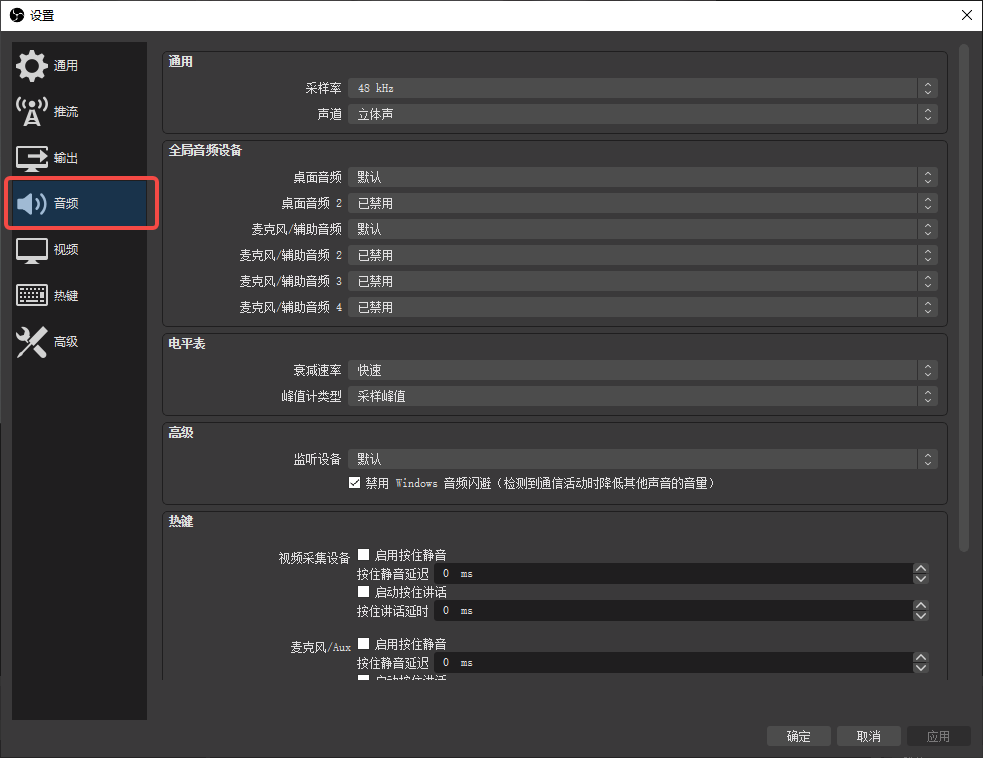
- 设置发布音频参数(采样率等)。
在 文件-设置-音频 页面,设置音频采样率等:
使用插件发布
添加媒体流来源
在 来源 窗口,添加媒体流来源。常见使用的来源有 视频采集设备。
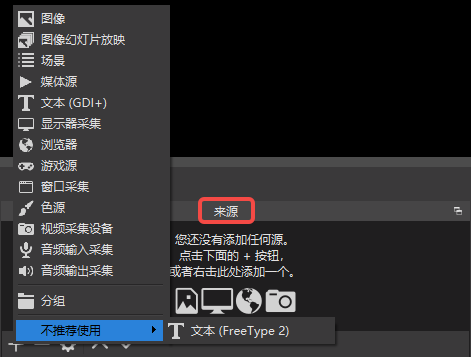
添加来源后,你可以在 OBS Studio 的预览窗口看到视频流。
开始发布
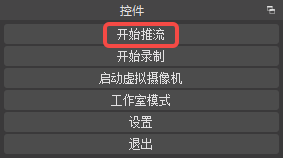
在 控件 窗口,开始发布(推流)。
查看订阅效果
发布流和订阅流使用的 AppID 和 StreamID 必须一致。
最近更新时间:2025.09.30 10:55:41
这个页面对您有帮助吗?
有用
有用
无用
无用