企业直播
企业直播


文档指南

请输入


- 文档首页
 企业直播AI 直播开播配置通过 OBS 虚拟摄像头在 TikTok 直播
 复制全文
 下载 pdf
通过 OBS 虚拟摄像头在 TikTok 直播
 文档反馈
 问问助手
要将 AI 主播推流到 TikTok,可以使用 OBS Studio 和 TikTok Live Studio 完成配置。本指南介绍所需软件的配置方法、音视频信号的传递方式,以及常见问题的排查方法。
系统要求
在开始之前,请确保您的电脑满足系统要求,并安装下方列出的必需软件。
- 内存:至少 16 GB(低于此配置可能导致流卡顿或崩溃)
- 显卡:GTX 1080 / RTX 2070 / RTX 3060 或更高
- 处理器:Intel i9、Intel i7-9700K 或 AMD Ryzen 5 3600X 及以上
前置条件
- 拥有火山引擎账号,或具备营销互动 > 可编辑权限的 IAM 用户。如需添加 IAM 用户,请参见管理用户、组织和角色。
- 拥有在 TikTok 上开启直播的权限。详情请参见谁可以在 TikTok 使用 LIVE。
- 您已下载以下软件:
| 软件名称 | 下载链接 | 用途 |
|---|---|---|
| Google Chrome | 下载 Google Chrome | AI 直播平台所需。仅支持 Chrome。 |
| OBS Studio | 下载 OBS Studio(使用默认选项安装) | 视频采集与推流软件。 |
| VB-Audio Virtual Cable | 请联系销售获取下载链接 | 虚拟音频设备,用于将 OBS 音频路由到 TikTok。 |
| TikTok Live Studio | 下载 TikTok Live Studio | TikTok 官方推流助手。 |
操作步骤
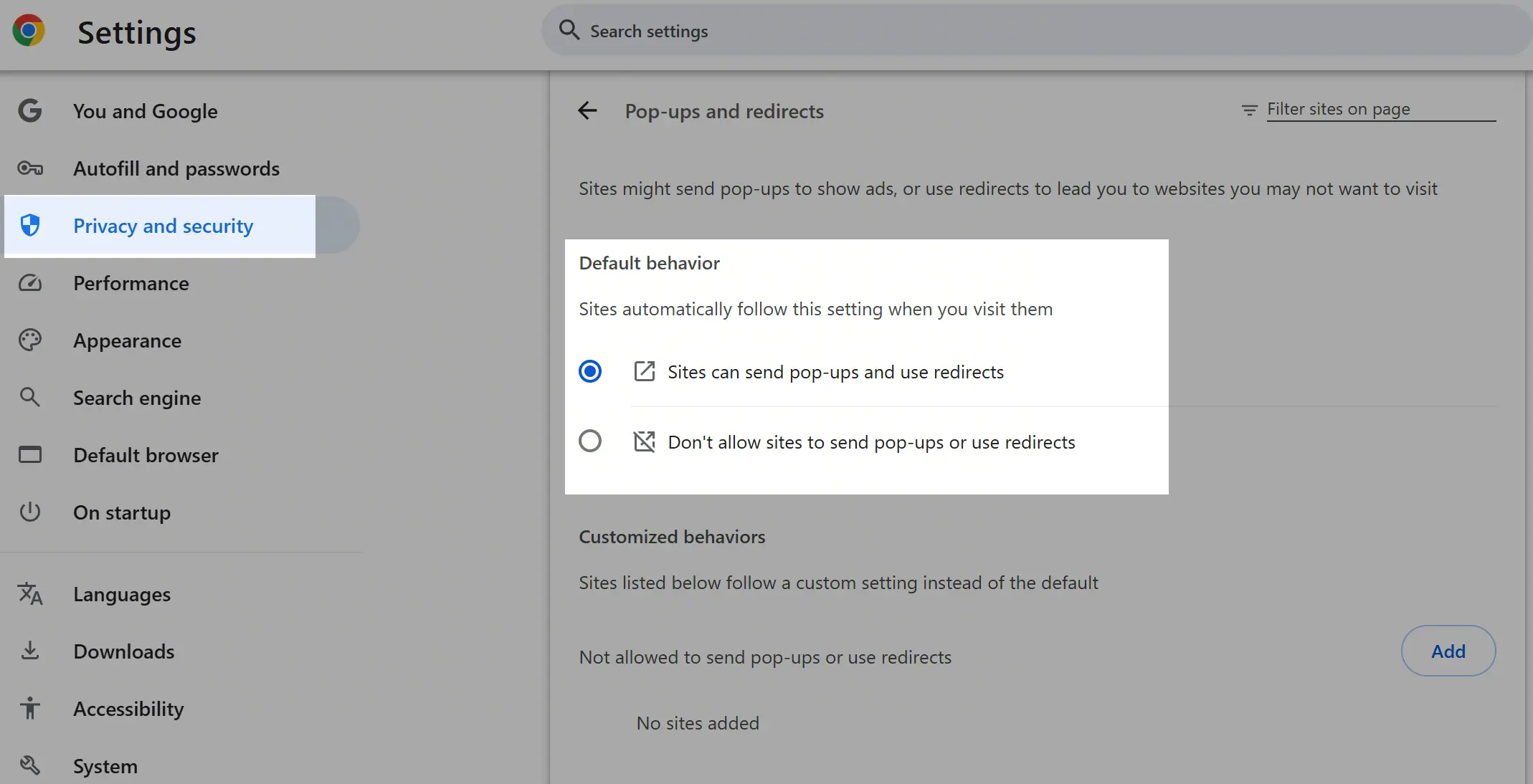
步骤一:配置 Google Chrome 浏览器
- 在您的电脑上打开 Google Chrome。
- 点击浏览器窗口顶部的地址栏,并准确粘贴以下 URL:
chrome://settings/content/popups
- 在键盘上按下Enter键。
- 启用“网站可以发送弹窗并使用重定向”。
步骤二:配置 VB-Audio Virtual Cable
- 联系销售获取 VB-Audio Virtual Cable 的下载链接。
- 解压 ZIP 文件。
- 在 VB-Cable 文件夹内,右键点击
VBCABLE_Setup_x64.exe,选择“以管理员身份运行”。 - 安装程序打开后,点击Install Driver按钮。如存在旧版本,先点击“Remove Driver”,然后重新安装。

步骤三:配置声音设置
- 按下 Win + I 打开Windows 设置。
- 进入系统 > 声音。
- 在输入下,将 CABLE Output (VB-Audio Virtual Cable) 设置为默认输入设备。
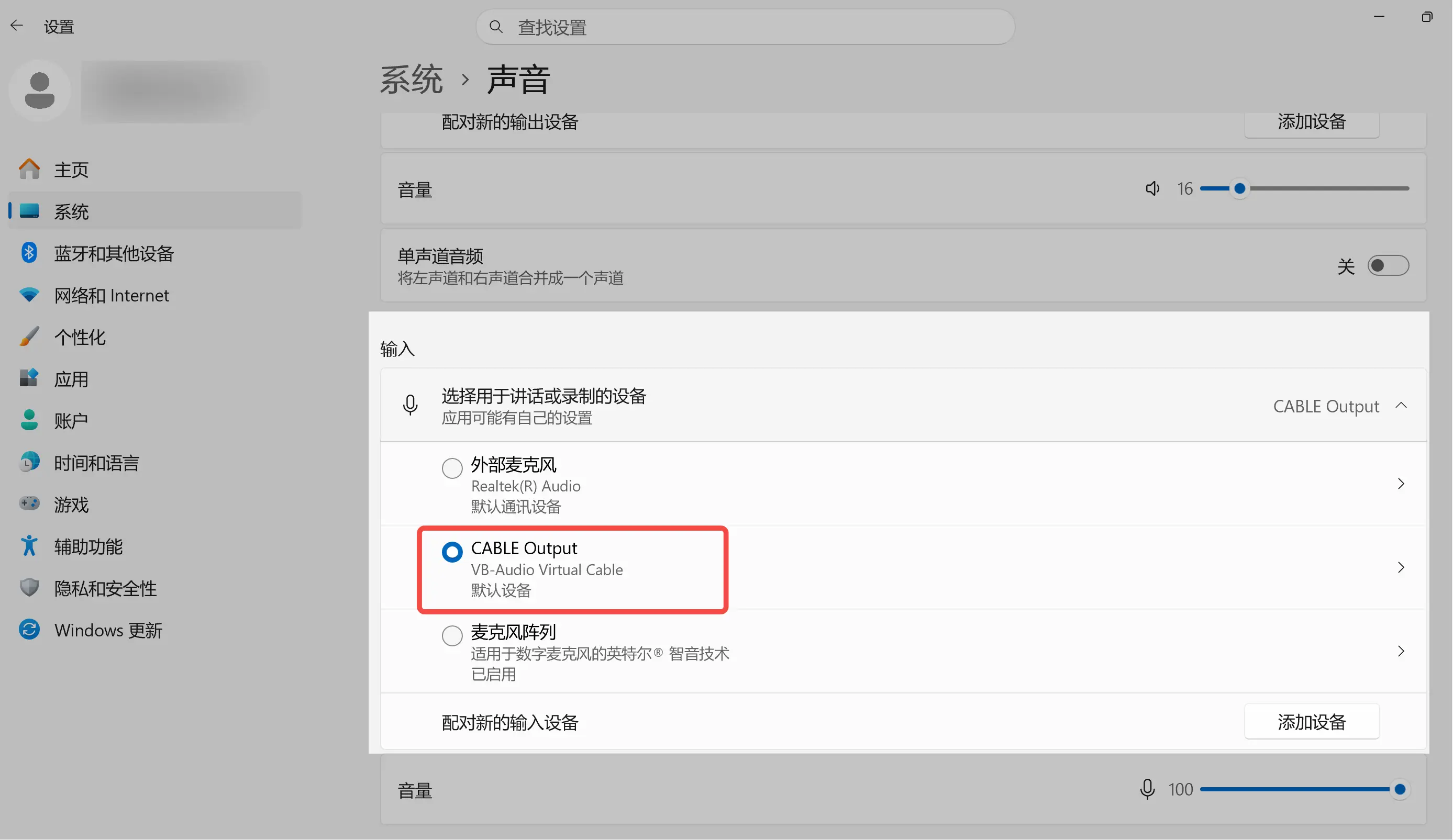
- 如有需要,点击所有声音设备查看完整设备列表,并确认两个虚拟音频线设备均可用:
- CABLE Input 应显示在输出设备下
- CABLE Output 应显示在输入设备下
- 禁用您不打算使用的录音设备,使虚拟音频线成为活动输入路径。
步骤四:开启 AI 直播
参考 启动 AI 直播 完成开播流程,并确保流成功启动。当流处于直播状态时,屏幕上会显示视频预告。

步骤五:获取拉流地址
- 在顶部导航栏,点击直播平台按钮。

- 在 直播平台对话框中,单击添加直播平台。
- 选择TikTok 作为直播平台,并选择虚拟摄像头作为推流方式。

- 如图所示,在您的 TikTok 应用中获取 ID 并填写助播的用户 ID。

- 点击复制按钮,复制直播地址。
步骤六:通过媒体源将流拉入 OBS
- 打开 OBS Studio。
- 在源面板,点击 + 按钮并选择媒体。
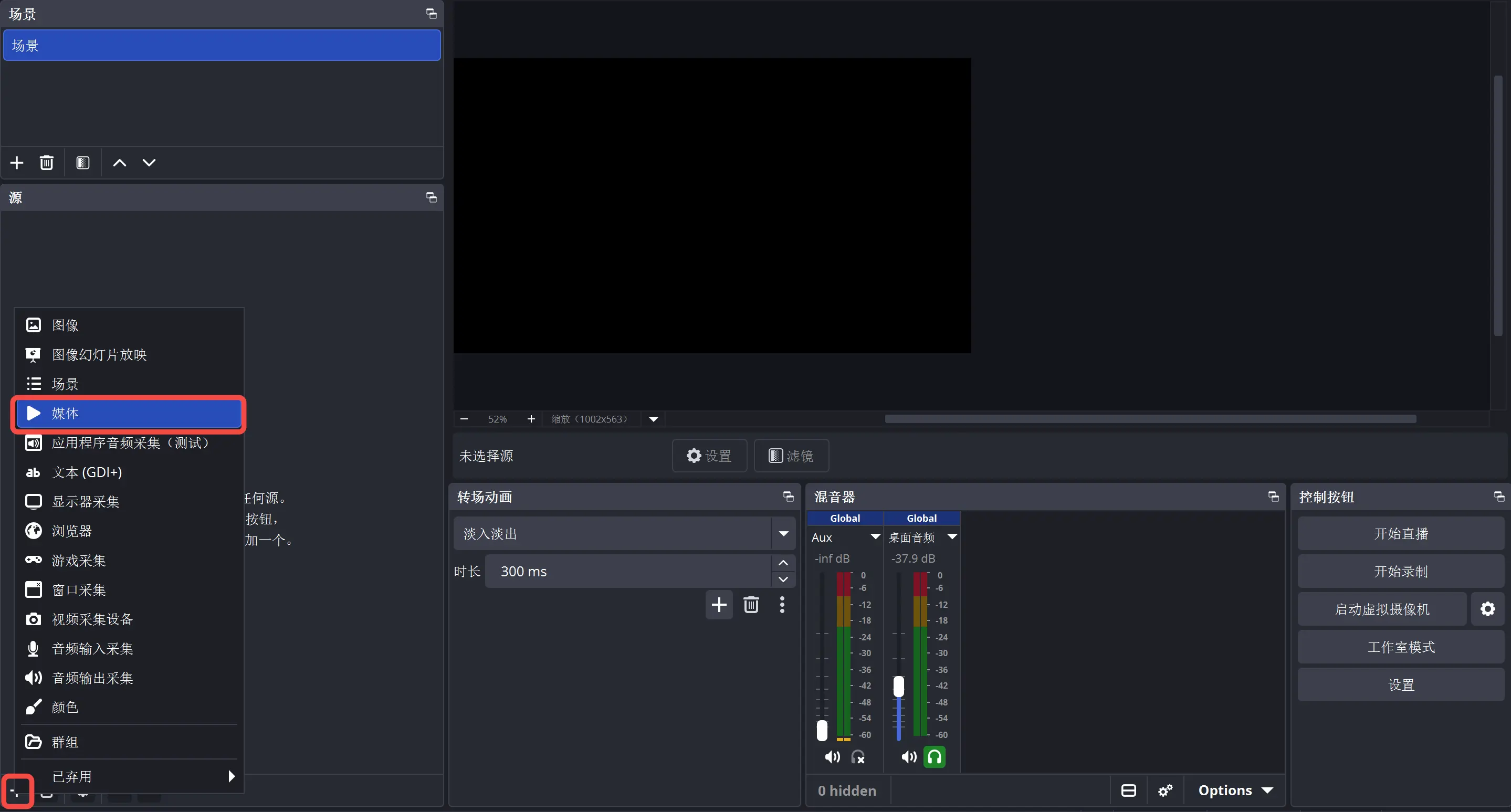
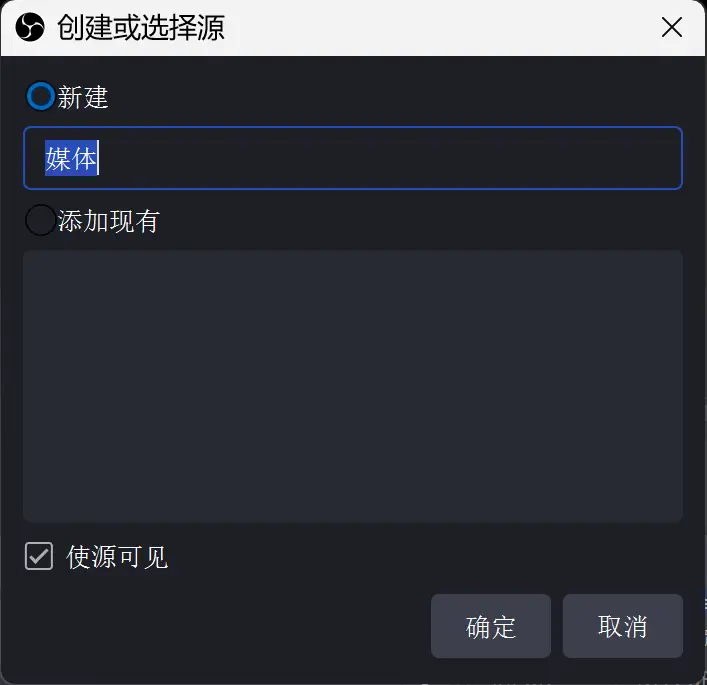
- 在创建或选择源对话框中,确认名称并点击确定。
- 在设置媒体对话框中,取消勾选“本地文件”,将步骤五获取的直播流 URL 粘贴到输入框,设置输入格式为 flv,然后点击确定。
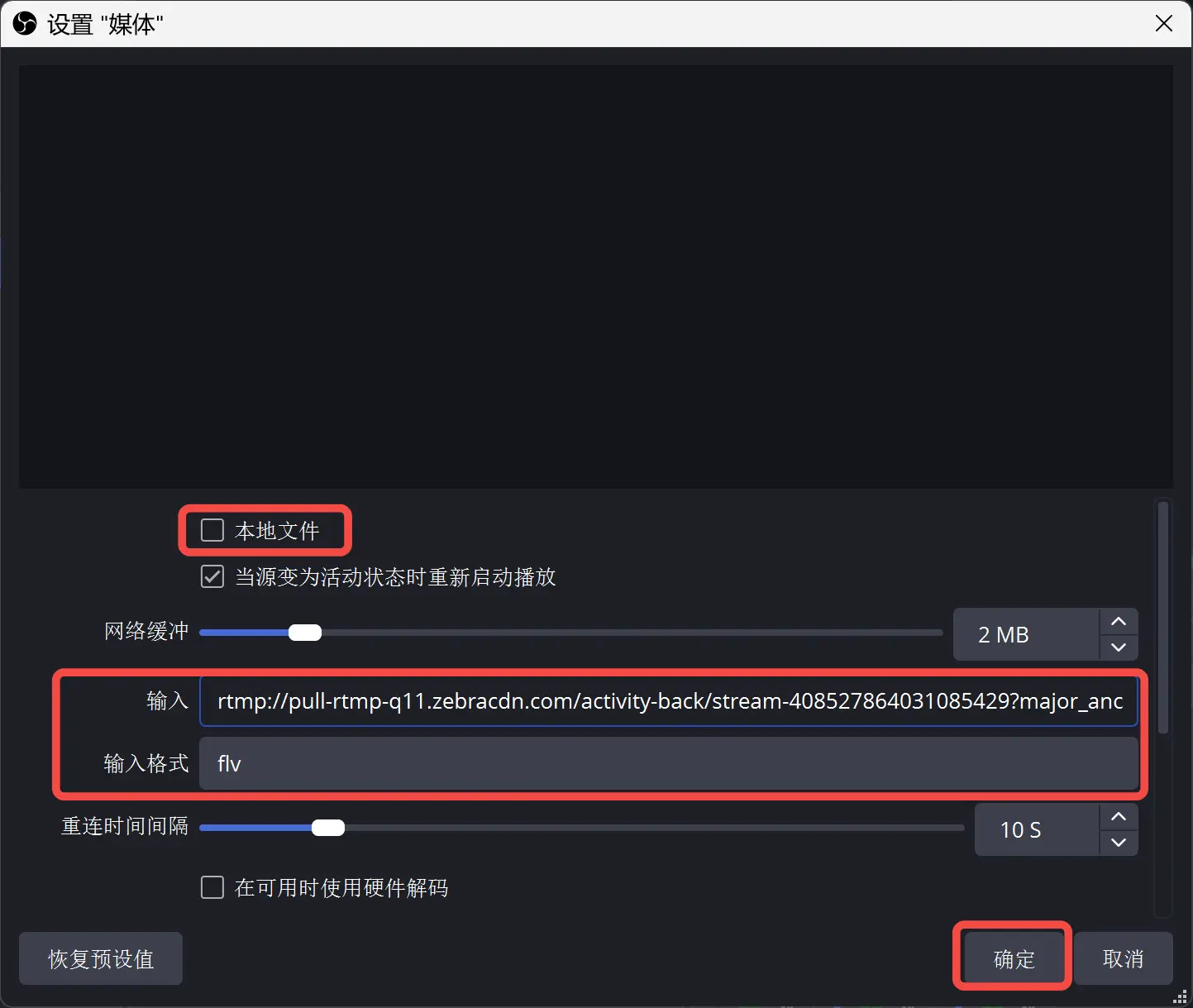
步骤七:将 OBS 音频路由到虚拟麦克风
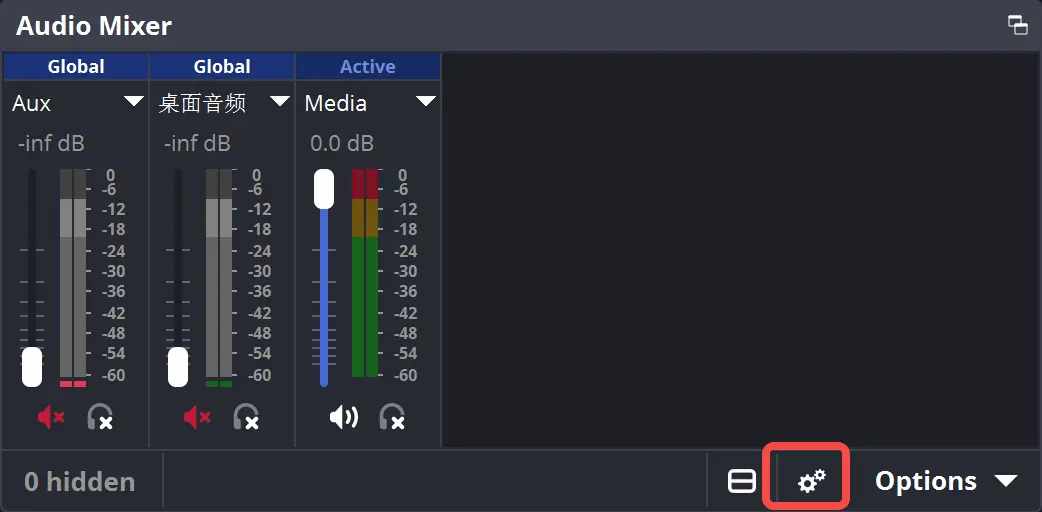
- 在 OBS 中,点击混音器面板右下角的齿轮图标,打开音频属性对话框。
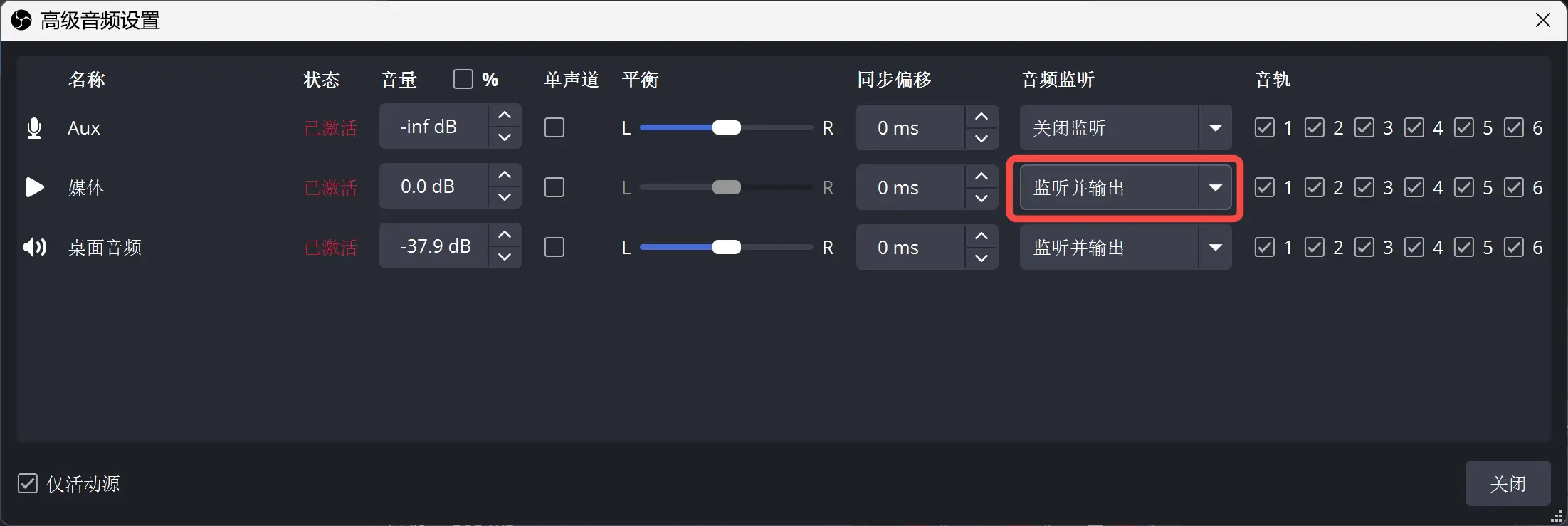
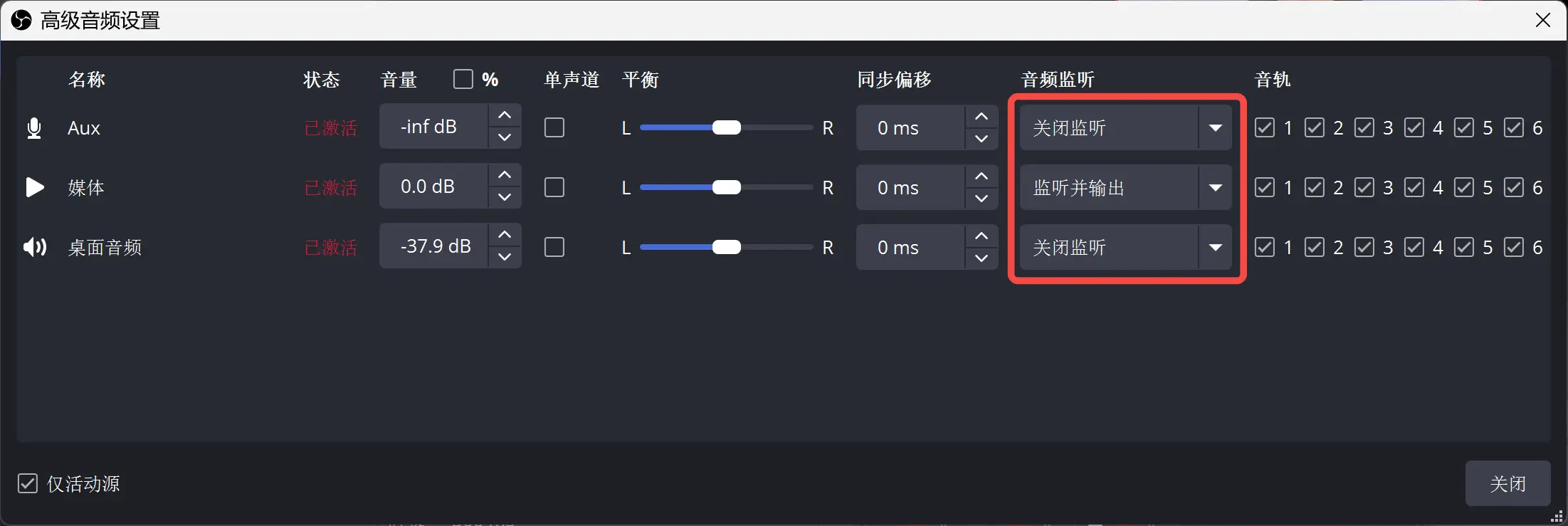
- 在媒体行,将音频监听设置为“监听并输出”。这样可以将流的音频路由到 VB-Cable 虚拟麦克风,以便 TikTok Live Studio 能够捕获音频。
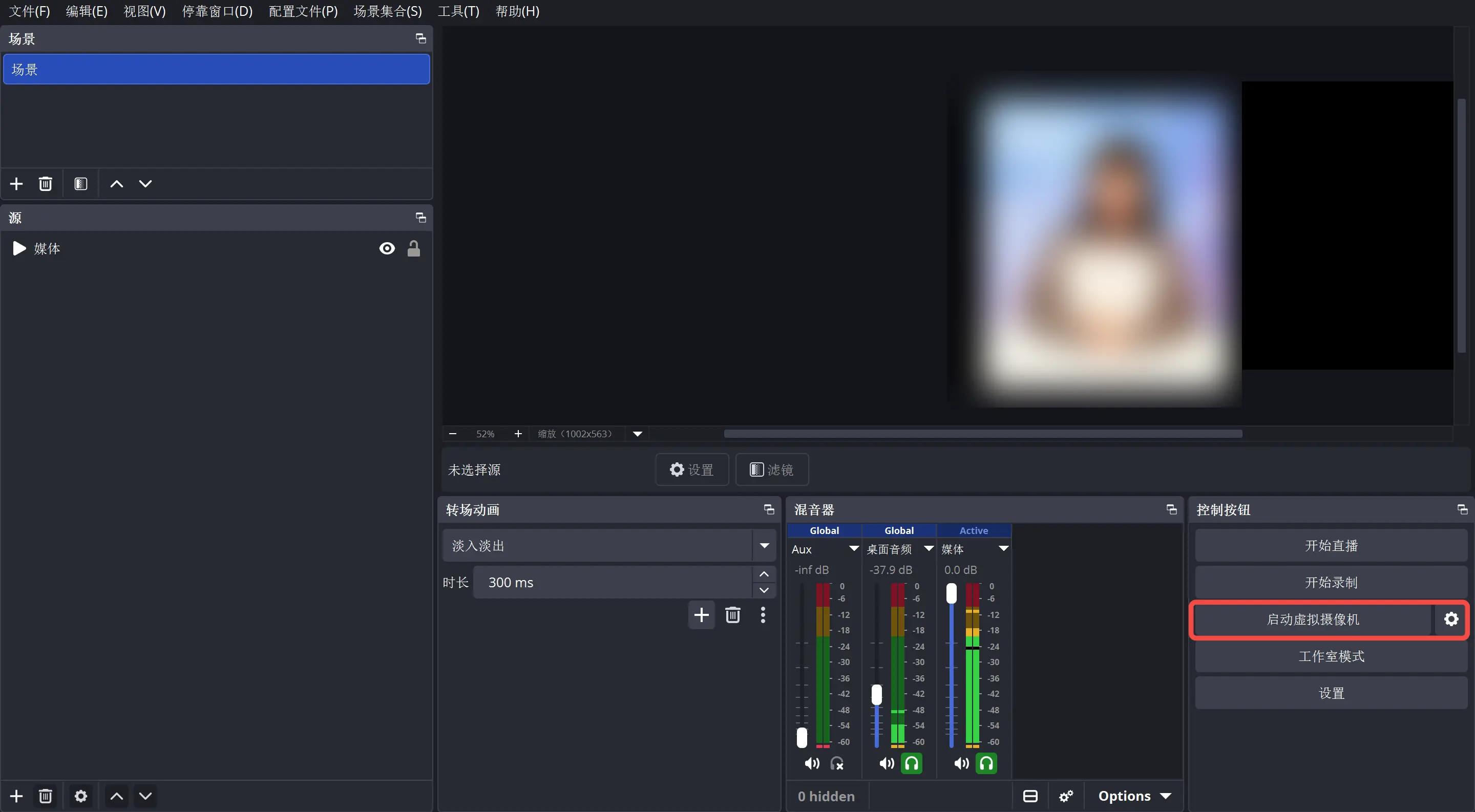
- 然后在 OBS 中点击启动虚拟摄像机,在控制面板启用虚拟摄像头。
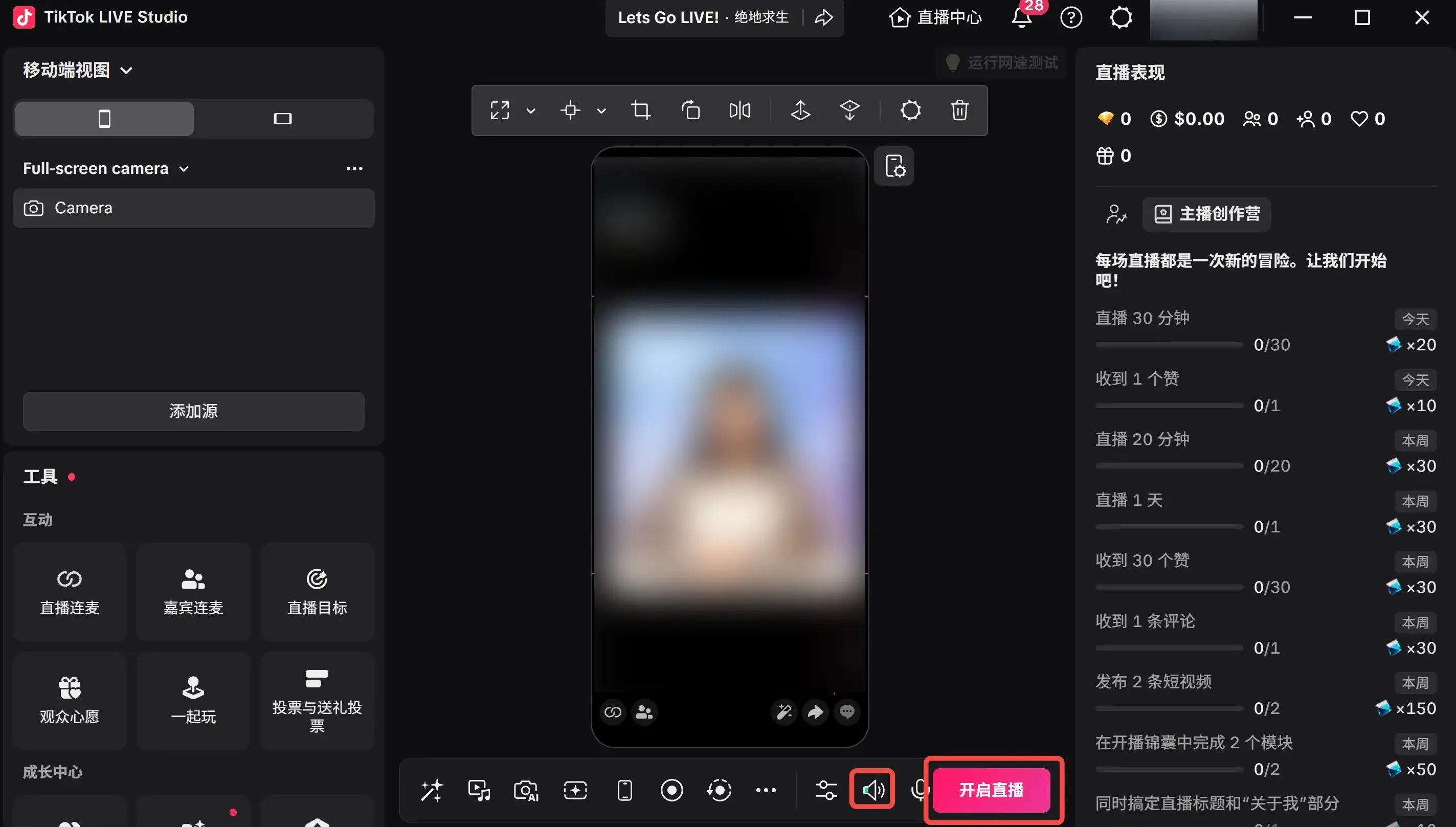
步骤八:在 TikTok Live Studio 中添加摄像头并开始直播
- 打开 TikTok LIVE Studio。
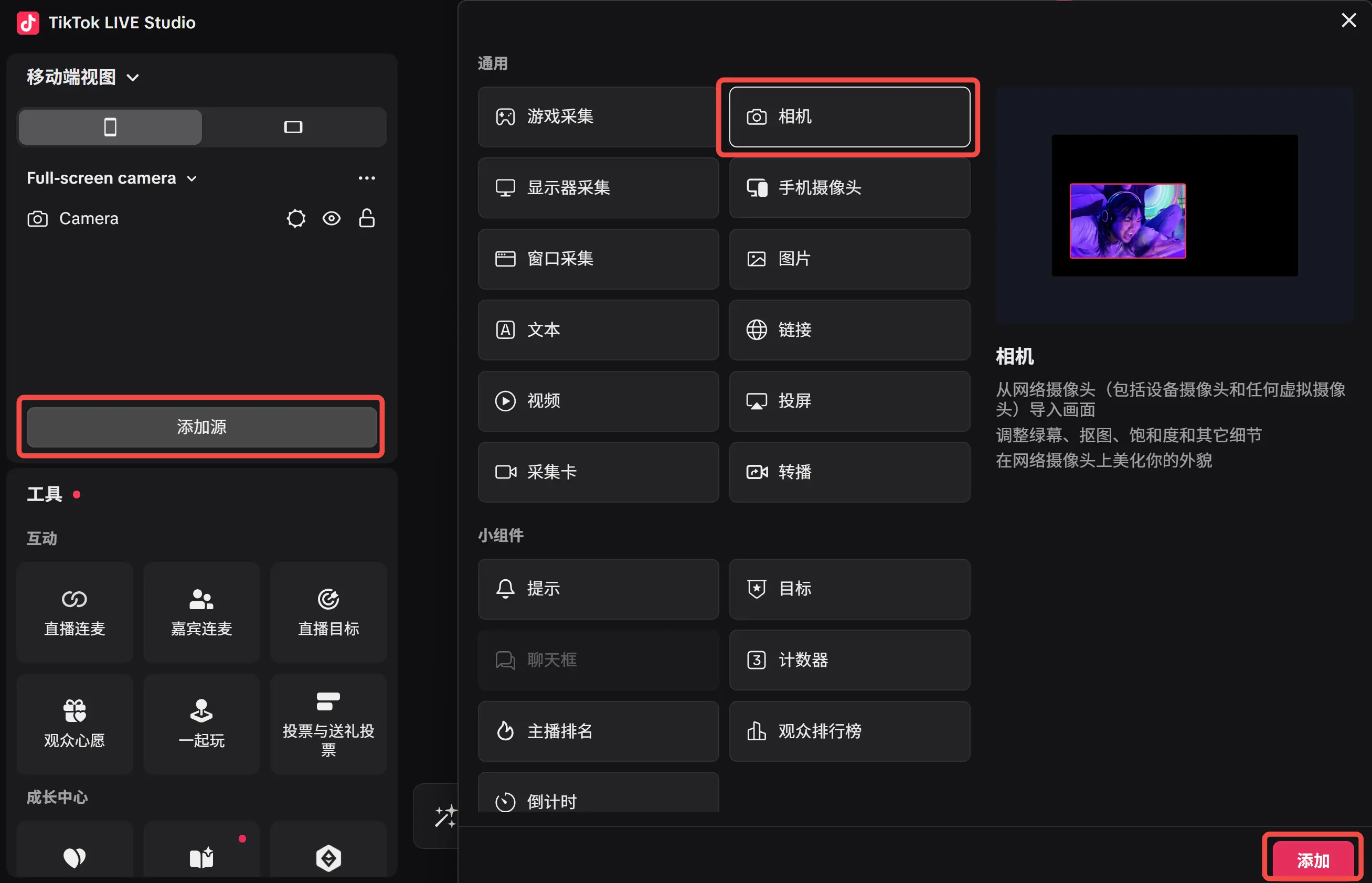
- 单击添加源。
- 在添加源对话框中,选择相机。
- 在添加摄像头弹窗中,相机选择 OBS Virtual Camera。
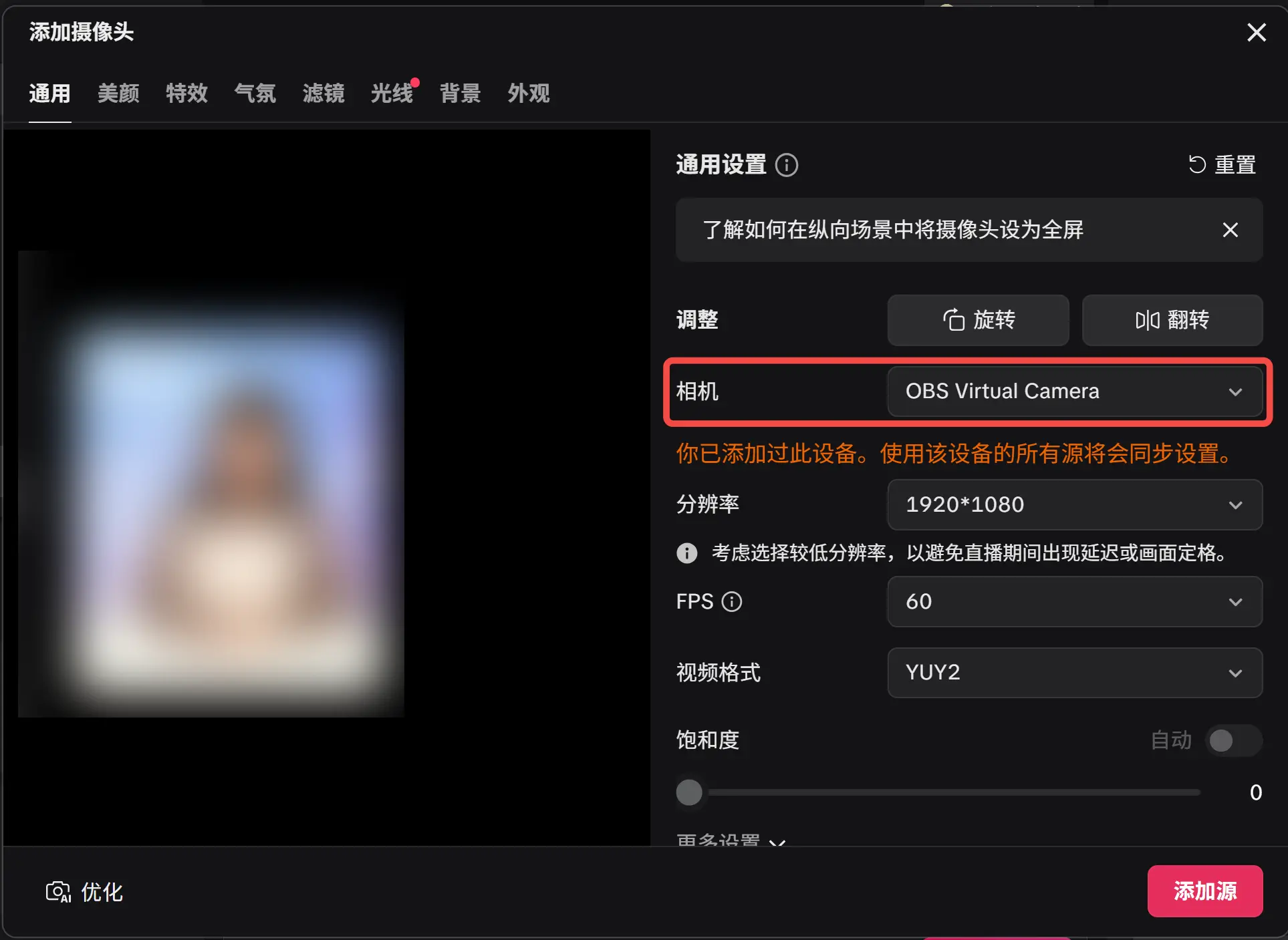
- 如果您的图像倒置,点击旋转或翻转进行调整。
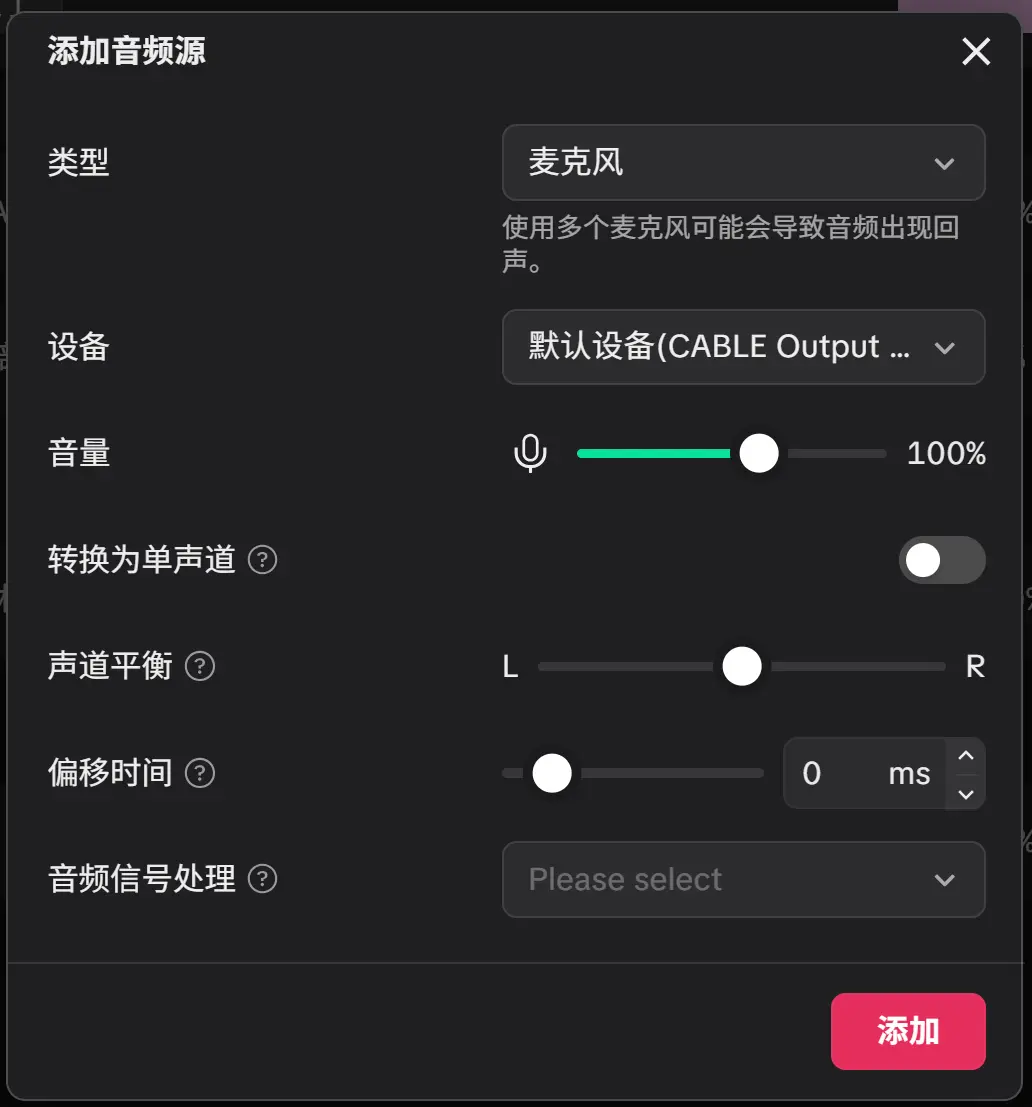
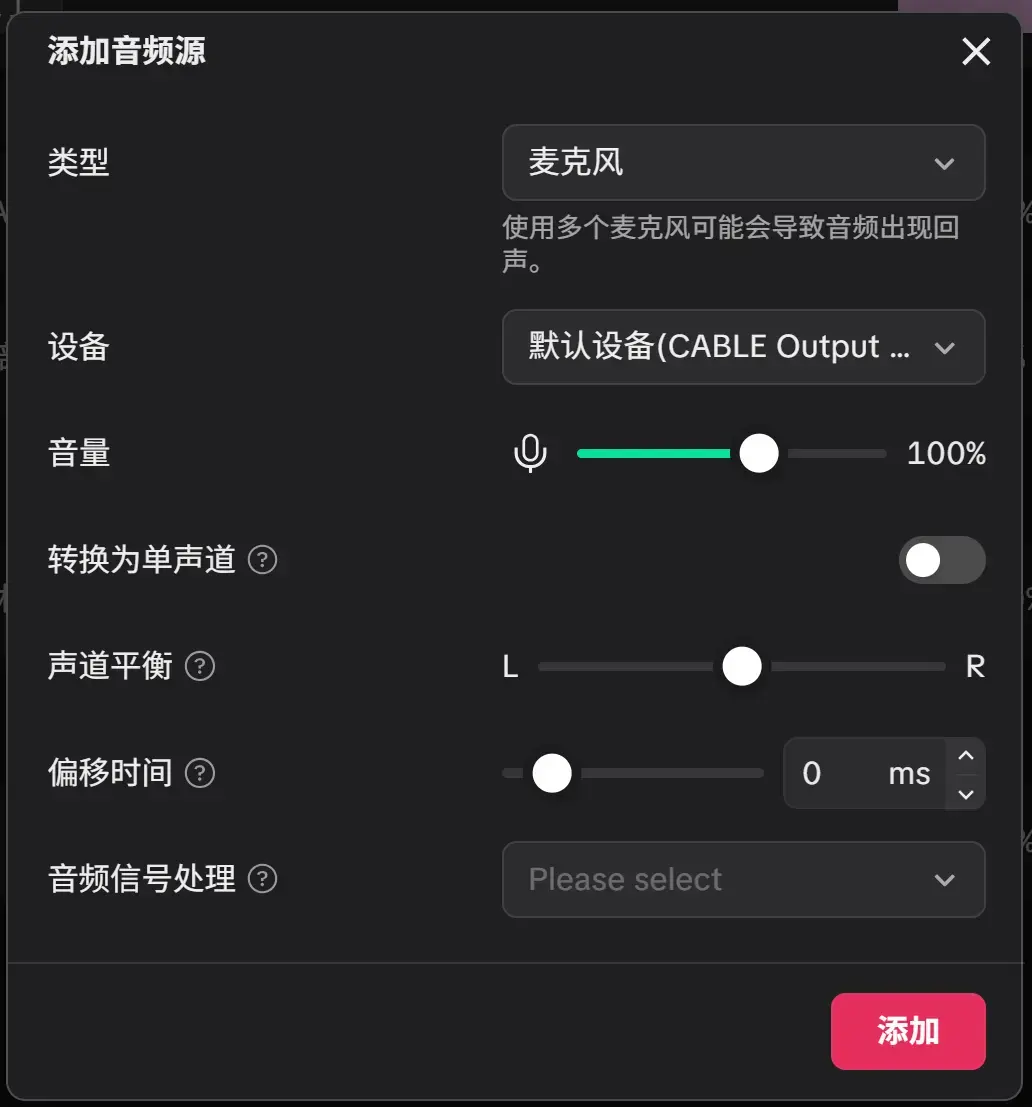
- 点击底部工具栏的音频混音器图标,然后点击新增。

- 将麦克风设为音频源类型,设备设置为 CABLE Output (VB-Audio Virtual Cable),然后单击添加。
- 静音其他麦克风。
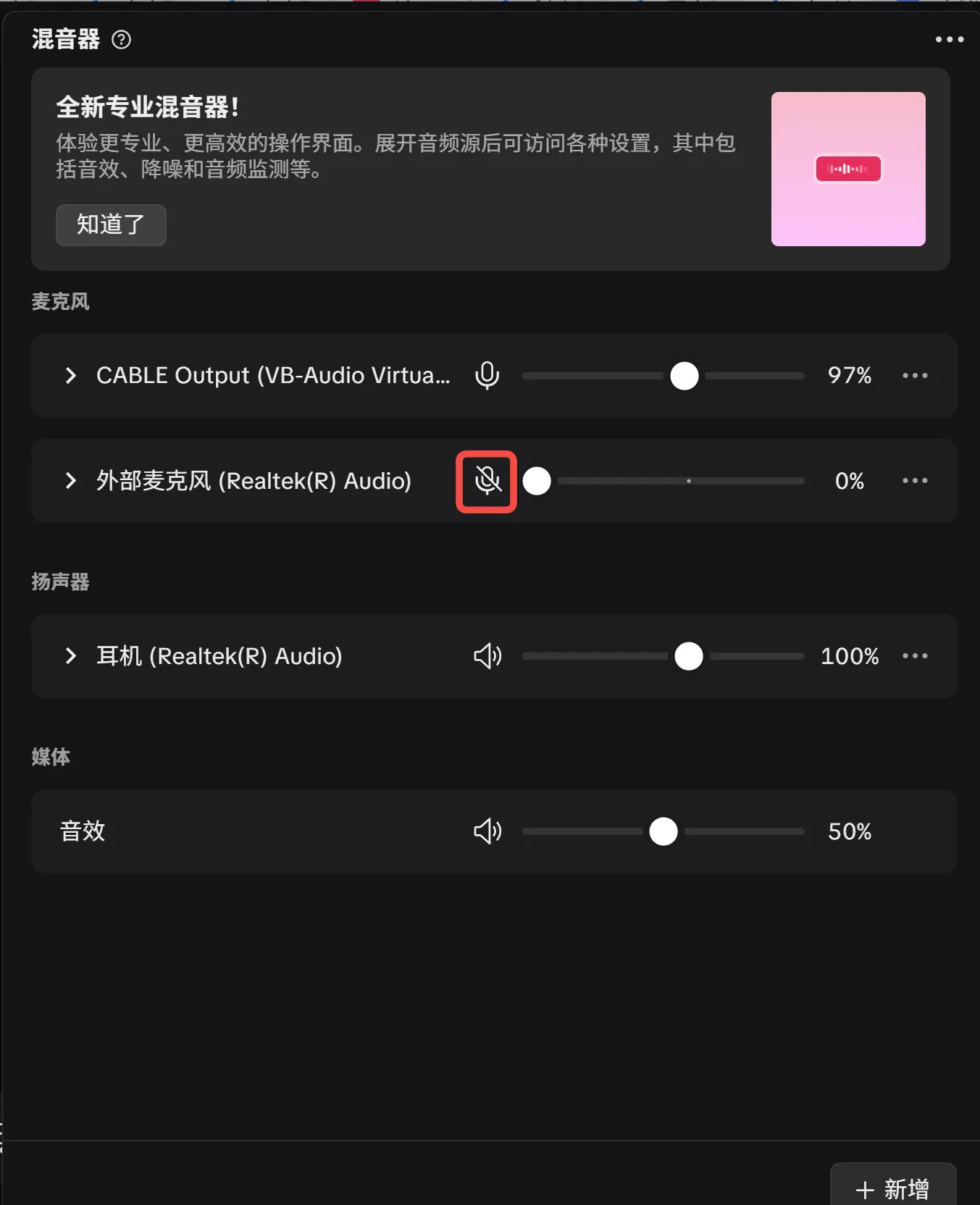
- 确认您能看到来自 AI 直播的视频,并且扬声器图标有绿色音量电平跳动。然后单击右下角的开始直播。
故障排查
音频问题是此设置中最常见的问题。以下是用户最常报告的症状,以及每种情况的具体解决方法。
流中出现回声、音频重复
可能原因:
- OBS 音频监听在一个同时被麦克风采集的源上设置为“监听并输出”(如桌面扬声器和麦克风)。
- 桌面音频和媒体源都被发送到虚拟音频线,因此 TikTok 会捕获同一声音两次。
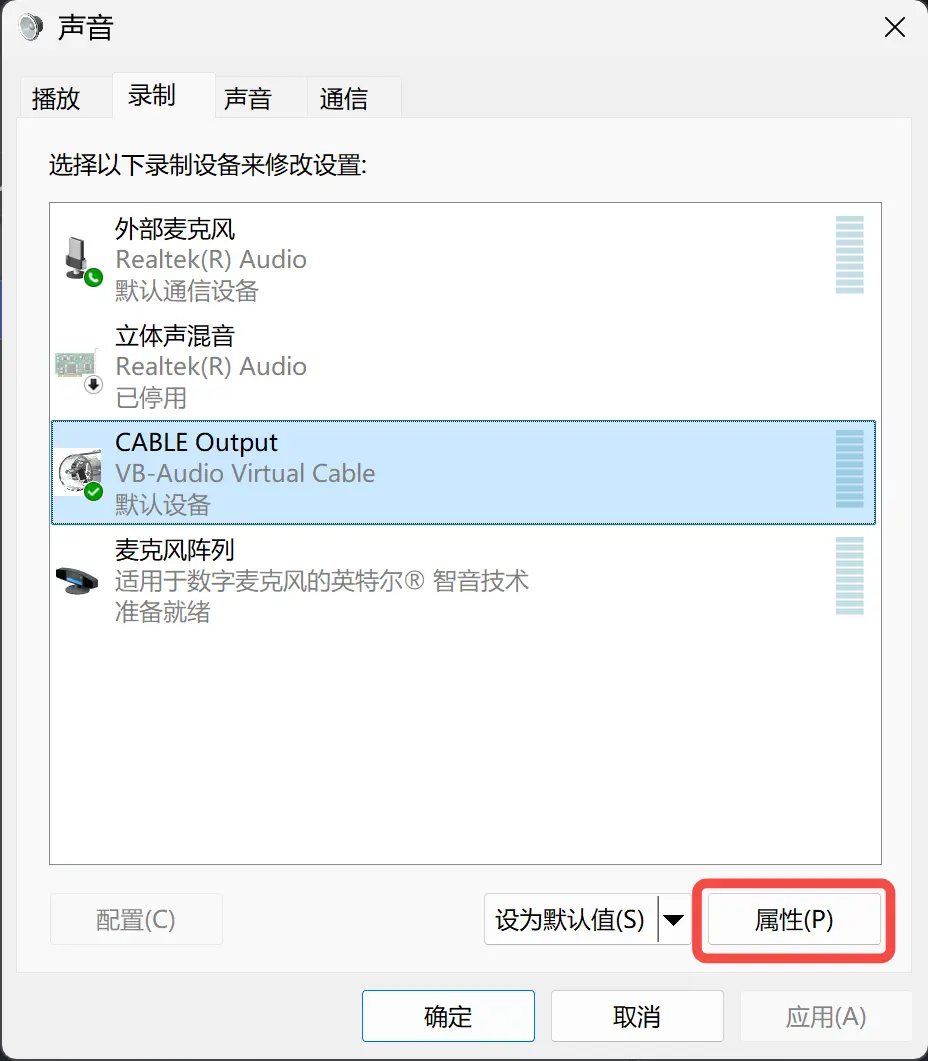
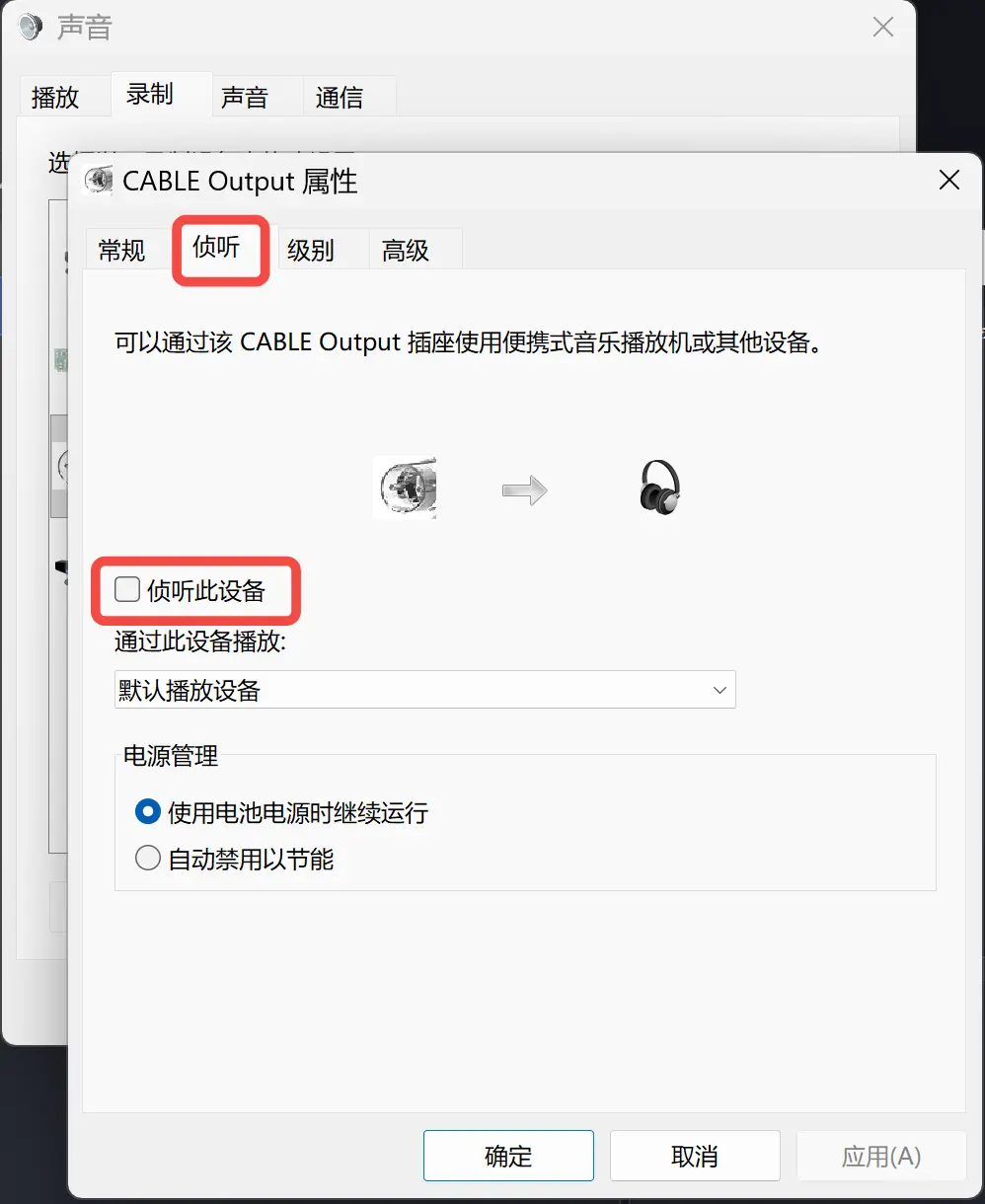
- Windows 的“Listen to this device”在 CABLE Output 上已开启,导致音频回流到扬声器。
解决方法:
- 在 OBS 的高级音频设置中,将且仅将媒体设置为“监听并输出”。将其他所有源设置为“关闭监听”。
- 如果不需要分享电脑声音,请在 OBS 混音器中静音桌面音频。
- 测试时请使用耳机。
- 打开 Windows 的声音 > 录制 > CABLE Output > 属性 > 侦听标签页,取消勾选“侦听此设备”。
没有音频传输到 TikTok LIVE Studio
- 确认 OBS 正在播放媒体源中的视频。

- 在 OBS 的高级音频设置中,将且仅将媒体设置为“监听并输出”。将其他所有源设置为“关闭监听”。
- 在 Windows > 系统 > 声音 > 输入中,确保 CABLE Output(VB-Audio Virtual Cable)已设置为默认输入设备。

- 在 TikTok LIVE Studio 中,确认主麦克风为 CABLE Output。
- 更改音频路由后请重启 OBS——部分更改仅在重新启动后生效。
音频出现爆音、机械音或失真
- 在 Windows 声音 → 录制 → CABLE Output → 属性 → 高级中,将采样率设置为 48 000 Hz,16 位(DVD 质量)。
- 在 Windows 声音 → 播放 → CABLE Input → 属性 → 高级中,设置为相同的采样率(48 000 Hz,16 位)。虚拟音频线两端的采样率必须一致。
- 在 OBS → 设置 → 音频中,将采样率设置为 48 kHz,声道设置为立体声。
- 若 CPU 负载较高,请降低 OBS 输出分辨率或视频码率,以释放 CPU 资源用于音频处理。
推流卡顿、冻结或掉线
- 确认内存 ≥ 16 GB,且未运行其他大型应用(如游戏、多标签浏览器、视频编辑器)。
- 在 OBS → 设置 → 输出中,将视频码率降低至 4 000–6 000 kbps,并将编码器设置为 NVENC(NVIDIA)或 QuickSync(Intel),不要使用 x264。
- 请使用有线以太网连接,不要使用 Wi-Fi。
- 如果 Media Source 卡死,在 OBS 中右键点击该源 → 重启,或直接移除并用相同 flv URL 重新添加该源。
最近更新时间:2026.11.04 17:25:05
这个页面对您有帮助吗?
有用
有用
无用
无用