企业直播
企业直播


文档指南

请输入


- 文档首页
 企业直播AI 直播直播间配置启动 AI 直播
 复制全文
 下载 pdf
启动 AI 直播
 文档反馈
 问问助手
本指南介绍如何在企业直播控制台设置并启动自动化 AI 直播,包括创建直播脚本、配置观众互动的智能回复、管理直播设置和开始直播。如需了解功能及端到端流程,请参见 AI 直播概览。
前提条件
- 订阅 AI 直播服务:请参考 AI 直播计费说明 并联系销售人员订阅 AI 直播服务。
- 训练 AI 主播形象:训练 AI 主播形象和声音,用于直播。详情请参见 训练 AI 主播形象与声音。
- 准备商品和知识库:为使 AI 主播能够展示商品并回答商品问题,请先将商品添加至 商品库并上传相应的知识库文件。详情请参见 管理商品库 和 配置知识库。
操作流程
请按照以下步骤设置并启动您的 AI 直播。
步骤一:创建 AI 直播间
- 登录 企业直播控制台。
- 点击顶部导航栏中的 AI 直播 。
- 在 直播间页面,点击 +新建直播。

直播间将自动标记为 AI 直播,便于识别。 - 在 创建直播间对话框中,设置直播间名称、语言、形象、音色和语速,然后点击创建进入直播间配置页面。
配置项 说明 直播间名称 输入直播间名称。名称最多可达 150 个字符。 语言 系统会自动检测语音的语言。 形象 为直播间选择一个 AI 主播形象。如果您的对话框显示无可用形象,请参考训练 AI 主播形象与声音。 形象音色
- 从可用选项中选择语音。如果您的对话框显示无可用语音,请参考训练 AI 主播形象与声音。
- 调整 AI 主播的语速。请在开播前设置,直播过程中无法更改语速。范围为 [0.5,2]。
步骤二:添加直播脚本
AI 主播会根据脚本内容主持直播。您可以添加两种类型的脚本,并在一次直播中混合多条脚本。详情请参见 生成直播脚本。
您可以查看预计播报时长和字符数,并点击 试听脚本,在开播前听取所选声音的播报效果。您可以添加多个脚本块,并点击拖拽图标调整顺序。

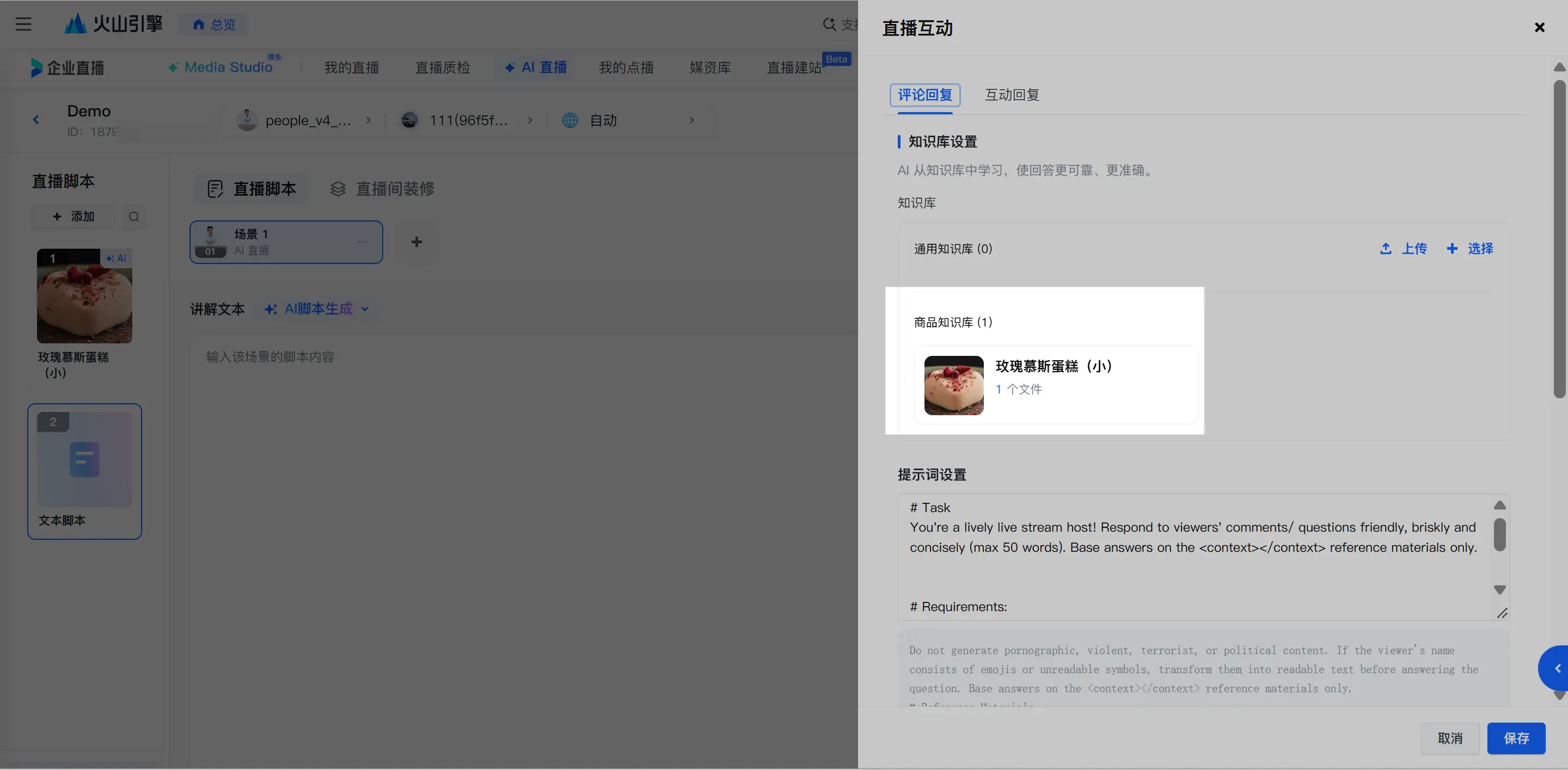
在此添加商品脚本后,其对应的商品知识库也会自动启用用于回复。您可以点击直播互动查看设置。
步骤三:配置互动设置
AI 直播可在直播过程中自动回复观众评论和互动事件。配置 直播互动后,AI 主播会在适当时机暂停当前脚本,根据您的知识库、提示词和过滤规则生成回复,然后继续播报脚本。详情请参见 配置直播互动。
步骤四:配置推流目的地
设置 AI 推流的目标平台,用于在其他平台进行直播。
- 在顶部导航栏点击 直播平台。
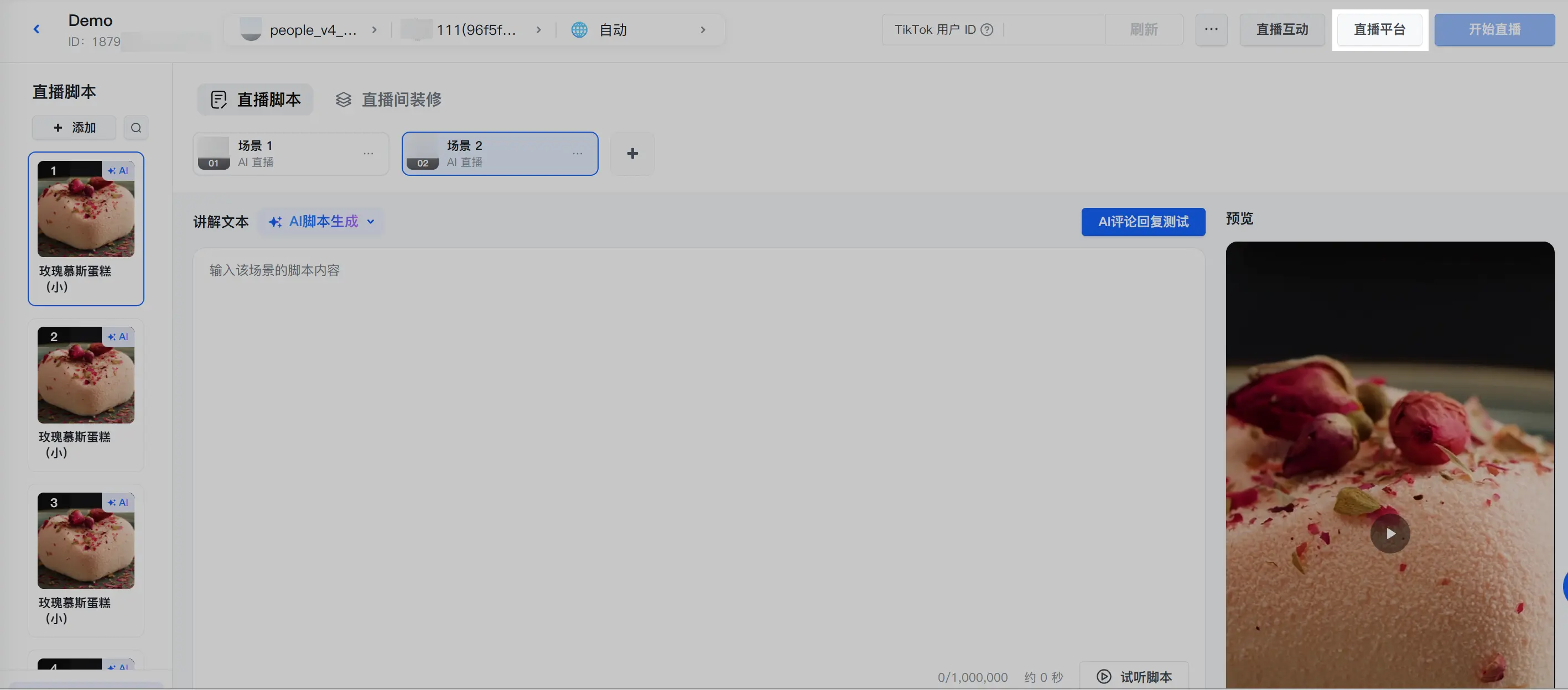
- 在 直播平台对话框中,配置以下设置,然后点击 保存。
配置项 说明 直播平台设置 选择要推流的第三方平台。 开播方式
AI 直播提供以下开播方式:
- RTMP:通过 RTMP 协议拉取直播流。详见通过 RTMP 在 TikTok 上开播。
- 虚拟摄像头。通过 OBS 开启直播。详见通过 OBS 虚拟摄像头在 TikTok 直播。
账号
主播的用户 ID,用于从直播中获取观众活动。要在 TikTok 推流,可以在应用中获取该 ID。

URL 服务器 输入目标平台的推流 URL(RTMP 服务器地址)。详情请见获取服务器 URL 和流密钥。 推流密钥 输入目标平台的推流密钥。详情请见获取服务器 URL 和流密钥。 推流 启用此选项,将直播流推送到所选平台。
(可选)步骤五:添加直播水印
添加水印,例如“AI 生成”标签,显示在直播画面右下角。
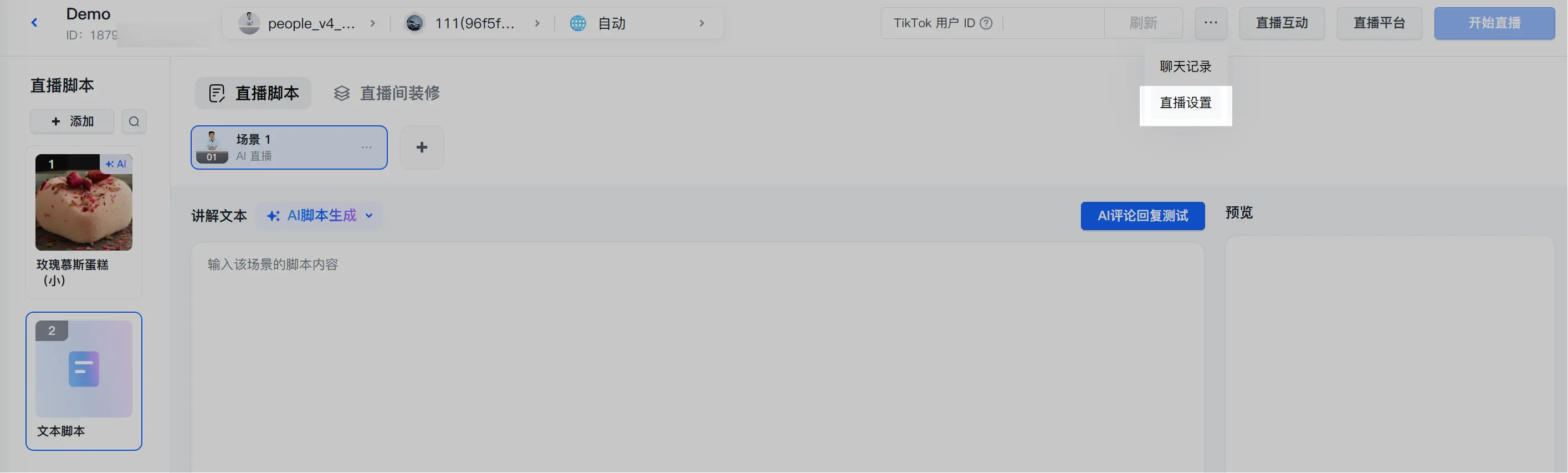
- 在右上工具栏点击 更多(...)图标,然后选择 直播设置。
- 在 直播设置对话框中,开启 直播水印。
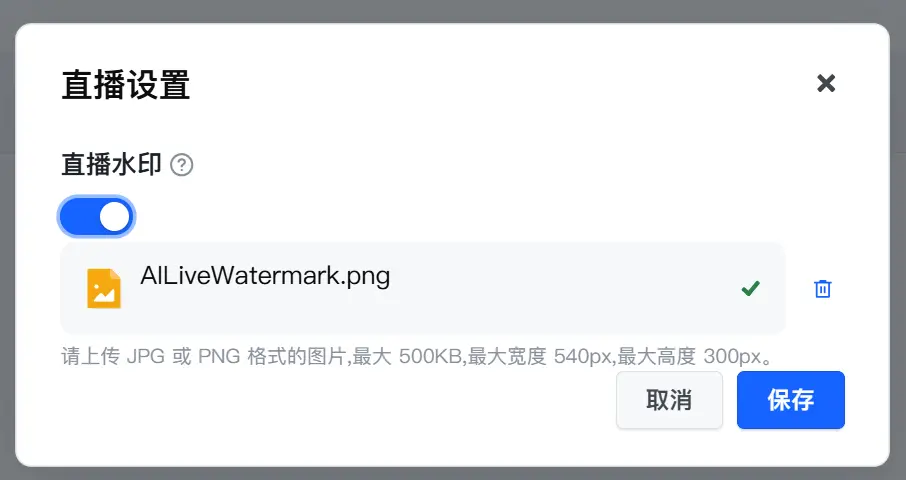
- 点击 上传图片上传您的水印 logo,然后点击 保存。图片需满足以下要求:
- 格式:JPG 或 PNG
- 最大大小:500 KB
- 最大尺寸:540px(宽)× 300px(高)
步骤六:开启直播并管理直播流
在您开始直播前,企业直播会运行直播设置配置流程,检查您的内容、加载 AI 主播形象,并在开播前确认直播流目的地。
- 点击开始直播。

直播设置配置流程将在直播间内容检查环节启动。
- 审核开播前的内容。如有检查项提示警告,点击修改内容返回并修正您的脚本或知识库,然后重新开始。
检查项 要求 脚本检查 建议预计直播时长超过 30 分钟。若低于此时长,请参考生成直播脚本丰富脚本内容。 重复检查 不允许长篇完全重复的脚本。 知识库检查 请至少添加一个知识库,确保 AI 主播能正确回答观众问题。 - 设置直播时长。
- 在直播时长下,选择脚本结束后结束直播或直播指定小时数,配置所需设置后,点击下一步。
如果选择直播指定小时数,建议开启 AI 续写功能以避免脚本重复。说明
您可以将直播时长设置为最长 24 小时。当设置时长结束后,直播会自动关闭。
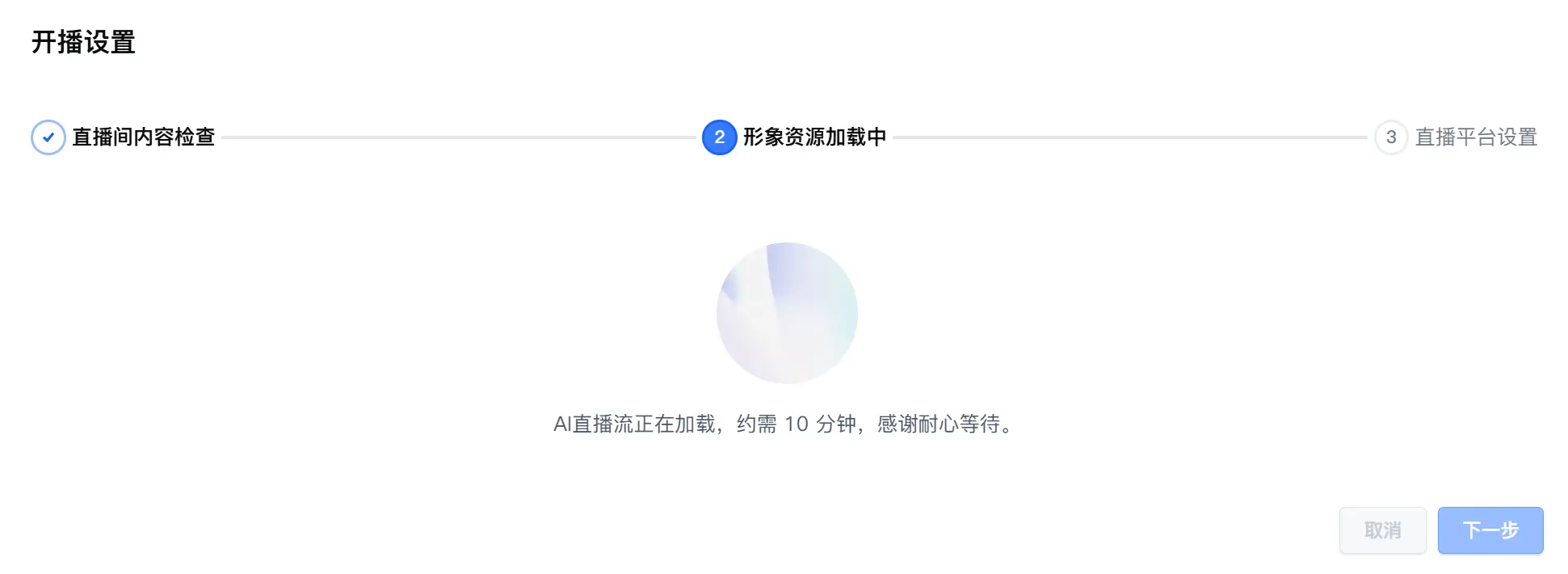
- 等待形象资源加载完成后,点击下一步。
说明
加载 AI 主播形象需要时间(已有形象约 1 分钟,新建形象约 10 分钟)。请耐心等待。
- 确认直播平台设置,单击保存,开始直播。直播开始后,AI 主播将开始朗读脚本。

- 在聊天列表中,您可以按状态筛选评论:规则拦截、未读或已读。
- 点击结束直播以停止直播。
常见问题
问:部分观众昵称包含表情符号和不可读符号。我应该怎么做?
在您的 AI 回复设置的提示词中添加指令,使 AI 在回复前将不可读昵称转换为可读文本。例如,将以下内容添加到您的提示词:
If the username is an emoji or an unreadable symbol, transform it into readable text before answering the question.
最近更新时间:2026.11.04 17:25:05
这个页面对您有帮助吗?
有用
有用
无用
无用