企业直播
企业直播


文档指南

请输入


- 文档首页
 企业直播AI 直播开播配置通过 RTMP 在 Shopee 上开启直播
 复制全文
 下载 pdf
通过 RTMP 在 Shopee 上开启直播
 文档反馈
 问问助手
您可以通过 RTMP 将 AI 直播流推送到 Shopee,让观众在 Shopee 上观看您的 AI 主播。本指南介绍如何在 AI 直播中将 Shopee 配置为直播目的地、从 Shopee 获取服务器 URL 和流密钥,以及使用 Live Connector 浏览器扩展转发观众评论。配置评论同步后,AI 主播可以根据知识库和提示生成并播报回复。
前提条件
- 您已设置 AI 直播间,并准备开始直播。详情请参见启动 AI 直播。
- 您拥有在 Shopee 上直播的权限,并可从 Shopee 直播后台获取 RTMP 服务器 URL 和流密钥。
- 为了让 AI 主播回复观众评论,您已准备并配置用于回复的知识库。详情请参见配置知识库。
- 为收集评论,您已安装 Google Chrome 或 Microsoft Edge,并联系企业直播技术支持获取Live Connector扩展包。
操作步骤
步骤一:在 AI 直播中配置 Shopee RTMP 推流设置
在 AI 直播中,在直播平台对话框内配置 Shopee 的 RTMP 推流设置。
- 登录企业直播控制台,并打开您想要推流的 AI 直播间。
- 在顶部导航栏,点击直播平台。
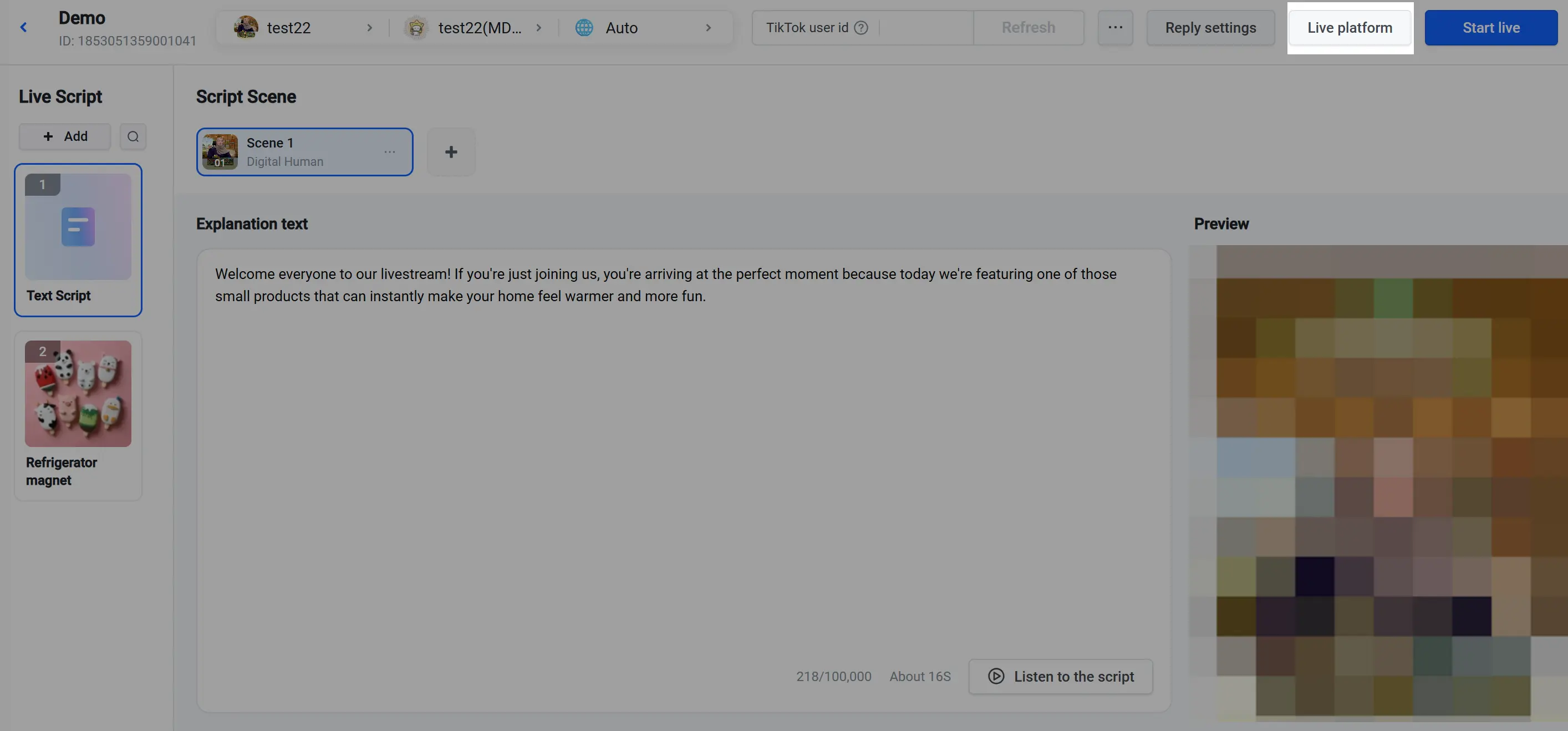
- 在直播平台对话框中,配置以下设置,然后点击保存。
配置 描述 直播平台设置 选择 Other,将 Shopee 配置为直播流目标。 平台名称 输入名称,例如 Shopee,以便识别直播流目标。URL 服务器
输入当前 Shopee 直播流的 RTMP 服务器 URL。在 Shopee 直播控制面板中创建直播流,以获取其服务器 URL 和流密钥。
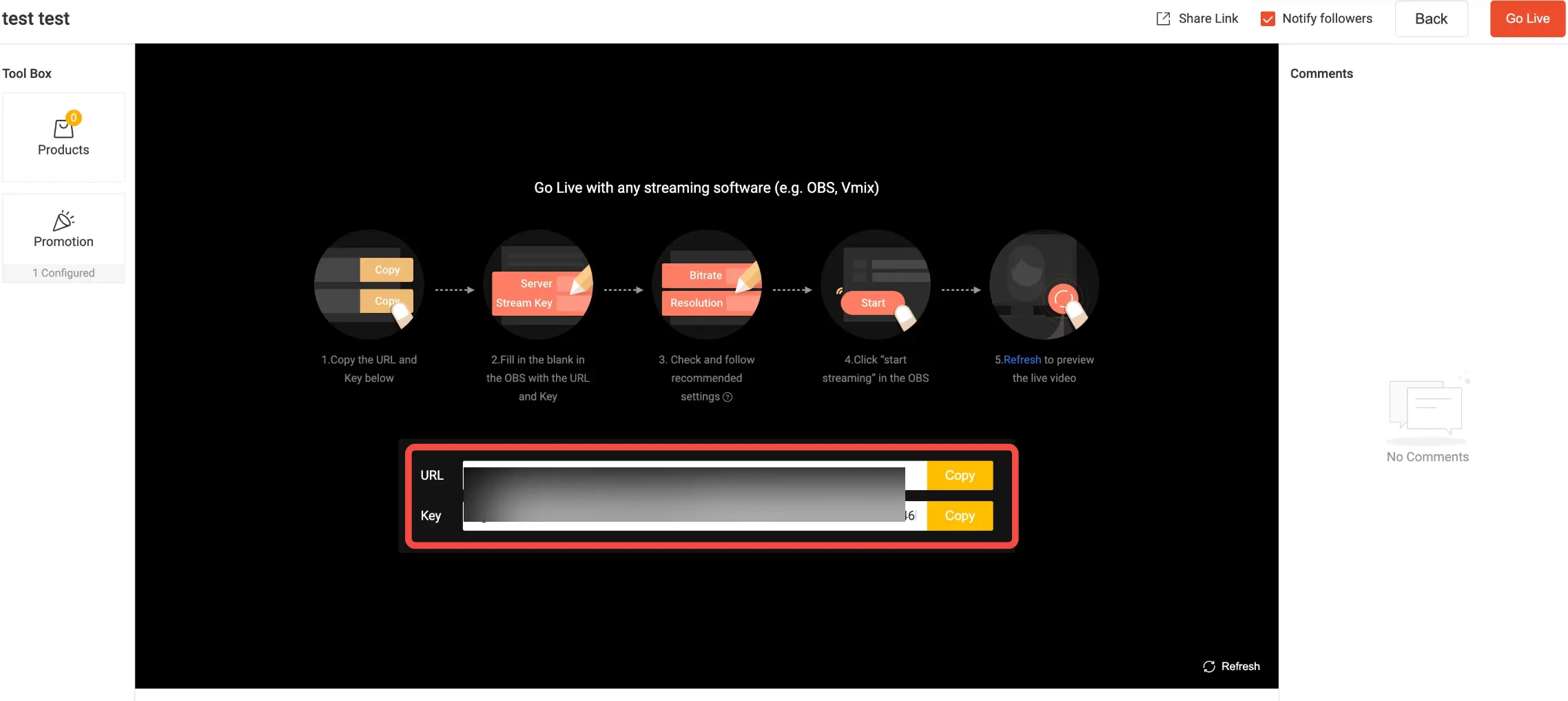
流密钥 输入与上述服务器 URL 关联的 Shopee 流密钥。 流推送 启用此选项,将您的 AI 直播流推送至 Shopee。 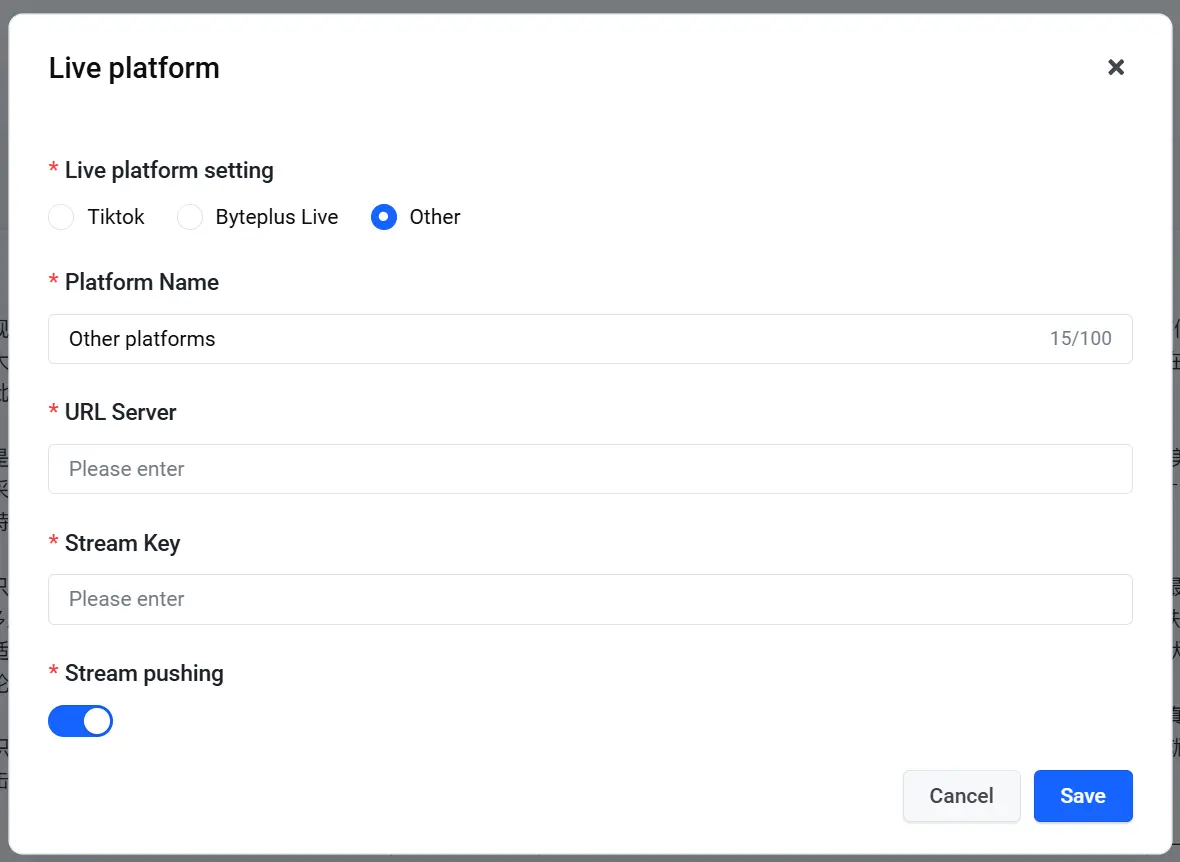
步骤二:在 AI 直播和 Shopee 中开启直播流
- 启动您的 AI 直播。详情请参见启动 AI 直播。
- 打开当前直播流的 Shopee 直播后台。确认 Shopee 已接收到来自火山引擎的视频和音频后,点击右上角的Go Live。
- 确认 Shopee 页面显示Live及已直播时长。
(可选)步骤三:将 Shopee 观众评论转发到您的 AI 直播间
使用Live Connector浏览器扩展,从 Shopee 直播后台收集观众评论,并发送到您指定的 AI 直播间。您的 AI 主播随后可以根据知识库和提示生成并播报回复。
下方展示的 Live Connector 界面为中文。本指南保留中文标签,并提供英文说明,帮助您定位各控件。
步骤一:安装 Live Connector
- 联系企业直播技术支持获取 Live Connector 扩展包,并解压到本地文件夹。
- 打开 Chrome 或 Edge。在地址栏输入
chrome://extensions/(Chrome)或edge://extensions/(Edge),打开扩展管理页面。 - 开启开发者模式。
- 点击加载已解压,并选择已解压的 Live Connector 扩展文件夹。
- 确认Live Connector已出现在扩展列表中并已开启。
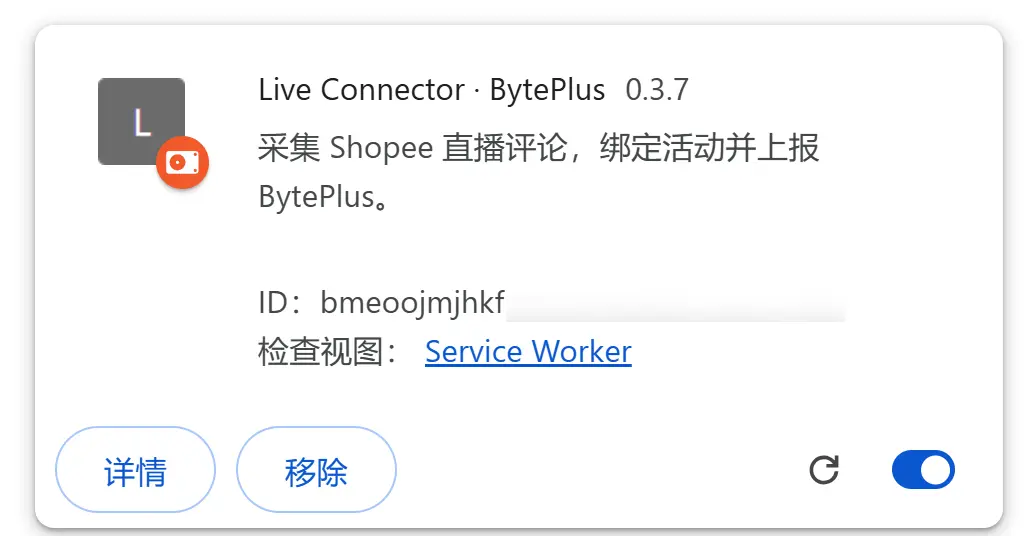
- 点击浏览器地址栏右侧的扩展图标,然后点击Live Connector。扩展将在浏览器侧边栏打开。您也可以将扩展固定到工具栏以便快速访问。
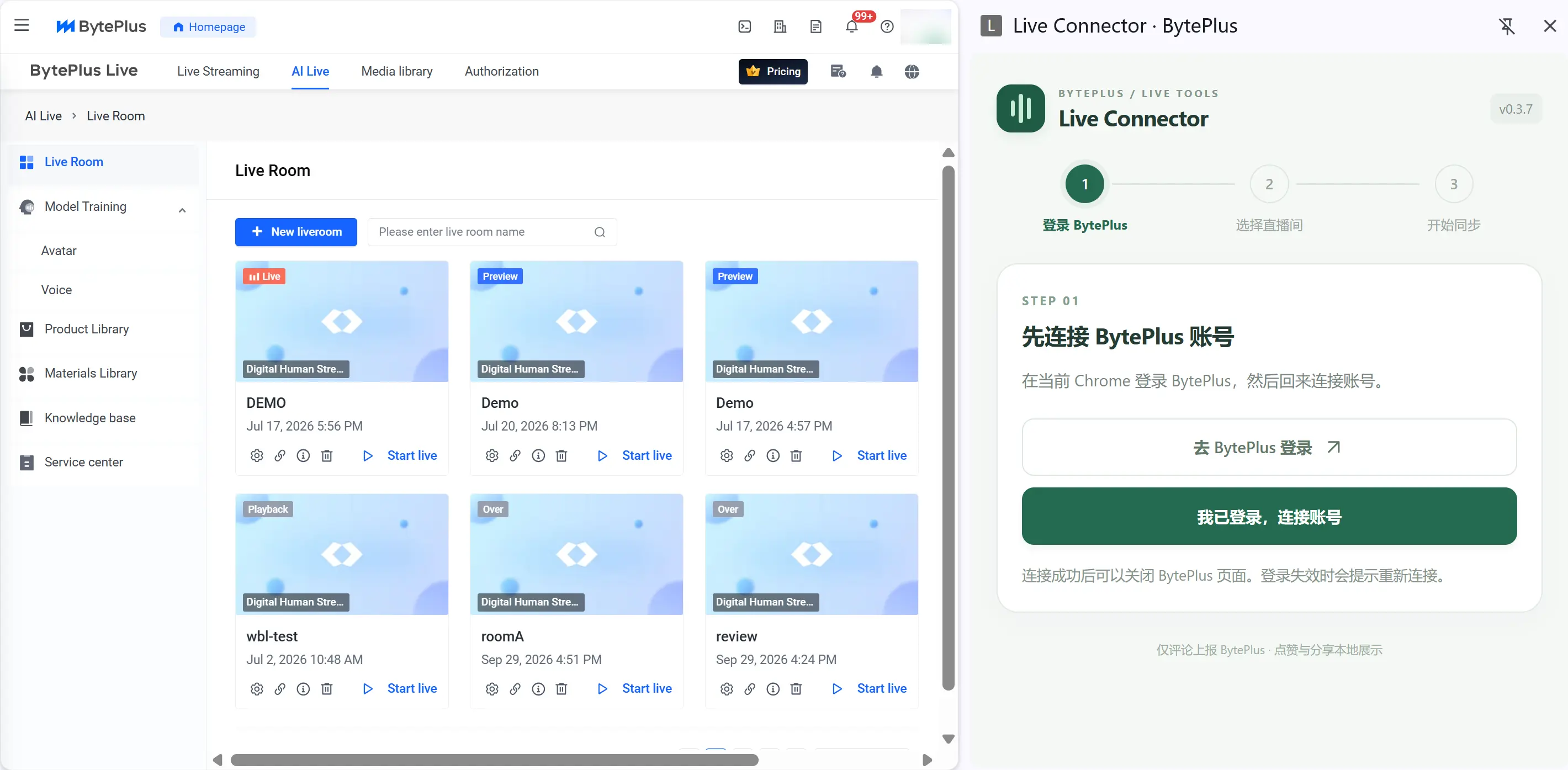
步骤二:连接您的火山引擎账号
- 在扩展程序的登录火山引擎步骤,点击去火山引擎登录。
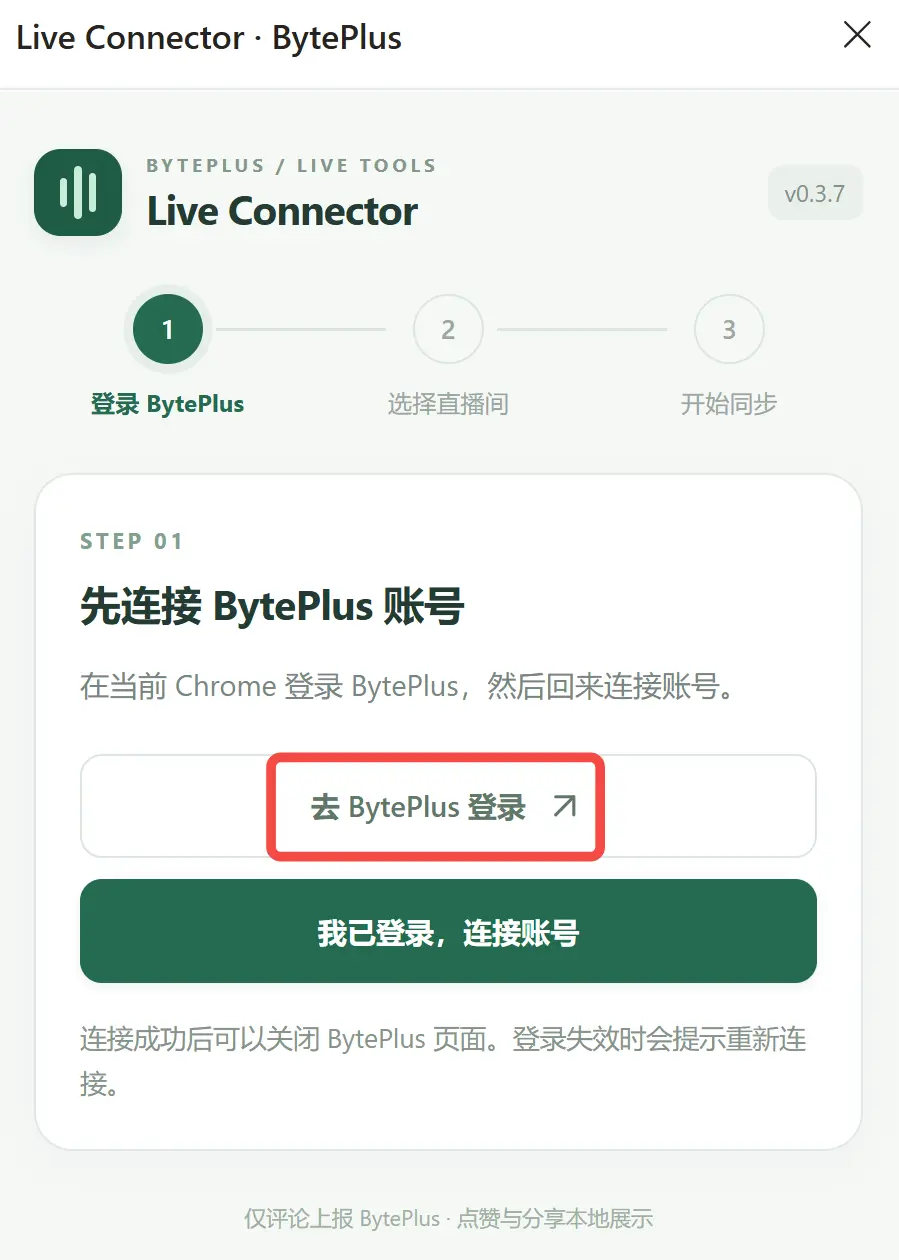
- 在弹出的火山引擎页面完成登录。使用拥有本次直播流的 AI 直播间的账号,并在安装了 Live Connector 的同一浏览器及浏览器配置文件中完成登录。
- 返回扩展程序,点击我已登录,连接账号。
- 在选择直播间步骤,确认扩展程序显示的是拥有您的 AI 直播间的账号,并且状态为火山引擎已连接。如需切换账号,点击更换账号,然后重新登录并连接。
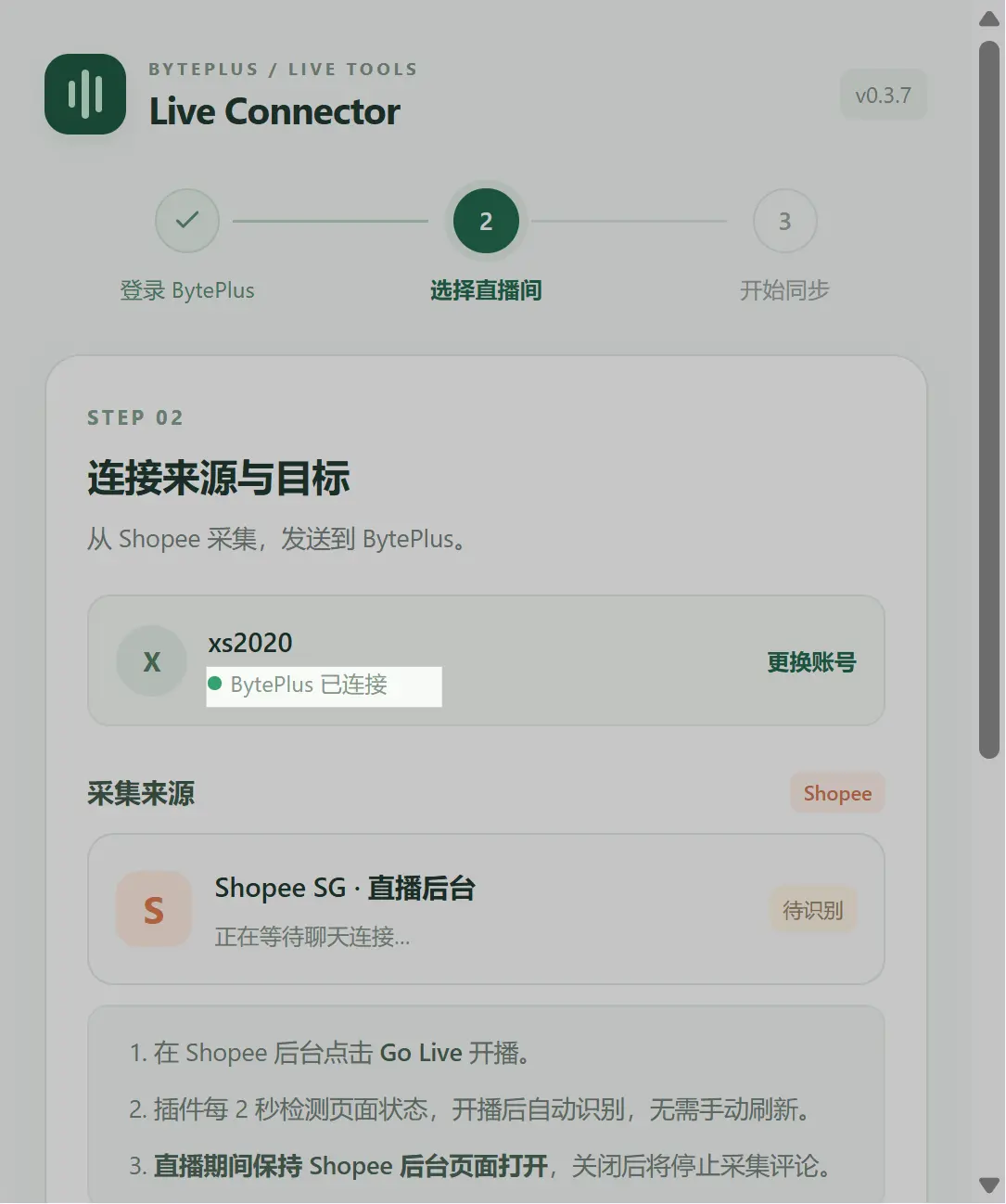
步骤三:识别 Shopee 直播流并输入您的 AI 直播间 ID
- 在安装了 Live Connector 的浏览器中登录 Shopee,并打开您在步骤二启动的直播流的控制面板。
- 确认 Shopee 直播流正在运行。扩展程序会自动检测到该流,并在采集来源下显示其信息,状态为直播中。
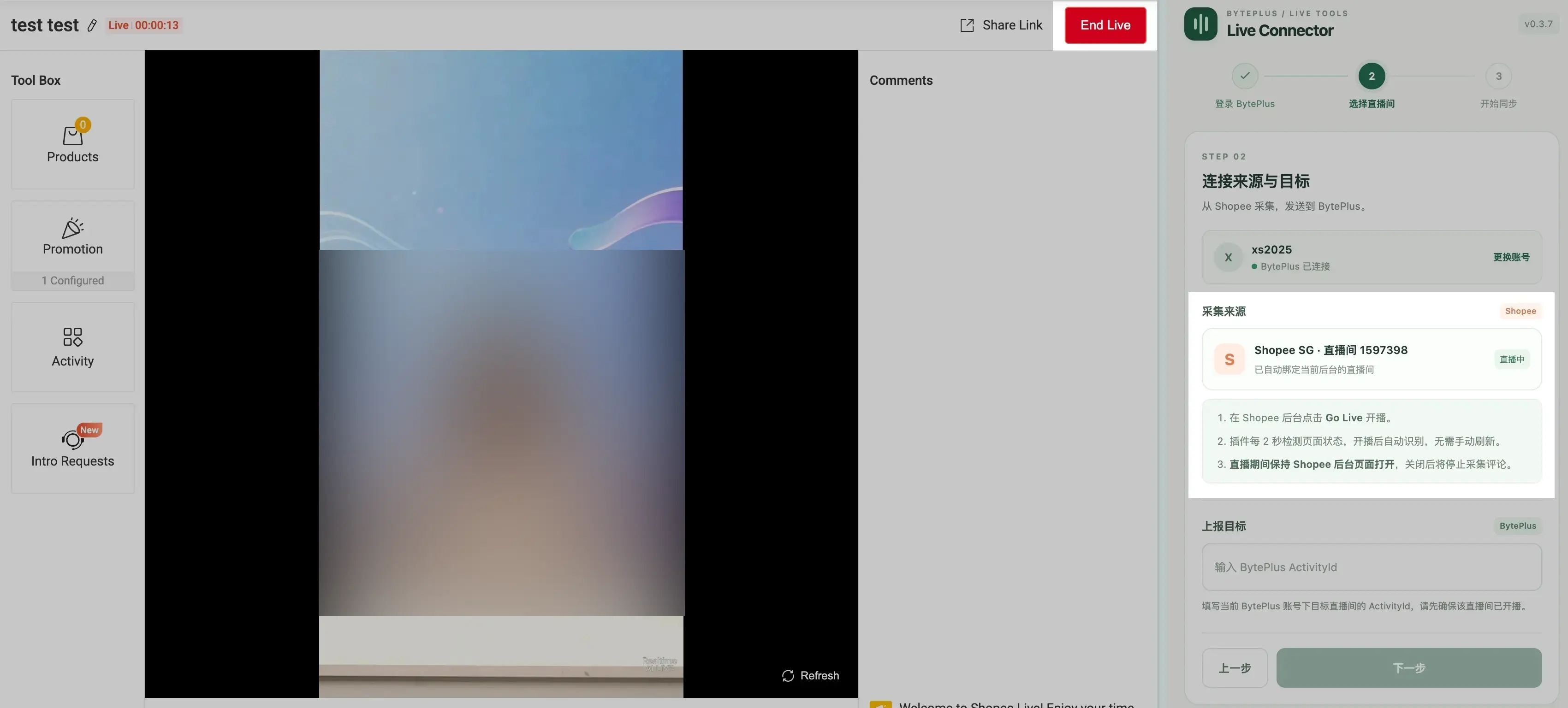
- 在企业直播控制台中,打开正在向 Shopee 推流的 AI 直播间,并复制其 ID(
ActivityId)。将其粘贴到扩展程序的上报目标字段。请使用当前正在直播的 AI 直播间的 ID,而非 Shopee 直播间的 ID。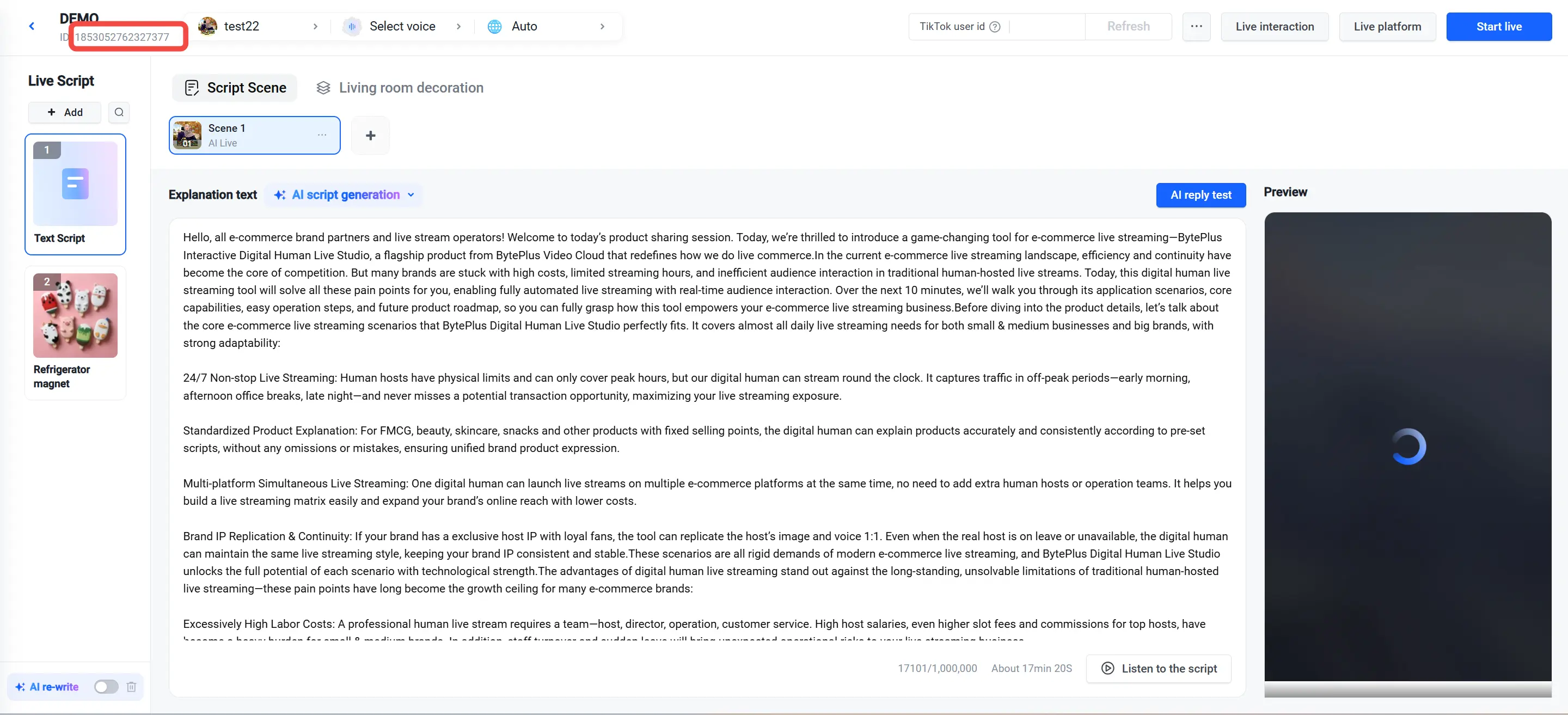
- 确认采集来源和上报目标无误后,点击下一步,进入开始同步步骤。
步骤四:开始同步评论并验证 AI 回复
- 在确认连接,开始同步页面,再次检查 Shopee 评论采集来源和火山引擎直播间上报目标,然后点击开始同步评论。
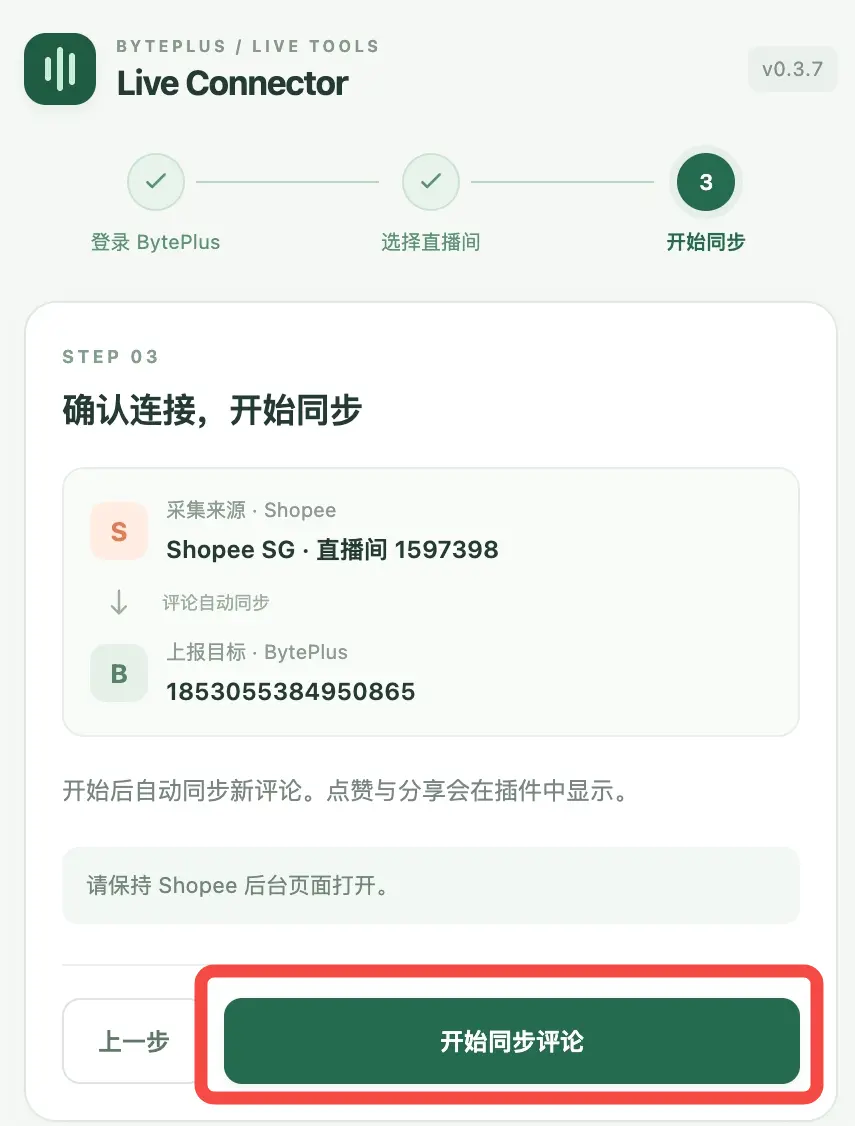
- 确认扩展程序显示连接完成、状态为同步中,并有停止同步按钮。保持浏览器和 Shopee 直播控制面板处于打开状态,并保持登录。关闭 Shopee 直播控制面板会停止评论采集。
- 使用观众账号在当前 Shopee 直播流中发布新的测试评论。提出一个您的知识库可以回答的问题,然后检查以下内容:
- 该评论出现在 Shopee 直播控制面板的Comments区域。
- 同样的评论会出现在扩展程序的最近评论区域,并且已同步评论计数增加。
- 该评论出现在您的 AI 直播间的Chats列表中。
- 作为 Shopee 观众收听直播流,并确认 AI 主播给出相关回复。评论出现在扩展程序中并不代表 AI 主播已生成或说出回复,还需检查火山引擎是否收到该评论,以及回复是否在直播流中可听见。
常见问题
为什么启动 AI 直播后 Shopee 没有视频?
在直播平台对话框中,检查流推送是否已开启,并确认URL 服务器和流密钥与 Shopee 直播控制面板中当前流提供的值一致。同时确认您已完成在 Shopee 上开播的相关步骤。
如果评论来源显示为 待识别(Not yet detected)或 正在等待聊天连接…(Waiting for the chat connection),我应该怎么办?
确认您已在安装 Live Connector 的同一 Chrome 或 Edge 浏览器配置文件中登录 Shopee,并且当前直播流的控制面板已打开。根据 Shopee 页面显示的状态,按照指引操作:
- 流尚未开始:确认 Shopee 已收到流,然后点击 Go Live。扩展程序会自动检测页面状态。等待状态变为 直播中(Live);无需手动刷新页面。
- 流正在进行:确认页面显示 Live 及已直播的时间。保持控制面板打开,并检查页面是否正确加载。
- 流已结束:如果页面显示 Live Ended,则流已结束。开启新的流后,请再次确认评论来源和目标直播间,并开始同步评论。
为什么我的 AI 主播没有回复 Shopee 评论?
首先,在 AI 直播间的 Chats 列表中检查评论是否已到达:
- 评论未到达:确认 Shopee 直播控制面板的 Comments 下有新的评论出现。然后确认扩展程序显示 同步中(Syncing),评论出现在 最近评论(Recent comments)下,且 已同步评论(Synced comments)数量增加。同时检查已连接的火山引擎账号和目标直播间。
ActivityId必须识别该账号下当前正在直播的 AI 直播间。保持 Shopee 直播控制面板处于打开状态。 - 评论已到达:检查过滤规则是否屏蔽了评论,以及直播间是否已配置知识库和评论回复设置。详情请参见 启动 AI 直播。
最近更新时间:2026.11.04 17:25:05
这个页面对您有帮助吗?
有用
有用
无用
无用