企业直播
企业直播


- 文档首页
 企业直播常见问题直播伴侣常见问题
 复制全文
复制全文 下载 pdf
 文档反馈
文档反馈 问问助手
问问助手使用基础
直播伴侣安装失败怎么办?
请尝试重启电脑并重新安装直播伴侣,并确保您的电脑满足直播伴侣的设备要求,详见开播环境要求。如果问题依然存在,请卸载之前版本的直播伴侣(如有),重启电脑并重新安装直播伴侣。若问题仍未解决,请联系您的客户经理或官网页面的售后客服反馈问题。
直播伴侣启动失败怎么办?
此问题通常由 Windows Defender、360 安全卫士等安全软件的误报引起。直播伴侣内置了正常的音视频编解码及底层推流组件,这些组件可能会被安全软件误判为风险项并执行拦截。请您放心,这些被拦截的文件是软件正常运行所必需的,并非病毒。请参考以下方式解决:
- (推荐)方式一:在安全防护软件中,将直播伴侣文件夹添加到白名单,允许其运行。详见直播伴侣启动问题排查指南。
- 方式二:请尝试完全退出您的电脑管家、杀毒软件等所有安全防护软件,然后重新启动直播伴侣。若问题依然存在,请参考方式一。
显卡驱动安装失败怎么办?
请尝试重启电脑并重新安装显卡驱动。如果问题依然存在,请卸载之前版本的显卡驱动,重启电脑并重新安装显卡驱动。若问题仍未解决,请联系您的客户经理或官网页面的售后客服反馈问题。
如何判断已成功开始直播?
左下角码率大于 0 则表明直播已成功开始。
CPU 占用率过高怎么办?
- 确保您的电脑内存在 8 GB 及以上。
- 确保您选择了显卡对应的硬编格式作为视频编码格式。
- 尽量关闭其他软件。
- 更新硬件驱动至最新版本。
- 确保已更新系统补丁。
- 建议卸载安全软件全家桶。
如何关闭主播的摄像头界面?
在直播伴侣中关闭摄像头,您可以根据具体需求选择以下几种方式:
- 要暂时隐藏摄像头画面,您可在素材列表中,鼠标悬浮在摄像头素材一行 ,点击其右侧的 “眼睛”图标,将摄像头素材设置为不可见。
- 要移除摄像头素材,您可在素材列表中,鼠标悬浮在摄像头素材一行 ,点击其右侧的“垃圾桶”图标,删除摄像头素材。
显示异常
为什么观众的直播画面卡顿?
问题原因 | 解决方案 |
|---|---|
观众的网络状况不佳。 | 观众选择更为稳定的网络环境观看直播,推荐网络下行带宽达到 5 Mbps 及以上。点击此处测速。 |
直播网络状况不佳。 | 主持人选择更为稳定的网络环境进行直播,确保网络上行及下行带宽均达到 10 Mbps 及以上。点击此处测速。 |
观众选择的视频清晰度存在转码异常。 | 观众可尝试切换其他清晰度。 |
直播设备问题。 | 主持人应及时升级直播设备的系统补丁与显卡驱动。建议关闭杀毒软件、防火墙软件以及 VPN 网络代理软件,以减少此类软件对网络通信的影响。 |
为什么观众看不到直播画面?
问题原因 | 解决方案 |
|---|---|
观众选择的视频清晰度存在转码异常。 | 观众可尝试切换其他清晰度。 |
直播设备未正常传输视频信号。 | 检查以下内容,确保直播设备能够正常传输视频信号:
|
推流地址设置有误。 | 填写正确的推流地址并确保推流正常。 |
主持人开播的直播间与观众观看的直播间不一致。 | 主持人更换开播的直播间或将正确的观看地址同步给观众。 |
声音异常
声音小或没声音怎么办?
- 在直播伴侣中,拖动直播画布下方麦克风右侧的进度条调整麦克风音量。
- 在直播伴侣的直播设置 > 音频页签下,确保相关配置无异常。
- 在电脑的控制面板 > 硬件和声音 > 声音 > 录制 > 级别页签下,调整所选麦克风的系统音量。
观看页噪音大怎么办?
- 确保主播并未在同一台电脑上打开观看页,以免观看页的声音被直播伴侣采集导致杂音。
- 在您的电脑厂商官网,下载并安装符合您电脑型号的最新版本声卡驱动。
- 在直播伴侣的直播设置 > 音频页签下,将降噪调整至最大。
- 如果声卡驱动支持降噪,可以在电脑上进行降噪配置。例如,在电脑的 Realtek Audio Console 中,完成以下设置。
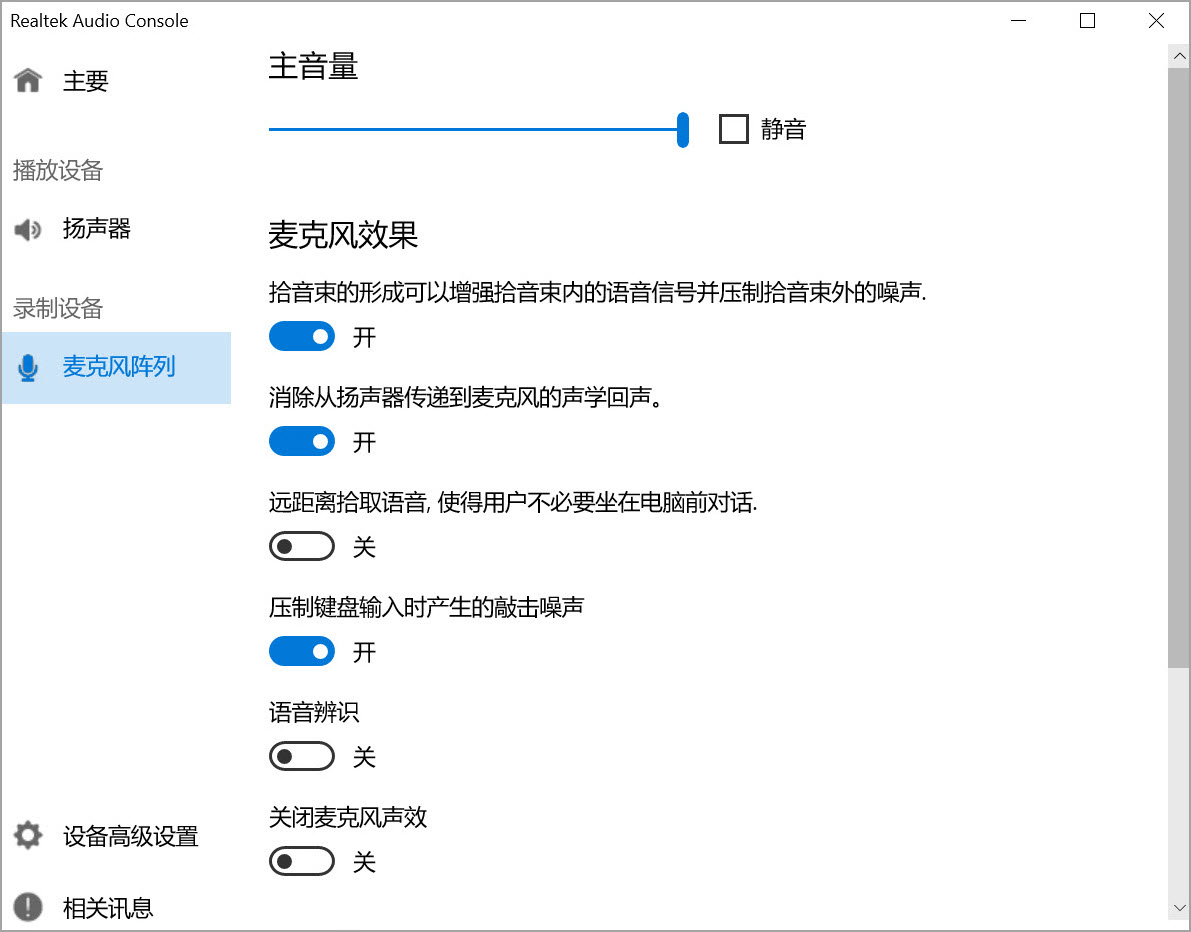
- 在电脑的控制面板 > 硬件和声音 > 声音 > 录制 > 侦听页签下,确保侦听此设备复选框未被勾选。
- 在电脑的控制面板 > 硬件和声音 > 声音 > 录制 > 级别页签下,将麦克风加强调整为 0。
屏幕显示问题
电脑拥有双显卡,共享屏幕、文档、多媒体等内容时画面黑屏怎么办?
- 确保已安装 DirectX 运行库且运行库可正常工作。
- 推荐使用 GeForce GTX 1660Ti 及以上的显卡型号(设备性能以 2019 年的主流硬件作为参考配置)。
- 更新电脑的 NVIDIA、AMD 或 Intel 显卡驱动程序至最新版本。
- 如果您使用的是 NVIDIA 显卡,在电脑的 NVIDIA 控制面板 > 3D 设置 > 管理 3D 设置 > 程序设置页签下,添加直播伴侣程序并选择集成图形作为首选图形处理器。
- 如果您使用的是 AMD 显卡,在电脑的配置可交换显示卡 > 电源 > 可切换显示卡方式中,添加直播伴侣程序并选择省电作为图形处理单元。
- 如果您使用的是台式机,确保将显示器连接到集显视频输出接口。
创建显示器失败
摄像头获取失败怎么办?
- 确保已安装 DirectX 运行库和 VC 运行库且运行库可正常工作。
- 推荐使用 GeForce GTX 1660Ti 及以上的显卡型号(设备性能以 2019 年的主流硬件作为参考配置)。
- 检查是否有其他软件正在使用摄像头。如果有,请关闭该软件并重新获取摄像头。
- 确保已安装最新版本的摄像头驱动。
说明
免驱摄像头无需安装摄像头驱动。
获取 OBS 虚拟摄像头白屏怎么办?
- 确保当前操作系统是 Windows 10 1903 版本及以上。
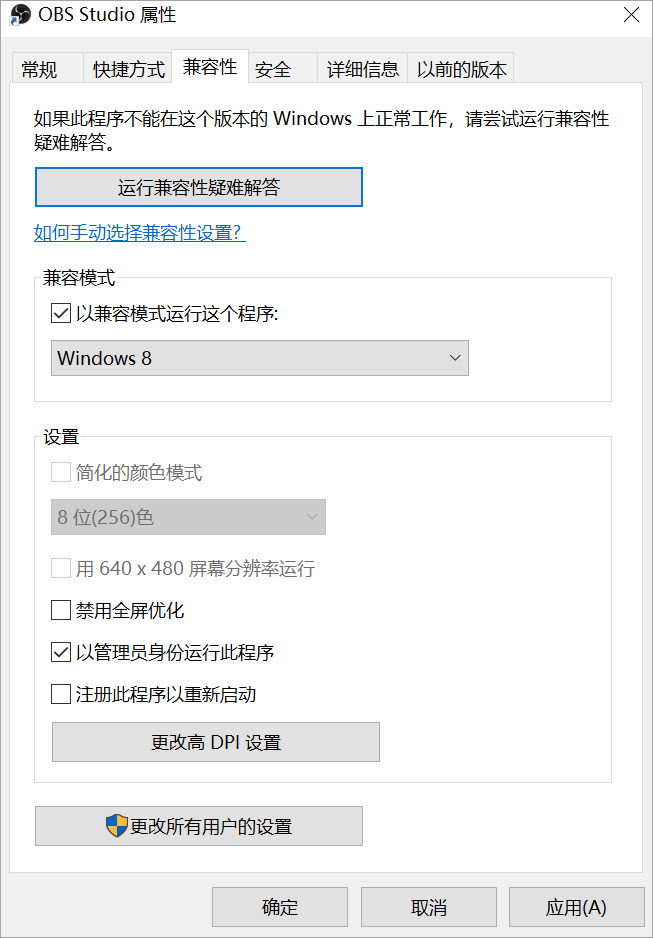
- 在电脑的 OBS Studio 属性 > 兼容性页签下,确保勾选以兼容模式运行这个程序以及以管理员身份运行此程序复选框。
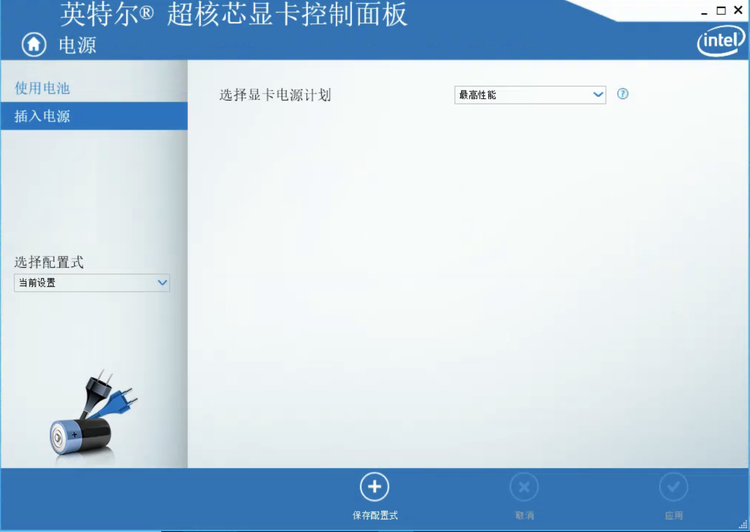
- 如果您的电脑安装了英特尔核显驱动,在任务栏中输入 Intel Graphics Control Panel 打开英特尔超核芯显卡控制面板,单击电源进入电源设置页面,选择最高性能作为显卡电源计划。
其他直播素材问题
添加视频失败怎么办?
确保已安装 DirectX 运行库且运行库可正常工作。
添加的视频是否有限制?
视频大小无限制。
支持上传的视频必须满足以下条件:
- 格式:MKV、AVI、MP4、MOV、FLV、TS
- 分辨率:不超过 1080p
- 帧率:不超过 60 FPS
开启美颜后,没有美颜效果怎么办?
- 确保人脸完整展示在画面中。
- 确保摄像头未摆歪或倒置。
- 重启直播伴侣。
如果问题依然存在,请卸载并重新安装直播伴侣。
推流与录制问题
不同直播场景下应该如何设置直播画质参数?
您可以根据直播场景设置不同的直播画质参数,具体推荐值详见下表。
场景 | 分辨率(px) | 视频码率(kbps) | 帧率(fps) |
|---|---|---|---|
教育培训 | 1280*720 | 1500 或 2000 | 20 |
电商带货 | 1280*720 | 3000 或 4000 | 30 |
直播活动 | 1920*1080 | 3000 或 4000 | 30 |
直播卡顿怎么办?
- 在直播伴侣的直播设置 > 视频页签下,如果您选择的是自定义画质,可以调低视频分辨率、码率和帧率。例如在视频会议场景下,建议将分辨率调低至 1280*720 px,码率调低至 1500 或 2000 kbps,帧率调低至 15~25 fps。
- 在直播伴侣的摄像头设置 > 基础设置页签下,选择较低档位的分辨率和帧率。
- 在直播伴侣的摄像头设置对话框中,关闭美颜、美体、美妆、滤镜、特效等效果。
- 切换当前网络环境,确保当前上传速度在 10 Mbps 及以上。
录制视频时为什么会自动结束?
保存录制视频的磁盘空间不足。您可以:
- 释放磁盘空间。
- 在直播伴侣的直播设置 > 录像页签下,修改保存路径至其他磁盘。
录制视频时卡顿怎么办?
- 确保您的电脑满足指定条件。详见开播环境要求。
- 尽量关闭其他软件。
- 如果您的操作系统是 Windows 7,请在电脑的个性化页面,设置主题为 Windows 7 Basic。
- 如果您的操作系统是 Windows 7 且正在使用直播伴侣共享屏幕,完成以下步骤关闭
dwm.exe进程并重新共享屏幕。- 在电脑上使用 Win+R 键打开运行对话框,输入
services.msc命令并按下回车键。 - 在服务对话框中,单击 Desktop Window Manager Session Manager 并选择停止此服务。
- 在电脑上使用 Win+R 键打开运行对话框,输入
为什么我的源流画面是黑屏?
如果您正在使用直播伴侣 v1.21 以前的版本,请完成以下步骤,手动选择对应的视频编码格式并保存设置,否则源流画面无法在非 H.265 播放器播放。直播伴侣 v1.21 及以后的版本不会出现该问题。
说明
尽量选择硬编格式作为视频编码格式,可以在很大程度上降低电脑负载。
- 在页面右上角,单击更多图标并选择直播设置。
- 在视频页签下,选择对应的视频编码格式。
直播画面为什么不清晰?
- 当网络状况不佳时,视频流的帧率会自适应降级。
- 直播伴侣中:特写视图下,摄像头画面的分辨率固定为 1280*720 px。宫格视图下,摄像头画面的分辨率固定为 320*180 px。
说明
连麦参与者本人的摄像头画面,以开启摄像头时设置的分辨率为准。
- 网页直播中:特写视图下,摄像头画面的分辨率固定为 960*540 px。宫格视图下,摄像头画面的分辨率固定为 320*180 px。
说明
连麦参与者本人的摄像头画面,以开启摄像头的分辨率为准。
使用 4K 摄像机能否提升清晰度?直播伴侣最高支持多少清晰度?
使用 4K 摄像机在平台上不会提升直播清晰度,因为直播伴侣目前最高支持 1080P(蓝光) 清晰度,不支持 4K。4K 摄像机采集的画面最终会被压缩到 1080P。蓝光分辨率固定为 1920*1080 px,默认视频码率和帧率分别为 3000 kbps 和 30 fps。
若直播画面不清晰,您可尝试通过以下方法解决: