企业直播
企业直播


- 文档首页
 企业直播全局配置内网加速
 复制全文
复制全文 下载 pdf
 文档反馈
文档反馈 问问助手
问问助手企业直播内网加速方案,将直播节点部署至企业内部,实现公网拉取一路流到内网节点、客户端从内网拉流观看。消除企业出口带宽瓶颈,为企业内网观看直播提供最佳效果。
应用场景
应用场景 | 详情 |
|---|---|
企业培训 | 针对企业内部的培训、周年庆、分享等直播,内网加速能保障员工的稳定流畅观看体验。 |
品牌大会 | 品牌发布会等公司内外均高度关注的大会,通过企业直播内网加速产品能支持公司内外用户丝滑观看直播。 |
方案优势
方案优势 | 详情 |
|---|---|
消除带宽瓶颈 | 每位观众观看直播大约需要 2-3 Mbps 的带宽。如果观众数量达到千人级别,则需要 2-3 Gbps 的带宽,很可能会突破企业的带宽瓶颈。通过内网加速功能,只需每个工区从外网直播中心拉取一路流到内网,客户端从内网拉流,即可消除瓶颈。 |
流畅直播体验 | 带宽瓶颈带来的往往是直播的观看卡顿,消除带宽瓶颈后,客户端从内网节点拉流,可以为用户提供稳定、流畅的直播体验。 |
多工区多清晰度 | 支持针对客户的不同工区灵活配置合适的清晰度。 |
前提条件
联系企业直播技术支持,开通内网加速功能。
步骤一:新建区域和工区
新建区域和工区后,工区内的用户可从内网节点拉流观看直播,从而有效消除企业出口带宽的瓶颈,为企业内网用户提供最佳的直播观看体验。
- 登录企业直播控制台。
- 在顶部菜单栏,单击账户中心。
- 在左侧导航栏,选择内网加速 > 区域配置。
- 新建区域。
在区域配置页面,单击新建区域。
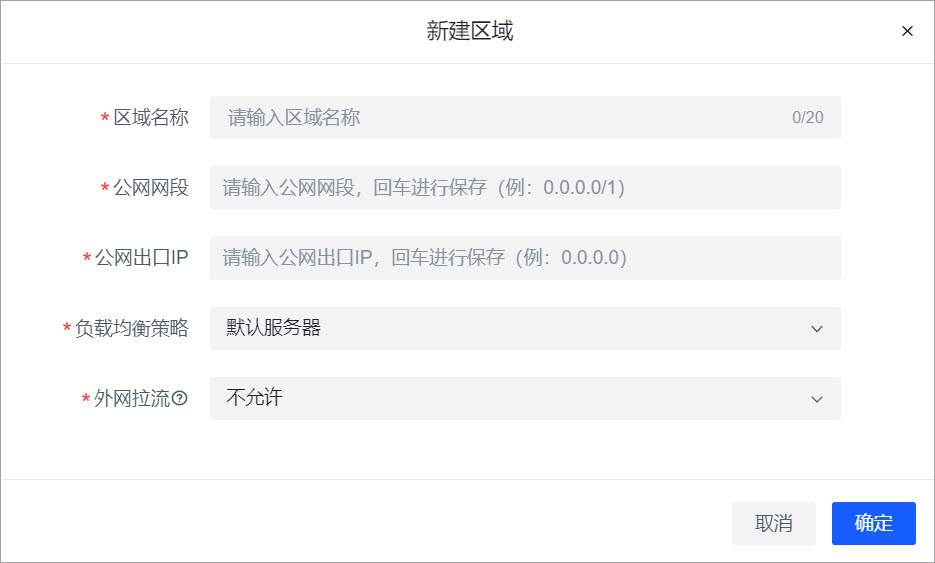
在新建区域对话框,完成以下配置。
配置项
描述
区域名称
自定义名称,用于标识当前区域。
公网网段与公网出口IP
通过指定一个或多个公网网段或公网出口 IP 地址确定当前区域的覆盖范围。支持同时设置公网网段与公网出口 IP 地址,或只设置其中之一。
说明
每输入一个公网网段或公网出口 IP 地址,均需使用回车保存后再继续其他操作。
负载均衡策略
是否为当前区域的请求设置负载均衡策略。您可以选择默认服务器或轮询。
- 默认服务器:区域内发出的请求指向一台默认的后端服务器,即不使用负载均衡策略。
- 轮询:区域内发出的请求按照一定的时间顺序分配至多台后端服务器进行处理。如果某一后端服务器因异常而停止运行,则系统会自动剔除该服务器,由其他服务器继续使用轮询模式保证负载均衡。
外网拉流
当前区域是否允许通过外网线路观看直播。
- 允许:当内网节点发生故障时,当前区域内的用户可以从外网拉流。该方式可能造成出口带宽被占满进而影响办公网络。因此您在允许外网拉流之前,需要结合工区的实际情况评估出口带宽和观看人数。
- 不允许:如果内网节点发生故障,则可能导致当前区域内的用户无法观看直播。
配置完成后,单击确定。
成功创建的区域将展示在区域列表中。您可以根据实际需求,编辑或删除区域。说明
如果区域内有已启用的工区,则不支持直接删除。您需要先删除区域内的工区,再删除区域。
- 新建工区。
在指定区域的工区(已启用) 列,单击编辑工区配置图标。

在工区配置页签下,单击新建工区。
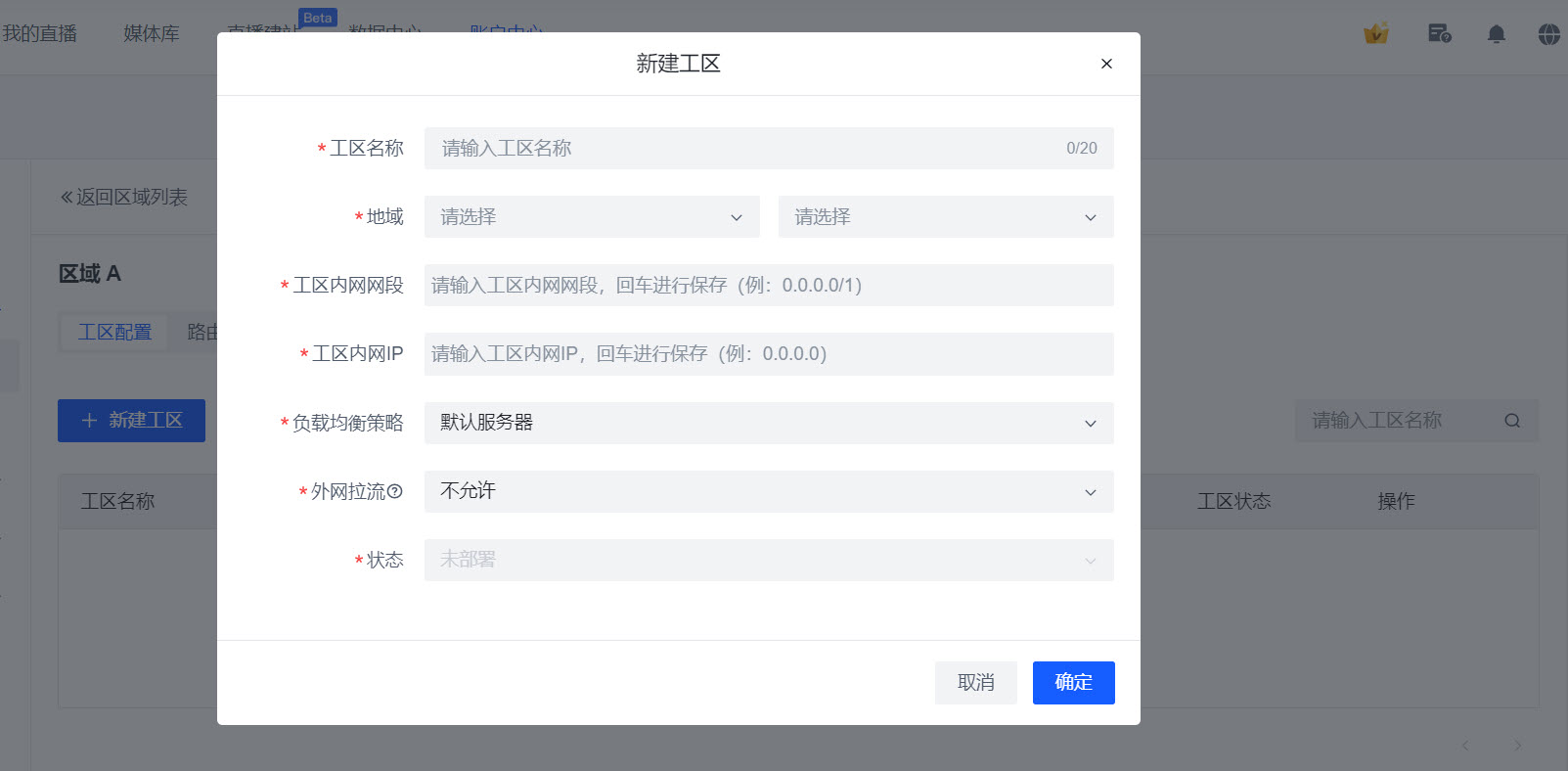
在新建工区对话框,完成以下配置。
配置项
描述
工区名称
自定义名称,用于标识当前工区。
地域
选择当前工区所在的地域信息。
工区内网网段与工区内网IP
通过指定一个或多个内网网段或内网 IP 地址确定当前工区的覆盖范围。支持同时设置内网网段与内网 IP 地址,或只设置其中之一。
说明
每输入一个内网网段或内网 IP 地址,均需使用回车保存后再继续其他操作。
负载均衡策略
是否为当前工区的请求设置负载均衡策略。您可以选择默认服务器或轮询。
- 默认服务器:工区内发出的请求指向一台默认的后端服务器,即不使用负载均衡策略。
- 轮询:工区内发出的请求按照一定的时间顺序分配至多台后端服务器进行处理。如果某一后端服务器因异常而停止运行,则系统会自动剔除该服务器,由其他服务器继续使用轮询模式保证负载均衡。
外网拉流
当前工区是否允许通过外网线路观看直播。
- 允许:当内网节点发生故障时,当前工区内的用户可以从外网拉流。该方式可能造成出口带宽被占满进而影响办公网络。因此您在允许外网拉流之前,需要结合工区的实际情况评估出口带宽和观看人数。
- 不允许:如果内网节点发生故障,则可能导致当前工区内的用户无法观看直播。
状态
创建工区时,默认为未部署状态。
工区共有以下几种状态:- 未部署:新创建的工区默认为未部署状态。
- 测试中:您需要联系企业直播技术支持配置未部署状态工区的内网节点,配置完成后工区会变更为测试中状态,同时技术支持会对测试中状态工区的内网节点进行测试。当测试工区内网节点可用后,您可以自行编辑工区状态或者联系技术支持调整工区状态为已启用或已关闭。
- 已启用:该状态下工区配置正常生效。您也可以根据实际需求,通过编辑工区调整该状态为已关闭或者测试中。
- 已关闭:该状态下工区配置不生效。您也可以根据实际需求,通过编辑工区调整该状态为已启用或者测试中。
配置完成后,单击确定。
成功创建的工区将展示在工区列表中。您可以根据实际需求,编辑或删除工区。
- 联系企业直播技术支持配置工区内网节点,并测试节点是否可用。
工区创建成功后默认为未部署状态,您需要联系企业直播技术支持为工区配置内网节点,配置完成后工区会变更为测试中状态,同时技术支持会对测试中状态工区的内网节点进行测试。当测试工区内网节点可用后,您可以自行编辑工区状态或者联系技术支持调整工区状态为已启用或已关闭。
(可选)步骤二:查看路由配置
已创建的区域支持查看路由配置信息,便于您感知指定区域内路由的状态。
- 登录企业直播控制台。
- 在顶部菜单栏,单击账户中心。
- 在左侧导航栏,选择内网加速 > 区域配置。
- 找到指定的区域,在路由IP(可用) 列,单击查看详情图标。

- 在路由IP页签下,查看部署路由的机器 IP 地址、状态以及最新心跳时间。
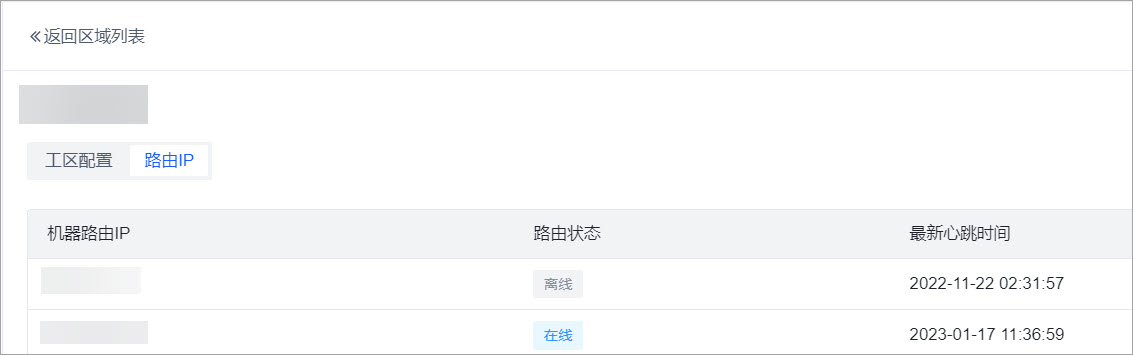
- 机器路由IP:部署路由的机器 IP 地址。
- 路由状态:分为在线与离线两种状态。由系统自动检测路由的实际状态。如果超过 3 分钟探测不到路由所在机器的心跳,则会将当前路由状态调整为离线。
- 最新心跳时间:展示探测到路由所在机器心跳的最新时间。
步骤三:设置清晰度
当您创建区域与工区后,即可为指定的工区设置直播清晰度。
- 登录企业直播控制台。
- 在顶部菜单栏,单击账户中心。
- 在左侧导航栏,选择内网加速 > 清晰度设置。
- 找到指定的工区,完成以下配置。
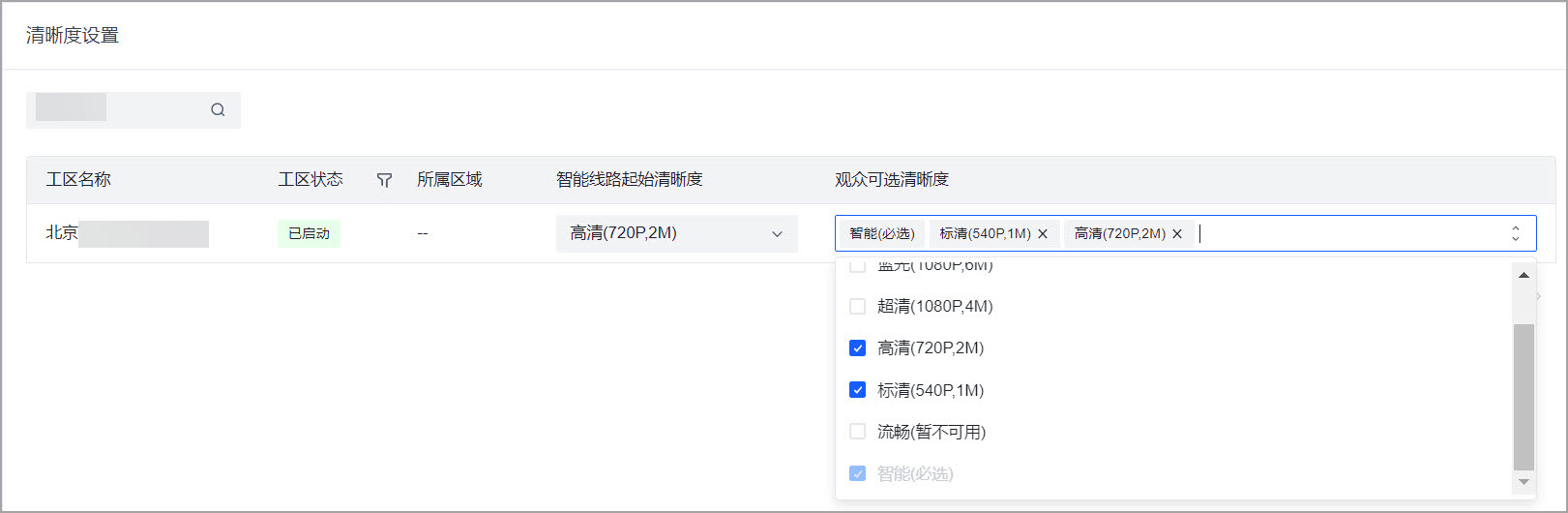
- 智能线路起始清晰度:指定智能线路实际对应的清晰度。
- 观众可选清晰度:智能清晰度默认必选。您还可以选择以下观众可选的清晰度:流畅、标清、高清、超清、蓝光以及原画。观众仅可在该范围内切换清晰度。清晰度越高,对网络环境要求越高。
说明
- 如果某清晰度被标记为暂不可用,则该清晰度不支持观众选择。您可以联系企业直播技术支持调整实际可用的清晰度。
- 如果观众位于工区的覆盖范围内,则直播的可选清晰度仅由该处配置决定,而不受直播频道管理配置的清晰度影响。
观看页效果
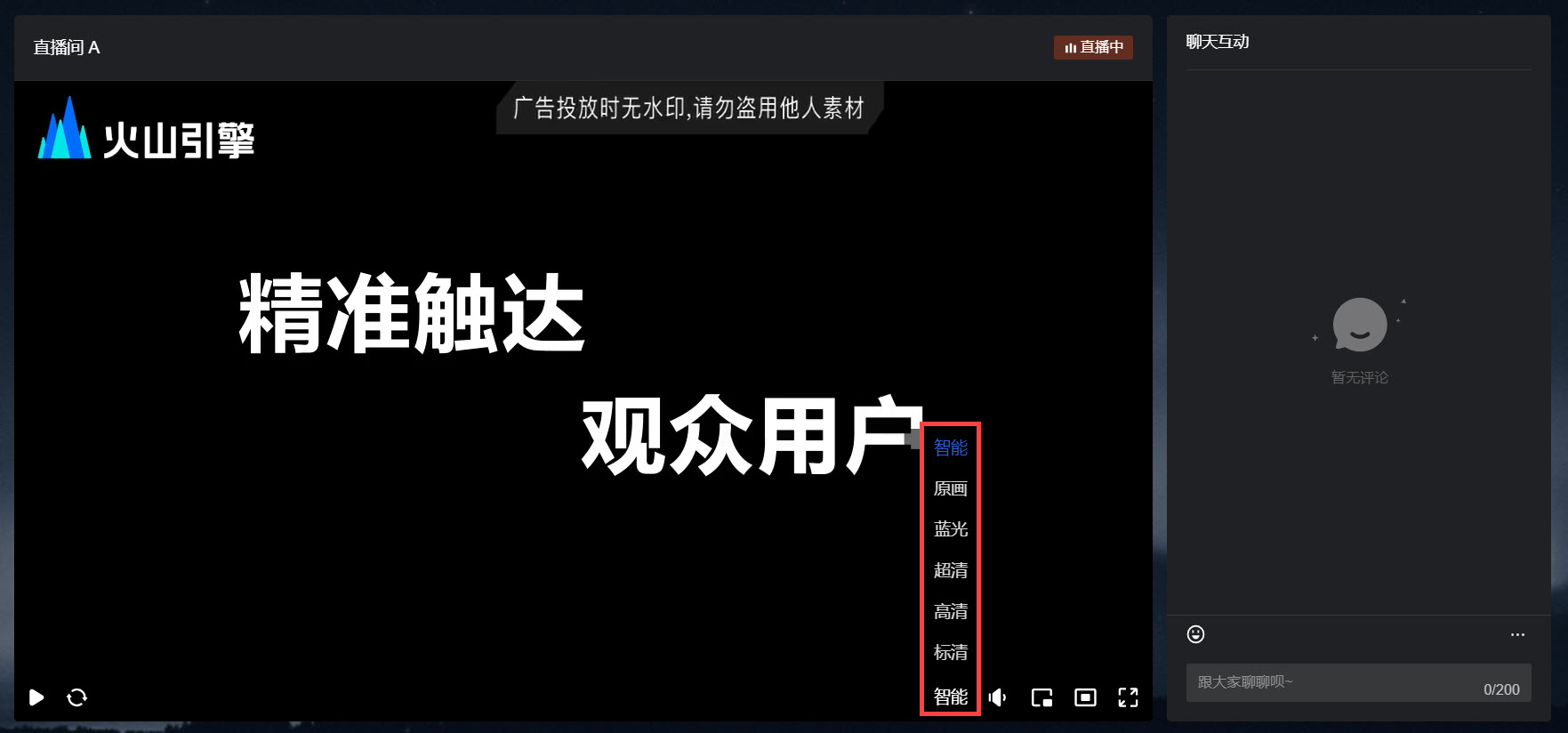
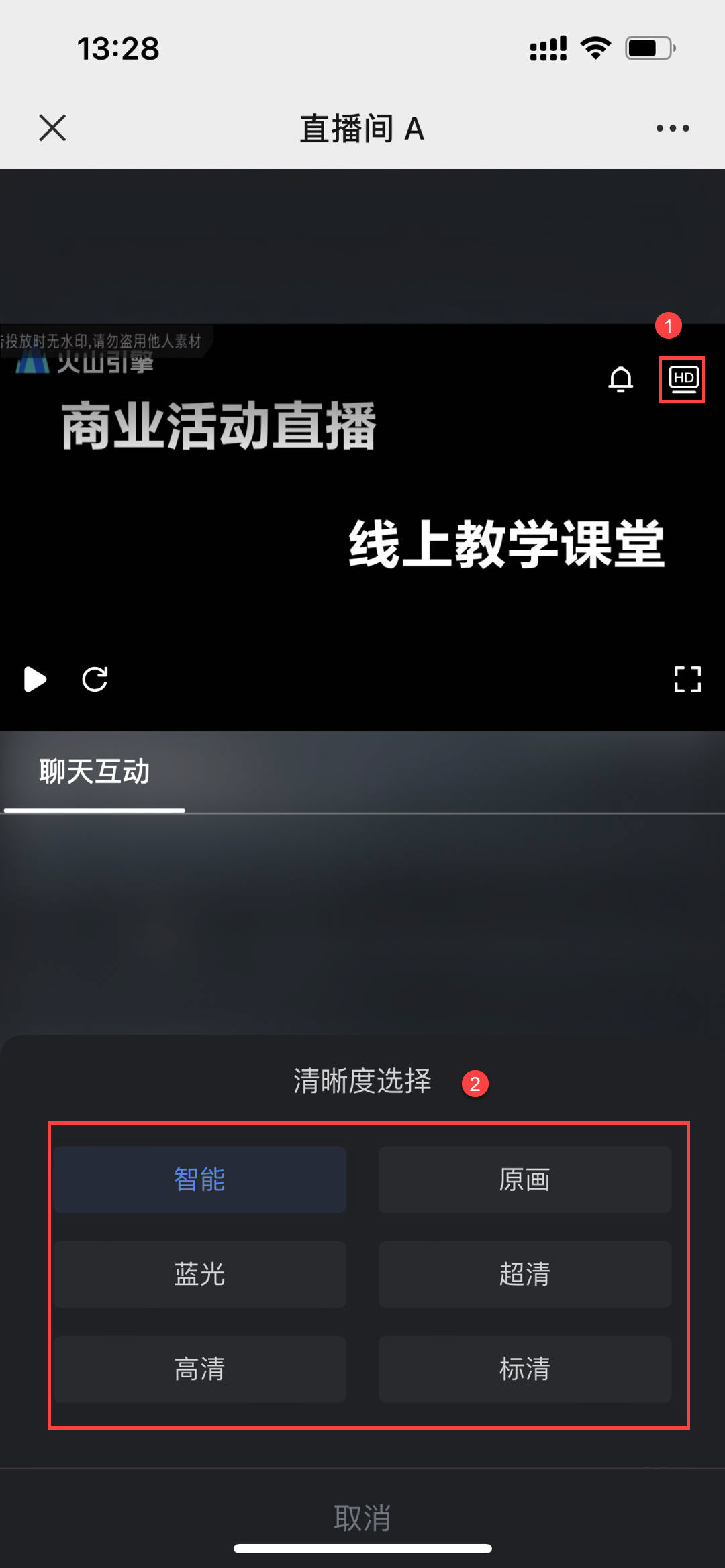
例如,您通过内网加速功能为指定工区设置了如下图所示的观众可选清晰度。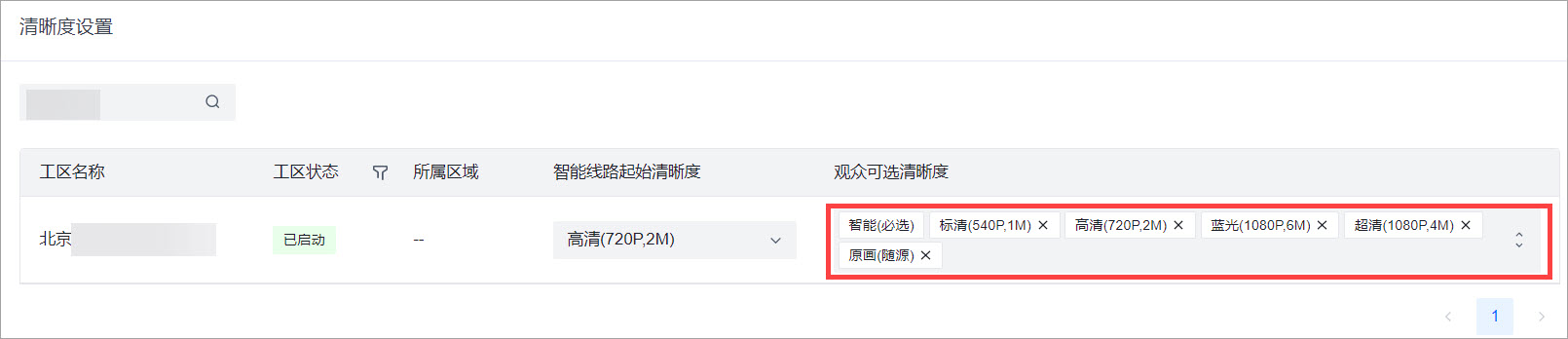
当处于该工区的观众观看直播时,可以自行选择如下图所示的清晰度。