企业直播
企业直播


文档指南

请输入


- 文档首页
 企业直播通过 AI 使用AI 高光智剪
 复制全文
复制全文 下载 pdf
AI 高光智剪
 文档反馈
文档反馈 问问助手
问问助手AI 高光智剪支持根据视频内容和剪辑要求,识别商品讲解、知识分享、金融分析等场景中的精彩片段。您可以预览并选择需要保留的片段,将其合并保存到视频库,用于内容整理与二次传播。
您可以使用 AI 高光智剪快速生成适合复盘、分发和二次传播的短视频素材。
使用场景
- 爆款商品讲解:从商品讲解视频中提取商品卖点、价格、规格和使用效果等内容,整理商品介绍素材。
- 核心知识汇总:从讲座、课程或知识分享视频中提取核心观点、关键方法和结论,制作便于回顾的精华视频。
- 金融分析复盘:从金融分析视频中提取大盘解读、板块逻辑和核心观点,整理复盘内容。
- 自定义:使用提示词描述希望保留的内容和需要剔除的内容,按具体需求识别高光片段。
前提条件
- 您已开通标准版或以上版本套餐,并确保账号内有可用的大模型资源包。有关版本和资源包说明和用量查询方法,分别参见计费说明和查看用量与账单。
- 准备待剪辑的视频。您可以上传本地视频,或从视频库、直播暂存中选择视频。确保您的账号拥有目标视频的可编辑权限。
资源消耗说明
使用 AI 高光智剪会消耗大模型资源包的点数。高光智剪消耗点数的计算公式如下所示:
- 计算公式:
- 输出 720P 高光片段时,单次任务消耗的大模型点数 = 20,000 点 × 输入视频分钟数。
- 输出 1080P 高光片段时,单次任务消耗的大模型点数 = 25,000 点 × 输入视频分钟数。
- 计费示例:对于 30 分钟的视频,若输出 720P 高光片段,则消耗 20,000 × 30 = 600,000 点;若输出 1080P 高光片段,则消耗 25,000 × 30 = 750,000 点。
- 说明:高光智剪任务失败不消耗您账户内的大模型点数。
操作步骤
步骤一:新建高光智剪任务
- 登录企业直播控制台。
- 在顶部导航栏,单击 Media Studio。
- 在左侧导航栏,单击高光智剪。
- 在高光智剪页面,单击开始高光智剪,进入新建任务页面。
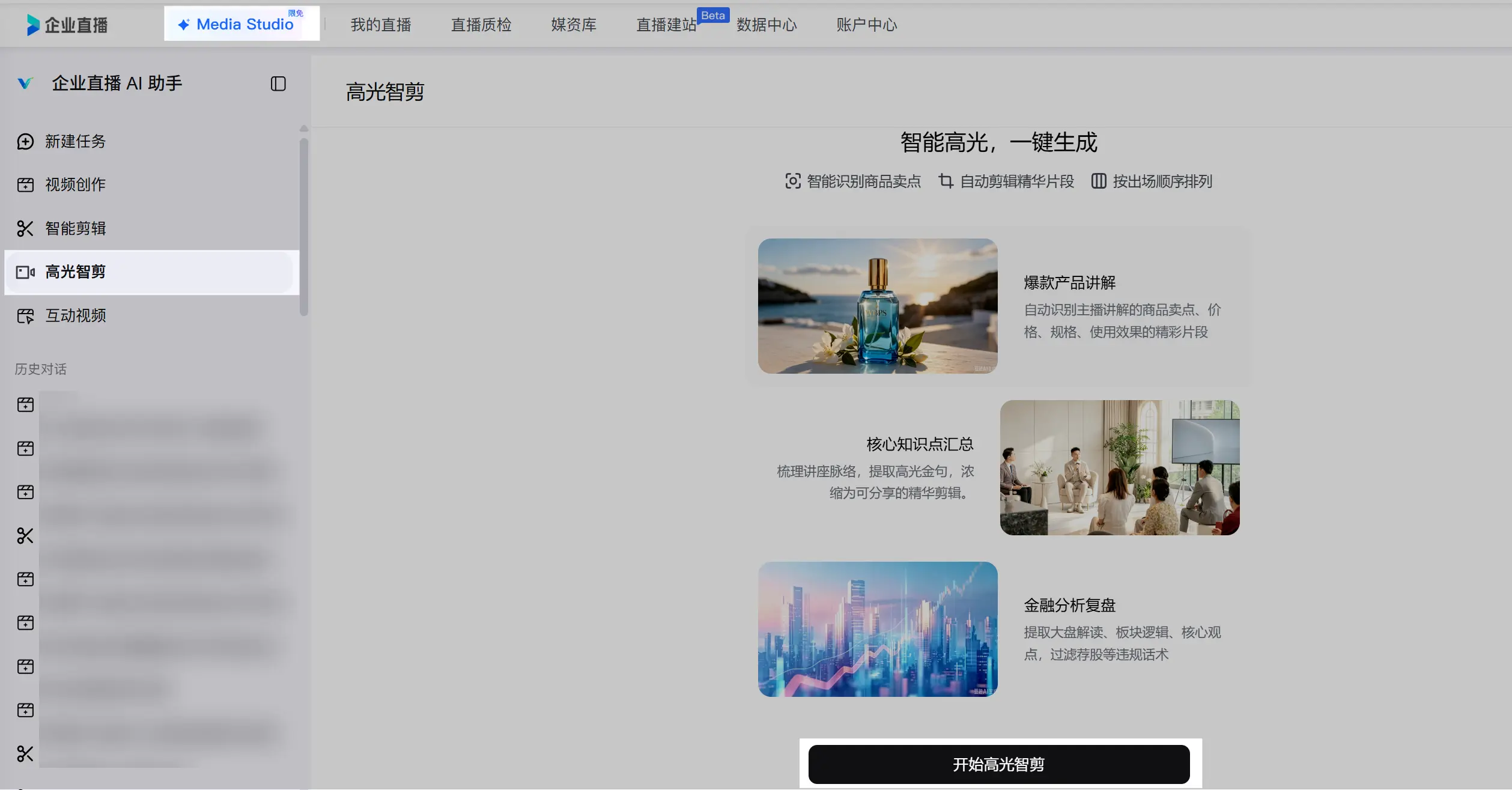
步骤二:添加视频
在视频上传区域,按素材所在位置选择添加方式。
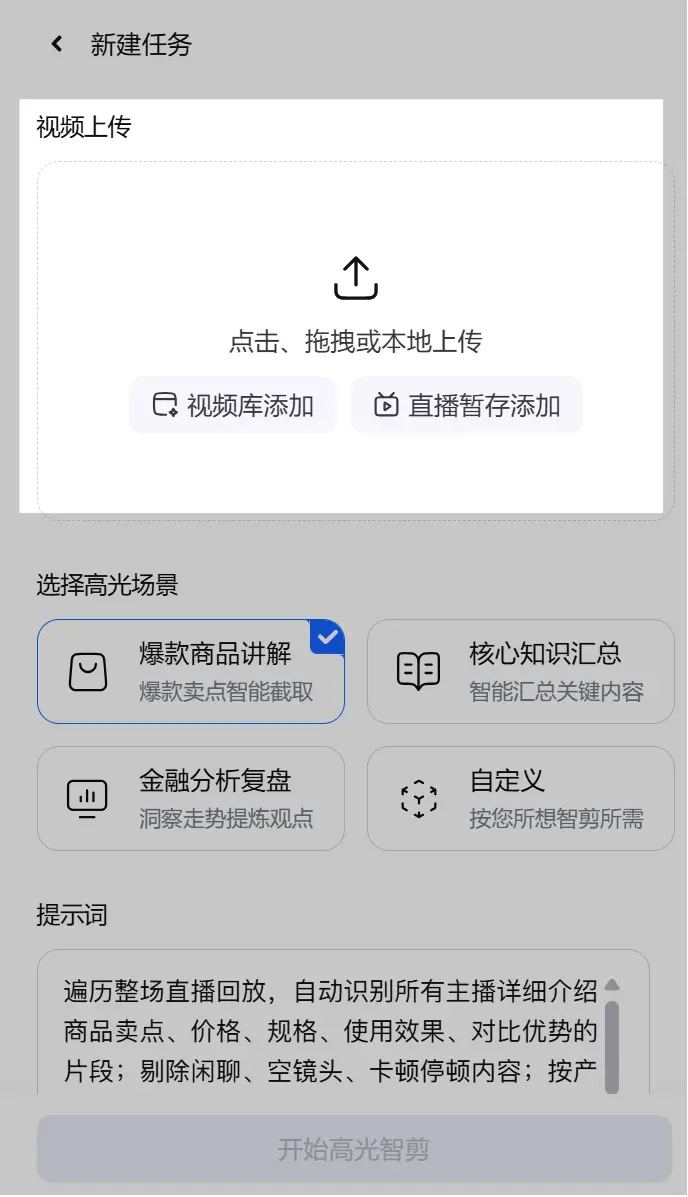
| 添加方式 | 操作 |
|---|---|
| 本地上传 | 单击上传区域选择本地视频,或将本地视频拖拽到上传区域。 |
| 视频库添加 | 单击视频库添加,在选择视频弹窗中查找并选中目标视频,然后单击确定。 |
| 直播暂存添加 | 单击直播暂存添加,选择需要剪辑的直播暂存视频。 |
在视频库的选择视频弹窗中,您可以按分类、来源筛选视频,或输入视频 ID、视频名称搜索。有关视频库和直播暂存的管理方法,详见视频库和直播暂存。
步骤三:选择高光场景并设置剪辑要求
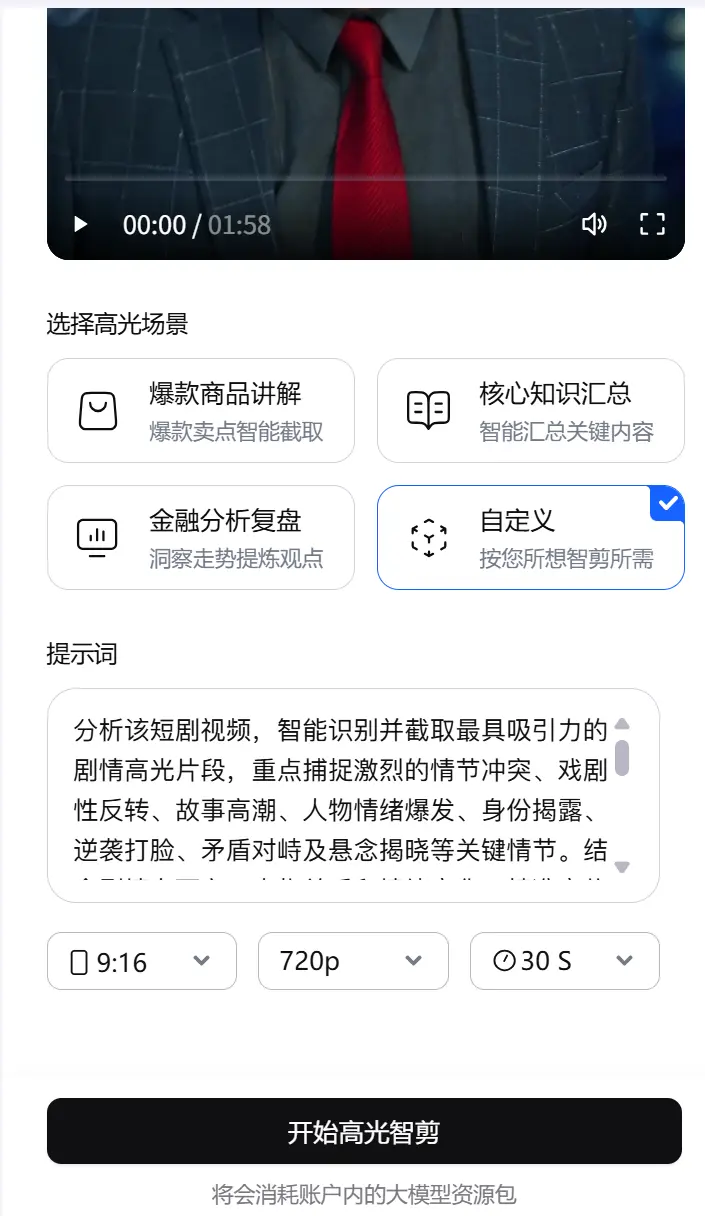
- 在选择高光场景区域,选择爆款商品讲解、核心知识汇总、金融分析复盘或自定义。
- 在提示词区域,查看并按需修改场景提示词。您可以基于预设场景的提示词调整剪辑要求,也可以选择自定义并填写提示词。建议在自定义提示词中说明视频主题、希望保留的内容和需要剔除的内容。例如:
分析该短剧视频,智能识别并截取最具吸引力的剧情高光片段,重点捕捉激烈的情节冲突、戏剧性反转、故事高潮、人物情绪爆发、身份揭露、逆袭打脸、矛盾对峙及悬念揭晓等关键情节。结合剧情上下文、人物关系和情绪变化,精准定位高光片段的起止时间,完整保留必要的剧情铺垫、冲突爆发和关键结果,确保片段节奏紧凑、逻辑连贯、情绪张力强,并具备吸引观众、激发好奇和促使观众持续观看的能力;自动过滤平淡过场、重复对白及低价值内容,避免遗漏关键情节或截断重要台词,最终筛选出最具戏剧性、感染力和传播潜力的短剧精彩片段。 - 在提示词下方,根据需要设置片段时长、画面比例和清晰度。
配置项 说明 画面比例
设置生成视频的画面比例,支持:
16:9:横屏9:16:竖屏1:1:方形
清晰度 设置生成视频的清晰度,支持 720p 和 1080p。所选清晰度会影响大模型资源消耗。详见资源消耗说明。 片段时长 设置希望生成的单个高光片段时长范围。
步骤四:开始高光智剪并查看结果
- 确认视频和剪辑要求后,单击开始高光智剪。
- 等待系统理解视频内容并生成高光片段。您可以留在当前页面等待生成完成并进入结果页,也可以返回高光智剪任务列表查看进度。
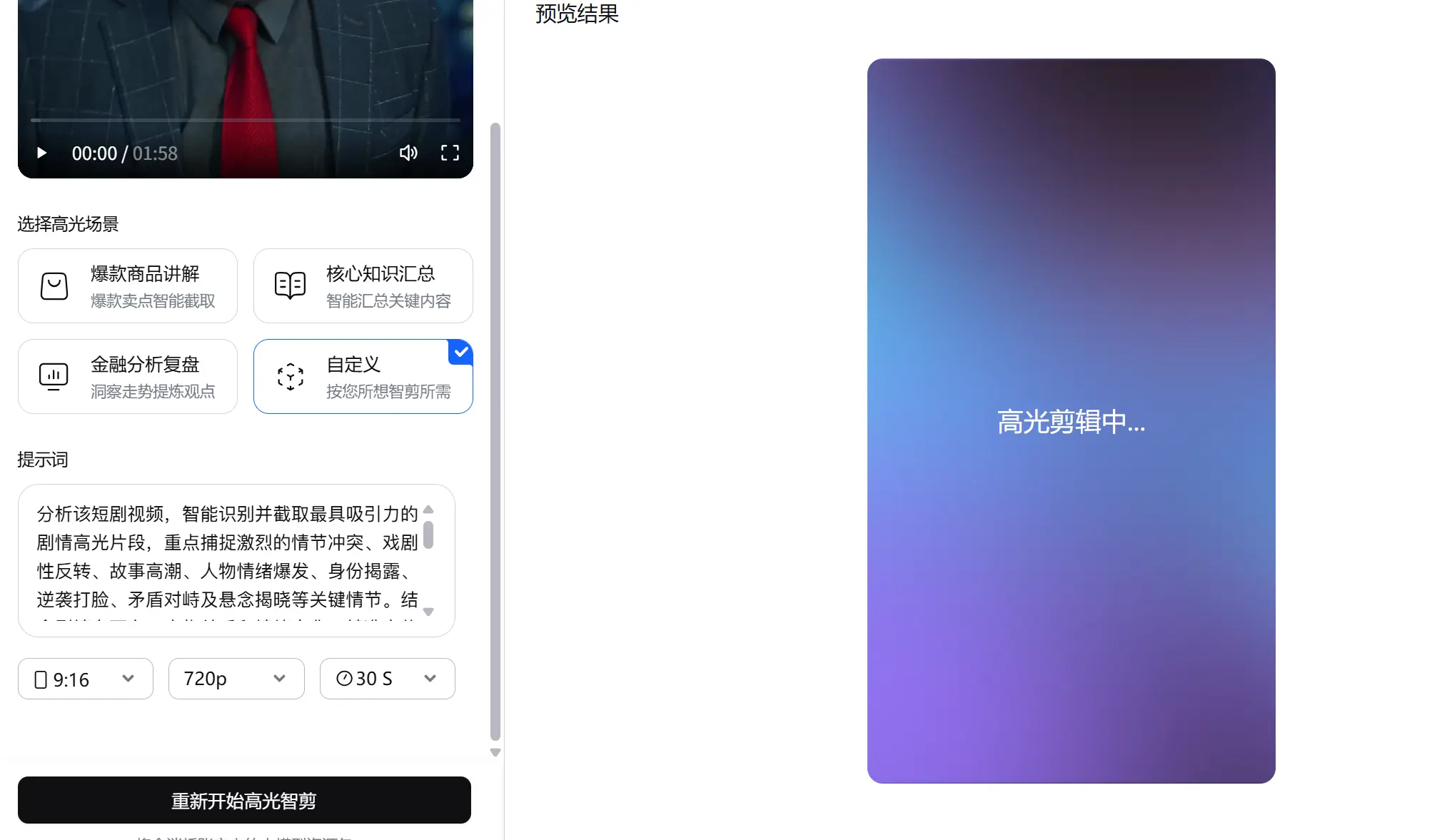
如果任务状态为失败,可以在任务列表中单击重试。失败的任务不会消耗大模型点数。
步骤五:预览并编辑高光片段
在预览结果区域页面,您可查看或编辑生成的高光片段,并将其合并为单一视频。
- 单击播放高光片段或播放已选片段按钮预览内容,检查片段是否符合剪辑目标。
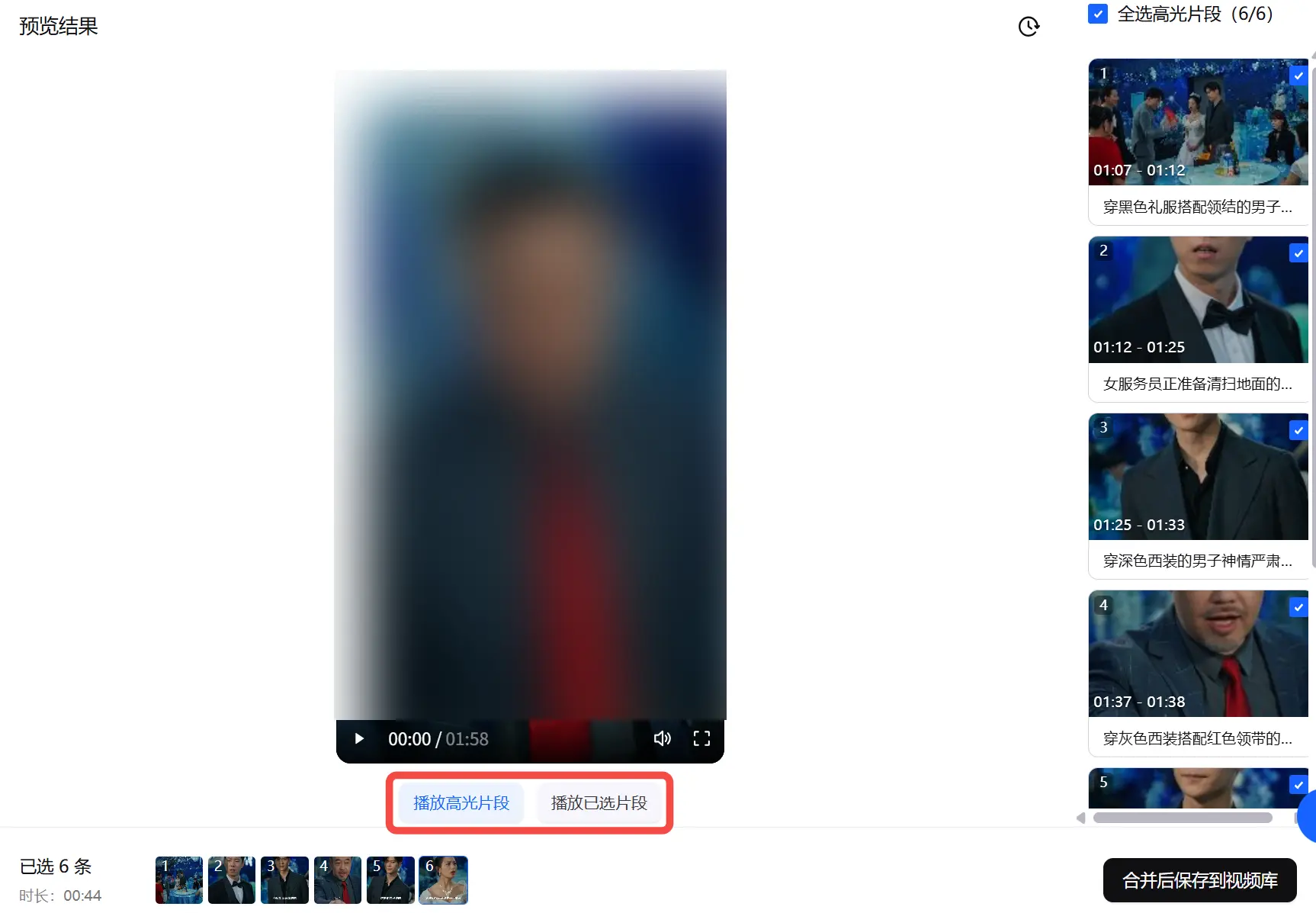
- 在页面右侧,编辑高光片段的时间和描述。
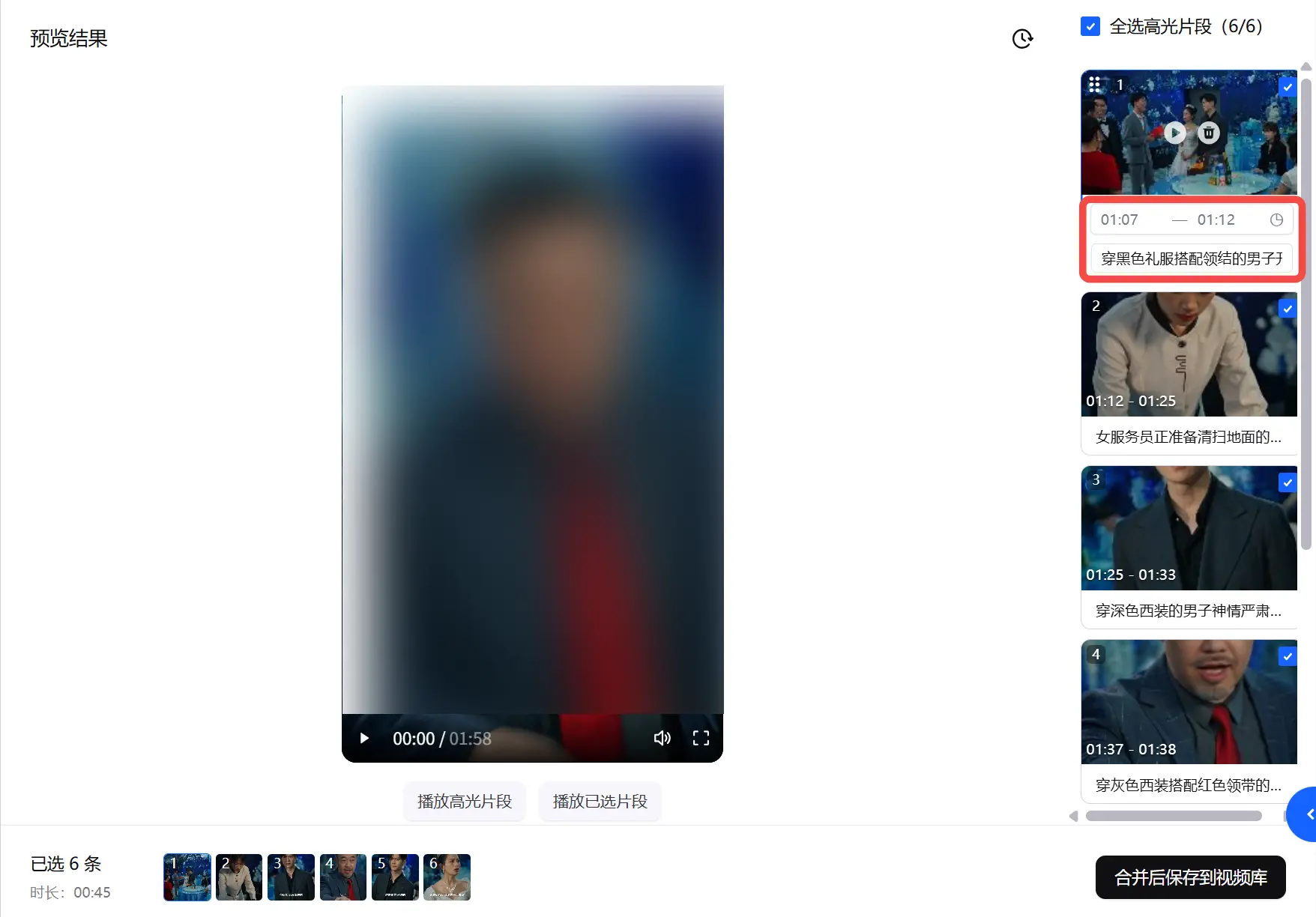
- 在页面右侧,勾选或取消勾选高光片段,并通过拖拽视频调整顺序。
- 在页面底部查看已选片段数量和总时长,按需调整选择。
如果需要重新生成高光片段,可在左侧调整场景、提示词或其他剪辑设置,然后单击重新开始高光智剪。系统会创建新任务,保留原任务的剪辑结果。新任务将重新计算大模型资源消耗。
步骤六:合并保存到视频库
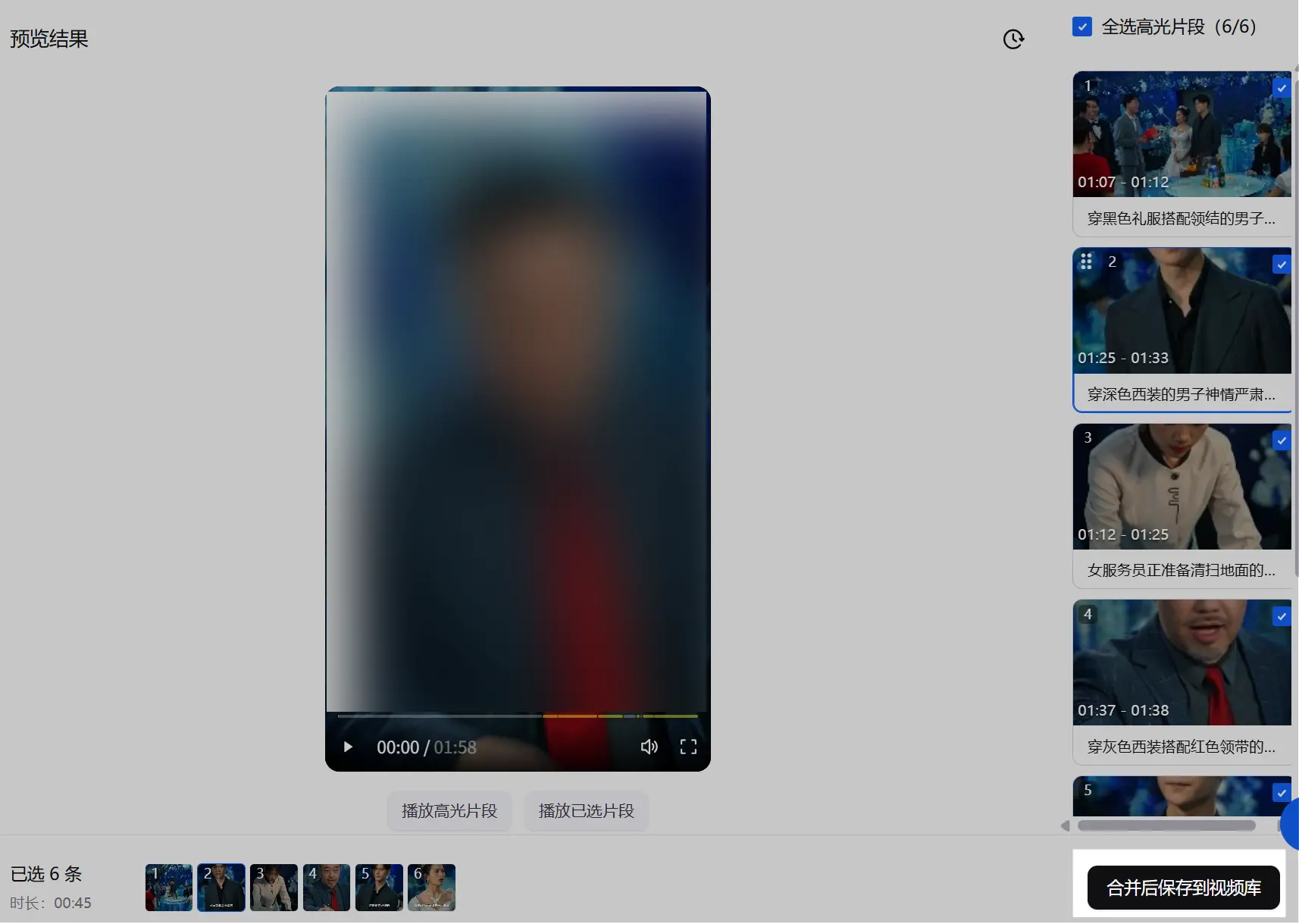
- 确认需要保留的片段后,单击页面右下角的合并后保存到视频库。在视频库中存储的视频占用媒体库容量。有关媒体容量包的说明,参见计费说明。
- 保存完成后,进入媒资库 > 视频管理 > 视频库页面。
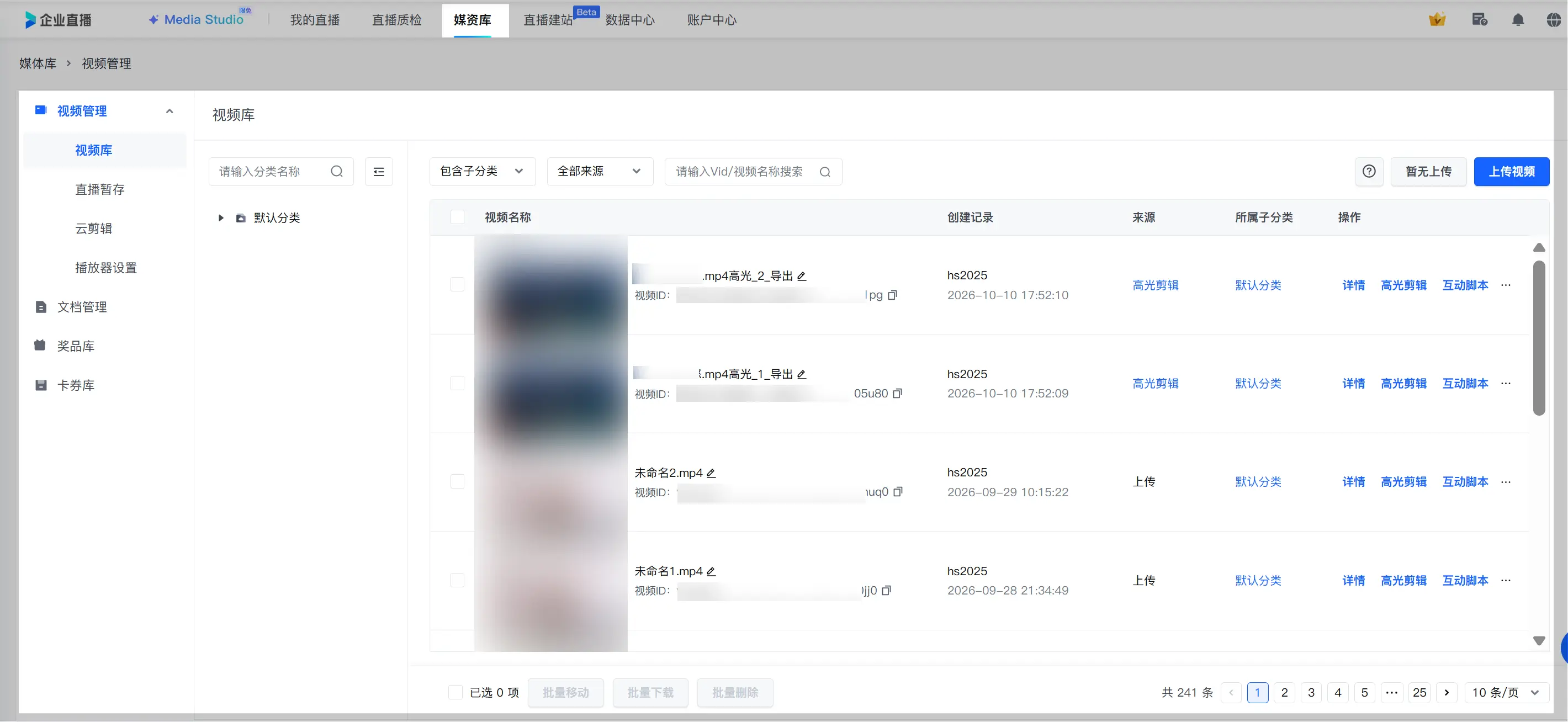
- 将视频来源筛选为高光剪辑,查找生成的视频。您也可以输入视频 ID 或视频名称搜索。
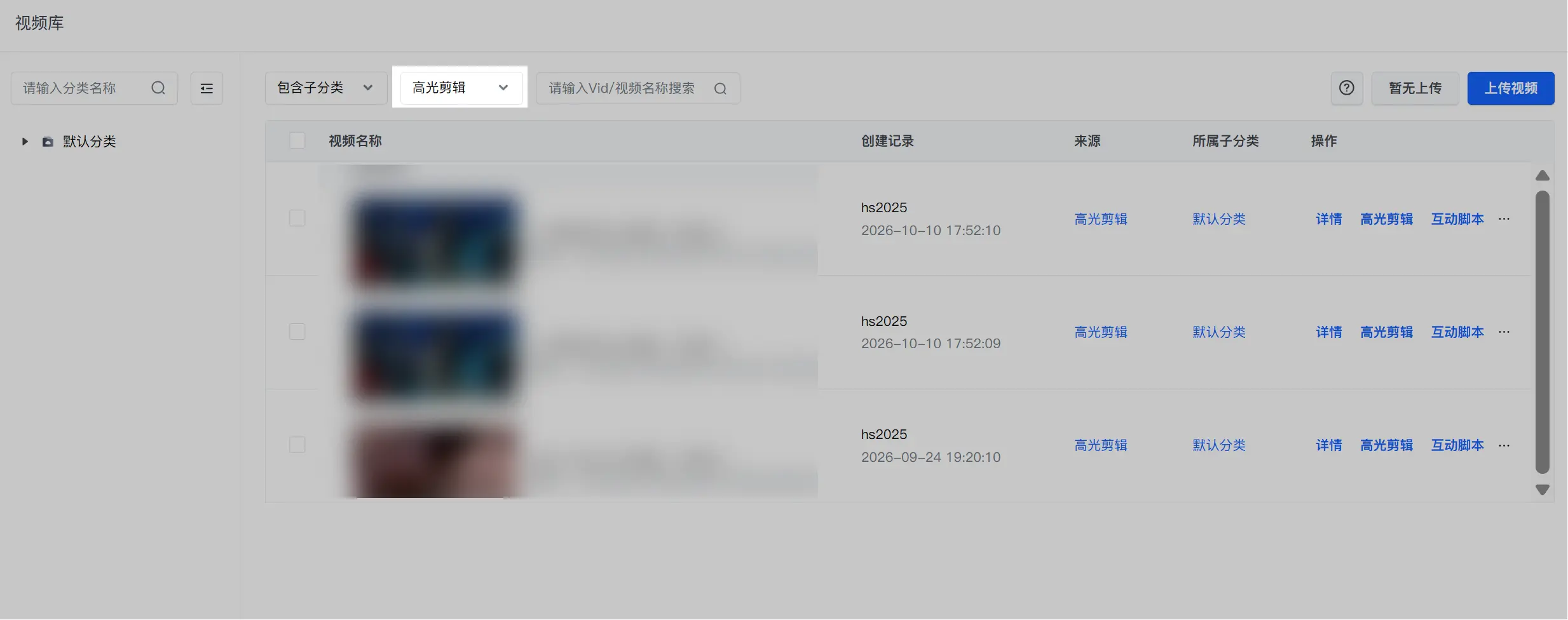
- 单击视频右侧的详情,查看视频信息。下载、移动等操作,参见视频库。
- (可选)如需将成片上架为直播间回放,可在目标直播间的回放管理页面从视频库添加该视频,再执行上架操作,详见回放管理。
步骤七:管理高光智剪任务
返回 Media Studio > 高光智剪页面,即可查看当前账号有权限的任务,并按需进行以下操作。
| 操作 | 说明 |
|---|---|
| 筛选或搜索任务 | 按状态筛选,或通过任务名称、任务 ID 搜索目标任务。 |
| 切换展示方式 | 使用任务列表右上角的图标切换列表或卡片展示。 |
| 查看结果 | 对已完成的任务,单击查看结果。 |
| 重试 | 对失败的任务,单击重试并确认。重试需要可用的大模型资源包。 |
| 删除 | 单击目标任务右侧的删除并确认。各状态的任务均可删除;删除正在处理的任务会停止处理,并将任务从列表中移除。 |
常见问题
为什么无法使用高光智剪?
请先检查账号是否有可用的大模型资源包。资源包不可用时,新建任务、重试、重新剪辑以及视频列表中的高光剪辑入口均不可用。
相关文档
- 云剪辑:手动完成视频掐头去尾、拼接等剪辑操作。
最近更新时间:2026.10.12 11:03:47
这个页面对您有帮助吗?
有用
有用
无用
无用