实时音视频
实时音视频


- 文档首页
 实时音视频即时通讯 IM(文档停止维护)快速开始不含 UI 集成方案HarmonyOS Next

 文档反馈
文档反馈 问问助手
问问助手本文介绍如何创建一个 IMCloud HarmonyOS Next 项目,实现即时通讯功能。你也可以通过阅读代码,了解即时通讯的最佳实践。
获取 AppID 和 Token,你可以通过阅读密钥说明了解更多 Token 相关信息
DevEco Studio 5.0.3.900+
HarmonyOS SDK API 12 及以上。
运行环境 HarnomyOS NEXT 5.0.0 以上。
本步骤为如何创建一个新项目,如集成到已有项目,请直接查看集成 SDK。
打开 DevEco Studio,选择 File > New > Project。
选择 Application > Empty Ability,点击Next。

填写项目信息:应用名称、包名、开发语言、支持的设备、HarmonyOS 版本,点击Finish。
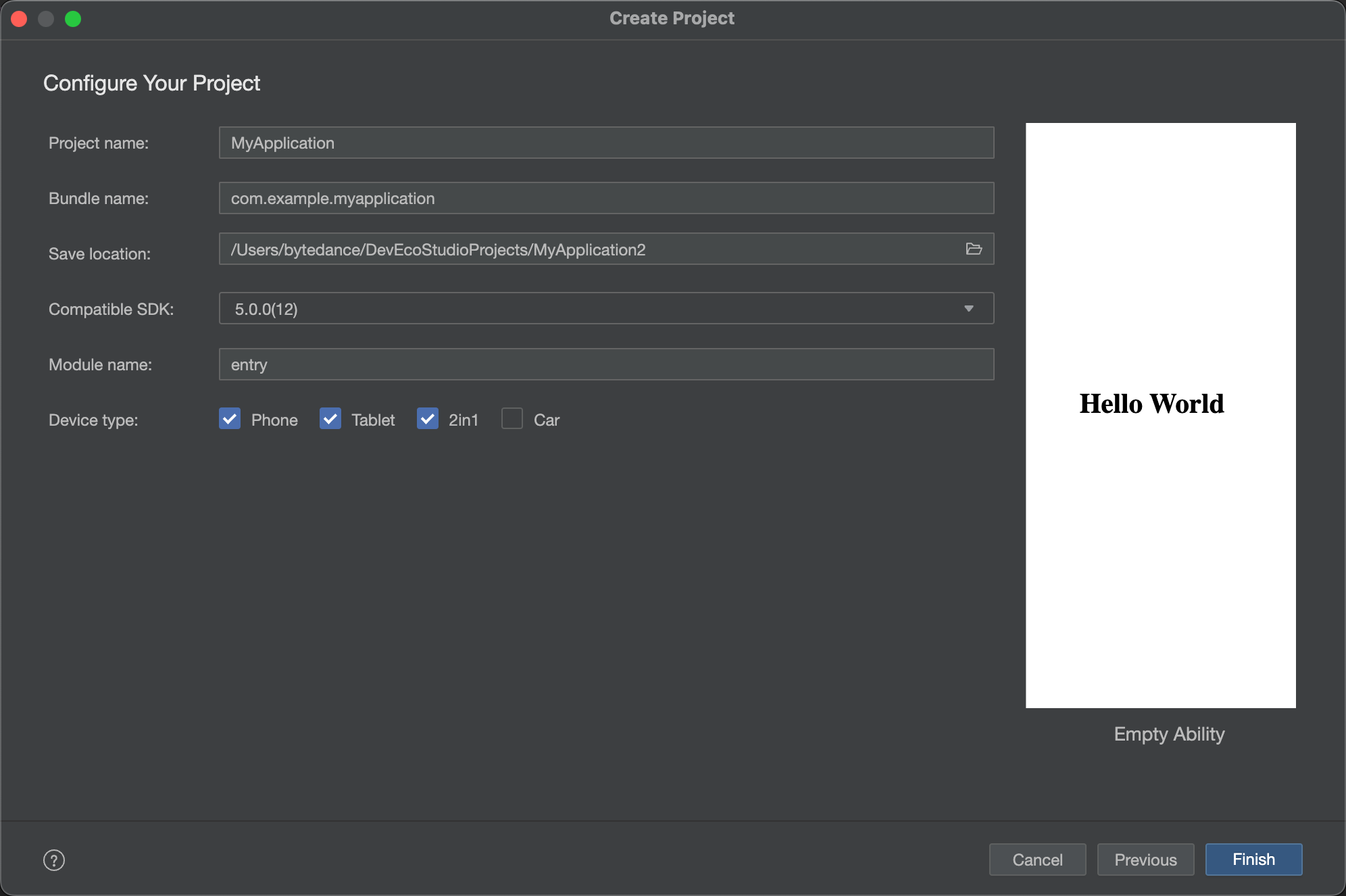
你可以使用远程依赖的方式,或者手动下载 IMSDK 导入到项目中。若需手动下载,请联系火山引擎技术支持人员获取离线包。
远程依赖
添加仓库
在项目根目录下创建 .ohpmrc 文件并配置 OpenHarmony 三方库中心仓和火山引擎仓库地址。
registry=https://ohpm.openharmony.cn/ohpm/,https://artifact.bytedance.com/repository/byted-ohpm/
添加SDK依赖
在 entry 下的 oh-package.json5 中添加 SDK 依赖,最新版本号参看资源获取。
{
  dependencies: {
    // 将 xxx 替换成最新版本号
    "@imcloud/imsdk": "xxx",
  },
}
依赖设置完成后,需要执行 ohpm install 命令安装依赖包,依赖包会存储在工程或模块的 oh_modules 目录下:
ohpm install
手动集成
将 IMSDK 放在工程或模块 导入工程中。
{
  dependencies: {
    "@imcloud/imsdk": "file:../../imsdk.har",
  },
依赖设置完成后,需要执行 ohpm install 命令安装依赖包,依赖包会存储在工程或模块的 oh_modules 目录下:
ohpm install
初始化
在使用 IMSDK 接口功能前需要先进行初始化操作,其中 BIMSDKConfig 可配置 IMSDK 的日志监听。
let config = new BIMSDKConfig()
//1. 构造实例
this._imClient = new BIMClient(context, appID, config)
//2. 初始化,注意: 需使用 await 等待异步初始化完成
await this._imClient.initSDK()
BIMLogLevel 日志输出等级含义如下
| 日志输出等级 | 含义 |
|---|---|
| BIM_LOG_DEBUG | debug 日志, 调试信息。 |
| BIM_LOG_INFO | Info 日志,上下文环境等信息。 |
| BIM_LOG_WARN | warn 日志,警告信息。 |
| BIM_LOG_ERROR | error 日志,错误信息。 |
设置监听
设置 IMSDK 生命周期内重要事件的监听可以了解 IMSDK 的运行状态,数据同步状态等信息,便于开发者业务逻辑判断。
长链接状态监听 onConnectStatusChanged 方法回调当前长链接状态,如果长链接不可用时收发消息将会受到影响。onTokenInvalid 方法在 token 过期时会回调。
this.imClient.addConnectListener({
  onConnectStatusChanged: (status: BIMConnectStatus): void => {
    if (status == BIMConnectStatus.BIM_CONNECT_STATUS_CONNECTED) {
      this.connectStr = "已连接"
    } else if (status == BIMConnectStatus.BIM_CONNECT_STATUS_CONNECTING) {
      this.connectStr = "连接中"
    } else {
      this.connectStr = "已断开"
    }
  },
  onTokenInvalid: (code: BIMErrorCode): void => {
  }
})
登录登出
完成初始化并设置监听后,即可进入到登录流程。
- 客户端登录
客户端登录示例代码如下。登录会根据当前传入的 uid,token 鉴权,并拉取历史会话、消息等数据,同时建立长链接。
let isSuccess = await this.imClient.login(uid, token)
客户端登出
this._imClient?.logout()账号切换
开发者可以通过 logout 当前账号,再 login 新账号实现此功能。
实现单聊
通过以下简单步骤可实现单聊功能,单聊是 IM 的基础功能,能够实现一对一的即时通信能力。
- 创建单聊会话
this._imClient.createSingleConversation(toUid)
- 发送单聊消息
//创建消息
let sendMsg = this._imClient?.createTextMessage('消息内容')
//发送消息
this.imClient.sendMessage(sendMsg, conversationId, {
  onProgress: (message: BIMMessage, progress: number) => {
    //发送进度(0~100),仅多媒体消息
  },
  onSaved: (message: BIMMessage) => {
    //消息保存到本地
  },
  onSuccess: (message: BIMMessage) => {
    //消息发送成功
  },
  onError: (message: BIMMessage, code: BIMErrorCode) => {
    BIMUILog.debug(this._tag, `sendMessage() onError:${message.getUuid()} content:${msg.innerMessage.content} status:${message.getMsgStatus()}`)
    //发送错误
  }
})
- 设置消息监听
this._imClient?.addMessageListener(msgListener)

private  msgListener: BIMMessageListener = {
  // 收到新消息
  onReceiveMessage: (message: BIMMessage): void => {

  },
  // 发送消息入库完成
  onSendMessage: (message: BIMMessage): void => {

  },
  // 消息被删除
  onDeleteMessage: (message: BIMMessage): void => {

  },
  // 收到的消息被撤回
  onRecallMessage: (message: BIMMessage): void => {

  },
  // 收到的消息被修改。(内容+扩展)
  onUpdateMessage: (message: BIMMessage): void => {

  }
}
配置日志
IMSDK 提供了日志记录和性能分析功能,以帮助用户分析线上问题,默认开启,如不需要此功能可以在 initSDK 中配置 BIMSDKConfig 来关闭,实例代码如下。
let  config = new  BIMSDKConfig()
config.enableAPM = true; // 默认开启,建议开启辅助问题排查
config.enableAppLog = true; // 默认开启,建议开启辅助问题排查
this._imClient = new  BIMClient(context, appID, config)