NAT网关
NAT网关


文档指南

请输入


- 文档首页
 NAT网关最佳实践单个私有网络部署多个公网NAT网关
 复制全文
复制全文 下载 pdf
单个私有网络部署多个公网NAT网关
 文档反馈
文档反馈 问问助手
问问助手当私有网络内不同子网的云服务器实例对公网需求不同时,可使用多个NAT网关,便于精细化管理公网流量。本文为您介绍如何在同一个私有网络内部署多个公网NAT网关。
背景介绍
某企业同一私有网络内的三个子网,子网-A用于产品开发,子网-B和子网-C用于产品测试,不同子网对公网的需求不同,为精细化管理公网流量,现使用两个公网NAT网关。
私有网络的名称为VPC-A,网段为172.16.1.0/16。
- 子网-A的网段为172.16.1.0/24,云服务器ECS-A的IP地址为172.16.1.11。
- 子网-B的网段为172.16.2.0/24,云服务器ECS-B的IP地址为172.16.2.22。
- 子网-C的网段为172.16.3.0/24,云服务器ECS-C的IP地址为172.16.3.33。
-
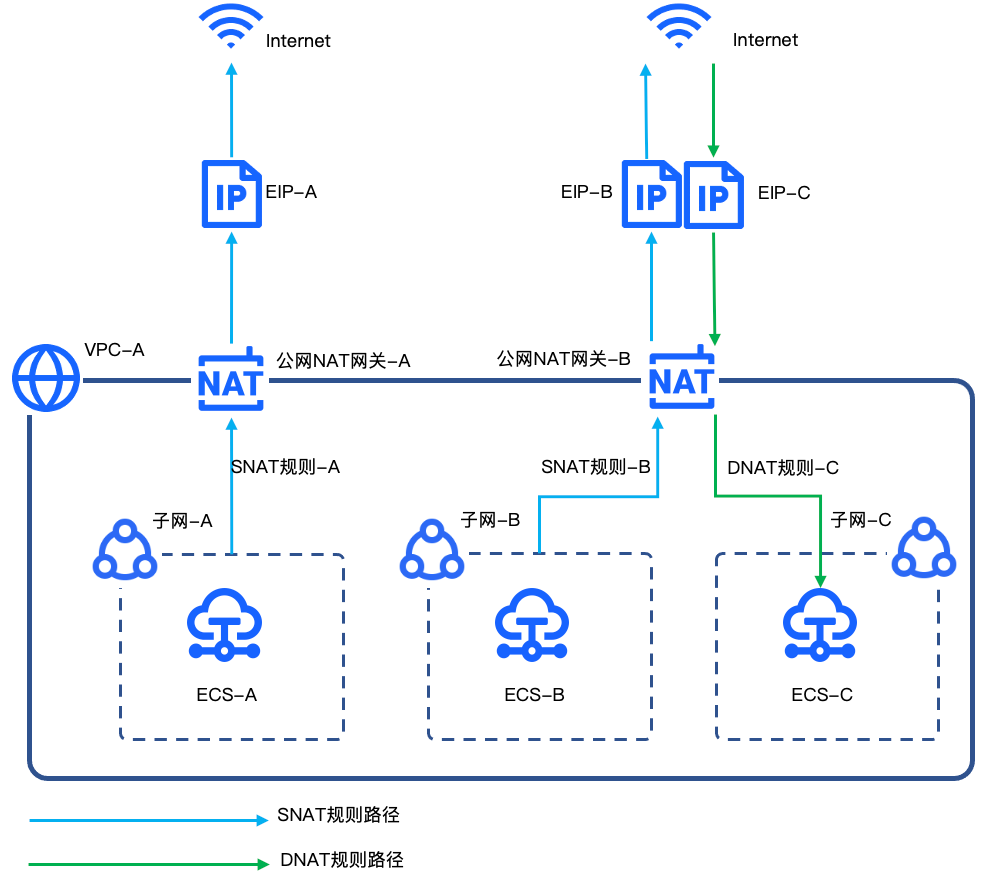
上图公网NAT网关-A仅呈现一条SNAT规则,公网NAT网关-B仅呈现一条SNAT规则和一条DNAT规则,在实际使用过程中,您可按需创建多条SNAT规则和DNAT规则。
准备工作
根据背景介绍,在操作之前,您需要做如下准备:
- 在VPC-A的子网-A中创建云服务器ECS-A(172.16.1.11),子网-B中创建云服务器ECS-B(172.16.2.22),子网-C中创建云服务器ECS-C(172.16.3.33),三台云服务器均未绑定公网IP。具体操作,请参考 购买云服务器 。
- 申请3个未绑定云资源的公网IP,本文使用EIP-A(180.XX.XX.11)、EIP-B(180.XX.XX.22)和EIP-C(180.XX.XX.33)。具体操作,请参考 申请公网IP 。
配置首个公网NAT网关
步骤一:创建公网NAT网关并绑定公网IP
- 登录 公网NAT网关控制台。
- 在顶部导航栏,选择目标地域和项目,本文示例华北2(北京)和default。
- 单击创建公网NAT网关按钮。
- 参考下表,配置相关参数。
-
- 单击确认订单按钮。
- 请根据控制台指引查阅并确认相关协议,单击立即购买按钮,完成创建。
说明
- 在公网NAT网关列表,单击目标网关右侧的配置公网IP按钮。
- 单击绑定公网IP按钮,下拉选择预先准备的EIP-A,单击确定按钮,完成绑定。
步骤二:创建SNAT规则
- 在公网NAT网关列表,单击公网NAT网关-A名称。
- 选择SNAT规则页签,单击创建SNAT规则按钮。
- 参考下表,配置相关参数。
- 参数说明本文取值名称设置SNAT规则的名称。SNAT规则-A粒度选择SNAT规则的粒度。子网子网-A|172.16.1.0/24公网IP选择公网NAT网关已绑定的公网IP。180.XX.XX.11|EIP-A
- 单击确定按钮,完成创建。
- 登录预先准备的云服务器实例ECS-A,在命令行执行ping 8.8.8.8。
- Ping通,则表示ECS-A可通过公网NAT网关的SNAT规则访问公网。
说明
配置非首个公网NAT网关
步骤一:创建公网NAT网关并绑定公网IP
- 在公网NAT网关列表, 单击创建公网NAT网关按钮。
- 参考下表,配置相关参数。
-
- 单击确认订单按钮。
- 请根据控制台指引查阅并确认相关协议,单击立即购买按钮,完成创建。
说明
- 在公网NAT网关列表,单击目标公网NAT网关右侧的配置公网IP按钮。
- 单击绑定公网IP按钮,下拉选择预先准备的EIP-B,单击确定按钮,完成绑定。
- 重复第8步,绑定预先准备的EIP-C。
步骤二:配置路由
私有网络内创建首个公网NAT网关,系统自动为其在私有网络系统路由表配置路由;私有网络内创建非首个公网NAT网关,需要您手动为其配置路由,您可通过本操作为私有网络内非首个公网NAT网关配置路由。
创建路由表
- 登录 路由表控制台 。
- 在顶部导航栏,选择目标地域和项目,本文示例华北2(北京)和default。
- 单击创建路由表按钮。
- 参考下表,配置相关参数。
- 参数说明本文取值名称输入自定义路由表的名称。route-X私有网络选择路由表所属的私有网络。VPC-A
- 单击确定按钮,完成配置。
关联子网
- 在路由表列表,单击新创建自定义路由表右侧的关联子网按钮。
- 选中子网-B,单击确定按钮,完成关联。
- 重复第1、2步,关联子网-C。此时子网-A关联系统路由表,子网-B、子网-C关联自定义路由表。
添加公网NAT网关路由
- 在路由表列表,单击目标自定义路由表名称。
- 选择路由条目 > 自定义路由页签,单击添加路由条目按钮。
- 添加目标网段为0.0.0.0/0,下一跳为公网NAT网关-B的自定义路由。
- 单击确定按钮,完成配置。
此时已完成公网NAT网关-B路由配置,子网-B和子网-C中的无公网IP的云服务器实例流量可路由到公网NAT网关-B。
步骤三:创建SNAT规则
- 登录 公网NAT网关控制台。
- 在顶部导航栏,选择目标地域和项目。
- 在公网NAT网关列表,单击公网NAT网关-B名称。
- 选择SNAT规则页签,单击创建SNAT规则按钮。
- 参考下表,配置相关参数。
- 参数说明本文取值名称设置SNAT规则的名称。SNAT规则-B粒度选择SNAT规则的粒度。子网子网-B|172.16.2.0/24公网IP选择公网NAT网关已绑定的公网IP。180.XX.XX.22|EIP-B
- 单击确定按钮,完成创建。
- 登录预先准备的云服务器实例ECS-B,在命令行执行ping 8.8.8.8。
- Ping通,则表示ECS-B可通过公网NAT网关的SNAT规则访问公网。
说明
步骤四:创建DNAT规则
- 在公网NAT网关列表,单击公网NAT网关-B名称。
- 选择DNAT规则页签,单击创建DNAT规则按钮。
- 参考下表,配置相关参数。
-
- 单击确定按钮,完成创建。
- 打开本地电脑命令行,输入ssh <DNAT规则设置的公网IP地址> -p <DNAT规则设置的公网IP端口>。
- 若进入登录页面,则表示预先准备的云服务器实例ECS-C可通过公网NAT网关的DNAT规则向公网提供远程登录服务。
说明
最近更新时间:2026.01.23 08:18:12
这个页面对您有帮助吗?
有用
有用
无用
无用