镜像仓库
镜像仓库


文档指南

请输入


- 文档首页
 镜像仓库镜像仓库 CR快速入门推送和拉取制品
 复制全文
复制全文 下载 pdf
推送和拉取制品
 文档反馈
文档反馈 问问助手
问问助手本文介绍如何创建镜像仓库实例,并通过 Docker、Nerdctl 或 Helm 客户端推送和拉取容器制品(镜像/Helm Chart)。
背景信息
镜像仓库 CR 支持以下三种客户端工具进行制品的推送和拉取:
客户端 | 用途 |
Docker | 推送和拉取容器镜像。 |
Nerdctl | 推送和拉取容器镜像(containerd 原生工具)。 |
Helm | 推送和拉取 Helm Chart。 |
前提条件
账号和权限
- 已注册火山引擎账号,详细操作请参见 如何进行账号注册。
- 完成企业账号实名认证,详细操作请参见 实名认证。
- 已开通镜像仓库产品。若未开通,请登录 镜像仓库控制台,根据系统引导开通产品。
- (可选)若需要 IAM 用户操作镜像仓库,请确保已完成镜像仓库相关策略和角色授权,具体操作说明参见 管理授权。
客户端环境
已在业务服务器中安装对应的客户端工具,并准备对应的镜像或 Chart 文件。
网络配置
步骤一:创建标准版实例
- 登录 镜像仓库控制台。
- 在顶部导航栏,选择目标地域。
- 在左侧导航栏单击 实例列表 后,在右侧页面 实例列表 区域单击 创建实例。
- 在 创建仓库实例 页面,填写 购买信息。
说明
- 参数说明名称设置标准版实例的名称。需确保同一个地域下,实例名称的唯一性。说明标准版实例创建成功后,实例名称不可修改。计费类型本示例选择 按量计费。
- 在 规格套餐 中,单击 标准版。
- 查看实例规格对比和配置费用,确认无误后,单击 确认订单。
- 在 确认订单 页面再次确认订单信息后,仔细阅读并勾选 我已阅读并同意《镜像仓库服务条款》。
- 单击 确定 提交订单,开始创建标准版实例。
说明
您支持在 实例列表 页面查看实例创建进度。当 实例状态 为 运行中 时,表示实例创建成功
步骤二:初始化实例
- 在左侧导航栏单击 实例列表 后,在右侧页面 实例列表 区域中找到目标标准版实例,单击 进入实例。
- 在 初始化实例 页面,配置实例初始化信息。
说明
- 配置网络信息。
- 参数说明公网访问说明公网开启可能需 5~10 min,后续可以通过 访问控制 页面查看开启状态。开启公网访问后,支持公网环境中的资源直接推拉标准版实例中的镜像。
- 单击 下一步,设置实例访问密码。
- 参数说明设置镜像仓库密码支持设置固定的镜像仓库密码。
- 单击 下一步,选择或创建实例所归属的命名空间。即可生成并复制镜像登录、推送拉取的指令。
- 单击 完成,完成实例初始化。
步骤三:推送和拉取制品
制品管理操作相关代码中,占位符及对应示例说明如下:
参数 | 占位符 | 示例值 |
子用户名 | User name | v** |
子用户 ID | User ID | 1007*** |
实例 | Instance | test1 |
地域 | Region | cn-beijing |
命名空间 | Namespace | space |
OCI 制品仓库 | Repository |
|
制品版本 |
|
|
推送镜像
- 通过命令行工具执行以下命令,并输入已设置的访问密码,登录镜像仓库实例。
- docker login --username=[User name]@[User ID] [Instance]-[Region].cr.volces.com
- 示例:
- docker login --username=v**@1007*** test1-cn-beijing.cr.volces.com
- 执行以下命令,标记本地镜像。
- docker tag [ImageId or Repository] [Instance]-[Region].cr.volces.com/[Namespace]/[Repository]:[Image tag]
- 示例:
- docker tag mysql:latest test1-cn-beijing.cr.volces.com/space/mysql:latest
- 执行以下命令,推送镜像至镜像仓库实例。
- docker push [Instance]-[Region].cr.volces.com/[Namespace]/[Repository]:[Image tag]
- 示例:
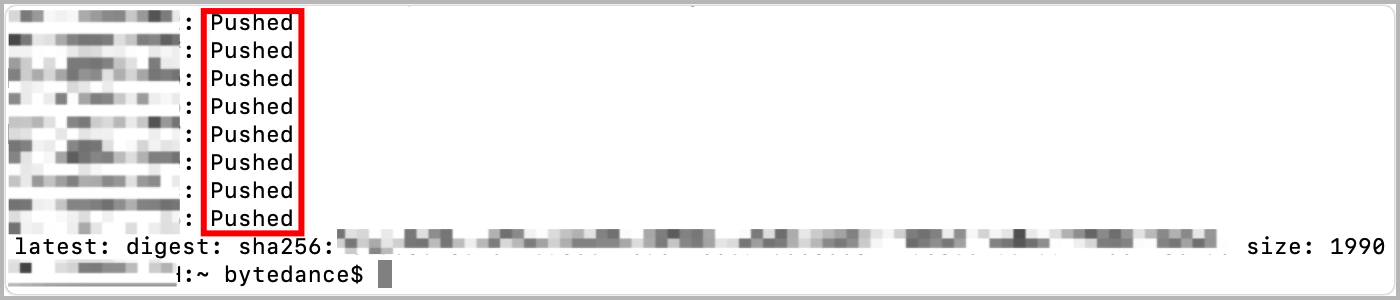
- docker push test1-cn-beijing.cr.volces.com/space/mysql:latest
- 系统显示类似如下信息,表示您已成功推送镜像。
-
拉取镜像
说明
公有镜像可匿名拉取,即无需登录镜像仓库实例直接拉取公有镜像。
- 通过命令行工具执行以下命令,并输入已设置的访问密码,登录镜像仓库实例。
- docker login --username=[User name]@[User ID] [Instance]-[Region].cr.volces.com
- 示例:
- docker login --username=v**@1007*** test1-cn-beijing.cr.volces.com
- 执行以下命令,拉取镜像。
- docker pull [Instance]-[Region].cr.volces.com/[Namespace]/[Repository]:[Image tag]
- 示例:
- docker pull test1-cn-beijing.cr.volces.com/space/mysql:latest
- 系统显示类似如下信息,表示您已成功从镜像仓库拉取镜像。
- Status: Image is up to date for test1-cn-beijing.cr.volces.com/space/mysql:latest
推送镜像
- 通过命令行工具执行以下命令,并输入已设置的访问密码,登录镜像仓库实例。
- nerdctl login --username=[User name]@[User ID] [Instance]-[Region].cr.volces.com
- 示例:
- nerdctl login --username=v**@1007*** test1-cn-beijing.cr.volces.com
- 执行以下命令,标记本地镜像。
- nerdctl tag [ImageId or Repository] [Instance]-[Region].cr.volces.com/[Namespace]/[Repository]:[Image tag]
- 示例:
- nerdctl tag mysql:latest test1-cn-beijing.cr.volces.com/space/mysql:latest
- 执行以下命令,推送镜像至镜像仓库实例。
- nerdctl push [Instance]-[Region].cr.volces.com/[Namespace]/[Repository]:[Image tag]
- 示例:
- nerdctl push test1-cn-beijing.cr.volces.com/space/mysql:latest
- 系统显示类似如下信息,表示您已成功推送镜像。
-
拉取镜像
说明
公有镜像可匿名拉取,即无需登录镜像仓库实例直接拉取公有镜像。
- 通过命令行工具执行以下命令,并输入已设置的访问密码,登录镜像仓库实例。
- nerdctl login --username=[User name]@[User ID] [Instance]-[Region].cr.volces.com
- 示例:
- nerdctl login --username=v**@1007*** test1-cn-beijing.cr.volces.com
- 执行以下命令,拉取镜像。
- nerdctl pull [Instance]-[Region].cr.volces.com/[Namespace]/[Repository]:[Image tag]
- 示例:
- nerdctl pull test1-cn-beijing.cr.volces.com/space/mysql:latest
- 系统显示类似如下信息,表示您已成功从镜像仓库拉取镜像。
- Status: Image is up to date for test1-cn-beijing.cr.volces.com/space/mysql:latest
推送 Chart
- 通过命令行工具执行以下命令,并输入已设置的访问密码,登录镜像仓库实例。
- helm registry login --username=[User name]@[User ID] [Instance]-[Region].cr.volces.com
- 示例:
- helm registry login --username=v**@1007*** test1-cn-beijing.cr.volces.com
- 执行以下命令,打包 Chart 文件。
- helm chart save [Repository] [Instance]-[Region].cr.volces.com/[Namespace]/[Repository]:[Chart 版本号]
- 示例:
- helm chart save redis test1-cn-beijing.cr.volces.com/space/redis:25.3.10
- 执行以下命令,推送 Chart 至镜像仓库实例。
- helm chart push [Instance]-[Region].cr.volces.com/[Namespace]/[Repository]:[Chart 版本号]
- 示例:
- helm chart push test1-cn-beijing.cr.volces.com/space/redis:25.3.10
拉取 Chart
- 通过命令行工具执行以下命令,并输入已设置的访问密码,登录镜像仓库实例。
- helm registry login --username=[User name]@[User ID] [Instance]-[Region].cr.volces.com
- 示例:
- helm registry login --username=v**@1007*** test1-cn-beijing.cr.volces.com
- 执行以下命令,拉取 Chart。
- helm chart pull [Instance]-[Region].cr.volces.com/[Namespace]/[Repository]:[Chart 版本号]
- 示例:
- helm chart pull test1-cn-beijing.cr.volces.com/space/redis:25.3.10
- 系统返回类似如下信息,表示推送 Chart 成功。
- Pulled: test1-cn-beijing.cr.volces.com/space/redis:25.3.10Digest: sha256:d1055f45acf6f9******0d807264ff97e5d02d739d1be7bb3dd0bf03ad******
推送 Chart
- 通过命令行工具执行以下命令,并输入已设置的访问密码,登录镜像仓库实例。
- helm registry login --username=[User name]@[User ID] [Instance]-[Region].cr.volces.com
- 示例:
- helm registry login --username=v**@1007*** test1-cn-beijing.cr.volces.com
- 执行以下命令,打包 Chart 文件。
- helm package [Repository] --version [Chart version]
- 示例:
- helm package redis --version 25.3.10
- 执行以下命令,推送 Chart 至镜像仓库实例。
- helm push [[Repository]-[Chart version].tgz] oci://[Instance]-[Region].cr.volces.com/[Namespace]
- 示例:
- helm push redis-25.3.10.tgz oci://test1-cn-beijing.cr.volces.com/space
- 系统返回类似如下信息,表示打包 Chart 成功。
- Successfully packaged chart and saved it to: /Users/bytedance/redis-25.3.10.tgz
拉取 Chart
- 通过命令行工具执行以下命令,并输入已设置的访问密码,登录镜像仓库实例。
- helm registry login --username=[User name]@[User ID] [Instance]-[Region].cr.volces.com
- 示例:
- helm registry login --username=v**@1007*** test1-cn-beijing.cr.volces.com
- 执行以下命令,拉取 Chart。
- helm pull oci://[Instance]-[Region].cr.volces.com/[Namespace] --version [Chart version]
- 示例:
- helm pull oci://test1-cn-beijing.cr.volces.com/space/redis --version 25.3.10
- 系统返回类似如下信息,表示推送 Chart 成功。
- Pulled: test1-cn-beijing.cr.volces.com/space/redis:25.3.10Digest: sha256:d1055f45acf6f9******0d807264ff97e5d02d739d1be7bb3dd0bf03ad******
最近更新时间:2026.06.25 20:40:54
这个页面对您有帮助吗?
有用
有用
无用
无用