镜像仓库
镜像仓库


文档指南

请输入


- 文档首页
 镜像仓库镜像仓库 CR最佳实践镜像迁移/同步从 Harbor 推送镜像至火山引擎镜像仓库
 复制全文
复制全文 下载 pdf
从 Harbor 推送镜像至火山引擎镜像仓库
 文档反馈
文档反馈 问问助手
问问助手本文介绍如何通过 Harbor 的复制管理功能,将 Harbor 中的镜像推送至镜像仓库,实现镜像的统一管理和分发。本文同时适用于 Harbor 2.11 及以上版本 和 Harbor 2.11 以下版本,两者仅在添加目标仓库步骤的配置方式上略有差异。
场景介绍
将 Harbor 项目 harborporject 中的 Nginx 镜像文件推送至中的镜像仓库实例。根据 Harbor 版本不同,配置方式略有差异,具体对比如下。
前提条件
- 在 Harbor 中创建一个项目(harborproject),并将需要同步的镜像文件推送到该项目中。
- 创建项目参见 Create Projects。
- 创建镜像仓库参见 创建标准实例。
- 已获取登录镜像仓库的访问凭证。
- Harbor 2.11 及以上版本:获取账号的 AK/SK,获取方法参见 API 访问密钥管理 。
- Harbor 2.11 以下版本:获取镜像仓库实例的登录用户名和密码,获取方法参见 标准版实例访问凭证。
使用限制
镜像仓库的命名空间名称长度限制在 2 至 90 字符,若 Harbor 项目名称为 1 字符,则需在复制规则中 目标 > 命名空间 参数里手动配置大于等于 2 字符的命名空间名称。
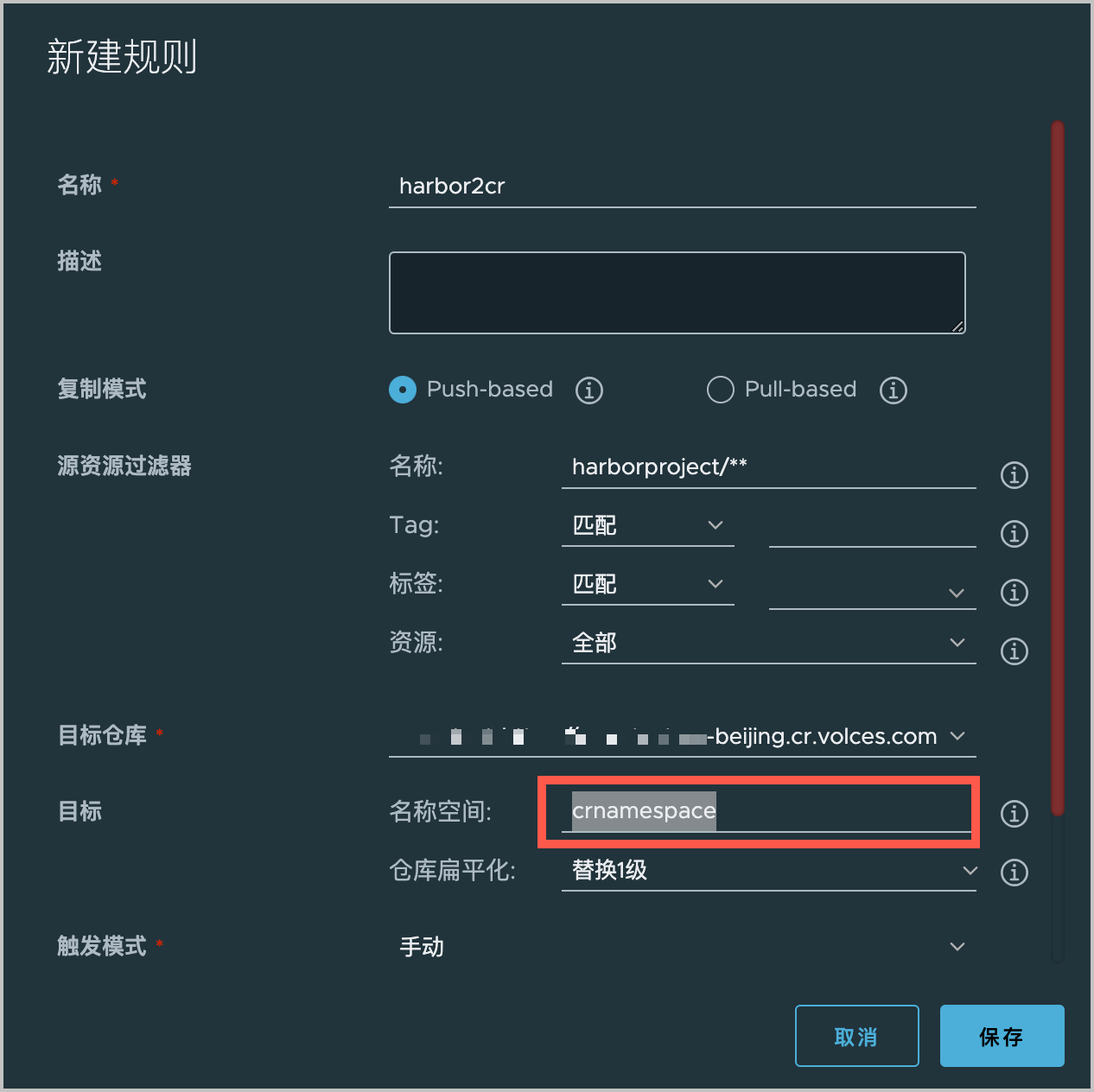
操作步骤
第一步:添加目标仓库
- 登录 Harbor 控制台。
- 在左侧导航栏单击 系统管理 > 仓库管理。
- 在 仓库管理 页面,单击 新建目标,创建目标仓库。
-
-
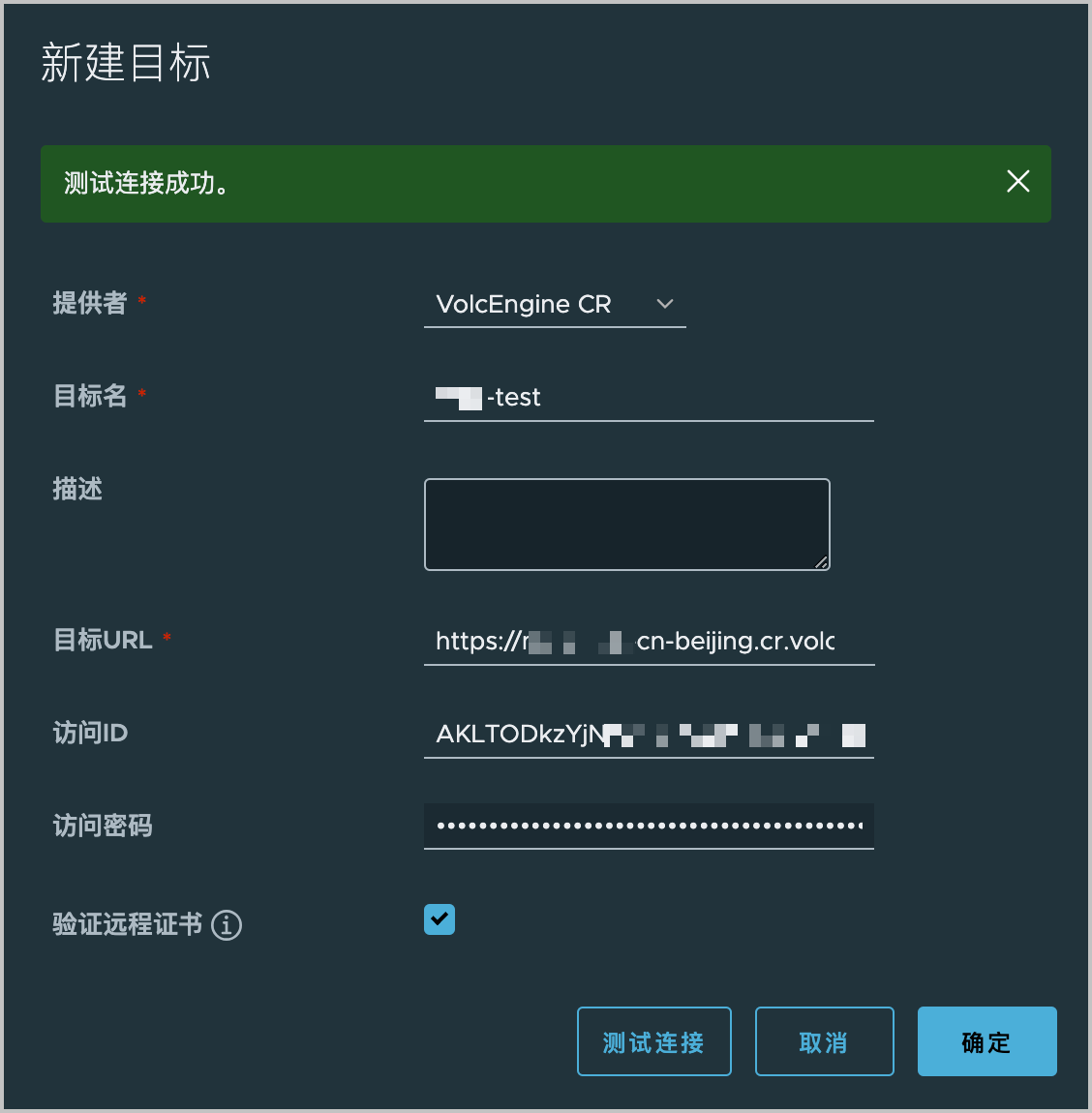
说明- 本文仅介绍完成本次实践需要调整的参数,未说明的参数按照保持默认配置即可。
- 完成配置后,单击 测试链接 验证是否能够连接目标实例。
- 参数说明提供者选择 VolcEngine CR。目标名自定义目标仓库的名称。目标 URL填写目标镜像仓库的域名。域名可在镜像仓库实例 概览 页面的 访问域名 处查看。填写本参数时需要在访问域名前添加 https://。正确的格式如 https://****-cn-beijing.cr.volces.com。访问 ID访问密码
-
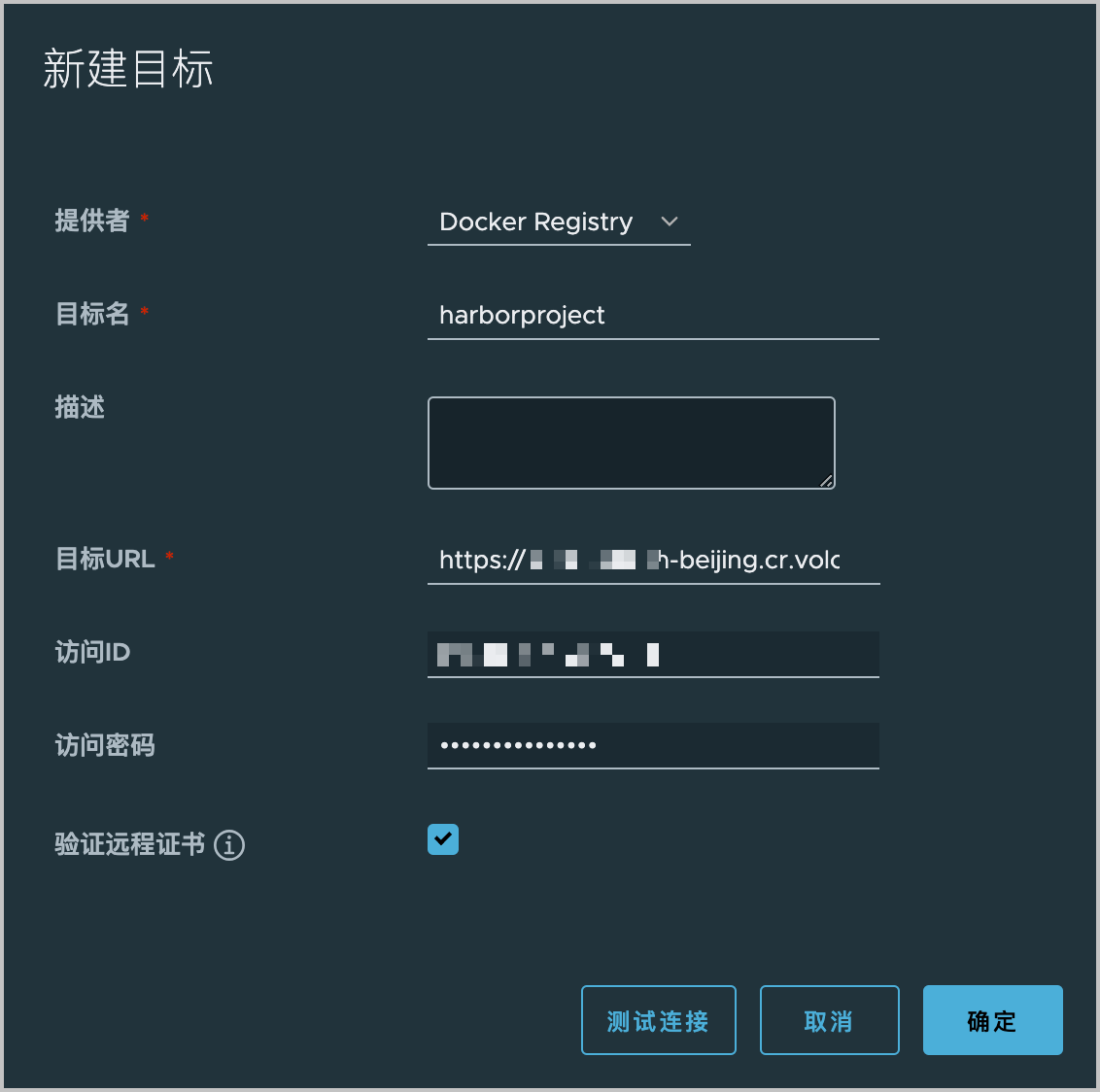
说明- 本文仅介绍完成本次实践需要调整的参数,未说明的参数按照保持默认配置即可。
- 完成配置后,单击 测试链接 验证是否能够连接目标实例。
- 参数说明提供者选择 Docker Registry。目标名自定义目标仓库的名称。目标 URL填写目标镜像仓库的域名。域名可在镜像仓库实例 概览 页面的 访问域名 处查看。填写本参数时需要在访问域名前添加 https://。正确的格式如 https://****-cn-beijing.cr.volces.com。访问 ID访问密码
-
- 单击 确定,完成操作。
第二步:配置 Harbor 镜像同步
- 登录 Harbor 控制台。
- 在左侧导航栏单击 系统管理 > 复制管理。
- 在 复制管理 页面,单击 新建规则,创建镜像同步规则。
-
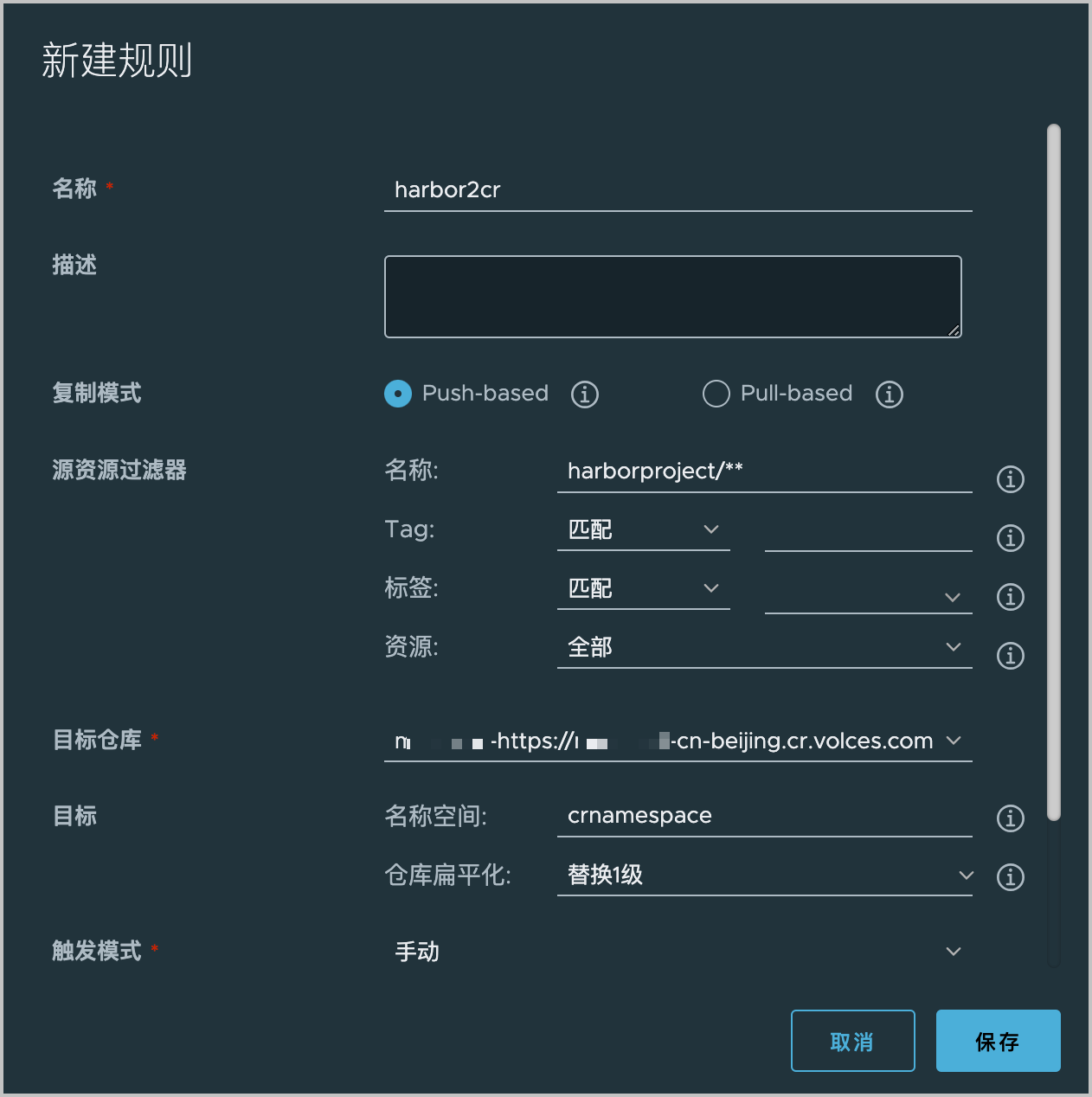
说明
本文仅介绍完成本次实践需要调整的参数,未说明的参数按照保持默认配置即可。
-
- 单击 保存,完成操作。
第三步:启动 Harbor 镜像同步
- 在 复制管理 页面,选中目标复制规则(harbor2cr),单击 复制。
-
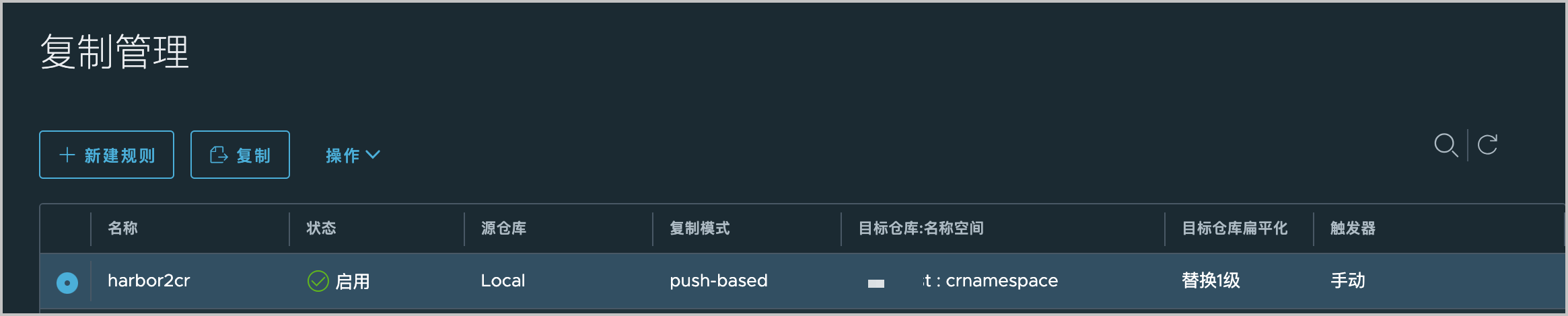
- 在二次确认页面,单击 复制。
- 在页面底部的 复制任务 区域,查看目标任务的状态。状态为 Succeed 即同步任务执行成功。
-

结果验证
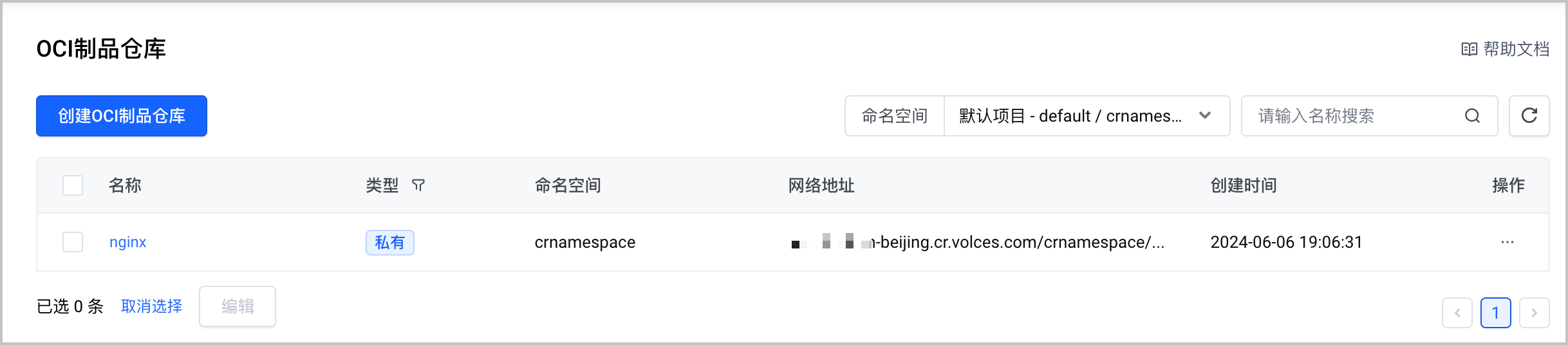
在镜像仓库的目标实例、命名空间中查看镜像是否同步成功。本示例中,目标镜像实例 ****-test 的 crnamespace 命名空间中,已存在同步成功的 nginx 镜像文件,即从 Harbor 推送镜像至镜像仓库成功。
最近更新时间:2026.06.25 20:40:58
这个页面对您有帮助吗?
有用
有用
无用
无用