飞连
飞连


- 文档首页
 飞连管理员指南系统设置IT 工具配置专家服务
 复制全文
复制全文 下载 pdf
 文档反馈
文档反馈 问问助手
问问助手飞连专家服务功能帮助员工从客户端联系企业 IT 团队,获取人工支持。本文介绍服务入口的配置方法及客户端使用效果。
功能说明
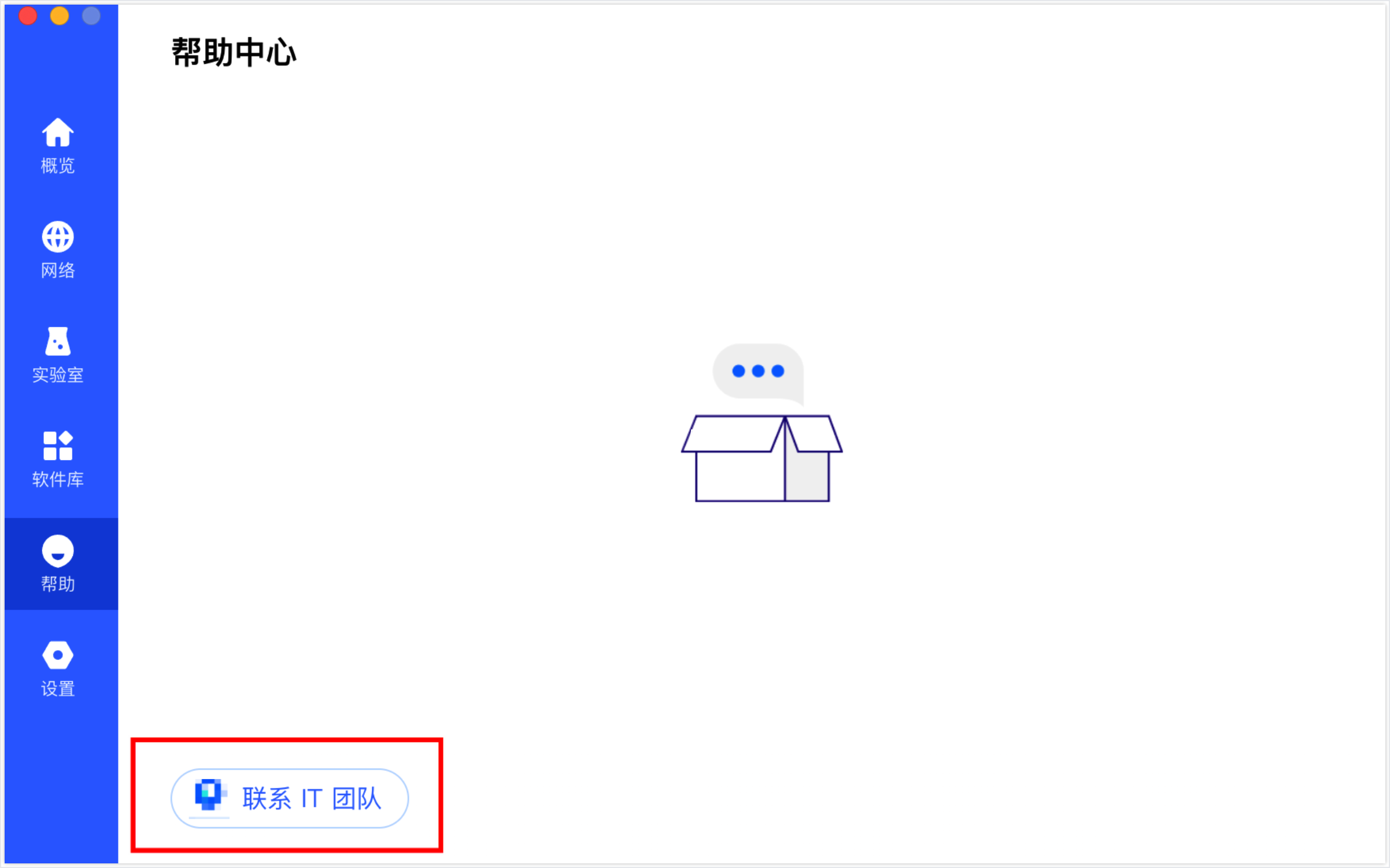
企业 IT 团队通常有固定的员工支持渠道,例如 IT 值班群、工单系统或内部支持页面,但这些入口分散在群聊、入职材料和各类文档中,员工遇到问题时不容易找到。专家服务在飞连客户端 帮助 页面的左下角提供一个 IT 支持入口,位置固定展示,不支持调整。管理员在后台配置入口的图标、名称和跳转链接后,员工单击即可打开指定的渠道。
跳转链接既支持 Web 页面(例如工单系统、知识库、在线客服页面),也支持 IM 应用的自定义协议链接(例如 lark://、dingtalk://、wxwork://),用于唤起飞书、钉钉、企业微信,或直接打开指定的群聊、服务台或联系人对话。
支持的跳转场景如下:
| 跳转目标 | 支持的场景 |
|---|---|
| 飞书 | 唤起飞书客户端、指定群聊或服务台(值班号)。 |
| 钉钉 | 唤起钉钉客户端、个人用户对话或员工服务台机器人。 |
| 企业微信 | 唤起企业微信客户端。 |
| 网页在线聊天 | 打开网页聊天窗口,例如 Slack 频道页面。 |
| 网页帮助中心 | 打开指定帮助中心的网页地址。 |
配置步骤
专家服务配置用于确定客户端人工支持入口的展示方式和跳转目标。按以下步骤设置入口并检查效果:
- 登录管理后台,在左侧导航栏选择系统设置 > IT 工具。
- 在服务与帮助区域单击专家服务。
- 在配置专家服务中填写以下内容。
配置项 说明 图标 用于帮助员工识别企业 IT 服务入口。设置与服务用途相符的图标。 专家服务名称 用于说明客户端入口提供的服务。填写便于员工理解的名称,例如“联系 IT 团队”。 跳转链接 指定员工单击入口后打开的应用、会话、服务台或网页。根据企业使用的服务渠道,按本文获取并填写跳转链接中的对应方法填写。 - 通过效果预览检查名称和图标,按需单击测试检查跳转目标。
- 单击确定保存配置。
配置完成后,专家服务功能自动开启。后续可通过专家服务卡片上的开关关闭功能。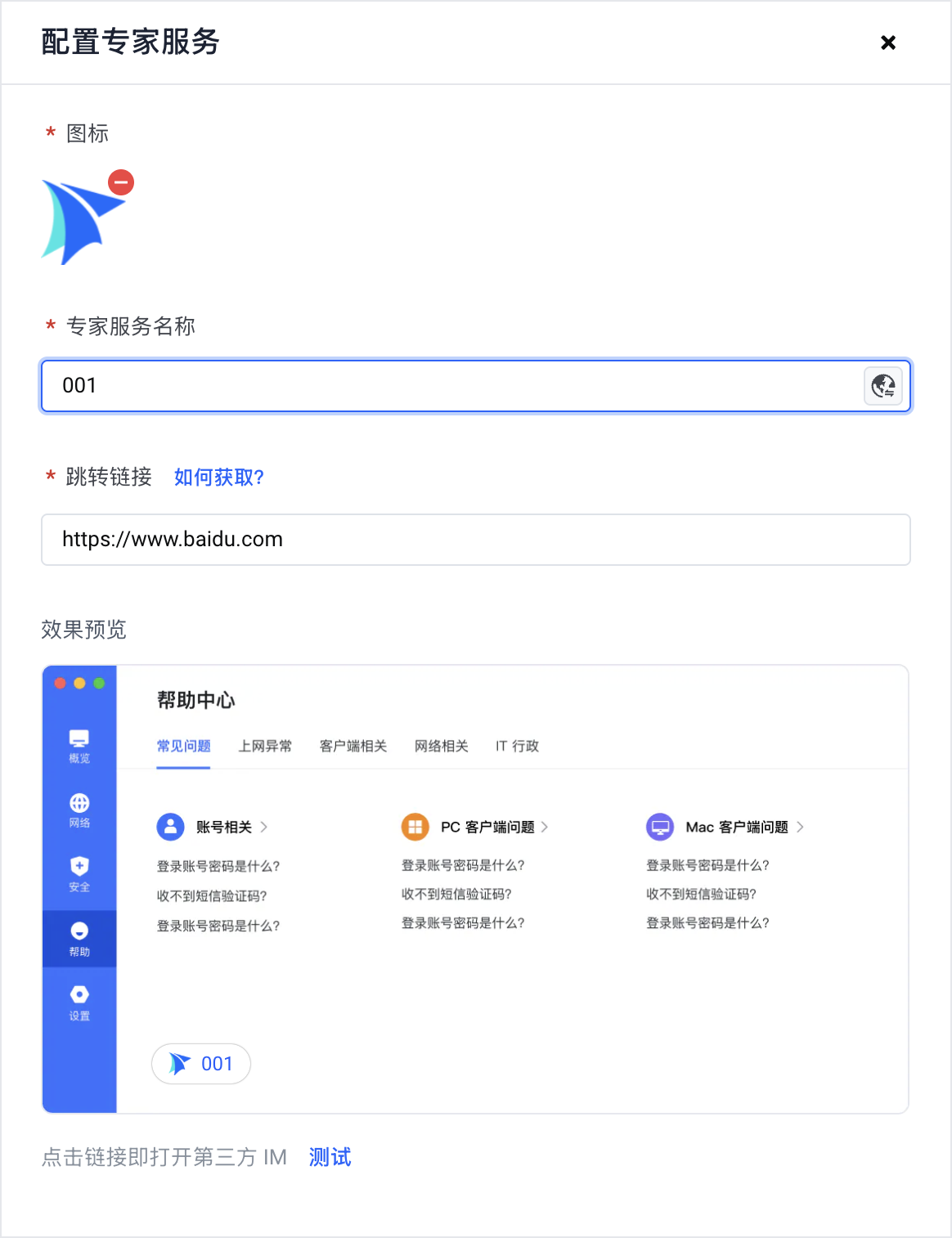
获取并填写跳转链接
跳转链接决定员工单击专家服务入口后打开的应用、会话或网页。根据企业使用的服务渠道,选择以下对应方法获取链接,并填入飞连管理后台的跳转链接。各方法是可选的配置方案,不需要依次执行。
飞书
飞书支持打开客户端、指定群聊或服务台(值班号)。根据希望员工进入的位置选择相应配置。
| 跳转场景 | 配置方法 |
|---|---|
| 打开飞书客户端 | 需要员工单击入口后打开飞书客户端时,在跳转链接中填写 lark://。 |
打开指定群聊 | 需要将员工引导至 IT 支持群等指定群聊时,按以下步骤获取并填写群链接:
|
打开服务台(值班号) | 需要员工直接进入 IT 值班号等服务台时,先选择服务台的接待方式,再获取对应的分享链接:
|
钉钉
钉钉支持打开客户端、指定个人对话或员工服务台机器人。根据企业的支持方式选择相应配置。
| 跳转场景 | 配置方法 |
|---|---|
| 打开钉钉客户端 | 在跳转链接中填写 dingtalk://,员工单击入口后打开钉钉客户端。 |
打开指定个人对话 | 需要员工直接联系具体负责人时,使用以下链接格式: |
打开员工服务台机器人 | 此方式需要由钉钉企业管理员获取服务台链接。按以下步骤配置:
|
企业微信
需要打开企业微信客户端时,在跳转链接中填写 wxwork://。
网页在线聊天
企业使用网页版聊天渠道提供支持时,可以直接配置聊天页面的 URL。以 Slack 频道为例,按以下步骤操作:
- 在 Slack 网页端打开用于提供支持的频道,例如企业的 IT 支持频道。
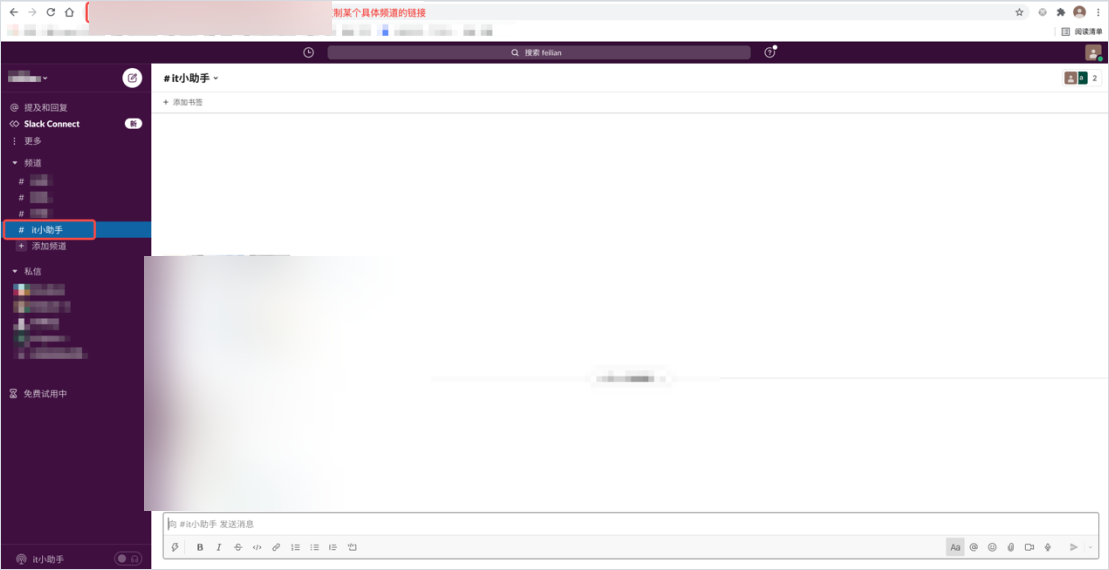
- 复制该频道页面的 URL。
- 将完整 URL 填入飞连管理后台的跳转链接。员工单击入口后打开该网页聊天页面。
网页帮助中心
企业通过网页帮助中心提供自助支持时,按以下步骤配置:
- 打开需要提供给员工的帮助中心网页,复制其完整 URL。
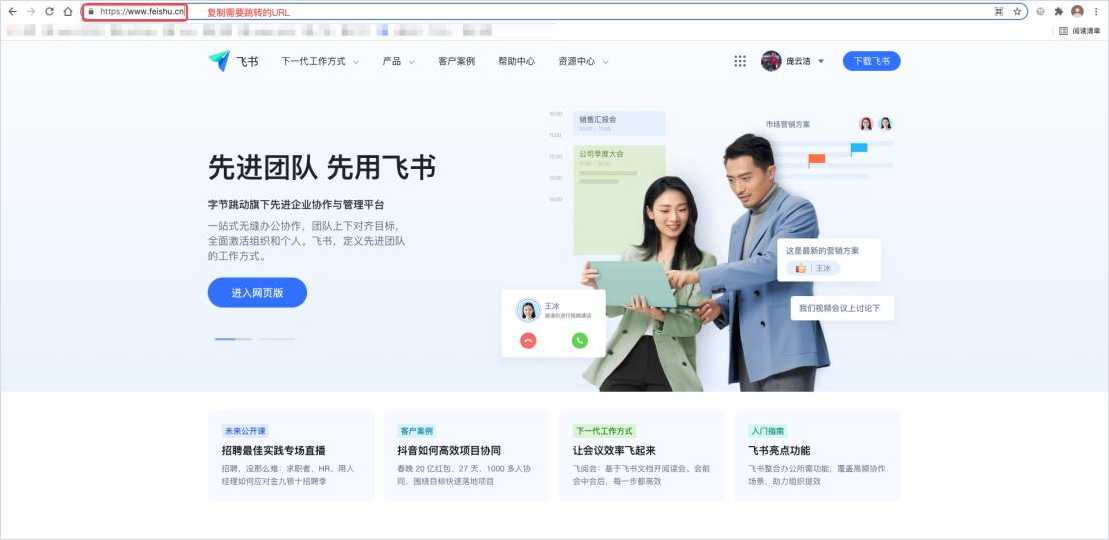
- 将 URL 填入飞连管理后台的跳转链接。员工单击入口后打开对应的网页帮助中心。
完成链接填写后,返回配置步骤检查预览和跳转目标,再保存配置。
说明
需要使用上述方式以外的跳转目标时,请联系飞连工作人员确认。
客户端效果与使用
服务入口位于桌面客户端帮助页面左下角,管理员可以自定义图标、名称和跳转链接,配置页面不提供入口位置设置。员工单击入口后,根据所配置的链接打开相应客户端、会话、服务台或网页。
各类目标的链接获取步骤、填写格式和注意事项见本文获取并填写跳转链接。