AI MediaKit
AI MediaKit


文档指南

请输入


- 文档首页
 AI MediaKit开发指南剪辑工具基础剪辑图片转视频
 复制全文
复制全文 下载 pdf
图片转视频
 文档反馈
文档反馈 问问助手
问问助手AI MediaKit 图片转视频工具支持将多张静态图片(JPG/PNG)合成为一段连续的动态视频。您可以为每张图片独立设置展示时长、位移或缩放动画,并支持在图片切换间添加丰富的转场效果。该工具广泛应用于电子相册制作、PPT 视频化、社交媒体短视频自动生成等场景。
本指南将带您了解如何使用图片转视频工具,将一系列静态图片转化为一个生动、富有吸引力的动态视频。
效果预览
通过图片转视频工具,您可以实现以下效果:
输入图片 | 输出视频 |
| Play
00:00
Fullscreen
Cssfullscreen
Click and hold to drag
|
快速体验:制作一个商品展示视频
本节将通过一个具体的示例,演示如何将三张 JPG 格式的商品图片合成为一个动态视频,并添加转场效果。
准备工作
- 获取访问凭证:在开始之前,访问 AI MediaKit 控制台 API Key 管理页面,创建并获取 AI MediaKit API Key(用于媒体处理功能鉴权)。
- 准备图片文件:准备多张商品图片,建议使用常见的 JPG 或 PNG 格式。尽量确保图片清晰,单张图片体积不要过大(例如,小于 20MB 为佳)。将这些图片上传至公网可访问的服务器或视频点播服务中,以获取可供 API 调用的 URL。
操作流程
图片转视频是一个异步任务:
- 成功调用 POST /api/v1/tools/image-to-video 后,API 将返回一个任务 ID。
- 您可以轮询 GET /api/v1/tasks/{task_id} ,直到任务状态status 变为 completed;或者使用事件回调自动接收任务状态变化。
- 任务完成后,您可解析 result 字段,在 video_url 字段处获取最终生成的视频文件下载地址。
第 1 步:提交任务
说明
需替换参数:
- 请将 {Your_API_Key} 替换为您的有效 API Key。
- -d 部分是 JSON 请求体,您可以直接修改其中的关键参数来自定义您的视频:
- image_url:替换为您真实的图片链接。还可调整 duration(时长)和 animation_type(镜头动画)。
- transitions:替换为您偏好的转场效果 ID。更多 ID 见转场效果。
请求成功后,您会收到如下包含 task_id 的响应,请保存此 ID 用于后续查询。
第 2 步:获取结果
说明
需替换参数:将 URL 末尾的 {task_id} 替换为第 1 步返回的任务 ID。
当任务成功完成后,您将收到如下响应。result 字段是一个 JSON 对象,您可以直接从其下的 video_url 字段获取视频的下载地址(默认输出为 MP4 格式,有效期为 24 小时)。
进阶使用
精细控制图片动画
除了简单地开启一种动画效果,您还可以通过组合使用 animation_type、animation_in 和 animation_out 三个参数,来精确控制动画在单张图片展示期间的起止时间点。您可以实现“先静后动”、“动后静”或“中间动画”等更复杂的视觉效果。
- animation_in:定义动画效果的开始时间(单位:秒),相对于该图片片段的起始。
- animation_out:定义动画效果的结束时间(单位:秒),相对于该图片片段的起始。
示例:让一张展示 5 秒的图片,在前 2 秒保持静止,从第 2 秒开始放大,到第 4 秒结束动画,最后 1 秒再次保持静止。
循环使用转场效果
在处理多张图片时,您不必为每一个切换点都提供一个转场效果。系统支持转场效果的自动循环使用。规则:如果您在 transitions 数组中提供的转场效果数量,少于实际需要的转场点数量(即 图片数量 - 1),系统将会从头开始循环使用您提供的转场效果列表。
示例 1:为所有切换点应用同一种转场
如果您有 5 张图片(需要 4 个转场),但只提供了一个转场 ID,那么所有 4 个切换点都将使用这同一个转场效果。
实际效果:4 个转场点全部使用“交替出场”效果。
示例 2:交替使用两种转场
如果您有 5 张图片(需要 4 个转场),并提供了两种转场效果,系统将按顺序依次循环使用它们。
实际效果如下:
- 第 1、2 张图片间:使用 1182359
- 第 2、3 张图片间:使用 1182360
- 第 3、4 张图片间:使用 1182359(循环回第一个)
- 第 4、5 张图片间:使用 1182360(循环到第二个)
最佳实践
- 注意素材的清晰度与宽高比:输出视频的清晰度和宽高比,均由您在 images 列表中传入的第一张图片决定。如果后续图片的宽高比与第一张不一致,系统会保持其原始比例,并将其在视频画布上居中展示,多出的部分将以黑边填充。为获得最佳视觉效果,建议您:
- 使用高质量的第一张图:确保第一张图片具有您期望的最终分辨率和宽高比。
- 统一素材比例:在发起任务前,尽量将所有图片的宽高比处理成一致。
参考信息
使用限制
转场效果
下表为当前支持的所有转场效果及其 ID。
效果名称 | ID | 动画展示 |
泛开 | 1182358 | 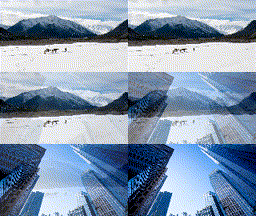 |
交替出场 | 1182359 | 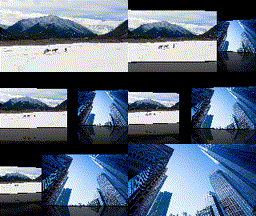 |
旋转放大 | 1182360 | 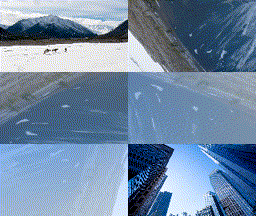 |
梦幻放大 | 1182369 | 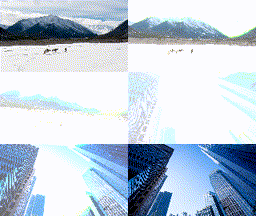 |
六角形 | 1182365 | 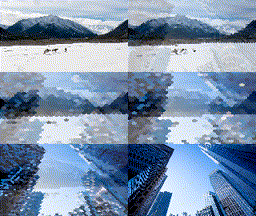 |
圆形交替 | 1182378 | 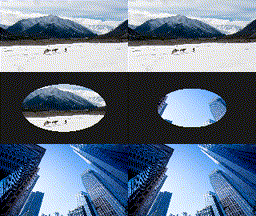 |
故障转换 | 1182367 | 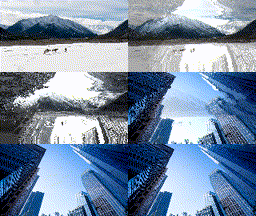 |
飞眼 | 1182368 | 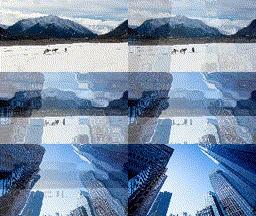 |
开门展现 | 1182370 | 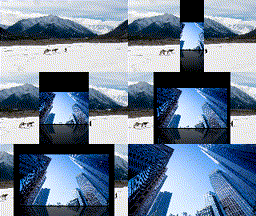 |
立方转换 | 1182373 | 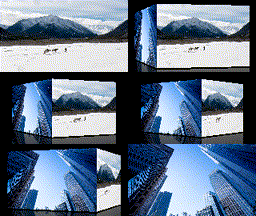 |
透镜变换 | 1182374 | 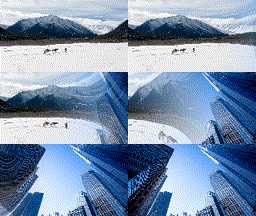 |
晚霞转场 | 1182375 | 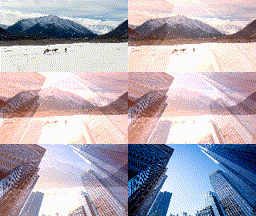 |
相关 API 文档
最近更新时间:2026.07.28 11:33:58
这个页面对您有帮助吗?
有用
有用
无用
无用